
Você divulga um produto no grupo da família, no Instagram e num grupo de WhatsApp. Uma semana depois, alguém comprou, ou não. E você não sabe em qual dos três lugares postou nem qual link usou.
Sem esse registro, você repete o que deu certo por sorte e insiste no que nunca funcionou. A saída é uma planilha pequena, de cinco colunas, que você preenche em um minuto por divulgação.
Ela é grátis, roda no celular e não tem fórmula. Serve para quem já divulga algum produto de afiliado e quer parar de adivinhar.
O que anotar a cada divulgação
Cada vez que você divulgar, vira uma linha nova. Cada linha tem cinco colunas:
- Data: o dia em que você postou.
- Onde: o lugar exato, como “grupo do bairro no WhatsApp” ou “stories do Instagram”.
- Produto: o nome do que você divulgou.
- Link usado: o link de afiliado que você colou, ou um apelido para ele, como “link 1”.
- Resultado: o número que o painel da plataforma mostra, como cliques ou vendas, ou “nada” quando não houve movimento.
O resultado você preenche depois, quando o painel mostrar o movimento. Deixe a célula vazia até lá.
Dica: se a plataforma deixar criar mais de um link para o mesmo produto, use um link em cada lugar. Se não deixar, divulgue em um lugar por vez, para saber de onde veio o movimento.
Quando a planilha mostrar qual produto e qual lugar rendem, você pode querer um produto que pague a cada mês, e não uma vez só. O Primeira Assinatura em 24H, do Caio Martins, ensina o modelo de assinatura. Ele traz uma lista de produtos desse tipo para se afiliar, com comissão que se repete enquanto o cliente continua pagando (link de afiliado).
Como criar a planilha no celular
Você usa o app Planilhas Google. Se ele não estiver no celular, procure “Google Planilhas” na Play Store e toque em Instalar.
- Abra o app Planilhas Google.
- No canto inferior direito, toque em Criar (o ícone de +).
- O app pergunta se você quer usar um modelo ou criar um novo arquivo. Escolha o novo arquivo, e a planilha vazia abre.
- Toque duas vezes na primeira célula, no canto de cima, e digite Data. Toque em Concluído (o ícone de check).
- Faça o mesmo nas células ao lado: Onde, Produto, Link usado e Resultado.
- Na linha de baixo, preencha a sua primeira divulgação.
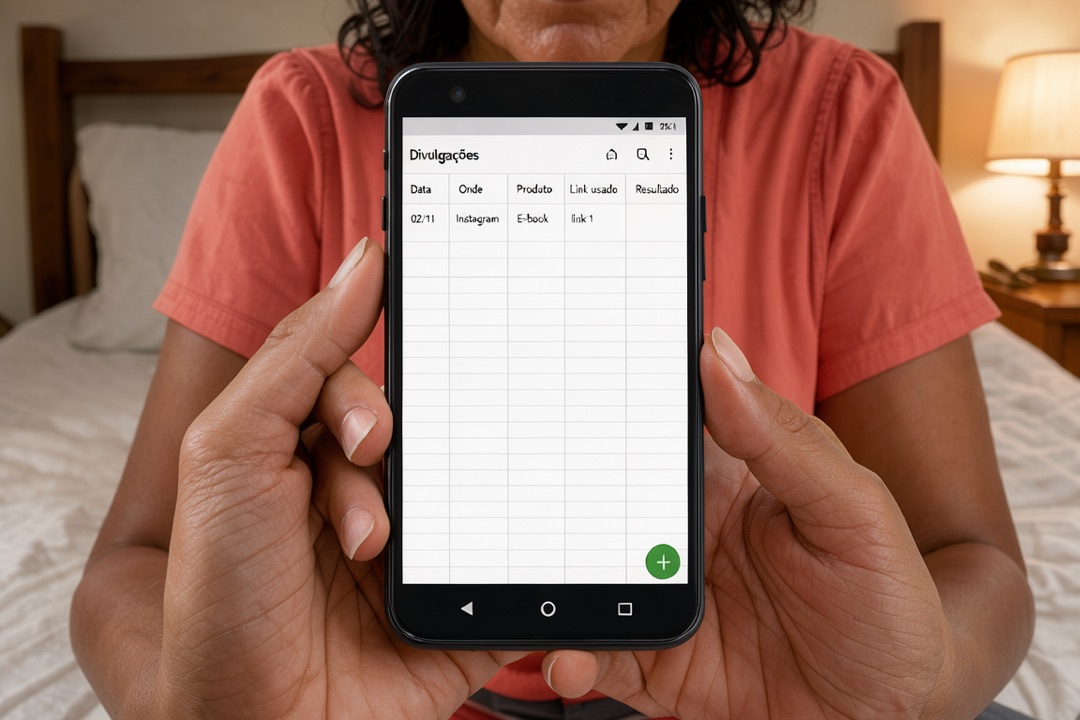
Depois dê um nome ao arquivo. Na lista de arquivos do app, toque em Mais (os três pontinhos) ao lado do arquivo, depois em Renomear, digite “Divulgações” e toque em OK.
Não existe botão de salvar. Com internet, o Google salva a cada alteração. Sem internet, o app guarda no celular e envia ao Google Drive quando você se conectar.
Atenção: não apague linhas antigas, mesmo as que não deram resultado. Uma linha sem venda também ensina onde não vale insistir.
Para deixar o título mais fácil de ver
Toque em uma célula e arraste os marcadores azuis até selecionar as cinco do título. Toque em Formatar e, na guia Texto, ative o negrito. Isso é opcional, mas ajuda a achar as colunas.
Como ler a planilha no fim da semana
Escolha um dia fixo, como domingo à noite. Abra o arquivo, preencha os resultados que faltam e leia as linhas da semana, uma coluna de cada vez.
Exemplo: a Marta, personagem inventada, divulgou o mesmo e-book três vezes. Os números abaixo são fictícios.
| Data | Onde | Produto | Link usado | Resultado |
|---|---|---|---|---|
| 02/11 | Grupo da família | E-book de receitas | link 1 | 2 cliques, 0 vendas |
| 03/11 | Stories do Instagram | E-book de receitas | link 2 | 14 cliques, 1 venda |
| 05/11 | Grupo do bairro | E-book de receitas | link 3 | 5 cliques, 0 vendas |
A leitura é simples. O Instagram trouxe mais cliques e a única venda. A família quase não clicou.
A decisão da Marta: na semana seguinte, ela posta duas vezes nos stories e uma no grupo do bairro, e deixa o grupo da família de fora. No domingo seguinte, ela confere na planilha se os stories continuam à frente.
Cuidado: poucas linhas ainda não provam nada. Uma semana serve para formar uma hipótese, e só várias semanas mostram se ela se repete.
Seu próximo passo
Abra o app agora e crie a planilha com as cinco colunas. Depois preencha a primeira linha com a divulgação mais recente de que você se lembra, mesmo que o resultado ainda esteja vazio. Marque no calendário do celular o dia da leitura semanal.
Quando você já souber onde as suas divulgações funcionam, falta aprender a melhorar o que posta. O Fórmula Negócio Online, do Alex Vargas, tem módulos de afiliado, marketing de conteúdo, Instagram e YouTube (link de afiliado).