
Você abre o Gerenciador de Anúncios e vê uma tabela com dezenas de colunas. Cada uma mostra um número diferente, e você não sabe qual manda de verdade.
O resultado é decidir pelo número que chama mais atenção, e não pelo que importa. Aqui você monta uma visão enxuta, com seis colunas, e a usa sempre do mesmo jeito para decidir se pausa ou mantém um anúncio.
Este texto serve para quem já rodou campanhas e tem dados na conta. Quem ainda não gastou nada em anúncio aprende mais montando a primeira campanha antes.
Por que olhar menos colunas melhora a decisão
Cada coluna a mais é uma chance de achar um motivo para a decisão que você já queria tomar. Com 30 números na tela, sempre tem um bom para justificar manter um anúncio ruim e um ruim para pausar um bom.
Uma visão enxuta funciona como o painel do carro: velocidade, combustível e temperatura. Você não olha o diagrama do motor para decidir se precisa parar.
A regra é simples: cada coluna que fica precisa apoiar uma decisão (pausar, manter, trocar a imagem, subir o orçamento). Coluna que não leva a nenhuma decisão sai da tela.
Se você também anuncia uma loja de produto físico, o ABC do Drop, do Rafael Lima, traz aulas de tráfego pago no Meta Ads e no Google Ads para aprofundar a montagem das campanhas. O curso tem garantia incondicional de 7 dias (link de afiliado).
Passo a passo: personalizar as colunas
Faça isso no Gerenciador aberto no navegador do computador, onde fica a tabela completa. A Meta muda a interface com frequência, então o nome de um botão pode estar um pouco diferente na sua tela.
- Abra o Gerenciador de Anúncios. A tabela tem três abas: Campanhas, Conjuntos de anúncios e Anúncios.
- Entre na aba Anúncios, para ver cada anúncio em linha própria.
- Escolha o período no calendário. Use o mesmo período sempre que for comparar.
- Clique no botão Colunas, acima da tabela. Ele mostra o nome da visualização ativa, por exemplo “Colunas: Desempenho”.
- No menu que abre, escolha Personalizar colunas.
- Desmarque o que você não usa para decidir e marque as seis colunas da próxima seção. A janela tem uma busca para achar cada métrica pelo nome.
- Arraste as colunas para a ordem em que você lê: primeiro o gasto, depois o resultado.
- Clique em Salvar como predefinição e dê um nome que você reconheça, como “Revisão semanal”.
Dica: a opção Salvar como predefinição fica no canto inferior esquerdo da janela de colunas. Na próxima revisão, você escolhe a sua visão no botão Colunas, sem montar tudo de novo.
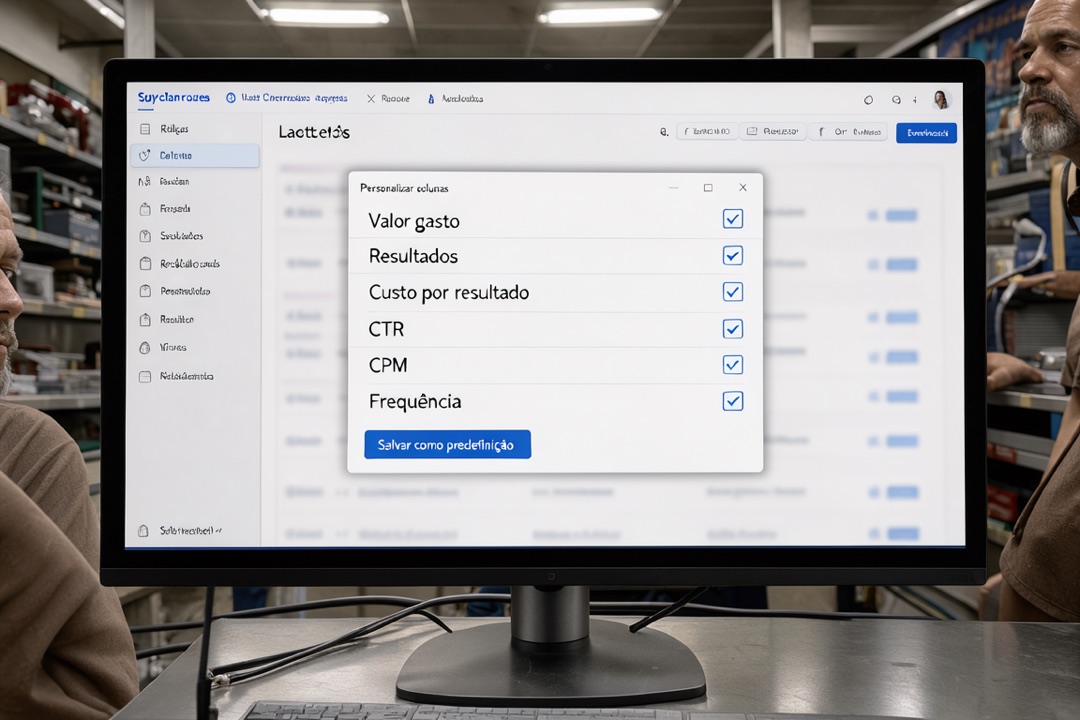
As colunas que ficam e o que cada uma diz
Estas seis cobrem a decisão de pausar ou manter. Os nomes podem variar um pouco conforme o objetivo da campanha.
| Coluna | O que diz | Decisão que apoia |
|---|---|---|
| Valor gasto (em algumas contas, Valor usado) | Quanto o anúncio já gastou | Se já tem dinheiro suficiente para julgar |
| Resultados | Quantas vezes aconteceu a ação que a campanha mede (compra, cadastro, clique) | Se ele cumpre o objetivo |
| Custo por resultado | Quanto custou, em média, cada resultado | Pausar ou manter, comparando com o que você ganha por venda |
| CTR (taxa de cliques no link) | De quem viu, quantos por cento clicaram no link | Trocar imagem ou texto se ninguém clica |
| CPM (custo por 1.000 impressões) | Quanto custa o anúncio aparecer mil vezes | Ver se o público está caro |
| Frequência | Média de vezes que cada pessoa viu o anúncio no período | Trocar o criativo (a imagem ou o vídeo) quando o público já cansou |
Leia da esquerda para a direita. Primeiro o gasto, depois o resultado, e só então o custo. CTR, CPM e frequência explicam o porquê quando o custo está ruim.
Exemplo: um anúncio gastou R$ 60 e trouxe 3 compras. O custo por resultado é R$ 60 dividido por 3, ou R$ 20. Se cada venda deixa R$ 35 de comissão, ele paga o gasto e sobra. Se deixa R$ 15, está perdendo dinheiro.
Afiliado tem um detalhe a mais. Se a sua campanha mede cliques no link, e não compras, as vendas aparecem no painel da plataforma de afiliados, como Hotmart ou Kiwify, e não no Gerenciador. Nesse caso, divida o valor gasto pelo número de vendas do painel, no mesmo período.
Como comparar dois anúncios sem se enganar
Com a visão pronta, deixe os dois anúncios na tabela, um embaixo do outro, e compare coluna por coluna.
- Mesmo período: um anúncio com 7 dias e outro com 2 dias não se comparam.
- Mesmo objetivo: compare só anúncios da mesma campanha ou com o mesmo resultado medido.
- Volume mínimo: decida antes quanto cada um precisa gastar para ser julgado, por exemplo o dobro do que você ganha por venda.
- Uma mudança por vez: se a imagem e o texto são diferentes, você não sabe qual fez a diferença.
Atenção: com poucas vendas, a sorte pesa mais que o anúncio. Não pause nenhum dos dois antes de cada um atingir o gasto mínimo que você definiu.
Exemplo: o anúncio A gastou R$ 40 e trouxe 2 compras (R$ 20 cada). O B gastou R$ 40 e trouxe 1 (R$ 40). A parece o dobro de bom, mas uma venda a mais ou a menos inverte o placar. Deixe os dois gastarem mais antes de escolher.
Seu próximo passo
Hoje, abra a sua conta, monte a visão com as seis colunas e salve a predefinição. Na próxima revisão, abra a mesma visão, no mesmo período, e anote a decisão de cada anúncio: pausar, manter ou esperar mais gasto.