
Você anota cada venda na sua planilha, soma tudo no fim do período e o saque chega menor. Aí vem a dúvida: a plataforma pagou a menos, ou a conta que você fez estava errada?
Sem conferir venda por venda, você não sabe. E sem saber, não tem como provar nada a ninguém.
Este roteiro mostra como cruzar o extrato da plataforma com a sua planilha, achar cada diferença e, se sobrar alguma sem explicação, levá-la ao suporte com prova. Os nomes de menu e de status abaixo são os da Hotmart. Em outra plataforma, o princípio é o mesmo, mas confira os nomes na central de ajuda dela.
O que você precisa ter em mãos
Separe três coisas antes de começar:
- O extrato exportado da plataforma, do mesmo período da sua planilha.
- A sua planilha de controle, com uma linha por venda.
- As datas e os valores dos saques que você pediu e recebeu.
Na Hotmart, o extrato sai em Vendas > Minhas vendas > Exportar. Você escolhe o modelo Padrão ou o Detalhado e o formato CSV ou XLS, conforme a central de ajuda da Hotmart. O CSV é o indicado para tratar os dados em planilha. O modelo Detalhado traz a comissão do afiliado, as taxas e a divisão entre os participantes.
Se você divulga produtos de assinatura, cada mensalidade paga vira uma linha nova no extrato e na sua planilha. Para conhecer esse modelo, o Primeira Assinatura em 24H, do Caio Martins, ensina o modelo de assinatura e traz uma lista de produtos de assinatura para se afiliar, com comissão recorrente (link de afiliado).
Como montar a planilha de conferência
Abra uma planilha nova, sem mexer na sua original, e siga os passos:
- Cole o extrato exportado numa aba chamada “Plataforma”. Não apague nem arrume nada.
- Numa aba “Conferência”, crie as colunas: venda (o código da transação), status, valor bruto, comissão e data de liberação.
- Preencha a coluna “status” copiando o que o extrato mostra. Não escreva o que você acha que é.
- Na coluna “comissão”, use o valor da coluna “Meu faturamento” do extrato, que mostra quanto recebeu quem exportou o relatório. Compare com o que a sua planilha registrou.
- Na coluna “data de liberação”, calcule quando cada comissão deveria ficar disponível para saque. Para isso, use o prazo que a plataforma informa para cada forma de pagamento.
- Some só as linhas com status “Aprovada” ou “Completa” que já passaram da data de liberação. Esse total é o que deveria estar disponível para saque.
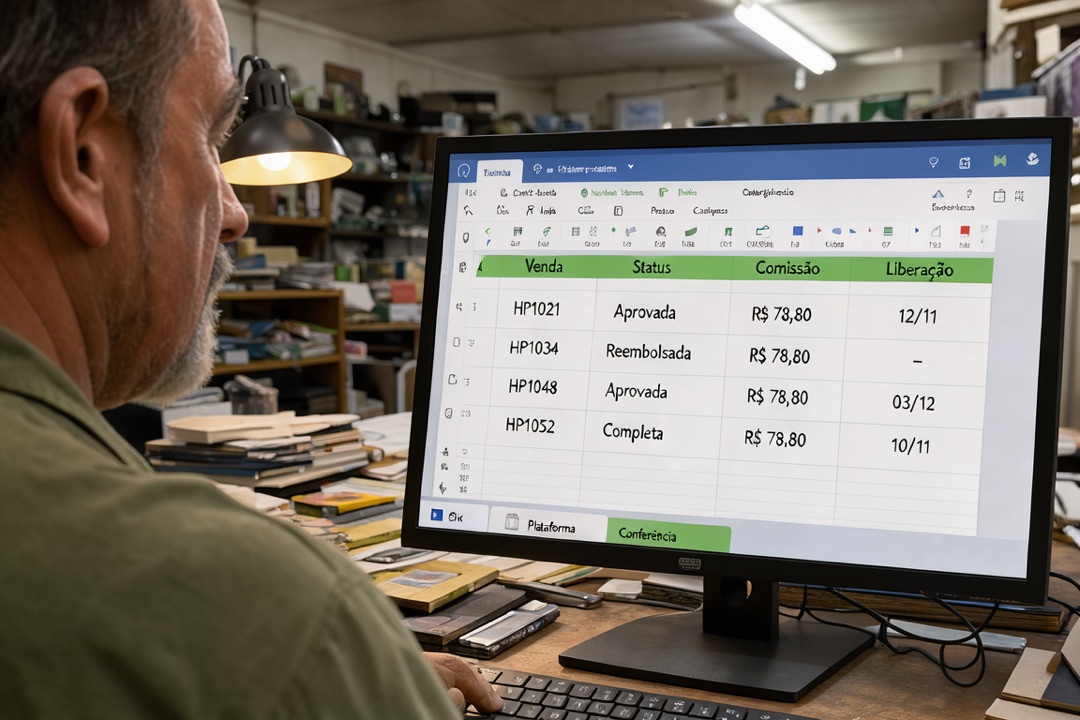
Na Hotmart, o prazo muda conforme a forma de pagamento. Em vendas em reais, a central de ajuda informa 2 dias corridos para PIX e boleto e 30 dias corridos para cartão de crédito. Vendas em outra moeda liberam a partir de 15 dias corridos. Esse prazo pode mudar, então confira o valor atual na página antes de calcular.
Exemplo (valores inventados): você anotou 4 vendas de R$ 78,80 de comissão, total de R$ 315,20. O saque veio de R$ 157,60. A diferença é de R$ 157,60, exatamente 2 vendas.
Na aba de conferência, uma está “Reembolsada” e a outra foi paga no cartão há 12 dias, ainda dentro dos 30. Nenhuma das duas foi erro de ninguém.
Dica: confira o total em vendas inteiras. Se a diferença for um múltiplo exato de uma comissão, quase sempre é uma venda que mudou de status. Se for um valor quebrado, procure taxa ou desconto.
Os motivos mais comuns de diferença
Percorra a lista na ordem. Cada item é um status ou uma regra que aparece no extrato.
- Reembolso: o status “Reembolsada” significa que o reembolso foi liberado e já está sendo processado pelo banco, sem volta. A comissão dessa venda não entra no seu saque.
- Chargeback: o comprador pediu o estorno direto à operadora do cartão, sem passar pela plataforma. O status aparece como “Chargeback”.
- Parcela ainda não liberada: venda “Aprovada” não quer dizer comissão disponível. Vale o prazo da forma de pagamento. No Parcelamento Inteligente, você só saca as parcelas que o comprador já pagou, e as parcelas futuras ficam disponíveis 7 dias após cada cobrança processada.
- Taxa: a coluna “Comissão do(a) Afiliado(a)” do modelo Detalhado já vem com as taxas descontadas, quando houver. Se a sua planilha usa o preço cheio da oferta, a conta nunca vai bater.
- Venda não atribuída: a central cita o link direto da página de vendas no lugar do seu Hotlink (o seu link de divulgação). Também cita o comprador que clicou em outro link de afiliado antes, a aba anônima e os cookies bloqueados ou apagados. Compra feita com os seus próprios dados também é anulada pelo antifraude. Nesses casos, a venda não aparece como sua no extrato.
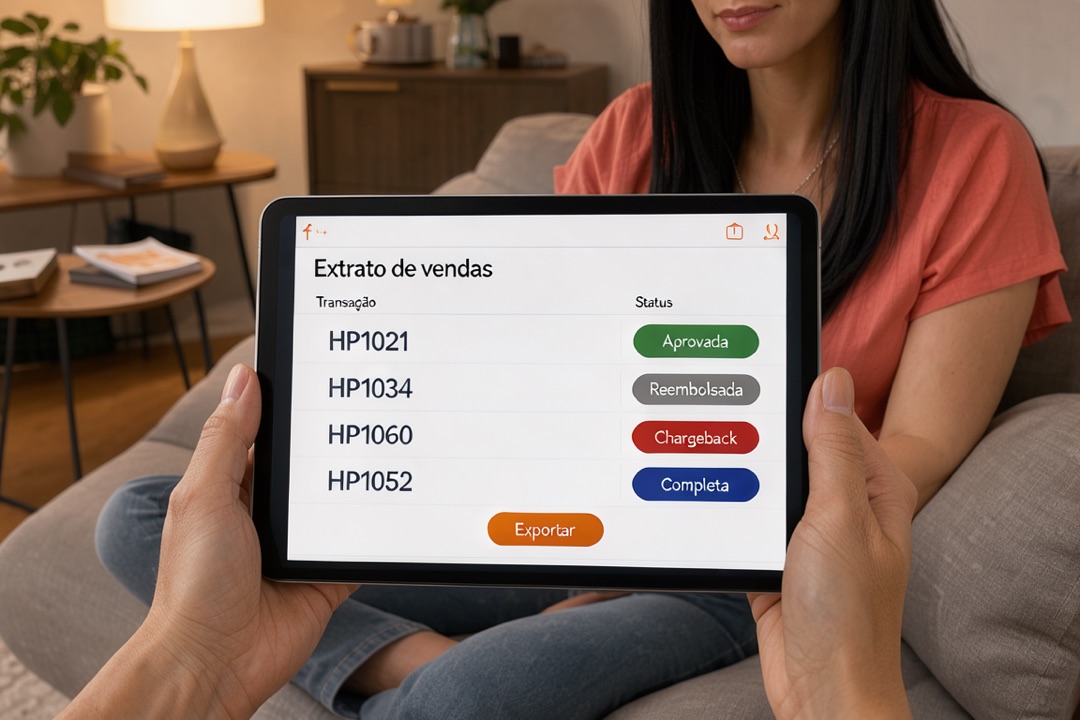
Outros status do extrato também pedem atenção. “Em análise” e “Aguardando pagamento” ainda não são venda paga. “Reclamada” quer dizer que pediram o cancelamento, mas o reembolso ainda não foi liberado: trate como comissão em risco.
“Completa” indica que o prazo de garantia terminou e o reembolso pelo sistema não está mais disponível. Em assinaturas, “Atrasada” mostra que a última mensalidade não foi aprovada ou paga. Os significados estão na lista de status da central.
Atenção: venda que nunca apareceu no extrato não se confere com o extrato. Para esse caso, guarde o print do link divulgado e a data do clique ou da postagem.
Quando levar a diferença ao suporte
Só abra o chamado depois de passar por todos os motivos acima. Sobrou uma diferença que o status, o prazo e a taxa não explicam? Aí vale reunir as provas.
- O código de cada venda em dúvida.
- O print ou o arquivo do extrato, mostrando status, data e comissão.
- A sua aba de conferência, com a conta feita e a diferença em reais.
- Os dados do saque: data do pedido, valor recebido e conta de destino.
- Se a dúvida é de atribuição, o print do link que você divulgou e onde divulgou.
Escreva o chamado em fatos: “A venda tal consta como Aprovada, o prazo já passou e o valor não entrou no saque de tal data”. Pergunte o que explica a diferença, sem acusar.
Cuidado: não escreva que a plataforma errou. Na prática, a diferença costuma ter explicação em status ou prazo. Peça a explicação e deixe a prova falar.
Seu próximo passo
Exporte hoje o extrato do último saque e monte a aba de conferência só com as vendas dele. Marque cada linha com o status do extrato e some o que deveria ter chegado. Se a conta fechar, você ganhou uma planilha que prova o seu controle. Se não fechar, já sabe qual venda levar ao suporte.