
Você abre o notebook às oito da noite para entregar o texto de um cliente. Aos dez minutos, alguém pergunta “você está ocupado?”. Aos vinte, é o “só um minutinho”.
No fim, o prazo atrasa e você sente culpa dos dois lados: do cliente que esperou e da família que ficou de lado. O problema quase nunca é falta de vontade. É que ninguém em casa sabe quando você está trabalhando.
A saída é simples: uma agenda só do seu trabalho, que a família enxerga no celular. Ela funciona como o quadro de horários na porta de um consultório. A pessoa olha, vê que você está ocupado e espera. A seguir, você monta essa agenda, compartilha com a família e registra os prazos dos clientes com avisos.
Por que a agenda ajuda quem trabalha em casa
O “só um minutinho” interrompe porque quem pergunta não tem como saber. Para a família, você está no sofá com o celular, e isso parece descanso.
Quando o horário aparece escrito, a conversa muda. Em vez de “você está ocupado?”, a pergunta vira “o que você tem hoje à noite?”. A agenda vira um acordo de convivência: você se compromete a parar no horário combinado, e a família se compromete a respeitar os blocos.
Combine isso de viva voz antes de configurar qualquer coisa. Sem o acordo, a agenda é só mais um app.
Quem monta blocos fixos de trabalho e quer transformar o freela numa renda mais organizada pode olhar o Fórmula Negócio Online, do Alex Vargas. O curso tem módulos de primeiros passos no mercado digital e de estrutura de um negócio online, em videoaulas com garantia de 7 dias (link de afiliado).
Como criar a agenda de trabalho e marcar os blocos
Uma separação importante: segundo a ajuda do Google Agenda, só é possível criar uma agenda nova em um navegador, no computador. Depois de criada, ela aparece também no app do celular. Se você não tem computador, peça emprestado por cinco minutos; é uma vez só.
No computador:
- Abra o Google Agenda com a sua conta.
- À esquerda, ao lado de “Outras agendas”, clique em Adicionar outras agendas e depois em Criar nova agenda.
- Dê um nome, como “Trabalho em casa”, e escreva uma descrição.
- Clique em Criar agenda.
Agora, no celular Android, crie os blocos dentro dessa agenda:
- Abra o app Google Agenda e toque em Criar, no canto inferior direito, e depois em Evento.
- Escreva o título, por exemplo “Freela: textos do cliente”.
- Toque no nome da agenda ao lado de “Agenda” e escolha “Trabalho em casa”.
- Defina a data e a hora.
- Na hora, toque em “Não se repete” e escolha a frequência, para o bloco se repetir sem você refazer.
- Toque em Salvar, no canto superior direito.
Atenção: confira sempre o nome da agenda no evento. Se ele ficar na sua agenda pessoal, a família não vai ver.
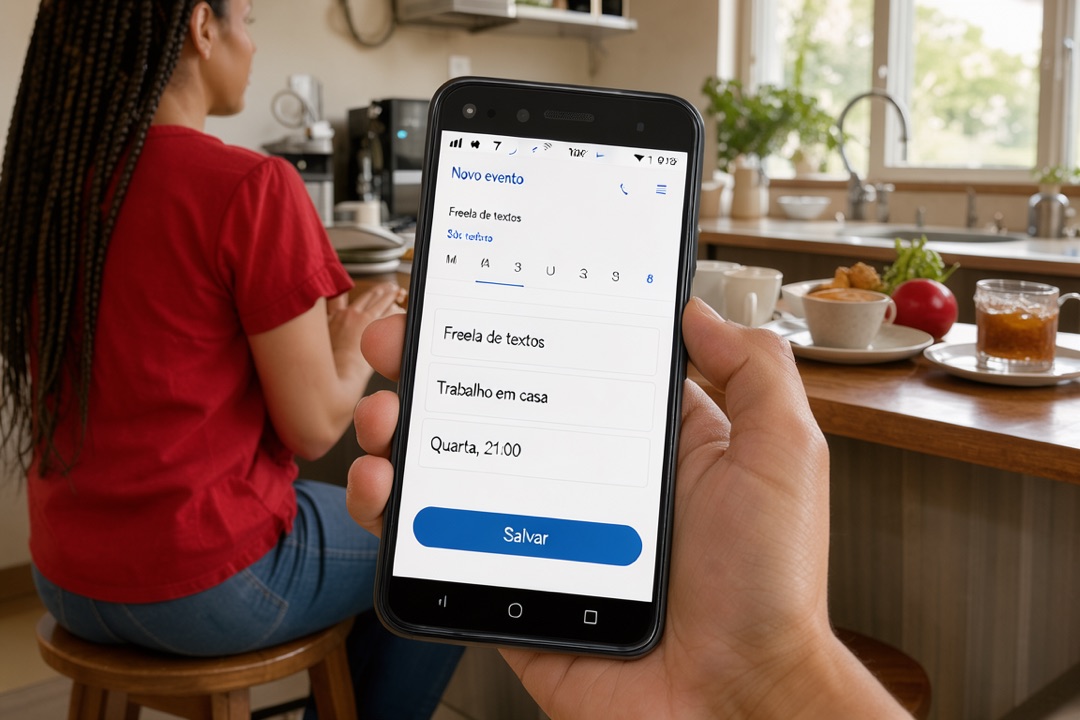
Marque também o que é da família, como o jantar ou o passeio de domingo. Um acordo vale para os dois lados.
Como compartilhar com a família
Tenha à mão o e-mail de cada pessoa da casa que vai ver a agenda. Os passos abaixo valem para o app Android:
- Abra o app Agenda e toque em Menu, no canto superior esquerdo, e depois em Configurações.
- Toque na agenda “Trabalho em casa”.
- Em “Compartilhado com”, toque em Adicionar pessoas e grupos.
- Digite o nome ou o e-mail de quem vai ver e escolha a pessoa.
- Escolha a permissão (veja abaixo).
- Toque em Salvar.
A pessoa recebe um e-mail com um link para adicionar a agenda ao celular dela.
Para acesso só de visualização, há duas opções. “Ver detalhes do evento” mostra títulos, horários, locais e descrições. “Ver apenas os níveis disponível/ocupado (ocultar detalhes)” mostra só que você está ocupado, sem dizer em quê.
Evite as opções que começam com “Fazer alterações”. Com elas, a pessoa pode mudar ou apagar seus blocos.
Dica: se o título de um prazo tem o nome do cliente e você prefere discrição, use a opção que oculta os detalhes. A família vê o horário ocupado, e é isso que importa.
Prazos de clientes e lembretes
Crie cada entrega como um evento na agenda “Trabalho em casa”, com o nome do cliente e o que será entregue. Use o título para dizer a ação: “Entregar: 5 legendas para a loja da Marta” (exemplo).
Depois configure o aviso do evento:
- Toque no evento e depois em Editar.
- Toque em Adicionar notificação.
- Defina como e quando quer ser avisado e toque em Concluído.
- Toque em Salvar.
Se quiser um aviso padrão para todos os eventos da agenda, vá em Menu, Configurações, escolha a agenda e adicione a notificação ali.
Dica: marque o prazo interno um ou dois dias antes da entrega real e ponha o aviso nessa data. A folga cobre o imprevisto, como uma noite de criança doente.
Exemplo: o cliente espera o trabalho na sexta. Você marca o prazo interno na quarta, às 21h, em um bloco de duas horas. Se a quarta falhar, ainda sobram quinta e sexta.
Seu próximo passo
Hoje, abra a agenda “Trabalho em casa” e crie os blocos da próxima semana: um por noite que você realmente consegue e um para o fim de semana. Compartilhe com uma pessoa da casa e mostre a ela o que está marcado.
Depois de uns dias, ajuste. Se o bloco da terça sempre falha, mude o horário em vez de se culpar.
Se você quer um roteiro para preencher esses blocos com tarefas de um negócio online, o Fórmula Negócio Online traz, entre os bônus, um plano diário de 60 dias (link de afiliado).