
Você instalou o pixel, ligou a campanha de vendas e o painel mostra gasto, mas quase nenhuma conversão. Pode ser que ninguém tenha comprado. Pode ser também que o evento de compra nunca tenha chegado à Meta.
Sem essa conferência, você paga para o anúncio procurar compradores sem saber o que é uma compra. Este checklist mostra o que testar, como ler o resultado e o que fazer quando algo não aparece.
O que conferir antes de gastar
A resposta direta: a campanha de conversão otimiza para o evento que o pixel envia. Evento é o registro de uma ação, como abrir a página ou finalizar a compra. Se o evento de compra não chega, a campanha fica cega.
Pense no pixel como um caderninho que anota o que cada visitante fez no site. O anúncio lê o caderninho para procurar gente parecida com quem comprou. Caderno em branco, busca no escuro.
Por isso, antes de pôr dinheiro em conversão, confirme três coisas: o pixel está na página certa, a visualização de página dispara e o evento de compra (ou de lead) chega à Meta.
Se o seu anúncio leva para uma loja online sua, você controla o site e consegue conferir tudo isso. O Método Euro Drop, do Rapha Mancini, ensina a montar uma loja sem estoque para vender a clientes de fora do Brasil. A última das cinco fases é justamente a divulgação orgânica e paga (link de afiliado).
Checklist de instalação
Marque item por item. Se um falhar, resolva antes de seguir.
- Código base em todas as páginas: a documentação da Meta pede o código base do pixel em toda página onde você quer medir conversões.
- ID do pixel conferido: o número do pixel instalado no site é o mesmo escolhido na campanha.
- PageView: é o evento de visualização de página. O código base o envia sozinho toda vez que a página carrega.
- Purchase ou Lead: Purchase é a compra concluída, e Lead é o cadastro concluído. Ele dispara na página de obrigado, e não ao abrir a página de vendas.
- Domínio verificado: se o site é seu, a verificação prova à Meta que você é o dono do domínio.
Segundo a documentação da Meta, a verificação de domínio é feita no Business Manager. Para ela, você precisa conseguir enviar um arquivo HTML para a raiz do site ou editar um registro DNS do tipo TXT.
Atenção: um evento de compra que dispara ao abrir a página de vendas é pior que nenhum. A campanha aprende que quem só visitou a página comprou.
Como testar os eventos
A Meta tem uma extensão gratuita para Chrome e Edge que mostra o que o pixel faz em cada página. Ela se chamava Meta Pixel Helper e hoje se chama Meta Ads Data Advisor, com os mesmos recursos de diagnóstico.
- Instale a extensão no Chrome ou no Edge, no computador.
- Desative o bloqueador de anúncios no site que vai testar. A própria Meta pede isso, porque ele impede a extensão de enxergar o pixel.
- Abra a sua página e olhe o ícone da extensão. Um selo com ponto ou número indica quantos eventos dispararam ali. Sem selo, não há pixel na página.
- Clique no ícone para abrir o painel. O pixel aparece como Active, Warning ou Inactive, e cada evento tem o próprio status.
- Faça a ação que gera o evento, como chegar à página de obrigado depois de um cadastro de teste, e veja se o evento novo aparece no painel.
- Abra o Gerenciador de Eventos da Meta e use a ferramenta de teste de eventos para confirmar que a Meta recebeu o que a extensão mostrou.
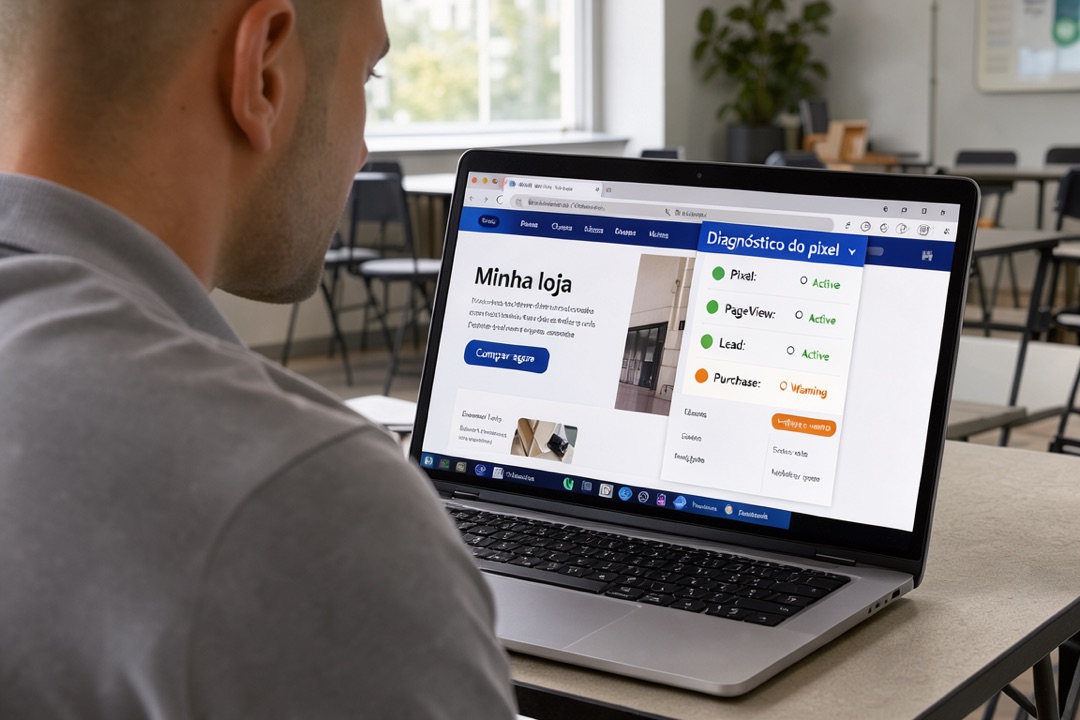
Como ler o pixel: Active quer dizer que está funcionando, Warning que está mal configurado e Inactive que não está enviando eventos.
Como ler cada evento: Active é enviado certo, Inactive não está enviando dados e Warning tem um problema que pode atrapalhar o desempenho. Error é falha grave, como evento duplicado ou parâmetro bloqueado, e precisa de correção antes de anunciar.
Dica: pixel Active não garante evento certo. A Meta avisa que o pixel pode estar ativo com eventos em alerta, então leia o status de cada evento.
O que fazer quando o evento não aparece
Comece pela causa mais comum e vá descendo a lista.
- Sem selo na extensão: o pixel não está na página. Confira se o código base foi colado e salvo.
- PageView aparece, Purchase não: o evento de compra não foi configurado ou está na página errada. Ele deve disparar só depois da compra.
- Warning ou Error: abra o painel e leia o aviso do próprio evento. Ele aponta o que corrigir.
- Extensão mostra, Gerenciador não: confira o ID. Você pode estar olhando outro pixel no Gerenciador.
- Nada aparece em lugar nenhum: teste de novo com o bloqueador de anúncios desligado antes de mexer no código.
Quando a página é do produtor
Se você é afiliado, a página de vendas e o checkout são do produtor, e você não cola código lá. Segundo o blog da Hotmart, o afiliado acompanha as conversões dos anúncios sem inserir pixel no site do produtor, e só aparecem para ele os produtos com pixel ativo.
Do lado do produtor, a central de ajuda da Hotmart mostra o caminho Ferramentas, Ver todas, Pixel de Rastreamento. A configuração é feita por produto, e o evento de vendas realizadas conta quem chegou à página de obrigado.
O mesmo blog lembra que página de vendas externa, fora da Hotmart, é responsabilidade do produtor. Como os menus do afiliado mudam, confirme o caminho atual na central de ajuda da Hotmart ou na da sua plataforma.
Cuidado: antes de gastar como afiliado, descubra se o produto tem pixel ativo na plataforma. Se não tiver, não há evento de compra para a campanha aprender, e vale perguntar ao produtor.
Seu próximo passo
Hoje, instale a extensão no computador e abra a sua página de destino. Veja se o selo aparece e anote o status do pixel e de cada evento. Se for afiliado, abra a plataforma e confira se o produto tem pixel ativo.
Só com o evento de compra chegando ao Gerenciador de Eventos ligue a campanha de conversão, com um orçamento pequeno: o dinheiro da pizza, nunca o do aluguel.