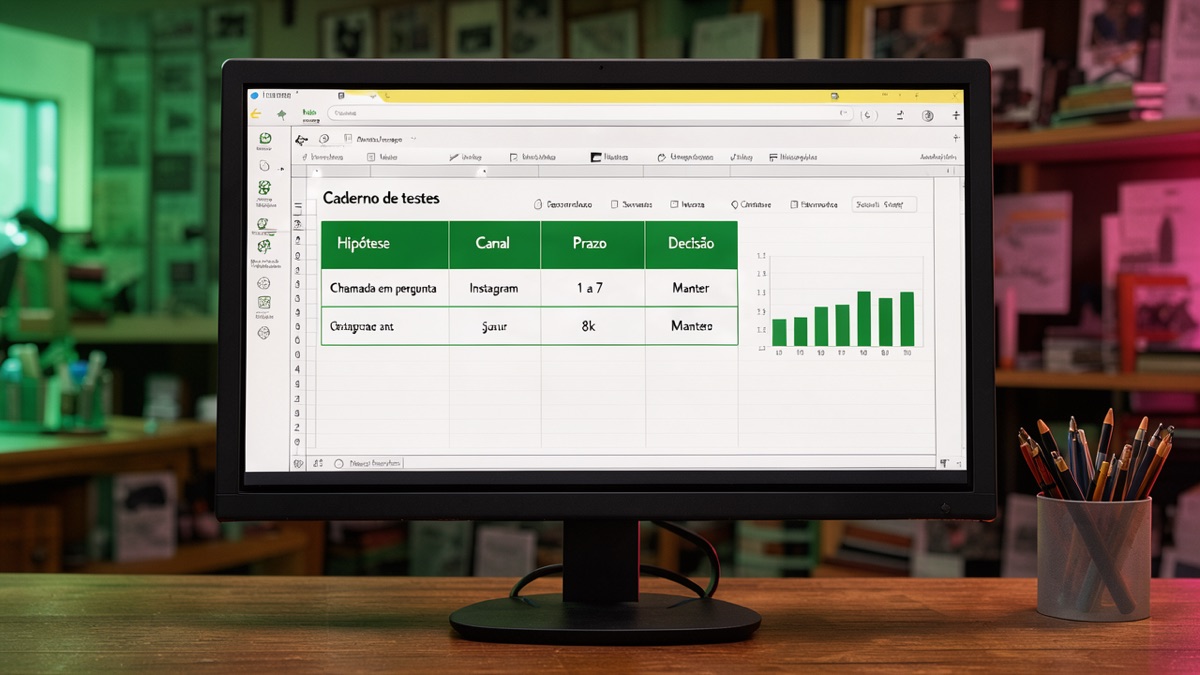
Você postou um vídeo novo, trocou o texto da legenda, mudou o horário e ainda testou outro produto, tudo na mesma semana. As vendas subiram. Ou caíram. Você não sabe dizer o que causou o resultado.
Sua planilha de vendas anota o que aconteceu, mas não anota o que você queria descobrir. Por isso, cada semana vira um palpite novo.
A saída é uma segunda aba no Google Planilhas, que funciona como um caderno de experimentos: cada linha é um teste, com hipótese, prazo e a decisão já combinada. Este texto é para quem já controla vendas numa planilha. Se você ainda não anota nada, comece por aí.
O que é um teste, e o que não é
Um teste muda uma coisa por vez, dura um prazo marcado antes de começar e tem uma decisão combinada com você mesmo antes de ver o resultado. Faltando um desses três pontos, é só mexer no negócio e torcer.
Hipótese é a aposta que você quer verificar, escrita numa frase: “se eu trocar a chamada do story, mais gente clica no link”. Ela precisa dizer o que muda e o que você espera ver.
- É teste: trocar só a chamada do post e comparar os cliques com os da semana anterior.
- Não é teste: trocar chamada, horário e produto ao mesmo tempo.
- Não é teste: olhar o resultado e só então decidir o que ele significa.
Trocar o produto também é um teste, desde que seja a única mudança da linha. Para comparar um produto de assinatura com o que você já divulga, o Primeira Assinatura em 24H, do Caio Martins, traz uma lista desses produtos para se afiliar. Eles pagam comissão recorrente, isto é, a cada mês em que o cliente continua pagando. Um deles pode ocupar uma linha da sua tabela (link de afiliado).
Passo a passo para montar a tabela
Dá para fazer no computador ou no app Planilhas Google do celular. O Google Planilhas é gratuito com uma conta Google.
- Abra a planilha de vendas e crie uma aba nova, chamada “Testes”.
- Na linha 1, escreva os títulos das colunas, nesta ordem: Hipótese, Mudança, Canal, Início, Fim, Regra de decisão, Resultado, Decisão.
- Congele a linha 1 para ela não sumir quando a lista crescer. No computador, selecione a linha 1, clique em Ver, depois em Congelar, e escolha 1 linha. No celular Android, toque na linha 1, mantenha pressionado e toque em Congelar no menu que aparece.
- Na coluna Mudança, escreva uma única alteração. Se precisar de duas frases, são dois testes.
- Na coluna Canal, anote onde o teste roda (Instagram, WhatsApp, YouTube). Para não digitar toda vez, crie uma lista suspensa no computador: selecione a coluna, clique em Dados, Validação de dados e Adicionar regra. Em Critérios, escolha Menu suspenso, digite um canal por item (o botão Adicionar outro item abre mais um campo) e clique em Concluído.
- Preencha Início e Fim antes de começar. O prazo é parte do teste.
- Na Regra de decisão, escreva o que fará em cada caso. Exemplo: “se passar de 40 cliques, mantenho; se não, volto ao que era”.
- Deixe Resultado e Decisão vazios até a data do Fim. Aí você anota o número e aplica a regra que já escreveu.
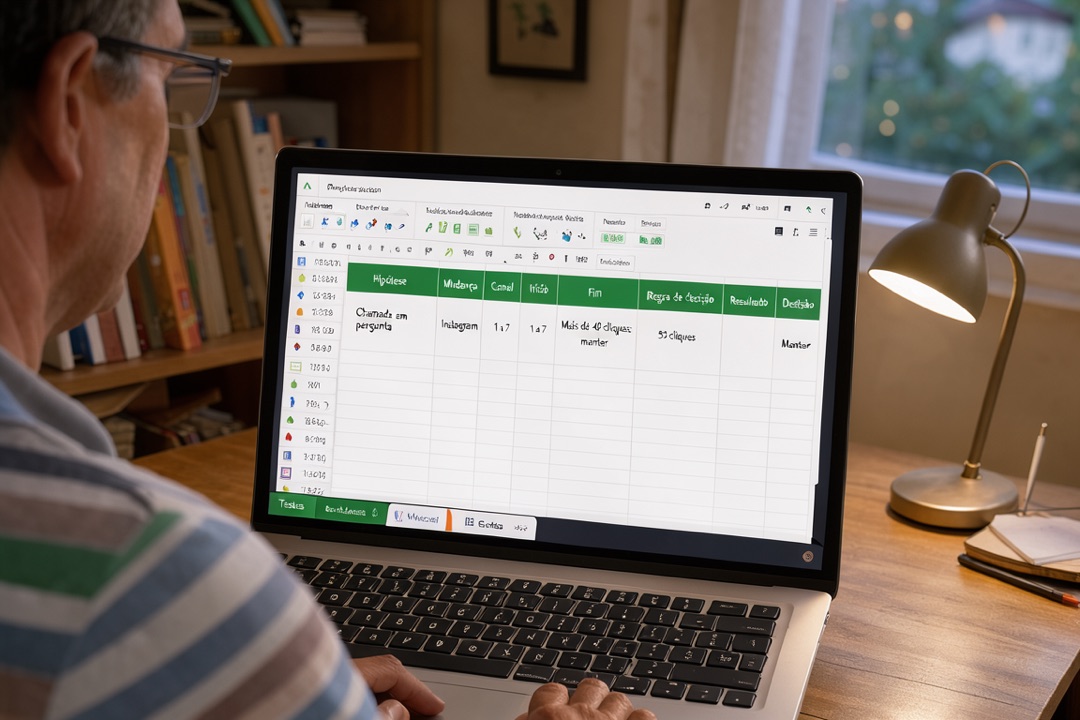
Dica: na coluna Decisão, use sempre as mesmas palavras: manter, encerrar ou repetir. Assim fica fácil filtrar depois o que já funcionou.
Exemplo preenchido
Exemplo inventado: Marina divulga um e-book de receitas pelos stories do Instagram. Com a chamada de sempre, o link dela recebia uns 30 cliques por semana. Ela monta duas linhas na aba Testes.
| Item | Teste 1 | Teste 2 |
|---|---|---|
| Hipótese | Uma pergunta na chamada gera mais cliques | Postar à noite gera mais cliques que de manhã |
| Mudança | Chamada em forma de pergunta | Horário do story |
| Canal | ||
| Início e fim | 1 a 7 do mês | 8 a 14 do mês |
| Regra de decisão | Mais de 40 cliques: manter | Mais de 52 cliques: manter |
| Resultado | 52 cliques | 31 cliques |
| Decisão | Manter | Encerrar |
No teste 1, 52 cliques passam de 40, então a pergunta fica. O teste 2 já usa a pergunta e só muda o horário, por isso o limite dele é o resultado do teste 1. Com 31 cliques, ela volta a postar de manhã, sem discutir consigo mesma.
Os números são de exemplo: o seu limite depende do seu público. Repare também que o teste 2 só começou depois do fim do teste 1. Dois testes no mesmo canal ao mesmo tempo misturam as causas.
Quando o teste não prova nada
Teste com poucos cliques ou poucas vendas é parecido com jogar uma moeda duas vezes: duas caras seguidas não provam que a moeda é viciada. Com 1 venda a mais ou a menos, a diferença pode ser acaso.
Atenção: se o resultado ficou perto do seu limite, não decida ainda. Estenda o prazo ou repita o teste.
Outros sinais de que o resultado não vale:
- O prazo foi curto demais, como um ou dois dias.
- Você mudou outra coisa no meio do prazo.
- Aconteceu algo fora do normal naquela semana, como feriado ou post que viralizou.
- Você mudou a regra de decisão depois de ver o número.
Nesses casos, anote na linha o que aconteceu, marque a decisão como “repetir” e crie uma linha nova.
Seu próximo passo
Abra a planilha agora e crie a aba Testes com as oito colunas. Preencha uma única linha, com o teste mais simples que você consegue fazer esta semana, e defina o Fim e a regra de decisão antes de postar.