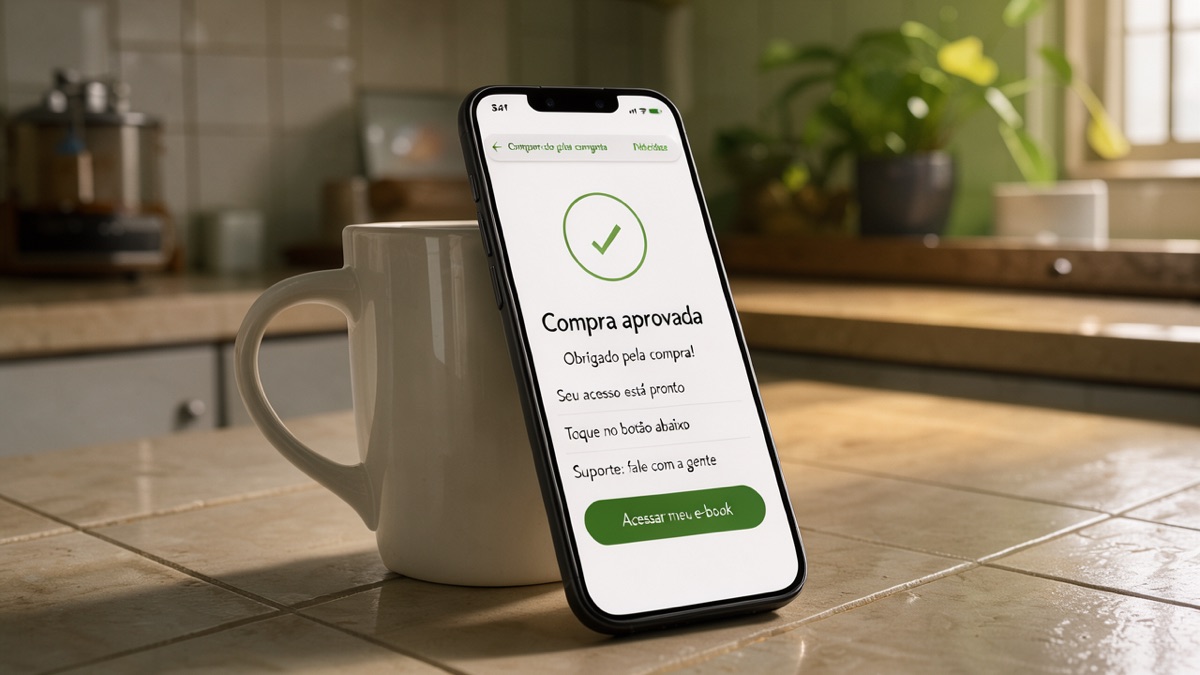
O pagamento caiu, o comprador fechou o app do banco e ficou olhando para a tela. Não sabe se deu certo, onde está o e-book nem a quem perguntar.
É nesse primeiro minuto que nasce a confiança, ou o pedido de reembolso. Quem comprou e não encontra o acesso costuma achar que caiu num golpe.
Neste passo a passo você deixa pronta a mensagem de depois da compra: página de obrigado, e-mail de boas-vindas e um teste feito como se você fosse o comprador. Os menus abaixo são os da Hotmart, com o caminho da Kiwify logo depois.
O que o comprador precisa ver depois de pagar
Resposta curta: o comprador precisa de três coisas, e nenhuma pode faltar. Elas aparecem na página de obrigado e se repetem no e-mail.
- Acesso: o botão ou link para abrir o e-book, sem ele ter de procurar.
- Instrução: uma frase dizendo o que fazer agora (“toque no botão e salve o arquivo no celular”).
- Contato: um e-mail ou WhatsApp para quem não conseguir abrir.
Na Hotmart, o e-mail de suporte que você cadastra aparece para o comprador em Minhas compras, abaixo do nome do produto, com o rótulo “e-mail de suporte do produtor”. Use um endereço que você realmente lê.
Se você pensa em ir além do e-book e criar algo que o cliente paga todo mês, olhe o Primeira Assinatura em 24H, do Caio Martins. Ele ensina a criar uma plataforma de assinatura com inteligência artificial, sem código e sem programador. Nesse modelo, o cuidado com o primeiro contato pesa ainda mais, porque o cliente decide todo mês se continua (link de afiliado).
Onde configurar a página de obrigado na plataforma
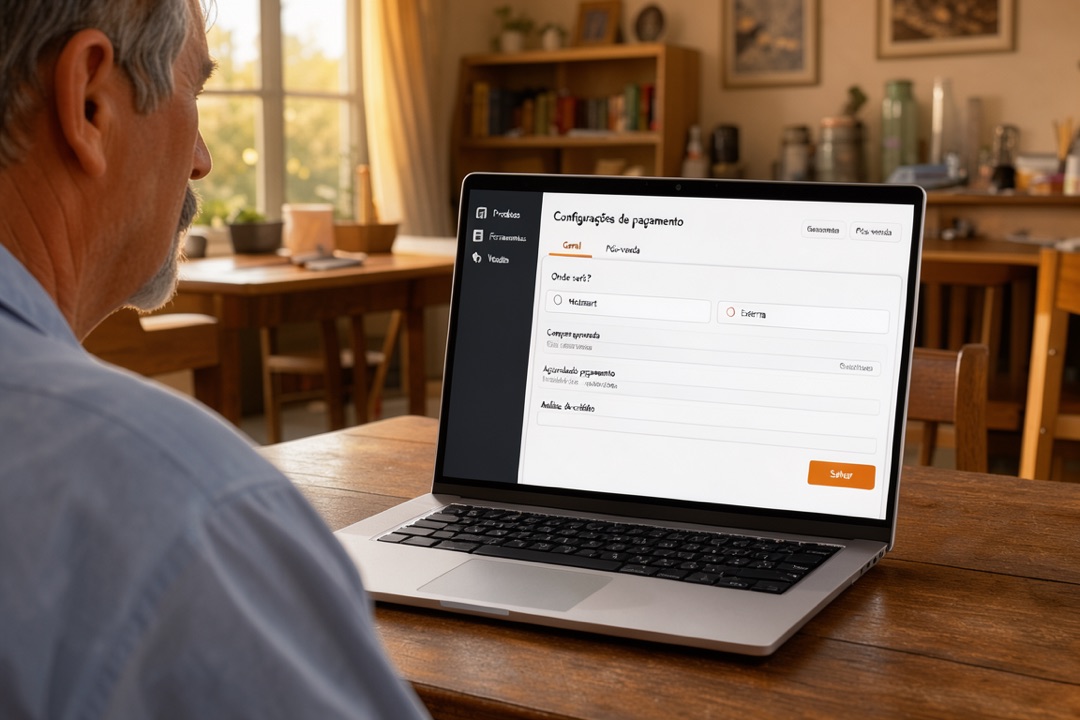
Na Hotmart, a página de obrigado fica nas configurações de pagamento do produto. Pelo computador, faça assim:
- Entre em app.hotmart.com e clique em Produtos, no menu lateral.
- Selecione o seu produto.
- No menu interno do produto, clique em Ferramentas e depois em Configurações de pagamento.
- Abra a aba Pós-venda.
- No campo Onde será?, escolha Hotmart (página padrão da plataforma) ou Externa (uma página sua).
- Na opção Externa, cole o endereço da página para cada situação: compra aprovada, aguardando pagamento e aguardando análise de crédito.
- Clique em Salvar.
Na página externa, não repita a mesma mensagem nos três casos. A central da Hotmart orienta assim: na compra aprovada, as instruções de acesso. Em “aguardando pagamento” (boleto, por exemplo), o aviso de que a liberação depende da confirmação do pagamento.
Atenção: antes de salvar, confira se cada endereço está certo e se a página está publicada. Link errado aqui é o comprador sem acesso no pior momento.
Na Kiwify, a central de ajuda indica o menu de produtos, o seu produto e a aba de configurações, onde vai o endereço da sua página de agradecimento. Com o campo em branco, vale a página padrão da Kiwify, que a própria central recomenda. Os menus das plataformas mudam de nome de vez em quando, então confira na central da sua no momento de configurar.
Como escrever o e-mail de boas-vindas
A Hotmart envia ao comprador um e-mail de confirmação, e em muitos casos é ele que traz o link do produto. Esse texto padrão é da plataforma. A central não mostra como editá-lo, então a mensagem pessoal você escreve à parte e envia pela sua ferramenta de e-mail. A Hotmart tem uma, o Hotmart Send, com automações de e-mail (em Marketing, E-mail marketing).
Escreva curto, como mensagem de um amigo. Exemplo, com uma autora fictícia, a Marina, que vende o e-book “Planilha de gastos do MEI” por R$ 27 (preço de exemplo):
Assunto: Seu e-book chegou, Marina aqui
Oi! Obrigada pela compra. Seu e-book está neste link: [botão de acesso]. Toque nele e salve o arquivo no celular.
Dúvida comum: o link não abriu? Entre em consumer.hotmart.com com o e-mail desta compra e toque em Minhas compras. O e-book fica guardado lá.
Ainda ficou com dúvida? Responda este e-mail ou chame no WhatsApp: [seu número]. Eu respondo em até [prazo que você realmente cumpre].
Repare no que o modelo não tem: nenhuma propaganda de outro produto. O primeiro e-mail serve para entregar e acolher.
Dica: envie o e-mail pelo mesmo endereço que você cadastrou como e-mail de suporte. Assim, a resposta do comprador cai num lugar que você lê.
Teste com uma compra sua antes de vender
Só dá para saber como a compra parece para o comprador passando por ela. A Hotmart não aceita cupom de 100% de desconto, então o teste não sai de graça por esse caminho. A central também não descreve um modo de compra de teste. Antes de comprar o próprio produto, pergunte ao suporte da plataforma se isso é permitido e como fica o estorno.
Se puder testar, use outro e-mail, de preferência de um amigo ou uma segunda conta sua, e confira nesta ordem:
- A página de obrigado abre logo após o pagamento?
- O e-mail chegou? Veja se não caiu em Spam.
- O botão de acesso abre o e-book no celular?
- Em Minhas compras (consumer.hotmart.com), o produto aparece e mostra o seu e-mail de suporte?
- O contato de suporte responde?
Atenção: teste todos os links pelo celular, não só pelo computador. Link quebrado ou arquivo que não abre no Android é o que mais gera pedido de ajuda e de reembolso.
Seu próximo passo
Hoje, faça só uma coisa: escreva o e-mail de boas-vindas com o modelo acima e salve em um arquivo. Depois, abra a página de obrigado do seu produto e confira se o link do e-book está certo.