Autor: Rendizinho Redator

  • Vitrine do Magalu ou lista do Mercado Livre: qual formato de ofertas usar

    Vitrine do Magalu ou lista do Mercado Livre: qual formato de ofertas usar

    Você já tem conta no Parceiro Magalu e no programa de afiliados do Mercado Livre. Toda semana monta as ofertas na mão, produto por produto, e repete a mesma tarefa nos dois lugares.

    O resultado é tempo gasto copiando e colando, e nenhum dos dois formatos fica bem cuidado. Aqui a comparação é pelo esforço de manter cada um, e não pela comissão.

    No fim, você escolhe um formato e o mantém por um mês, sem ficar trocando.

    A decisão em uma frase

    Se você quer um endereço fixo, que o público guarda e abre sempre, fique com a loja do Parceiro Magalu. Se você posta ofertas por tema e quer um link diferente para cada assunto, fique com as listas do Mercado Livre.

    Se você divulga pouco e só quando acha uma boa oferta, a lista é mais leve: você cria, adiciona os produtos e compartilha.

    Um critério decide antes de tudo: onde o seu público está. O Mercado Livre só registra a recomendação feita em canal público. Se você divulga em grupo privado de WhatsApp, a lista do Mercado Livre não serve para esse canal.

    O formato só ajuda quando há gente olhando. Para atrair esse público com conteúdo, e não só com ofertas soltas, o Fórmula Negócio Online, do Alex Vargas, tem módulos de marketing de conteúdo e de funil. O funil inclui iscas digitais e vendas pelo WhatsApp (link de afiliado).

    Como cada formato funciona

    Loja do Parceiro Magalu (a sua vitrine)

    No site do programa, o botão “Criar sua loja grátis” abre a sua loja virtual dentro do Magazine Luiza. É ela que funciona como vitrine. Você entra na loja e compartilha o link dos produtos com amigos, nas redes sociais ou em aplicativos de mensagem.

    Segundo o programa, se o cliente clicar no seu link e comprar por ele, a comissão daquela venda é sua. A cobrança, a entrega e o pós-venda ficam com o Magazine Luiza.

    Pense na loja como a banca fixa da feira: fica sempre no mesmo lugar, e o cliente volta para ver o que tem de novo. A página oficial não detalha o painel, então confira no app ou no site do programa como escolher e destacar os produtos.

    Lista de afiliado do Mercado Livre

    Pelo app ou pelo site, você toca em “Criar lista”, escolhe a opção de listas de afiliados e dá um nome a ela. Depois, na página de cada produto, adiciona o item à lista.

    Antes de compartilhar, marque a lista como pública. Lista que não está pública não gera vendas. Com ela pública, toque em “Compartilhar lista” e mande o link pelos seus canais.

    A lista serve para juntar produtos de um mesmo tema ou categoria num único link. Existe também a lista “Minhas recomendações”, que se atualiza sozinha com os últimos 150 produtos que você compartilhou. Nela você não adiciona itens, só tira o que não quer mostrar.
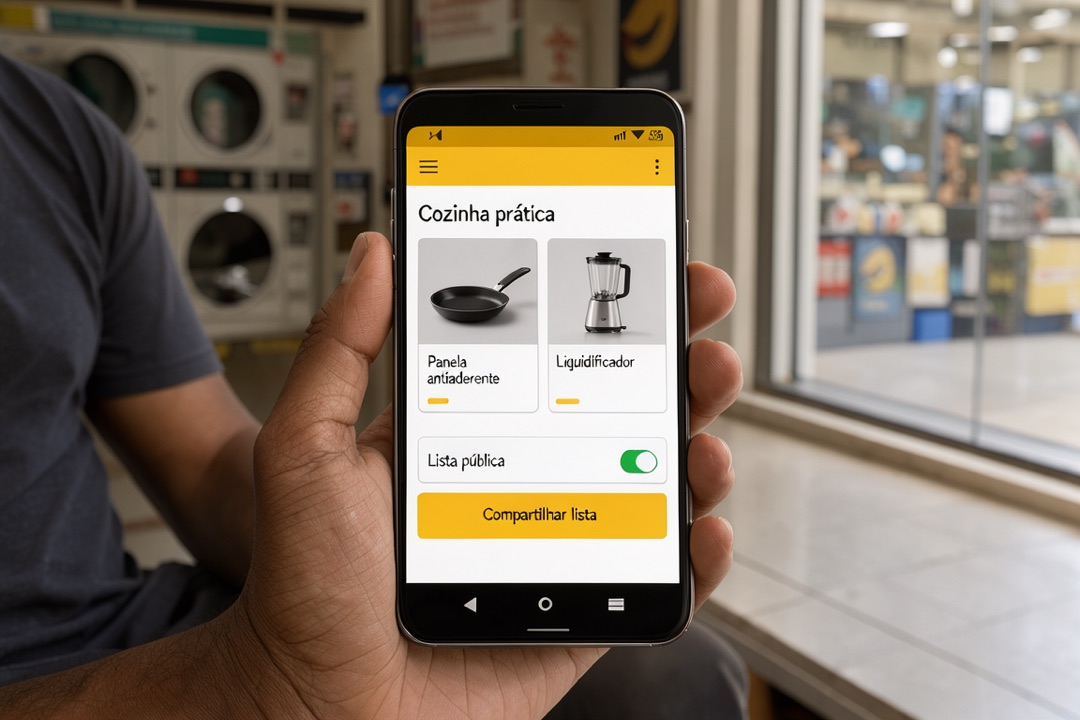
    Mulher segura celular com a tela de uma lista de produtos marcada como pública e o botão Compartilhar lista

    Cuidado: no Mercado Livre, link postado em grupo privado ou divulgado fora da internet pode não ser registrado, e aí não há ganho. Use perfil, canal ou comunidade públicos.

    Tabela: esforço, atualização e onde compartilhar

    Critério Loja Parceiro Magalu Lista Mercado Livre
    Montagem Cria a loja uma vez e compartilha os produtos dela Cria uma lista por tema, adicionando item por item
    Link para o público O link de cada produto da sua loja Um link por lista, com vários produtos
    Manutenção Revisar de tempos em tempos o que você destaca Revisar cada lista; “Minhas recomendações” se atualiza sozinha
    Passo que mais se esquece Mandar o link do produto da sua loja, e não o do site comum Marcar a lista como pública
    Onde compartilhar Redes sociais e aplicativos de mensagem Só canais públicos; grupo privado e meio offline ficam de fora

    Nos dois casos, o produto é o anúncio da própria plataforma. Mesmo assim, tire da vitrine ou da lista o que esgotou, para não mandar o público a uma página sem estoque.

    Qual escolher pelo seu perfil

    • Se o seu público está num grupo de WhatsApp ou na bio do Instagram e você quer mandar sempre para o mesmo lugar, escolha a loja do Magalu.
    • Se você posta por assunto (cozinha, escritório, presentes) num perfil ou canal público e quer um link para cada post, escolha as listas do Mercado Livre.
    • Se você tem pouco tempo e divulga de vez em quando em canal público, comece pela “Minhas recomendações”, que se monta sozinha conforme você compartilha.

    Dica: fique com um formato só durante o mês. Se trocar toda semana, você nunca descobre qual deles o seu público abre.

    Seu próximo passo

    1. Escolha o formato pelo seu perfil.
    2. Monte uma seleção pequena, com 5 produtos de um mesmo assunto.
    3. Compartilhe num único lugar: no Magalu pode ser o seu grupo; no Mercado Livre, um perfil ou canal público.
    4. Mantenha o mesmo formato até o fim do mês e acompanhe as vendas no painel do programa.

    Se as seleções por assunto chamarem atenção, o passo seguinte é definir o seu nicho (o tipo de público e de produto em que você foca). O Fórmula Negócio Online tem um módulo de mercados e nichos para isso, e a garantia é de 7 dias (link de afiliado).
  • Produtor mudou o preço ou a oferta: o que acontece com a sua afiliação e sua comissão

    Produtor mudou o preço ou a oferta: o que acontece com a sua afiliação e sua comissão

    Você postou o link num grupo com a frase “o curso custa tal valor”. Dias depois, alguém comprou, viu um preço diferente na página e escreveu para você reclamando.

    A resposta curta: a oferta pertence ao produtor, mas o que você disse no post é seu. O cliente vai cobrar de quem falou, e não de quem mudou o preço.

    Este texto mostra o que o produtor pode mudar, o que a plataforma informa sobre comissão e como divulgar de um jeito que não envelhece quando a oferta muda. Ele serve para quem já tem divulgações no ar.

    O que pode mudar depois que você divulgou

    O produtor controla a página de vendas e o programa de afiliados. Estes itens podem mudar sem que você participe:

    • o preço, as parcelas e os cupons;
    • os bônus que acompanham a compra;
    • o prazo e as condições da garantia;
    • a porcentagem da sua comissão;
    • a regra de atribuição, ou seja, quem fica com a comissão quando mais de um afiliado indicou o mesmo cliente;
    • a duração do cookie, que é por quanto tempo depois do clique a venda ainda conta para você.

    Cada item tem um risco diferente. Preço, bônus e garantia mudam o que o cliente espera de você. Comissão, atribuição e cookie mudam o que você recebe.

    Atenção: se o seu post cita preço, bônus ou prazo de garantia, ele passa a ser uma informação sua. Quando a oferta muda, o post continua dizendo o valor antigo.

    Se o seu foco for produto com cobrança mensal, esse cuidado dobra, porque o valor do plano pode mudar depois. O Primeira Assinatura em 24H, do Caio Martins, ensina o modelo de assinatura. Ele traz uma lista de produtos de assinatura para se afiliar, com comissão recorrente (a cada mês em que o cliente segue pagando). Com a lista na mão, você compara as ofertas antes de divulgar (link de afiliado).

    O que acontece com o link e a comissão

    A central de ajuda da Hotmart explica que o produtor configura tudo isso no Programa de Afiliados do produto. Ali ficam a porcentagem de comissão e a regra de atribuição: último clique, primeiro clique ou múltiplos cliques. O último clique, que dá a venda ao afiliado cujo link o cliente clicou por último, é a regra padrão.

    No mesmo lugar fica o cookie: um registro no navegador do cliente que funciona como um carimbo dizendo por qual link ele chegou. O produtor escolhe se ele dura 60, 90 ou 180 dias, ou se não expira.

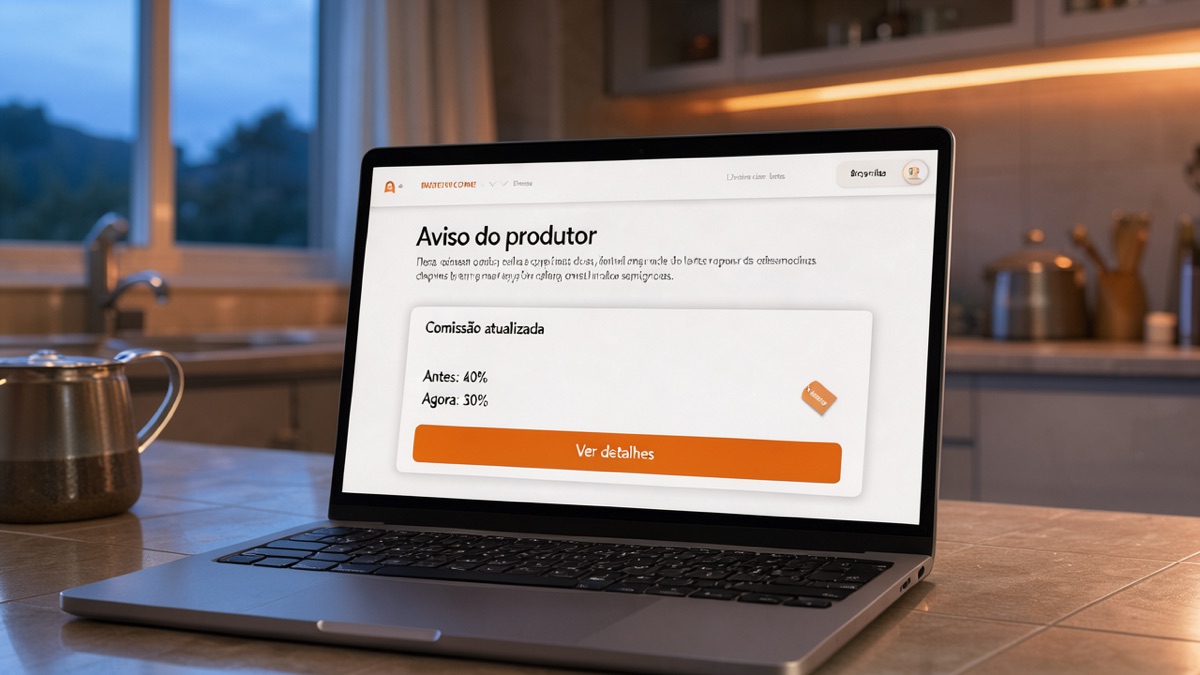
    Sobre mudança de comissão, a central responde que o produtor pode ajustá-la depois, mas que a alteração entra em vigor após um prazo de 3 dias. Ou seja: a comissão que você vê hoje pode já ter uma mudança marcada.

    Em produto de assinatura, a Hotmart informa que a comissão é configurada em cada plano separadamente. Então confira a comissão do plano exato que você divulga, e não só a do produto.

    A central não diz se uma venda já feita é recalculada, nem se o afiliado recebe aviso da mudança. Para isso, leia os termos do programa e escreva ao suporte, guardando a resposta.

    Na Kiwify, as páginas de afiliados da central de ajuda explicam como o produtor convida afiliados e como coloca o produto no marketplace. Elas não tratam de mudança de comissão, de preço ou de oferta. Se a regra não está escrita, não conte com ela: pergunte ao produtor ou ao suporte antes de investir em anúncio.

    Cuidado: não existe regra única entre as plataformas. O que vale para o seu produto aparece na página do produto e no seu painel de afiliado, então confira lá, e não em grupo de WhatsApp.

    Como conferir antes de postar

    Faça isto antes de cada divulgação, e de novo se o post ficar vários dias no ar:

    1. Abra a página de vendas pelo seu link de afiliado, não pelo endereço salvo.
    2. Anote preço, parcelas, bônus e garantia que aparecem na página naquele momento.
    3. Abra o seu painel de afiliado e veja a comissão atual daquele produto (ou daquele plano, se for assinatura).
    4. Tire uma captura de tela da página e da comissão, com a data aparecendo no celular. Ela prova o que você viu.
    5. Só então escreva o post, usando as frases da próxima seção.
    6. Na Hotmart, volte ao painel uns dias depois: uma mudança de comissão leva 3 dias para valer e pode aparecer depois do post.
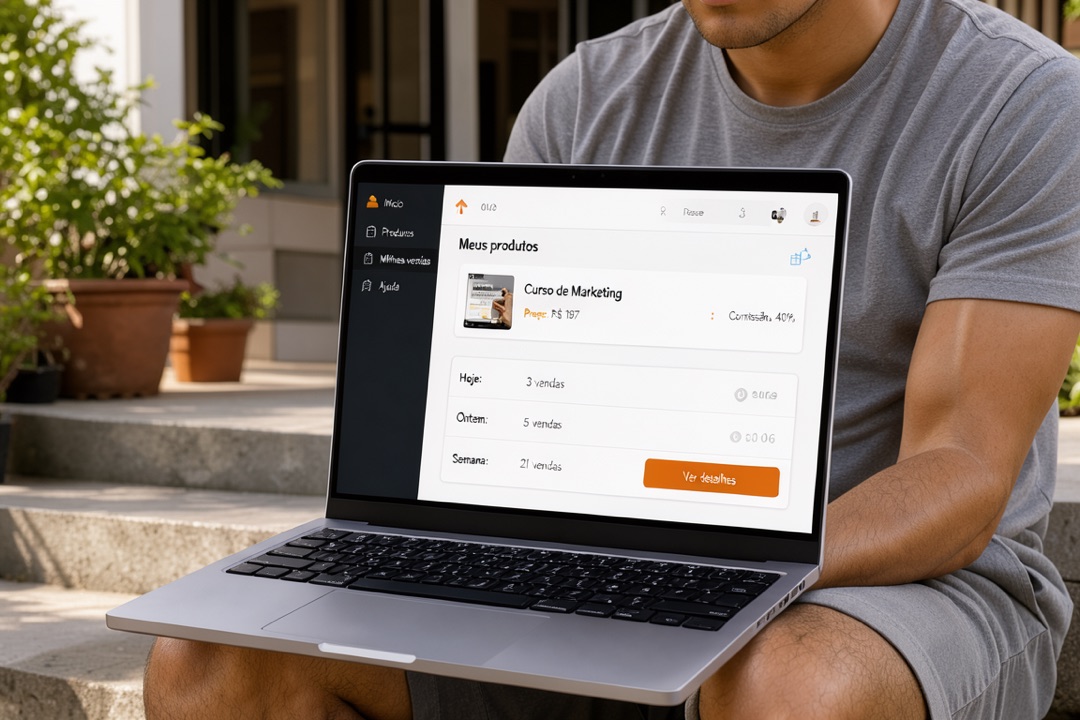
    Homem na varanda confere no notebook o painel de afiliado com o preço e a comissão atual de um curso.

    Exemplo (pessoa fictícia): Marcos divulga um curso a R$ 197 com 40% de comissão, ou R$ 78,80 por venda. Se o produtor baixa a comissão para 30%, a venda passa a render R$ 59,10. E se o post de Marcos dizia “R$ 197” e o preço subiu, quem lê o post é quem vai reclamar com ele.

    Como escrever sem prometer preço

    A ideia é mandar o cliente para a página, onde o valor é sempre o atual. Modelos de frase:

    • “O valor e as condições aparecem na página de vendas. Confira lá antes de decidir.”
    • “Os bônus e a garantia podem mudar. Leia o que está na página no dia em que você for comprar.”
    • “Tem parcelamento e cupom? Isso depende do produtor. Veja o que a página mostra agora.”

    Evite “só hoje por R$ X” e “o preço nunca sobe”, a não ser que a página diga isso, e mesmo assim só com a captura do dia. Dizer “o preço pode mudar” não afasta o cliente. Ele só deixa de se sentir enganado.

    Dica: se você usa vídeo ou imagem com o preço, escreva na legenda “confira o valor atual na página”. Vídeo antigo não dá para corrigir depois.

    Seu próximo passo

    Hoje, abra a lista das suas divulgações ativas: posts, descrições de vídeo, bio, mensagens fixadas e anúncios. Em cada uma, procure preço, bônus e prazo escritos.

    Edite o que estiver desatualizado e troque o número por uma frase que mande o cliente para a página. Depois, entre no painel e confirme a comissão de cada produto.

    Se você quer divulgações que vendem pelo conteúdo, e não por um preço escrito no post, o Fórmula Negócio Online, do Alex Vargas, junta as peças. Ele tem módulos de afiliado como modelo principal, de marketing de conteúdo e de funil, com sequência de e-mails e vendas pelo WhatsApp (link de afiliado).

  • Como gerar links de afiliado da Shopee pelo app e organizar por campanha

    Como gerar links de afiliado da Shopee pelo app e organizar por campanha

    Você já gera link de afiliado da Shopee. Copia um produto, cola no grupo, volta e copia outro.

    Quando o pedido aparece no relatório, você não sabe se veio do Instagram, do WhatsApp ou do vídeo de ontem. Sem essa resposta, você repete o que talvez nem funcione.

    A saída é gerar o link no app e colocar um nome de campanha no campo Sub ID. Aqui você vê o caminho e um padrão de nomes para usar em todo link.

    O caminho mais curto até o link

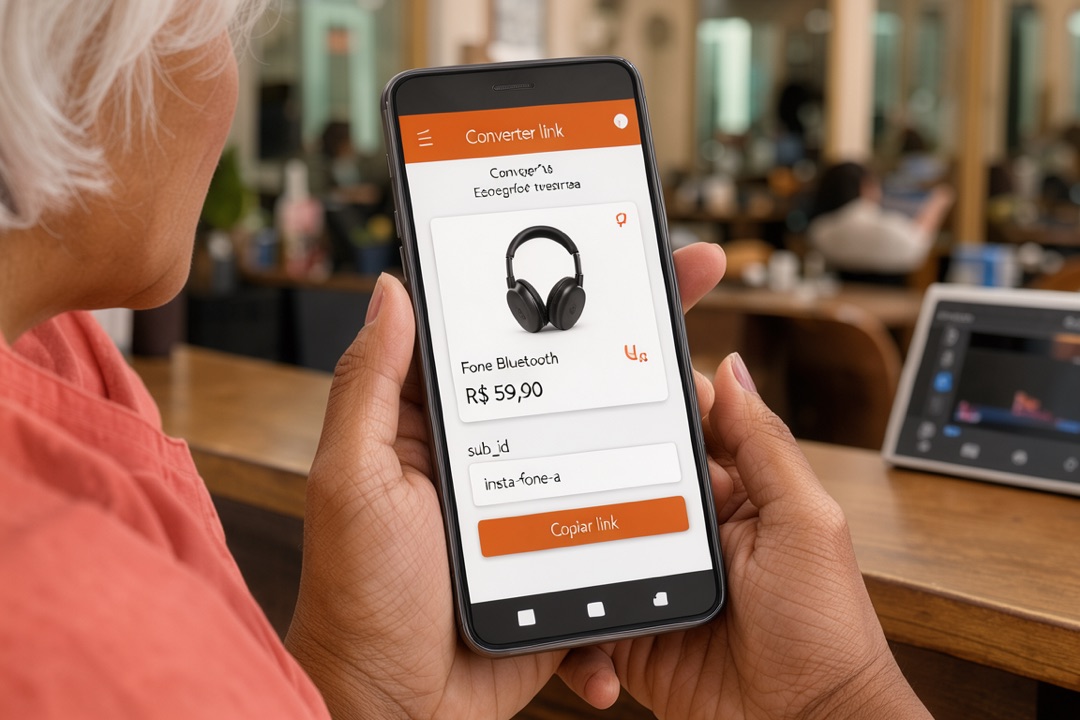
    No app da Shopee, abra o painel de afiliado, toque em Oferta, escolha uma categoria e toque em Converter no produto. Antes de copiar, preencha o campo sub_id com o nome da campanha. Depois copie o link.

    Sub ID é uma etiqueta sua: um texto que viaja junto com o link e aparece depois nos relatórios. Funciona como escrever o nome do grupo no envelope de cada carta, para saber qual delas voltou com resposta.

    Esse link só rende quando cai num público que confia em você. Para montar esse público, o Fórmula Negócio Online, do Alex Vargas, tem um módulo que trata o afiliado como modelo principal. Também tem aulas de marketing de conteúdo e de Instagram, onde esses links costumam ser postados (link de afiliado).

    Passo a passo no app

    Os nomes de menu abaixo vêm de guias sobre o app brasileiro e podem mudar conforme a versão. Se algum botão estiver diferente, procure o equivalente na tela.

    1. Abra o app da Shopee com a conta de afiliado e entre no painel de afiliado.
    2. Toque em Oferta e escolha uma categoria.
    3. Ache o produto e toque em Converter.
    4. Toque no campo sub_id e digite o nome da campanha. O campo é opcional, mas é ele que separa as campanhas no relatório.
    5. Copie o link ou use o botão de compartilhar.
    Mulher segura celular com a tela de gerar link de afiliado e o campo sub_id preenchido

    Para gerar vários de uma vez, a central de ajuda da Shopee de Singapura descreve outro caminho: aba Eu, portal de afiliados, aba Conta e Link personalizado. Ali você cola até 5 links de produtos, preenche os Sub IDs e toca em Converter.

    Confira se o seu app tem essa tela. Se tiver, ela poupa o vaivém de produto em produto.

    Como nomear por campanha

    O Sub ID só ajuda se você usar sempre o mesmo padrão. Um nome diferente a cada vez vira bagunça no relatório.

    Uma sugestão, que é nossa e não da Shopee: canal, tema e uma letra para a versão, sem espaço e sem acento.

    • insta-fone-a: post do Instagram sobre um fone de ouvido.
    • zap-cozinha-a: mensagem de WhatsApp com utensílios de cozinha.
    • reels-fone-b: vídeo curto sobre o mesmo fone.

    Com isso, quando uma venda aparecer, o nome diz de onde ela veio. Segundo a central de ajuda da Shopee, o Sub ID serve para acompanhar o desempenho dos links nos relatórios de cliques e de conversão.

    A mesma central diz que cada link aceita até 5 Sub IDs. Essa regra vem da página de Singapura, então veja no seu app quantos campos aparecem e ponha o nome mais importante no primeiro.

    Como conferir o link antes de postar

    Cole o link no navegador do celular. Veja se abre o produto certo, com o preço e o vendedor que você escolheu.

    Atenção: abra cada link antes de postar e confira se é o produto que você anunciou. Errou o produto ou o nome? Gere um link novo em vez de editar o endereço à mão.

    Depois de postar, anote numa nota do celular o Sub ID usado e onde postou. Os cliques levam de 1 a 2 dias para aparecer no relatório de cliques, e os pedidos, alguns dias no relatório de conversão. Não conclua nada no mesmo dia.

    Seu próximo passo

    Hoje, gere três links do mesmo produto, cada um com um Sub ID diferente: um para o WhatsApp, um para o Instagram e um para um vídeo. Poste cada um no seu lugar e anote os nomes.

    Em alguns dias, abra o relatório de conversão e digite cada Sub ID para ver o resultado dele. Quando ficar claro qual canal responde melhor, vale aprender a trabalhar esse canal com método. O Fórmula Negócio Online, do Alex Vargas, ensina em videoaulas o funil com vendas pelo WhatsApp e a criação de um canal no YouTube, e tem garantia de 7 dias (link de afiliado).

  • Roteiro de 14 dias para medir quanto tempo a IA realmente economiza

    Roteiro de 14 dias para medir quanto tempo a IA realmente economiza

    Você já vende textos e já usa IA. O rascunho sai em minutos, mas depois vêm a conferência, os cortes e o ajuste de tom. No fim, você não sabe se ganhou tempo ou só trocou de trabalho.

    Opinião de outras pessoas não responde isso, porque o seu cliente, o seu tipo de texto e o seu olho de revisor são só seus. A resposta vem de dois pontos: o tempo total por tarefa e a qualidade do que você entrega.

    Este roteiro dura 14 dias. Na primeira semana você trabalha como sempre, sem IA, e anota tudo. Na segunda, repete tarefas parecidas com IA e anota do mesmo jeito.

    No fim, você decide tarefa por tarefa onde a IA entra. O roteiro não serve para quem ainda não tem tarefas recorrentes: sem repetição, não há comparação.

    O que medir: tempo, revisão e retrabalho

    O erro comum é medir só o tempo de gerar o texto. O que pesa de verdade é o que vem depois. Anote cinco itens por tarefa:

    • Tipo da tarefa: post de blog, legenda, e-mail de vendas, descrição de produto.
    • Tempo de produção: do briefing (o pedido do cliente) ao primeiro texto completo, incluindo pesquisa.
    • Tempo de revisão: conferir fatos, cortar, reescrever trechos e ajustar o tom.
    • Retrabalho: minutos gastos em pedidos de ajuste do cliente depois da entrega.
    • Nota de qualidade: de 1 a 5, dada por você com um checklist fixo.

    Use o cronômetro do celular, ligado e pausado a cada etapa. Memória erra para menos, e o tempo de revisão é justamente o que a gente esquece.

    Se sobrar tempo, ele pode virar outra entrega, como vídeos curtos: a IA Academy, do Igor Henrique, ensina a criar vídeos com IA em oito formatos, cada um com o seu prompt. A página do curso diz que ele é para quem não quer aparecer. (link de afiliado)

    Dica: escreva o checklist de qualidade antes de começar, com 4 ou 5 perguntas, como “o texto cumpre o briefing?” e “há algum dado sem fonte?”. Usar o mesmo checklist nas duas semanas evita que o humor do dia mude a sua nota.

    Semana 1: faça as tarefas sem IA

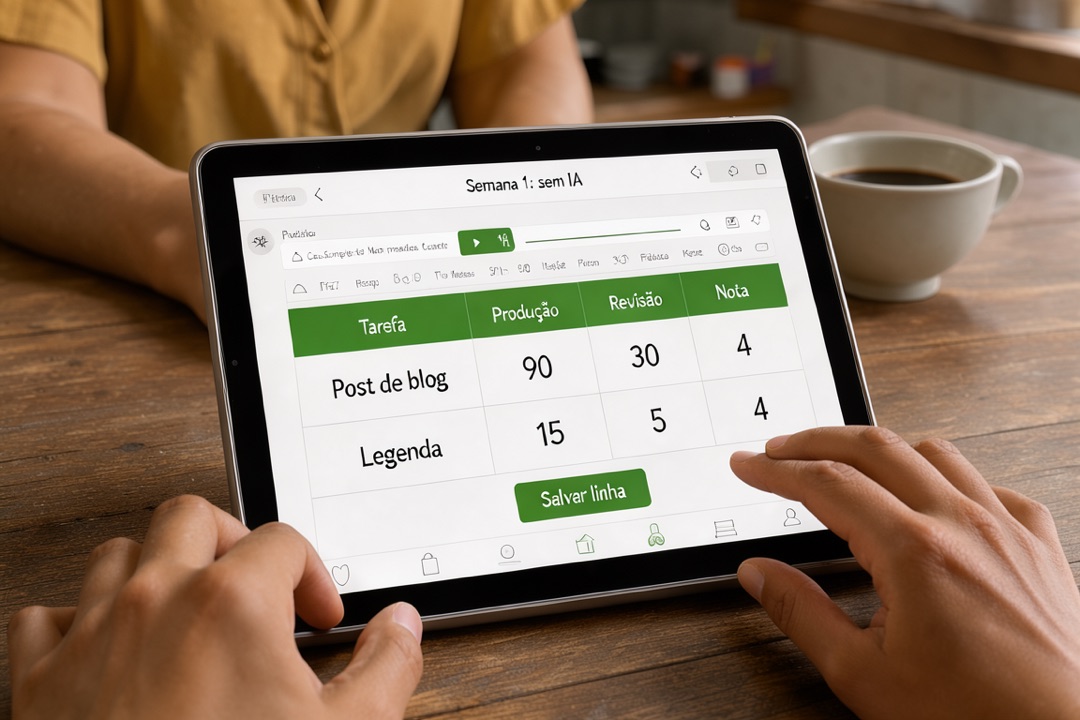
    Escolha de 4 a 6 tarefas reais da semana, de dois ou três tipos. Faça-as como sempre fez e preencha uma linha da tabela ao fim de cada uma.

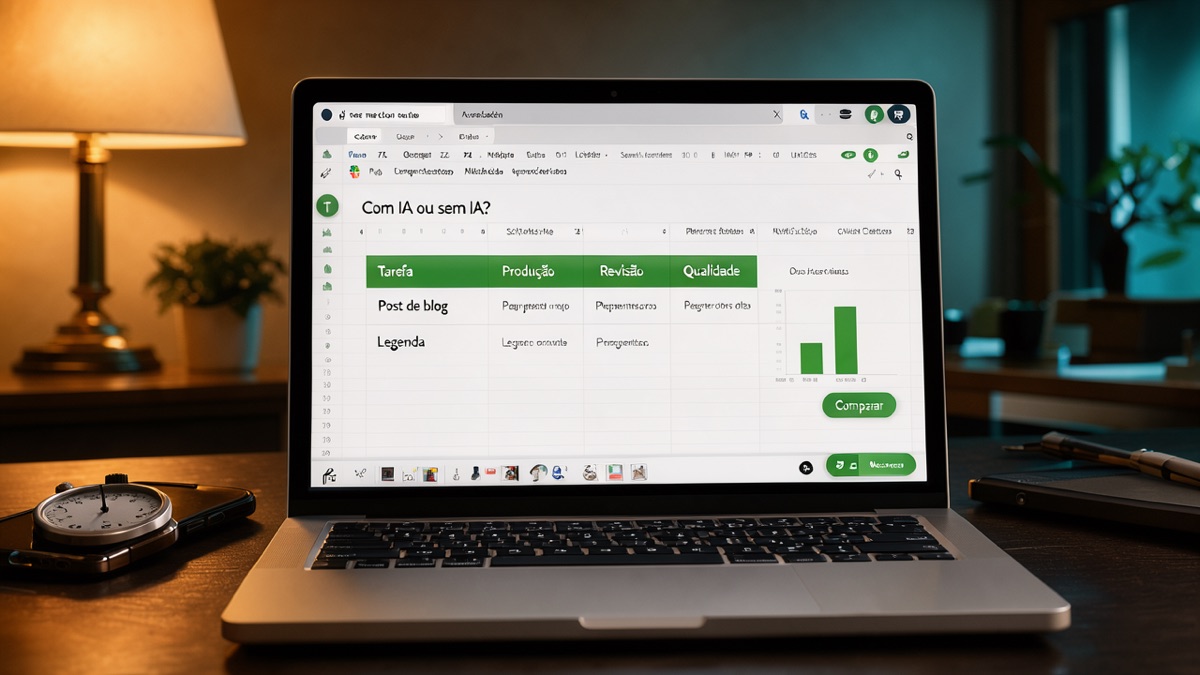
    Tarefa Produção (min) Revisão (min) Retrabalho (min) Qualidade (1 a 5)
    Post de blog, 800 palavras 90 30 0 4
    Legenda de Instagram 15 5 0 4
    Mãos de mulher preenchendo no tablet uma tabela com tempo de produção, revisão e retrabalho de cada tarefa

    Os números acima são um exemplo, não uma referência. Os seus vão ser outros.

    Anote também o retrabalho que chegar depois. Se o cliente pedir ajuste na quarta-feira por uma entrega de segunda, volte à linha e some os minutos.

    Semana 2: repita com IA

    Pegue tarefas do mesmo tipo e do mesmo tamanho. Compare post com post, legenda com legenda. Comparar um post de 800 palavras com uma legenda não diz nada.

    Use a IA do jeito que usaria no dia a dia, sem melhorar o método só porque está medindo. Na tabela, a coluna de revisão agora precisa incluir a conferência de fatos, porque a IA pode errar nome, número e data com muita segurança.

    Tarefa Produção (min) Revisão (min) Retrabalho (min) Qualidade (1 a 5)
    Post de blog, 800 palavras 30 40 10 4
    Legenda de Instagram 3 8 0 3

    Exemplo de conta: o post levou 120 minutos sem IA (90 + 30 + 0) e 80 com IA (30 + 40 + 10). A diferença é de 40 minutos, com a mesma nota. Já a legenda foi de 20 minutos (15 + 5) para 11 (3 + 8), mas a nota caiu de 4 para 3.

    Dica: dê a nota de qualidade dois dias depois de terminar, sem lembrar qual texto veio de qual semana. Se puder, peça a uma pessoa de confiança para ler os dois e escolher o melhor.

    Como ler a comparação

    Some produção, revisão e retrabalho de cada linha e compare por tipo de tarefa, nunca pela média geral. A média esconde justamente o que você quer descobrir. Depois use esta regra simples:

    1. Tempo total caiu e a nota se manteve ou subiu: use IA nessa tarefa.
    2. Tempo total caiu, mas a nota caiu: use IA só para uma etapa, como o roteiro de tópicos, e escreva o resto.
    3. Tempo total ficou igual ou subiu: não use IA nessa tarefa, ou mude o jeito de pedir e meça de novo.

    No exemplo, o post entra no grupo 1 e a legenda no grupo 2. Duas semanas são uma amostra pequena. Com poucas tarefas, uma entrega difícil pesa muito, então olhe também as linhas fora do padrão.

    Um experimento do MIT com 453 profissionais em tarefas de escrita, descrito na página de notícias do departamento de Economia do MIT, traz uma ressalva útil. Os pesquisadores não conferiram a precisão dos textos, e as tarefas não exigiam dados exatos. Um dos autores admite que, no trabalho real, o ganho tende a ser menor, porque é preciso tempo para checar fatos. A sua coluna de revisão mede exatamente isso.

    Cuidado: o tempo de conferência de fatos não pode ficar de fora da conta. Texto com dado errado entregue ao cliente custa mais caro que os minutos que você economizou.

    Seu próximo passo

    Hoje, antes de qualquer teste, monte a tabela no bloco de notas ou numa planilha do celular. Crie as cinco colunas, escolha os tipos de tarefa e escreva o seu checklist de qualidade.

    Amanhã é o dia 1: ligue o cronômetro na primeira tarefa e preencha a primeira linha. Ao fim dos 14 dias, você terá uma decisão baseada nos seus próprios números, e não na opinião de ninguém.

  • Como usar o Google Drive para guardar vídeos e artes e não perder o trabalho do celular

    Como usar o Google Drive para guardar vídeos e artes e não perder o trabalho do celular

    Você gravou vídeos, montou artes no Canva e deixou tudo na galeria do celular. Um dia o aparelho trava, cai na água ou avisa que a memória acabou. Aí o trabalho de semanas some junto.

    O Google Drive resolve isso: ele guarda uma cópia dos seus arquivos na internet, ligada à sua conta Google. Se o celular quebrar, você entra na mesma conta em outro aparelho e os arquivos estão lá. A seguir você vai criar pastas, enviar arquivos pelo celular e montar uma organização que deixa tudo fácil de achar.

    O que o Drive resolve e quanto espaço é grátis

    O Drive funciona como um armário fora de casa: vídeos, imagens e PDFs ficam guardados lá, e não no celular. Você libera memória no aparelho sem perder o material e abre o mesmo arquivo no celular ou em qualquer computador.

    A central de ajuda do Google diz que uma conta pessoal tem até 15 GB de armazenamento, dividido entre Drive, Gmail e Google Fotos. Os backups do WhatsApp no Android também usam esse espaço. Esse limite pode mudar: confira o valor atual na central de ajuda do Google Drive.

    Vídeo ocupa muito. Quando o espaço acaba, a central de ajuda diz que você não consegue mais enviar arquivos ao Drive, nem enviar ou receber e-mails no Gmail. Por isso, guarde no Drive o que importa e confira de vez em quando o espaço usado.

    Quem quer aprender a transformar esse material em conteúdo que atrai público pode ver o Fórmula Negócio Online, do Alex Vargas. O curso tem módulos de marketing de conteúdo, Instagram e YouTube, que são os lugares onde vídeos e artes costumam ser usados (link de afiliado).

    Passo a passo: criar pastas e enviar arquivos pelo celular

    Use o app Google Drive. Se ele não estiver no seu celular, baixe na Play Store e entre com a conta Google que você usa no dia a dia.

    1. Abra o app Google Drive.
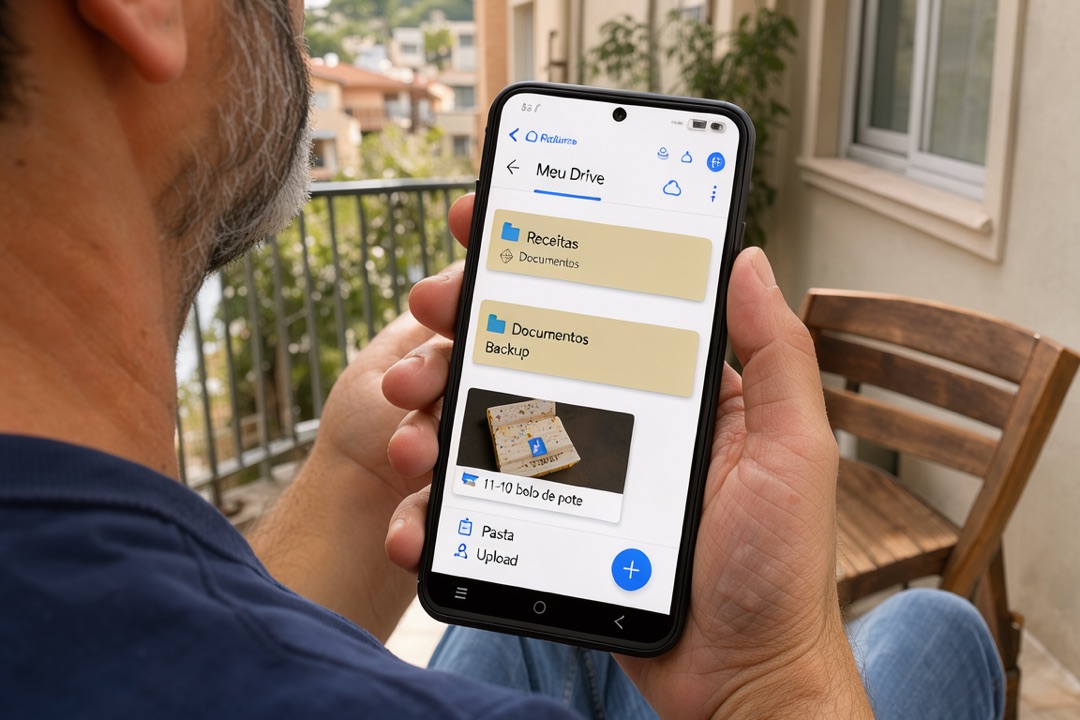
    2. Toque no botão com o sinal de + no canto inferior direito (a central de ajuda o chama de Adicionar ou Novo, conforme a tela).
    3. Toque em Pasta.
    4. Digite o nome da pasta e toque em Criar.
    5. Abra a pasta nova, toque de novo no + e escolha Upload.
    6. Toque nos arquivos que quer enviar. Eles sobem para a pasta em que você está.

    Se o arquivo foi parar na tela principal, chamada Meu Drive, mova-o. Toque nos três pontos (Mais) ao lado do arquivo, depois em Mover, escolha a pasta e toque em Mover para cá.

    Tela do app Google Drive no celular mostrando as pastas Receitas, Documentos e Backup e o menu com Pasta e Upload

    Dica: para não gastar seu pacote de internet, abra o menu no canto superior esquerdo, vá em Configurações e, em Uso de dados, ative “Transferir arquivos só por Wi-Fi”.

    Um modelo de pastas para quem produz conteúdo

    Pasta boa é a que você acha sem pensar. Crie uma pasta por projeto (um perfil, um canal, um cliente). Dentro de cada projeto, repita sempre as mesmas três pastas. Este é um modelo de exemplo, para adaptar ao seu caso:

    • Receitas: a pasta do projeto, com o nome do perfil ou do assunto. Dentro dela:
      • Brutos: o que você acabou de gravar, sem edição.
      • Prontos: vídeos já editados, prontos para postar.
      • Artes: capas, posts e imagens do Canva.
    • Documentos: fora dos projetos, para roteiros, contratos e comprovantes.

    Comece o nome de cada arquivo pela data, no formato mês-dia: “11-10 bolo de pote”, “11-12 pudim”. Assim a lista fica em ordem de gravação, e você acha o vídeo pela data em que gravou.

    Um hábito ajuda mais que qualquer modelo: ao terminar de gravar, envie o vídeo no mesmo dia. Material que fica semanas só no celular é material em risco.

    Cuidados com o espaço e o compartilhamento

    Antes de apagar qualquer coisa do celular, abra o arquivo no Drive e veja se ele abre. Só depois libere a memória do aparelho.

    Para mandar um vídeo a um cliente, toque nos três pontos (Mais) ao lado dele e em Compartilhar. Digite o e-mail da pessoa, escolha o papel Leitor e toque em Enviar. Leitor vê o arquivo, mas não edita nem apaga. Os outros papéis são Comentador e Editor.

    Para ver quem mais pode abrir o arquivo, toque em Mais e depois em Gerenciar acesso. Em “Acesso geral”, toque em Alterar. Ali aparecem as opções Restrito (só quem você adicionou) e Qualquer pessoa com o link.

    Atenção: com “Qualquer pessoa com o link”, quem recebe o link abre o arquivo sem fazer login, e o link pode ser repassado. Para material pessoal, deixe o acesso como Restrito.

    Para parar de compartilhar com alguém, volte em Gerenciar acesso, toque no nome da pessoa e depois em Remover.

    Fique de olho também na conta cheia. Segundo a central de ajuda, se a conta passar do limite por dois anos, o Google pode excluir o conteúdo do Gmail, do Drive e do Google Fotos.

    Seu próximo passo

    Hoje, escolha os cinco arquivos mais importantes que estão só no seu celular: os vídeos e as artes que você não quer perder. Crie uma pasta chamada “Backup” e envie os cinco pelo botão +, em Upload.

    Depois abra cada um no Drive para conferir. Amanhã, monte o modelo de pastas do seu primeiro projeto e envie o próximo vídeo no dia em que gravar.

    Se a ideia é ir além do backup e montar um negócio online com esse conteúdo, o Fórmula Negócio Online, do Alex Vargas, ensina a juntar nicho, conteúdo e funil de vendas em um roteiro. O curso tem garantia de 7 dias (link de afiliado).

  • Como transformar um post de blog em três pins no Pinterest

    Como transformar um post de blog em três pins no Pinterest

    Você escreveu três posts no blog e ninguém lê. Divulgar parece exigir dinheiro, e você não quer gastar.

    Existe um caminho gratuito: o Pinterest. Ele funciona como uma busca por imagens, e cada imagem publicada pode levar a um link seu.

    A seguir, você vai criar três pins diferentes para o mesmo post, cada um com título e descrição que levam ao link. Você só precisa do celular, de uma conta no Pinterest e de um post já publicado.

    Por que um post vira vários pins

    Pin é a imagem que você publica no Pinterest. Ao tocar nela, a pessoa pode ir para o link que você colocou.

    Pense numa loja com três portas na rua. A loja é uma só, mas cada porta chama um tipo de passante. Cada pin é uma porta de entrada para a mesma página do seu blog.

    Um só pin atinge só quem se interessa por aquele jeito de contar o assunto. Com três, você testa três jeitos e vê qual funciona melhor.

    Quer saber como montar um conteúdo que leva a pessoa até uma oferta? O Fórmula Negócio Online, do Alex Vargas, tem módulos de marketing de conteúdo e de funil (link de afiliado).

    Escolher três ângulos do mesmo post

    Ângulo é o jeito de apresentar o mesmo conteúdo. Use três:

    • Pergunta: a dúvida que o post responde.
    • Lista: os itens do post, em formato de “passos” ou “dicas”.
    • Resultado: o que a pessoa terá depois de ler.

    Exemplo fictício: Dalva tem um post chamado “Como organizar marmitas para a semana”. Os três pins dela ficam assim:

    1. Pergunta: “Como deixar as marmitas da semana prontas no domingo?”
    2. Lista: “Marmitas da semana: o que cozinhar primeiro”
    3. Resultado: “Semana sem cozinhar todo dia: o passo a passo”

    Repare que a imagem de cada pin é diferente, mas os três levam ao mesmo post.

    Criar o pin no celular

    O tamanho recomendado pelo Pinterest é a proporção 2:3, ou 1.000 x 1.500 pixels: uma imagem em pé, mais alta que larga. A página de especificações do Pinterest avisa que pins mais compridos que isso podem aparecer cortados no feed (a tela inicial, onde os pins vão aparecendo).

    Primeiro, faça a imagem. No app do Canva, toque no botão de criar (o +) e escolha um tamanho personalizado de 1000 por 1500 pixels. Escreva o título do pin em letras grandes, sobre uma foto ou um fundo liso. Depois, salve a imagem no celular.

    Agora, crie a pasta onde os pins ficam guardados. Pasta é o nome que o app dá ao grupo de pins sobre um assunto:

    1. Abra o app do Pinterest e toque no sinal de +, na parte de baixo da tela.
    2. Toque em Pasta.
    3. Escreva o nome da pasta com o assunto, por exemplo “Marmitas e comida da semana”.
    4. Toque em Criar, no canto de cima, à direita.

    Com a pasta pronta, publique o primeiro pin:

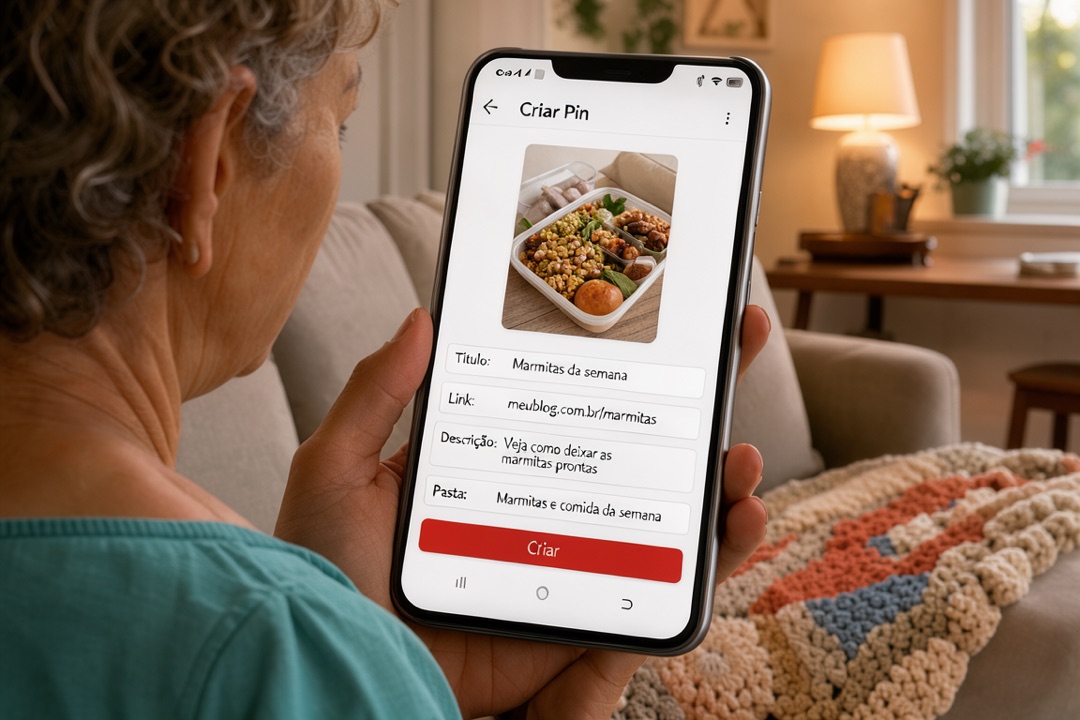
    1. Toque no + e depois em Pin.
    2. Escolha a imagem que você salvou e toque em Avançar.
    3. Preencha Título, Link (o endereço do seu post) e Descrição.
    4. No campo Pasta, escolha a pasta que você criou.
    5. Toque em Criar.
    Mulher preenche título, link, descrição e pasta de um pin no app do celular, sentada no sofá

    O título aceita até 100 caracteres, mas só os 40 primeiros podem aparecer no feed. Por isso, ponha o principal no começo. A descrição aceita até 800 caracteres.

    Dica: o Pinterest pode pedir permissão para acessar as fotos do celular. Se a sua imagem não aparecer, é nessa permissão que você deve olhar primeiro.

    Título, descrição e palavra-chave

    Palavra-chave é a expressão que a pessoa digita na busca. A dona de casa que procura “marmita para a semana” digita isso, e não o nome do seu blog.

    Use essa expressão no título e na descrição, do jeito que a pessoa falaria. Escreva a descrição em duas frases curtas: o que o post ensina e o que a pessoa vai encontrar ao tocar no pin.

    Exemplo de descrição para o pin da Dalva: “Veja como deixar as marmitas da semana prontas no domingo. No post, você encontra a ordem do que cozinhar e como guardar na geladeira.”

    O app aceita hashtags na descrição. Se usar, ponha poucas e ligadas ao assunto.

    Atenção: o link do pin tem que levar para o conteúdo que o título promete. Se o título fala de marmitas, a página aberta tem que falar de marmitas. Promessa que não bate com o destino é enganar a pessoa.

    Seu próximo passo

    Hoje, faça só o primeiro pin: o da pergunta, com a imagem no tamanho certo, o título, a descrição e o link do post.

    Nos dias seguintes, publique o pin da lista e depois o do resultado, sempre na mesma pasta. Quando tiver os três, repita com o segundo post do blog.

    Resultado no Pinterest leva tempo e depende de constância. Para levar os mesmos posts a outras redes depois, o Fórmula Negócio Online tem módulos de Instagram e de YouTube (link de afiliado).

    Para conferir os menus e botões atuais, consulte a central de ajuda do Pinterest, porque o app muda com o tempo.

  • Apps que pagam: de onde vem o dinheiro e como saber se o app é sério

    Apps que pagam: de onde vem o dinheiro e como saber se o app é sério

    Você instalou um app que promete pagar para jogar ou assistir vídeos. Jogou, juntou uns pontos e agora fica na dúvida: esse dinheiro sai de verdade?

    A resposta curta: alguns apps pagam, mas quase sempre pouco, e outros só existem para pegar o seu dinheiro ou os seus dados. A diferença está em uma pergunta: quem paga o app para ele repassar algo a você?

    No fim da leitura, você vai saber seguir esse dinheiro, reconhecer os sinais de app sério e de golpe e conferir um app na loja antes de instalar.

    De onde sai o dinheiro do app

    Um app não distribui dinheiro do nada. Pense numa banca de revista na porta de um shopping: ela não vive de você. Vive de quem paga para ter o produto exposto. No app, você é quem passa em frente à banca.

    As fontes mais comuns são três:

    • Anúncios: uma marca paga o app para mostrar um vídeo a você. O app pode repassar um pedaço a você, em pontos.
    • Pesquisas: empresas pagam para saber a opinião de pessoas comuns. O Google, por exemplo, tem o app Recompensa sua Opinião, que paga em crédito do Google Play por pesquisas respondidas.
    • Testes de jogo: o criador de um jogo paga para que usuários novos instalem e experimentem o jogo. Você é o teste.

    Em todos os casos, alguém de fora paga primeiro. Se você não consegue dizer quem paga, desconfie.

    Se o que você quer é uma renda que cresce com o seu esforço, e não pontos por assistir a anúncios, existe outro caminho: ser afiliado. Afiliado indica produtos de outras pessoas e recebe comissão quando alguém compra. A Fórmula Negócio Online, do Alex Vargas, tem módulos que começam pelos primeiros passos no mercado digital e tratam do afiliado como modelo principal, em videoaulas com garantia de 7 dias (link de afiliado).

    Por que o valor repassado é pequeno

    O anúncio que você assiste rende ao app uma quantia pequena. Desse valor, o app paga a equipe, os servidores e a própria operação, e só então repassa algo a você.

    Além disso, você não é o único: milhares de pessoas assistem ao mesmo anúncio. Quando o app depende de muita gente fazendo tarefas pequenas, cada tarefa vale pouco.

    Por isso, o app sério costuma pagar devagar e em valores baixos. A promessa de muito dinheiro por pouca tarefa não fecha a conta: ninguém de fora pagaria tanto assim para você apertar um botão.

    Em muitos apps, o pagamento também vem em crédito, e não em dinheiro. No Recompensa sua Opinião, segundo a central de ajuda do programa, o valor depende do número de perguntas e do tempo da pesquisa. O crédito não pode ser transferido para outra conta e expira um ano depois da pesquisa.

    Sinais de app sério e de golpe

    Compare o app que você instalou com esta tabela:

    O que observar App sério Sinal de golpe
    Quem paga o app Dá para entender: anúncio, pesquisa, teste de jogo Ninguém explica de onde vem o dinheiro
    Valor prometido Pequeno e dito com clareza Muito dinheiro por tarefa simples
    Pedido de dinheiro Nunca pede depósito para liberar o saque Pede depósito, taxa ou "recarga" para receber
    Regras de pagamento Escritas e fáceis de achar Escondidas ou mudam toda hora
    Origem Loja oficial, com desenvolvedor identificado Arquivo ou link recebido por mensagem
    Dados pedidos Só o necessário para pagar você Pede dados que não têm relação com a tarefa, como senha do banco ou do e-mail

    O sinal mais claro é o pedido de dinheiro: app que paga de verdade tira o dinheiro do anunciante, nunca do seu bolso. A Febraban, federação dos bancos, alerta para o golpe da renda extra, também chamado de golpe da tarefa.

    Funciona assim: a vítima faz tarefas simples, como curtir fotos e seguir contas, e recebe um valor pequeno para confiar. Depois chega uma tarefa que exige pagar para participar. O golpista some com o dinheiro. O conselho da Febraban é desconfiar de toda proposta em que você paga antes de receber.

    Atenção: receber um primeiro pagamento pequeno não prova que o app é sério. No golpe da tarefa, esse pagamento é a isca para o depósito maior.

    Como conferir antes de instalar

    Faça isto antes de tocar em Instalar:

    1. Abra o app Google Play Store e procure o app pelo nome. Instale só por ali, e não por link recebido em mensagem.
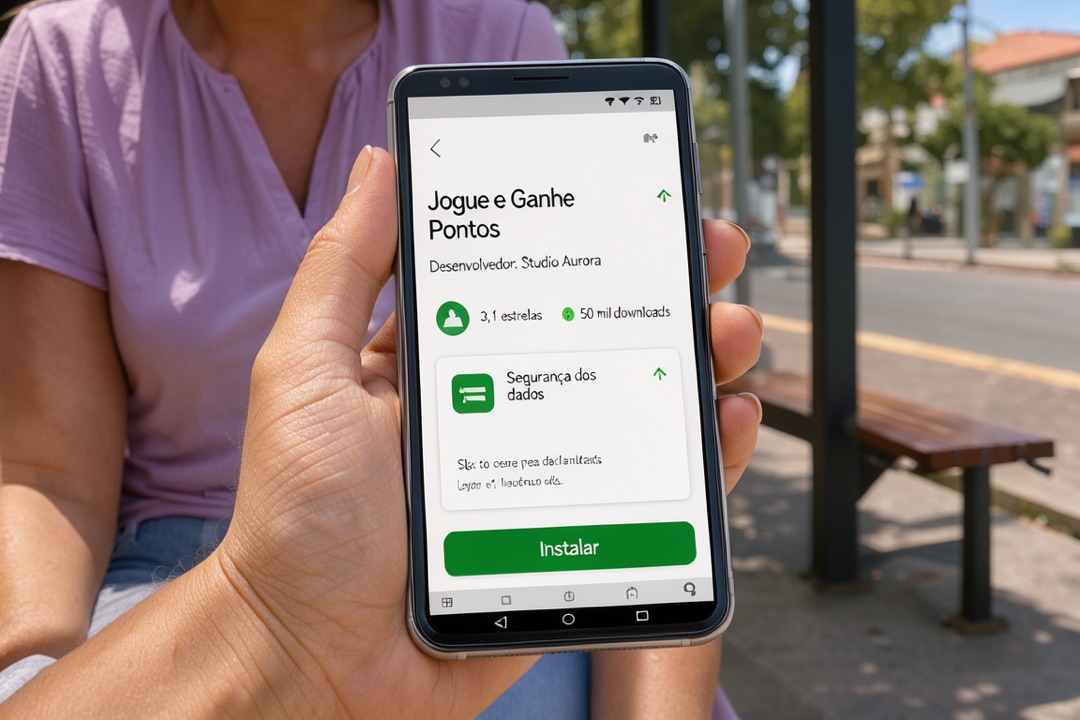
    2. Na página do app, veja o nome do desenvolvedor. Desconfie de app com nome parecido com o de um app famoso, mas de outro desenvolvedor.
    3. Leia as avaliações de uma e duas estrelas primeiro. É ali que quem não conseguiu sacar costuma reclamar.
    4. Role até a seção Segurança dos dados e veja quais informações o app diz coletar e compartilhar.
    5. Procure as regras de pagamento no site do app. Se não achar valor mínimo, prazo e forma de pagamento, trate como sinal ruim.
    Mão segurando um celular com a página de um app na loja, mostrando desenvolvedor, avaliações e Segurança dos dados

    Atenção: a seção Segurança dos dados é uma declaração do próprio desenvolvedor. A ajuda do Google diz que a revisão do Google não foi feita para verificar se ela é precisa. Use como um sinal, não como garantia.

    Confira também se o Google Play Protect está ligado. Abra a Play Store, toque na sua foto de perfil no canto superior direito, depois em Play Protect e em Configurações. A opção Verificar apps com o Play Protect deve estar ativada. Segundo a ajuda do Google, ele verifica apps antes do download e pode avisar, desativar ou remover um app nocivo.

    Evite dar dados que o app não precisa. O Idec, instituto de defesa do consumidor, recomenda cuidado ao cadastrar dados pessoais em apps desconhecidos ou de baixa confiança. Se cair num golpe, o Idec cita o Procon e o Consumidor.gov.br para reclamar formalmente.

    Seu próximo passo

    Abra agora a lista de apps do seu celular e escolha os que prometem pagar. Para cada um, responda: quem paga esse app? Qual foi o último valor que eu recebi de verdade?

    Se algum deles pediu dinheiro para liberar um saque, pare de usar, não faça depósito e desinstale. Se o app só paga pouco e devagar, tudo bem: trate como um passatempo, e não como renda.

  • Como usar o Tracking ID da Amazon para saber qual canal trouxe cada venda

    Como usar o Tracking ID da Amazon para saber qual canal trouxe cada venda

    Você divulga produtos da Amazon no WhatsApp, no Telegram e no Instagram, sempre com o mesmo link. No fim do mês, o relatório mostra os pedidos, mas não diz de onde eles vieram.

    A resposta curta: crie um Tracking ID (o código que identifica de onde veio cada clique) para cada canal e gere os links de cada canal com o ID certo. O relatório do programa passa a separar os números por ID.

    É um recurso do próprio Amazon Associados, sem planilha e sem ferramenta paga. Este texto é para quem já tem conta aprovada. Se você ainda não tem, comece pelo cadastro.

    Por que um link só esconde o que funciona

    Com um ID só, todos os cliques caem no mesmo balaio. Você não sabe se os pedidos vieram do grupo de WhatsApp, do canal do Telegram ou do perfil do Instagram.

    Exemplo (números inventados): você posta nos três canais e o relatório mostra 6 pedidos no mês. Sem separar, você não sabe qual canal merece mais do seu tempo. Com um ID por canal, cada pedido aparece no ID do canal que o trouxe.

    Depois de saber qual canal responde melhor, o próximo passo é aprofundar nele. O Fórmula Negócio Online, do Alex Vargas, tem módulos de Instagram e de funil com vendas pelo WhatsApp, em videoaulas, para quem quer melhorar justamente o canal que o relatório apontar (link de afiliado).

    O que é o Tracking ID e onde criar

    O Tracking ID é o nome que identifica uma origem de tráfego na sua conta. Toda venda feita por um link com aquele ID fica registrada nele. Segundo a central de ajuda do programa, os dados de relatório trazem o ID de cada transação.

    Pense no ID como uma etiqueta colada em cada link: quando alguém compra, a Amazon lê a etiqueta e anota a venda na gaveta certa. Uma conta pode ter até 100 IDs de rastreamento, segundo a ajuda do Associados Brasil. Se o limite mudar, a mesma página de ajuda mostra o valor atual.

    Para criar:

    1. Entre no Portal de Associados da Amazon.com.br pelo navegador do celular ou do computador.
    2. Toque no seu e-mail, na parte de cima da página, para abrir o menu da conta.
    3. Escolha “Gerencie seus IDs de rastreamento”.
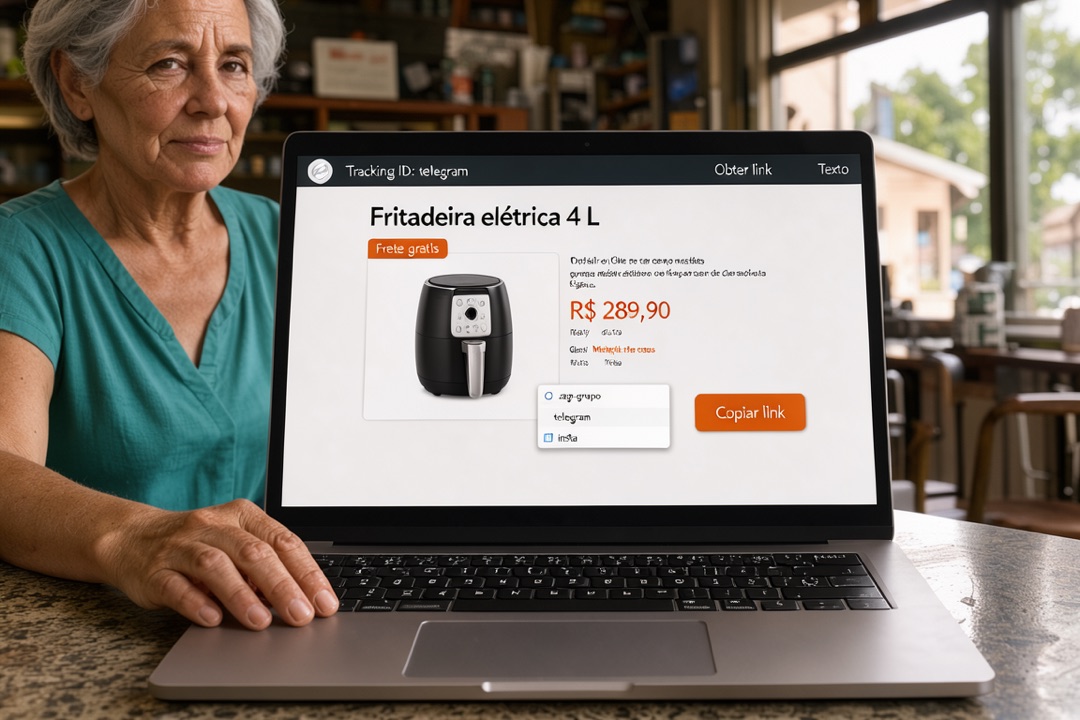
    4. Peça um novo ID e digite o nome do canal, por exemplo “zap-grupo”, “telegram” ou “insta”.
    5. Salve e anote o nome exato numa nota do celular.

    Dica: dê nomes que você entenda daqui a seis meses. “zap-grupo” diz mais que “canal3”.

    Como gerar o link já com o ID do canal

    O link carrega o ID. Por isso, escolha o ID do canal antes de copiar o link. Segundo a ajuda oficial, todos os seus IDs ficam disponíveis nas ferramentas de link: Links de produto, Links para qualquer página e Site Stripe. O Site Stripe é a barra que aparece no topo da Amazon quando você entra como associado.

    1. Abra o produto na Amazon, com a sua conta de associado logada.
    2. No Site Stripe, confira qual ID de rastreamento está selecionado.
    3. Troque para o ID do canal onde vai postar.
    4. Copie o link pelo botão da própria barra.
    5. Cole o link no canal certo.
    Mulher segura celular com tela para escolher o ID de rastreamento antes de copiar o link

    Atenção: copie sempre pelo botão oficial, nunca da barra do navegador. Se o link sair sem o seu ID, a venda não é sua e o canal não aparece no relatório.

    Cada canal tem o seu link. Se você postar no WhatsApp o link gerado para o Instagram, a venda aparece no ID do Instagram.

    Como ler o relatório por ID

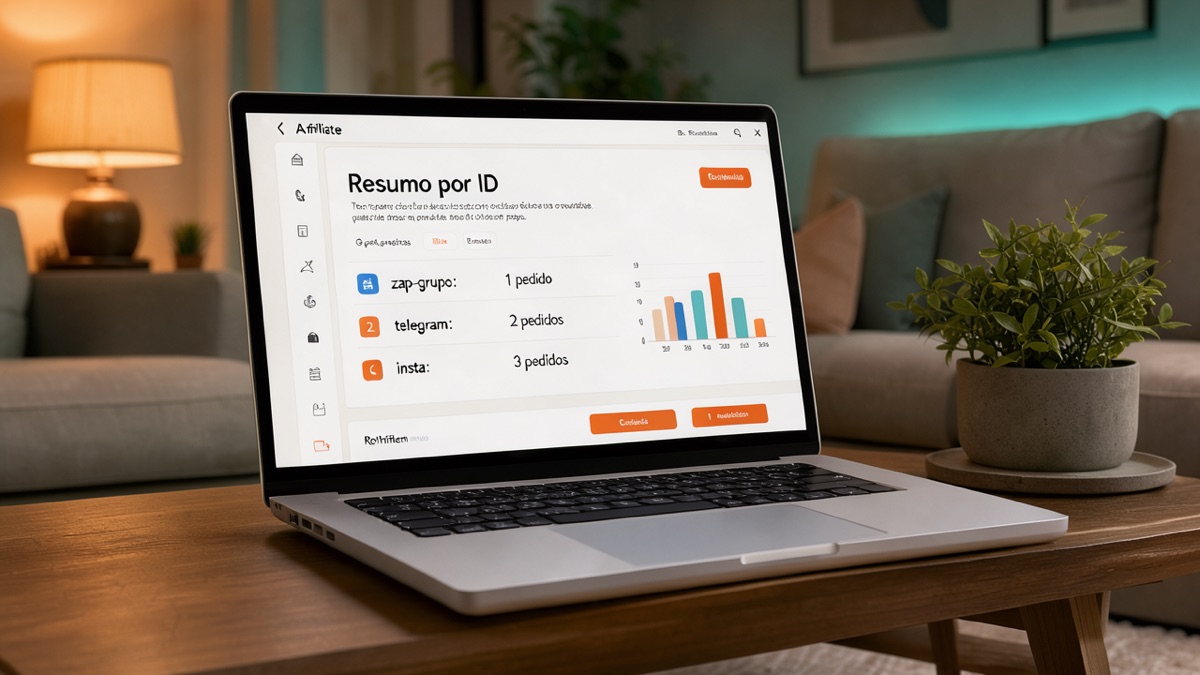
    No portal, abra a área de relatórios e escolha o “Resumo por ID de rastreamento”. Ele mostra os números de cada ID separados. Na mesma página, você também pode ver todos os IDs juntos ou filtrar um só.

    Antes de comparar, ajuste o período (o mesmo mês para todos) e olhe duas colunas: quantas pessoas clicaram e quantos pedidos saíram. O nome exato das colunas pode variar na sua tela.

    Exemplo (números inventados), em um mês:

    ID Cliques Pedidos
    zap-grupo 40 1
    telegram 90 2
    insta 25 3

    Aqui o Telegram teve mais cliques, mas o Instagram trouxe mais pedidos com menos cliques: 3 pedidos em 25 cliques, contra 2 em 90. Isso sugere onde testar mais posts, mas ainda não prova nada.

    Cuidado: com poucos dados, um pedido a mais muda o ranking. Compare canais só depois de várias semanas de postagem e não abandone um canal por um mês ruim.

    Outro ponto: o relatório lista só os IDs com atividade no período, segundo a ajuda oficial. Um ID que não aparece pode simplesmente não ter tido movimento.

    Seu próximo passo

    Hoje, crie um ID para cada canal em que você divulga e anote o nome de cada um numa nota do celular. Daqui para frente, gere cada link com o ID do canal onde ele vai ser postado.

    Quando os números mostrarem o canal que mais responde, vale estudar como melhorá-lo. O Fórmula Negócio Online também tem módulos de marketing de conteúdo e de afiliado, com garantia de 7 dias (link de afiliado).

  • Roteiro de 14 dias para testar cinco vídeos de produto no TikTok Shop

    Roteiro de 14 dias para testar cinco vídeos de produto no TikTok Shop

    Você já postou alguns vídeos do mesmo produto. Um teve mais visualização, outro quase nenhuma, e você não sabe o motivo. Gancho, cenário, horário, produto: tudo mudou ao mesmo tempo.

    Sem um padrão, o resultado não ensina nada. Este roteiro de 14 dias muda uma coisa por vez em cinco vídeos e mostra como ler os números no fim. Ele não promete venda: promete uma resposta melhor que o palpite.

    O que o teste mede

    Cada vídeo é um experimento. Você muda só uma peça (a variável) e mantém o resto igual. Assim, se o resultado muda, você sabe quem causou.

    Anote, para cada vídeo, quatro números:

    • visualizações: quantas pessoas viram;
    • retenção: quanto do vídeo as pessoas assistem antes de sair (anote só se o painel do seu app mostrar);
    • cliques no produto: quantos tocaram no link do item;
    • pedidos: quantas compras vieram daquele vídeo.

    Esses números ficam nas áreas de análise do app e do TikTok Shop, e o nome dos menus muda conforme a versão do app e o tipo de conta. Por isso, copie tudo para uma planilha sua, sempre no mesmo dia do roteiro. A planilha é o que permite comparar os cinco vídeos lado a lado.

    Se você tem loja e roda anúncio Product GMV Max (o anúncio de produto do TikTok Shop), há um relatório pronto. No Seller Center, abra Data Compass, depois Livestream & Video e, no menu lateral, Video, em Video Details. Segundo a central de ajuda de anúncios do TikTok, ali aparecem Video Revenue (receita do vídeo) e Orders (pedidos) de cada vídeo da campanha, com um botão Export para baixar o relatório.

    Se você quer aprender o que torna um vídeo de produto vendedor, a Comunidade VSA, do Bruno Reis, ensina a vender no TikTok Shop, a loja dentro do TikTok. O curso trabalha conteúdo que converte: gancho (o começo que prende), retenção e chamada. A página do curso oferece garantia incondicional de 7 dias (link de afiliado).

    Escolha o produto e a variável

    Use um único produto nos cinco vídeos. Trocar o produto no meio do teste invalida a comparação.

    Depois escolha uma variável. Duas boas para quem já postou:

    • gancho: a primeira frase ou cena. Exemplos: uma pergunta, um problema, uma demonstração direta, um antes e depois, o preço;
    • cenário: onde você grava. Exemplos: cozinha, mesa, rua, bancada com luz da janela.

    Escolha só uma das duas. Se você testa o gancho, o cenário, a roupa, a duração e a música ficam iguais nos cinco vídeos.

    Dica: escreva a variável e os cinco valores num papel antes de gravar. Quem decide no meio do caminho acaba mudando duas coisas ao mesmo tempo.

    Dias 1 a 7: gravar e publicar

    1. Dia 1: escolha o produto e a variável. Escreva os cinco ganchos (ou cenários) e monte a planilha com uma linha por vídeo e as colunas visualizações, retenção, cliques e pedidos.
    2. Dia 2: grave os cinco vídeos de uma vez, na mesma luz, com o mesmo enquadramento e a mesma duração.
    3. Dias 3 a 7: poste um vídeo por dia, sempre no mesmo horário. Sorteie a ordem em vez de postar primeiro o gancho de que você mais gosta.

    Se um dia falhar, poste no dia seguinte, no mesmo horário. Atrasar um dia é melhor que postar dois vídeos juntos.

    Dias 8 a 14: ler e ajustar

    • Dias 8 e 9: não mexa em nada. O último vídeo ainda está ganhando visualizações.
    • Dia 10: preencha a planilha com os números dos cinco vídeos e faça a conta abaixo.
    • Dia 11: escolha o gancho que vai seguir para a próxima rodada.
    • Dias 12 a 14: comece a rodada 2.

    Abaixo, um exemplo inventado de teste de gancho. Os números são fictícios, só para mostrar como ler.

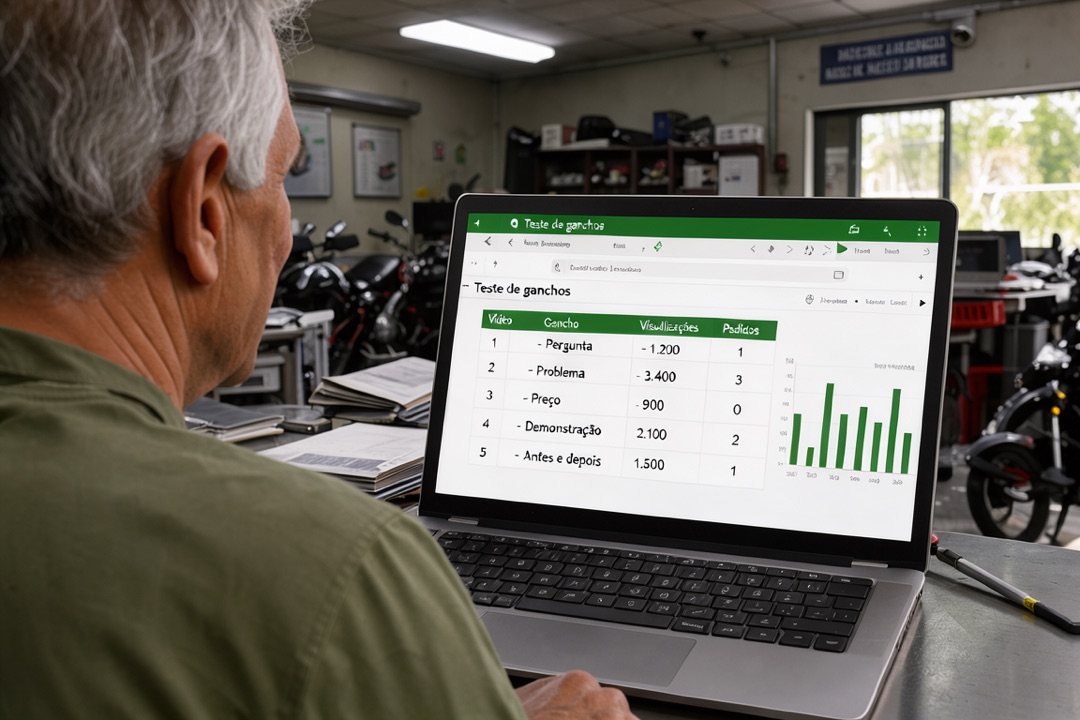
    Vídeo Gancho Visualizações Pedidos Pedidos por mil visualizações
    1 Pergunta 1.200 1 0,83
    2 Problema 3.400 3 0,88
    3 Preço 900 0 0
    4 Demonstração 2.100 2 0,95
    5 Antes e depois 1.500 1 0,67

    A conta é pedidos divididos por visualizações, vezes mil. No vídeo 2: 3 ÷ 3.400 × 1.000 = 0,88. Ela deixa comparar vídeos com alcances diferentes.

    Homem olhando no notebook uma planilha com cinco vídeos, suas visualizações e pedidos, numa oficina de motos.

    No exemplo, o gancho de problema alcançou mais gente, e o de demonstração converteu um pouco mais por visualização. Os dois viram candidatos para a rodada seguinte, não campeões.

    Na rodada 2, fixe o gancho escolhido e teste uma nova variável, como o cenário. Grave tudo no dia 12 e comece a postar no dia 13, no mesmo horário de antes.

    Cuidado com a conclusão

    Cinco vídeos são uma amostra pequena. Na tabela de exemplo, a diferença entre 0,88 e 0,95 é um pedido a mais ou a menos.

    Cuidado: não declare vencedor com um ou dois pedidos de diferença. Um vídeo pode ter ido bem por sorte de horário, de quem viu primeiro ou do algoritmo.

    Trate o resultado como pista. Repita o melhor gancho em mais dois ou três vídeos e veja se o padrão se mantém. Se não se mantiver, era acaso, e isso também é uma resposta útil.

    Seu próximo passo

    Hoje, abra uma planilha e escreva três coisas: o produto, a variável (gancho ou cenário) e os cinco valores que você vai testar. Só isso. Amanhã você grava.

    Se quiser acompanhamento enquanto testa, a Comunidade VSA, do Bruno Reis, reúne os alunos no Discord (um app de conversa em grupo), com calls semanais e suporte da equipe (link de afiliado).

  • Plataforma de freela ou cliente direto no WhatsApp: onde buscar o primeiro cliente

    Plataforma de freela ou cliente direto no WhatsApp: onde buscar o primeiro cliente

    Você montou o perfil, mandou propostas e ninguém respondeu. Agora surge a dúvida: insistir no site de freela ou chamar gente direto no WhatsApp?

    A resposta curta: escolha um canal só e fique nele por quatro semanas. Quem pula de um para o outro toda semana não junta dados para saber o que falhou. Aqui você compara as duas rotas, escolhe a sua e monta o teste.

    Este texto serve para quem já tem um serviço claro (design, texto, edição, atendimento). Se você ainda não sabe o que oferecer, resolva isso antes.

    As duas rotas em poucas palavras

    Na plataforma de freela (99Freelas, Workana, Fiverr e parecidas), o cliente já está lá procurando. Você envia propostas, e o site intermedeia o pagamento.

    No cliente direto, você é quem vai até o comprador: um comércio do bairro, um profissional autônomo, uma pessoa que você conhece. A conversa acontece no WhatsApp e o pagamento é combinado entre vocês, normalmente por PIX.

    Pense na plataforma como uma feira com segurança na entrada: o movimento já existe, mas você paga pela banca. No direto, você vende de porta em porta: fica com o valor inteiro, mas precisa achar o cliente e se proteger sozinho.

    Se a dúvida é como organizar o serviço para vender, o Fórmula Negócio Online, do Alex Vargas, tem módulos de mercados e nichos. Nicho é o tipo de cliente em que você foca. Há também aulas de funil com vendas pelo WhatsApp, e a garantia é de 7 dias (link de afiliado).

    Comparação lado a lado

    Critério Plataforma de freela Cliente direto no WhatsApp
    Tempo até o primeiro contato Pedidos já existem, mas muita gente responde ao mesmo tempo Depende de você abordar pessoas, todo dia
    Concorrência Alta: vários perfis disputam o mesmo pedido Menor: você fala com poucos por vez
    Taxa Sim. No 99Freelas, de 5% a 20%, com mínimo de R$ 10 Nenhuma do site; só a do seu meio de recebimento, se houver
    Risco de calote Menor: o valor fica retido até o cliente aprovar Maior: você depende da palavra do cliente
    Relacionamento O cliente chega pelo site, e sua reputação fica no perfil de lá O cliente é seu e pode voltar

    A taxa do 99Freelas está na página Como funciona, do 99Freelas: de 5% a 20%, com mínimo de R$ 10, sobre o valor final. Na hora do pagamento, também entra uma taxa da forma de pagamento escolhida. Em Workana e Fiverr as regras são outras, então confira a taxa atual na central de ajuda de cada uma antes de fechar preço.

    Sobre proteção, o 99Freelas diz que o valor fica sob proteção da plataforma e só é liberado quando o contratante confirma que está satisfeito. Se houver desacordo, dá para abrir uma disputa.

    Depois da liberação, o dinheiro cai na conta bancária em até 6 dias úteis no plano Free, 4 no Pro e 2 no Premium.

    Cuidado: no direto, combine o escopo por escrito no WhatsApp e peça uma parte do valor adiantada. Sem isso, fica difícil cobrar depois.

    Se você… escolha…

    • Se tem pouco tempo livre e medo de calote: escolha a plataforma. O pagamento retido protege você.
    • Se não tem avaliações e a concorrência já te derrubou: escolha o direto. Lá ninguém compara o seu perfil com dezenas de outros.
    • Se conhece pequenos negócios por perto: escolha o direto. Quem já te conhece confia mais rápido.
    • Se tem vergonha de abordar gente: comece pela plataforma e deixe o direto para depois.
    • Se o seu serviço é muito comum (logo, digitação): o direto, com um público específico, costuma te diferenciar mais.

    As duas rotas pedem constância, e a primeira venda costuma demorar. Isso não quer dizer que não funciona: quer dizer que o teste precisa de tempo.

    Como testar um canal por quatro semanas

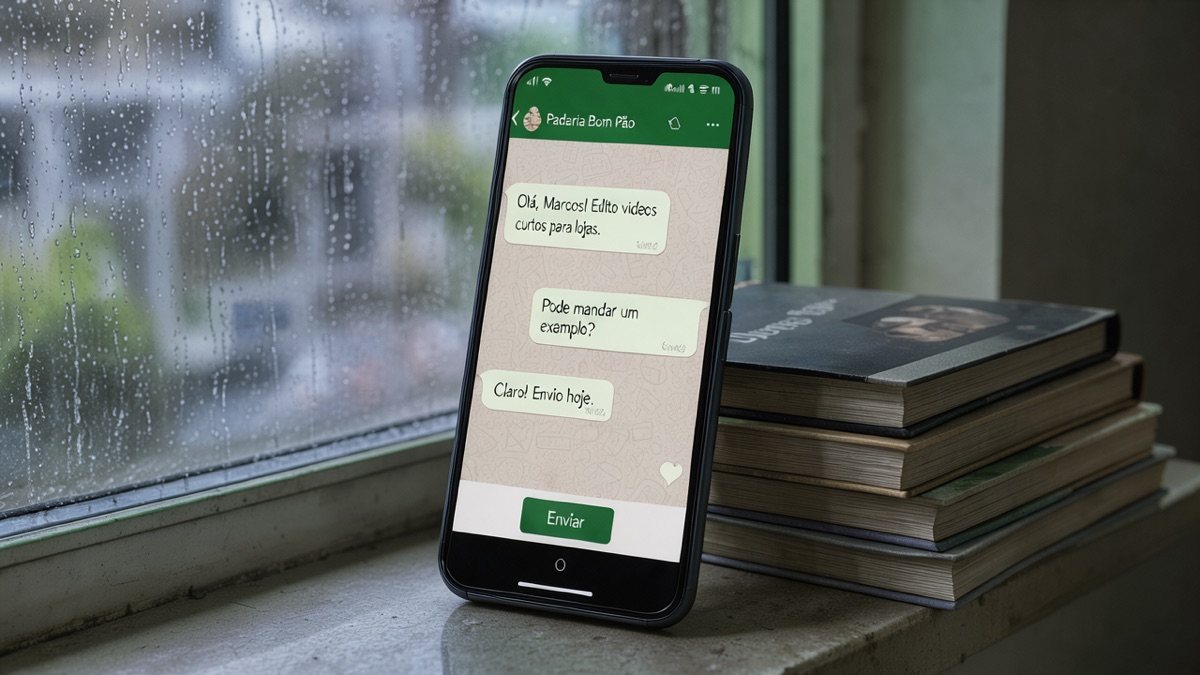
    1. Semana 1: defina um serviço, um preço inicial e uma frase que diga o que você entrega. Exemplo: “Edito 3 vídeos curtos por semana para lojas de roupa”.
    2. Semana 2: faça o contato. Na plataforma, mande propostas curtas e específicas ao pedido. No direto, mande 5 mensagens por dia, uma a uma, com o nome da pessoa e algo do negócio dela.
    3. Semana 3: anote quantos responderam e quantos pediram preço. Ajuste a mensagem ou a proposta, não o canal.
    4. Semana 4: compare o que você tinha: respostas, conversas e vendas. Decida se continua ou troca de canal.

    No direto, comece por quem você conhece e por negócios que divulgam o WhatsApp para contato. Mensagem igual disparada para uma lista ou em grupos é spam: queima a sua imagem e faz as pessoas denunciarem o seu número.

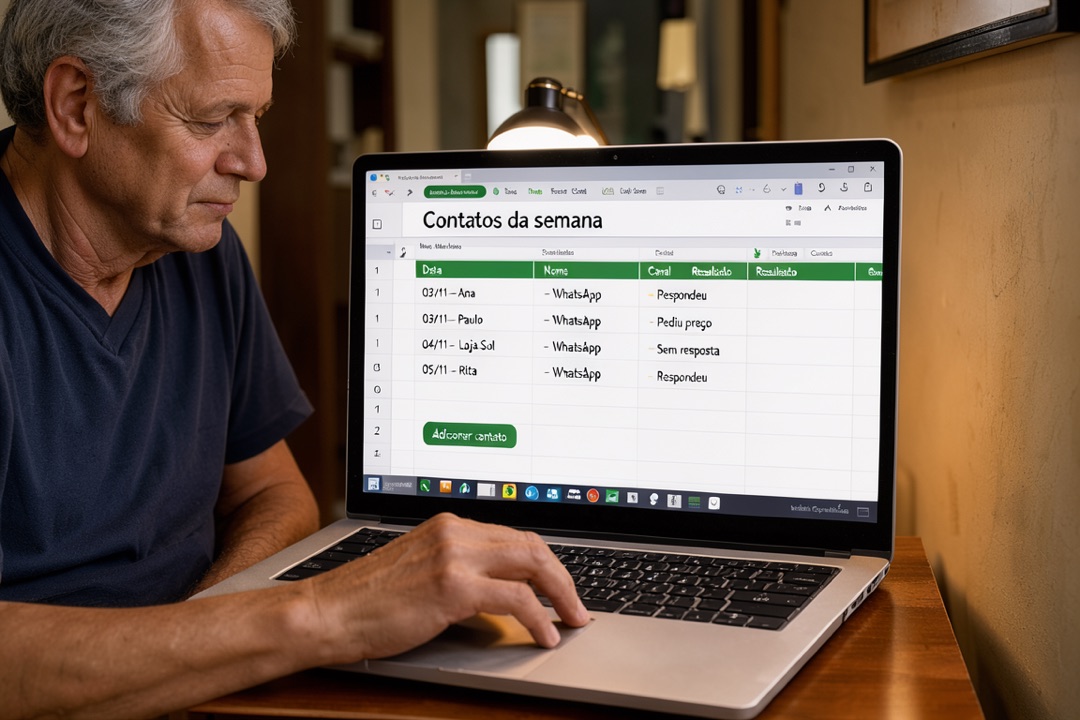
    Dica: anote cada contato numa planilha ou caderno, com data, nome e resultado. Sem esse registro, em quatro semanas você só vai ter a sensação de que “não deu certo”.

    Notebook mostrando uma planilha de contatos com data, nome, canal e resultado, e um homem digitando ao lado.

    Seu próximo passo

    Hoje, escolha o canal e escreva a frase do seu serviço. Amanhã, faça o primeiro contato.

    Para atrair gente sem depender só de mensagens, o Fórmula Negócio Online também tem módulos de Instagram e de YouTube, que ajudam a mostrar o seu trabalho (link de afiliado).