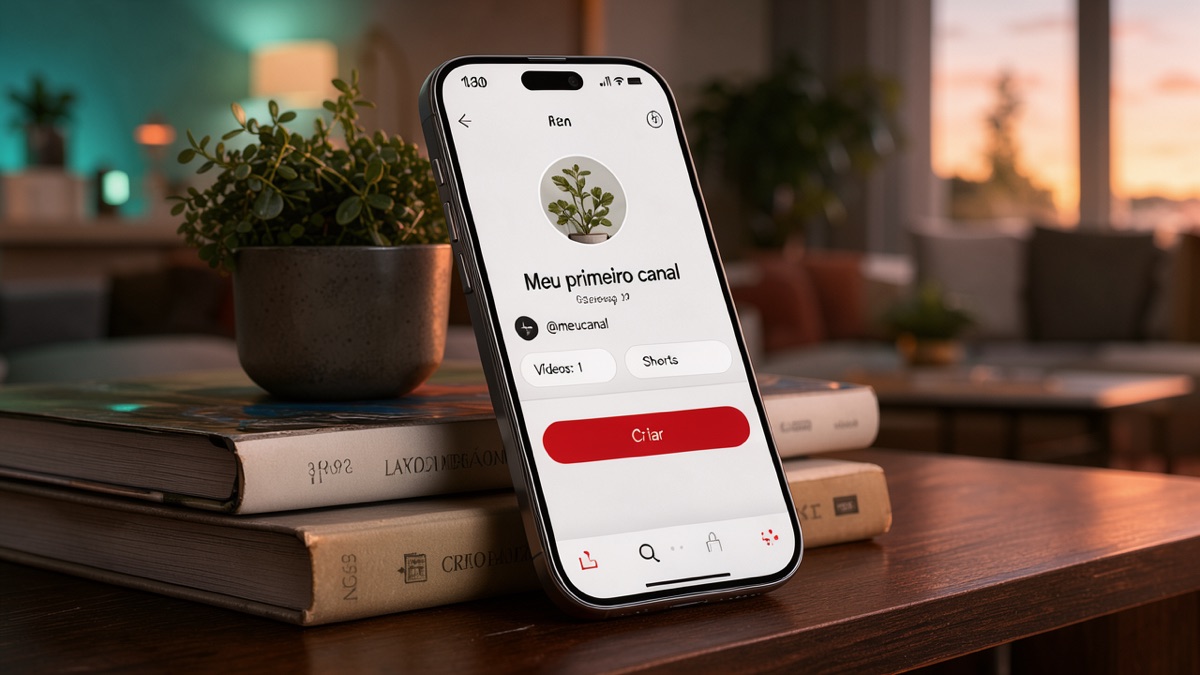
Você assiste a vídeos curtos todos os dias e nunca postou nenhum. O medo costuma ser o mesmo: mexer na configuração errada e acabar com nome, foto ou vídeo aparecendo para quem você não quer.
Dá para evitar isso. A seguir você cria o canal, escolhe o que aparece nele e publica o primeiro Short (o vídeo vertical e curto do YouTube) usando só o celular. Monetização fica para depois: o assunto aqui é o primeiro dia.
O que você precisa antes de começar
- Uma conta Google (a mesma do Gmail).
- O app do YouTube instalado no celular.
- Um celular com câmera e espaço livre para gravar.
- Uma ideia de vídeo curto: uma dica, um bastidor, um objeto que você explica em poucos segundos.
Um Short pode ter até 3 minutos, segundo a central de ajuda do YouTube. Para o primeiro, 15 a 30 segundos bastam.
Se a sua ideia é criar vídeos sem mostrar o rosto, a IA Academy, do Igor Henrique, ensina a usar IA para produzir conteúdo em vídeo. São oito formatos de vídeo, cada um com o seu prompt (o comando que você escreve para a IA). A página do curso diz que ele é para quem não sabe nada de IA. (link de afiliado)
Como criar o canal pelo celular
Sem canal, o YouTube não deixa enviar vídeos. A central de ajuda ensina a criar o canal pelo site móvel, que é o YouTube aberto no navegador do celular (o Chrome, por exemplo). É o caminho mais seguro para quem está começando.
- No navegador do celular, abra o YouTube e entre com a sua conta Google.
- Toque na foto do perfil e depois em Configurações.
- Na seção Conta, toque em Adicionar ou gerenciar canais.
- Toque em Crie um canal.
- Escolha uma foto de perfil e digite o nome e o identificador.
- Toque em Criar canal.
O identificador é o nome com @ que as pessoas usam para achar o canal, como um apelido único. Ele tem de 3 a 30 caracteres e não pode estar em uso por outra pessoa. Maiúsculas e minúsculas contam como a mesma letra.
Se o que você quer já existe, acrescente um ponto, um número ou um sublinhado (_). Ponto, hífen e sublinhado só valem no meio, nunca no começo ou no fim.
Cuidado: use um nome e uma foto que você aceite ver públicos. Não precisa ser o seu nome verdadeiro nem o seu rosto: um apelido e uma imagem do seu tema servem.
Arrependeu-se do identificador? O YouTube deixa mudar duas vezes em um período de 14 dias. No app para Android, toque na foto do perfil, em Ver canal e em Editar, e troque o campo Identificador.
Como gravar e publicar o primeiro Short
Com o canal criado, volte para o app do YouTube.
- Abra o app e confira se está na mesma conta Google.
- Toque em Criar (o botão com o sinal de mais) e escolha Shorts.
- Toque no botão Capturar para gravar e toque de novo para parar. Também dá para manter o botão pressionado. A duração se ajusta no canto superior direito.
- Se quiser, adicione música, filtro ou efeito. Gravou um trecho ruim? Desfazer apaga a última gravação.
- Toque em Concluído para ver a prévia do vídeo.
- Toque em Avançar e escreva um título de até 100 caracteres.
- Confira a privacidade. Para quem tem 18 anos ou mais, ela já vem marcada como Público; as outras opções são Não listado e Privado.
- Toque em Selecionar público. Se o vídeo não foi feito para crianças, escolha “Não é conteúdo para crianças”.
- Toque em Enviar Shorts.
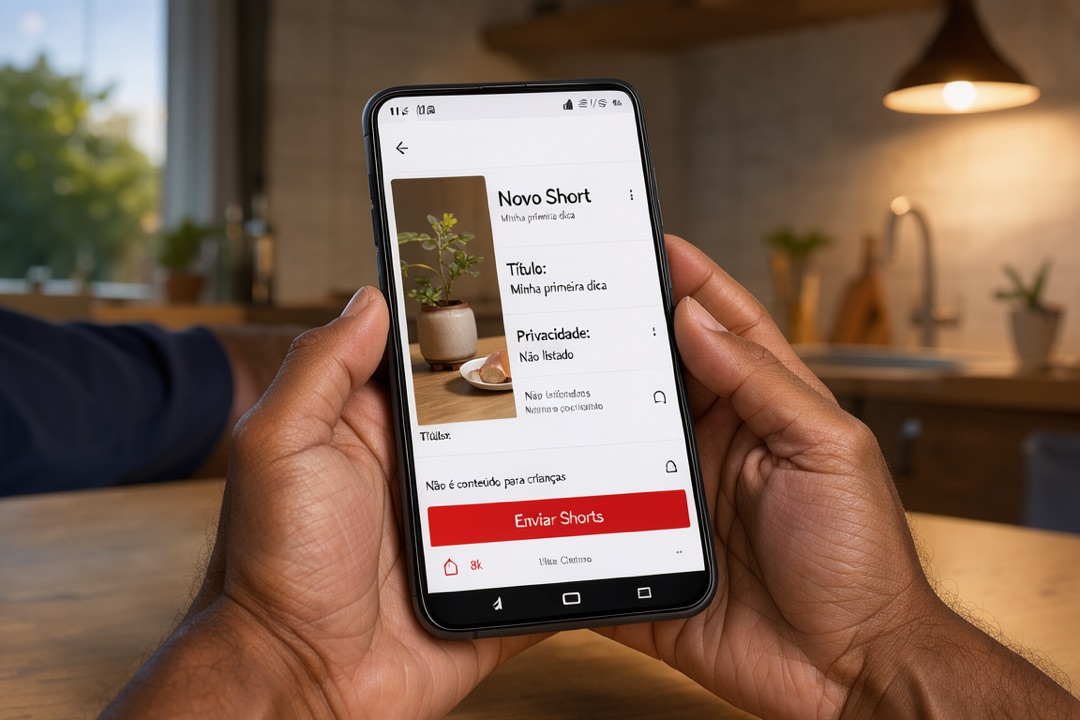
Dica: se estiver com medo, publique o primeiro como Não listado. Só quem tiver o link consegue ver, e depois de rever com calma você muda para Público.
O que fazer se o Short não aparecer
Antes de achar que deu erro, confira estes pontos:
- Privacidade: vídeo Privado ou Não listado não aparece para o público. Abra o vídeo no seu canal e veja a opção marcada.
- Rascunho: se você tocou em Salvar rascunho em vez de Enviar Shorts, o vídeo não foi publicado. O rascunho fica guardado no celular, não no canal.
- Arquivo cortado: se a internet caiu e apareceu “Processamento abandonado”, abra o vídeo no celular para ver se está inteiro e envie de novo.
- Limite do dia: se aparecer o aviso de limite diário de envios, espere 24 horas.
- Bloqueio no canal: um canal com advertência por desrespeitar as diretrizes da comunidade (as regras do que pode ser postado) pode ficar impedido de enviar vídeos.
Dica: para ver tudo o que já foi publicado, toque na foto do perfil e em Ver canal. Seus vídeos ficam listados ali.
Se nada disso explicar, procure a mensagem que apareceu na página de erros comuns de envio do YouTube.
Seu próximo passo
Hoje, anote no bloco de notas do celular três ideias para o segundo vídeo. Escolha a mais simples e grave amanhã, no mesmo formato.
Quando quiser ir além do primeiro vídeo, a Fórmula Negócio Online, do Alex Vargas, tem um módulo de YouTube e outro de marketing de conteúdo, que ajudam a planejar o que postar com constância. O curso tem garantia de 7 dias. (link de afiliado)