Você abriu o celular para gravar um passo a passo e, no meio da gravação, chegou uma notificação do banco. Ou apareceu o saldo da conta, o nome de um cliente, a senha digitada na tela.
Depois de postado, o vídeo fica na internet e qualquer pessoa pode pausar e ler. A saída é simples: esconder antes de gravar, gravar com a ferramenta do próprio Android e cortar o que escapou antes de postar.
Este passo a passo serve para quem tem um celular Android e quer mostrar a tela para quem a segue. Você não precisa pagar nada.
Antes de gravar: o que esconder
Faça esta conferência com o celular na mão, antes de tocar em gravar:
- Notificações: deslize de cima para baixo e toque em “Não perturbe”, para mensagens e avisos de banco não aparecerem no topo da tela.
- Saldo e extrato: não abra o app do banco nem a tela de saldo durante a gravação.
- Dados pessoais: CPF, endereço, telefone e e-mail não podem aparecer em nenhum campo.
- Senhas: nunca digite senha ou código de verificação com a gravação ligada.
- Nome de clientes: feche conversas de WhatsApp e listas com nome ou foto de quem comprou de você.
Cuidado: o que aparece na tela por um segundo pode ser lido quando alguém pausar o vídeo. Se tiver dúvida sobre um trecho, corte-o.
Se a ideia é transformar esses vídeos em conteúdo para seguidores, vale ver o assunto em aulas. O Fórmula Negócio Online, do Alex Vargas, tem módulos de marketing de conteúdo, Instagram e YouTube, para quem quer publicar vídeos de forma organizada (link de afiliado).
Como gravar a tela no Android
O Android tem gravador de tela próprio. Segundo a central de ajuda do Google, o caminho é este:
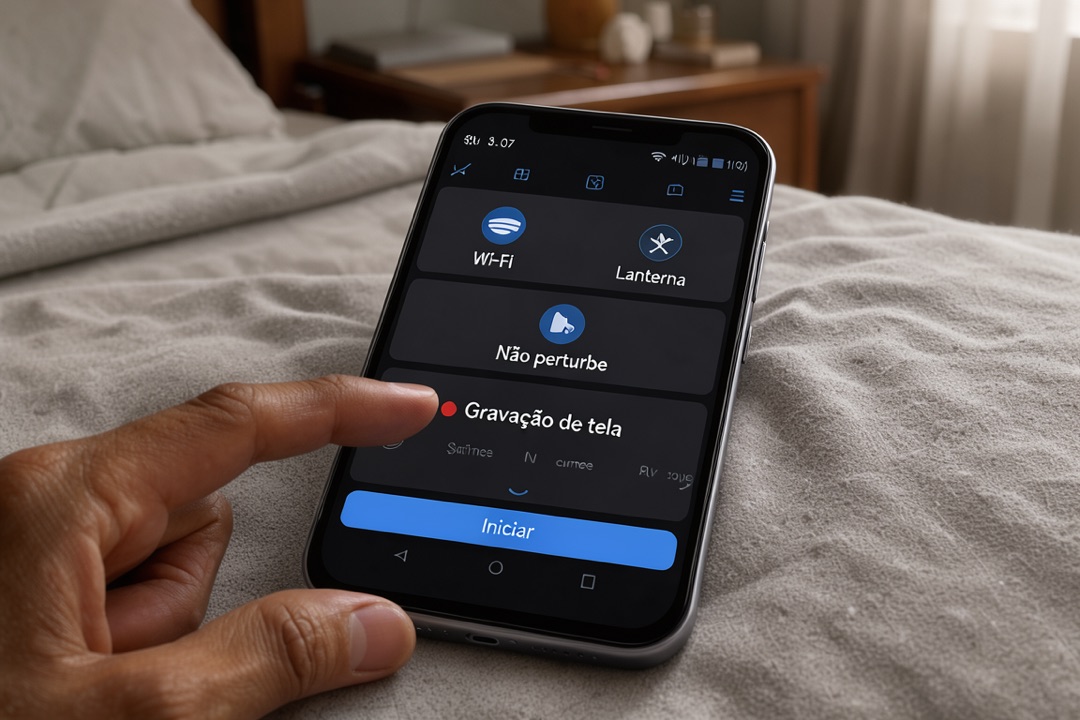
- Deslize duas vezes de cima para baixo na tela.
- Toque em “Gravação de tela”. Pode ser preciso deslizar para a direita para achar a opção.
- Se ela não aparecer, toque em “Editar” e arraste “Gravação de tela” para as Configurações rápidas.
- Escolha o que quer gravar. Antes de começar, dá para decidir se grava áudio e se mostra os toques na tela.
- Toque em “Iniciar”. A gravação começa depois de uma contagem regressiva.
- Para parar, deslize de cima para baixo e toque na notificação do “Gravador de tela”.
O vídeo fica no app Fotos: toque em “Coleções”, depois em “Neste dispositivo” e em “Filmes”.
Atenção: o nome dos menus muda conforme a marca do celular e a versão do Android. Se o seu aparelho for diferente, procure “gravação de tela” na busca das Configurações.
Grave só o necessário e vá devagar: um passo de cada vez, com uma pausa curta entre eles. Isso facilita cortar depois.
Como cortar e juntar no CapCut
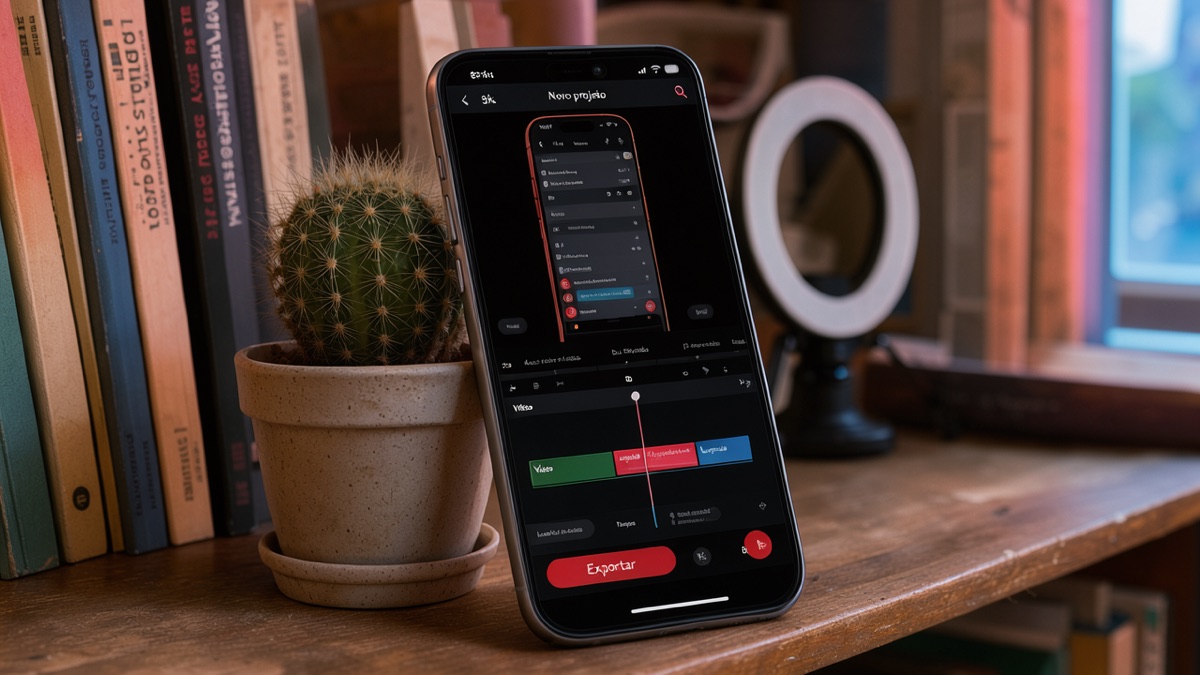
O CapCut é um editor de vídeo com versão grátis para celular. Pense na linha do tempo (a faixa com o vídeo na parte de baixo da tela) como uma fita: você corta antes e depois do trecho ruim e tira o pedaço do meio. Para tirar a parte sensível:
- Abra o CapCut, crie um novo projeto e escolha o vídeo gravado.
- Arraste a linha do tempo até o segundo em que a parte sensível começa e toque no ícone de tesoura (“Dividir”).
- Vá até o segundo em que ela termina e divida de novo.
- Toque no pedaço do meio para selecioná-lo e apague. Os pedaços que sobram se juntam sozinhos.
- Reproduza tudo para ver se a emenda ficou natural.
Os nomes dos botões podem variar conforme a versão do app.
Para a legenda, toque em “Texto” e depois em “Legendas automáticas”. Depois, toque no clipe de legenda na linha do tempo e em “Editar legendas” para corrigir cada linha.
Dica: confira a legenda gerada com o som ligado. Ela pode errar nomes e termos, e um erro pode mostrar o dado que você queria esconder.
Antes de postar
Assista ao vídeo inteiro no CapCut, do começo ao fim, sem pular. Pause nos trechos de transição e olhe o topo da tela, onde aparecem as notificações.
Só depois dessa conferência, toque no botão de exportar do CapCut e espere terminar. O vídeo pronto vai para a galeria do celular, e é esse arquivo que você posta.
Se o vídeo mostra uma tela com ganhos reais, tenha cuidado. Valor de venda na tela pode parecer promessa de que quem assistir vai ganhar o mesmo. Prefira não mostrar o valor ou deixe claro, na fala e na legenda, que é o resultado de uma pessoa, em um momento, e que cada caso é diferente.
Seu próximo passo
Grave hoje um vídeo de 30 segundos mostrando só o gesto de abrir um app. Com o modo Não perturbe ligado, grave a tela e depois corte o começo e o fim no CapCut. É um treino sem risco: no fim, você já sabe o caminho inteiro.