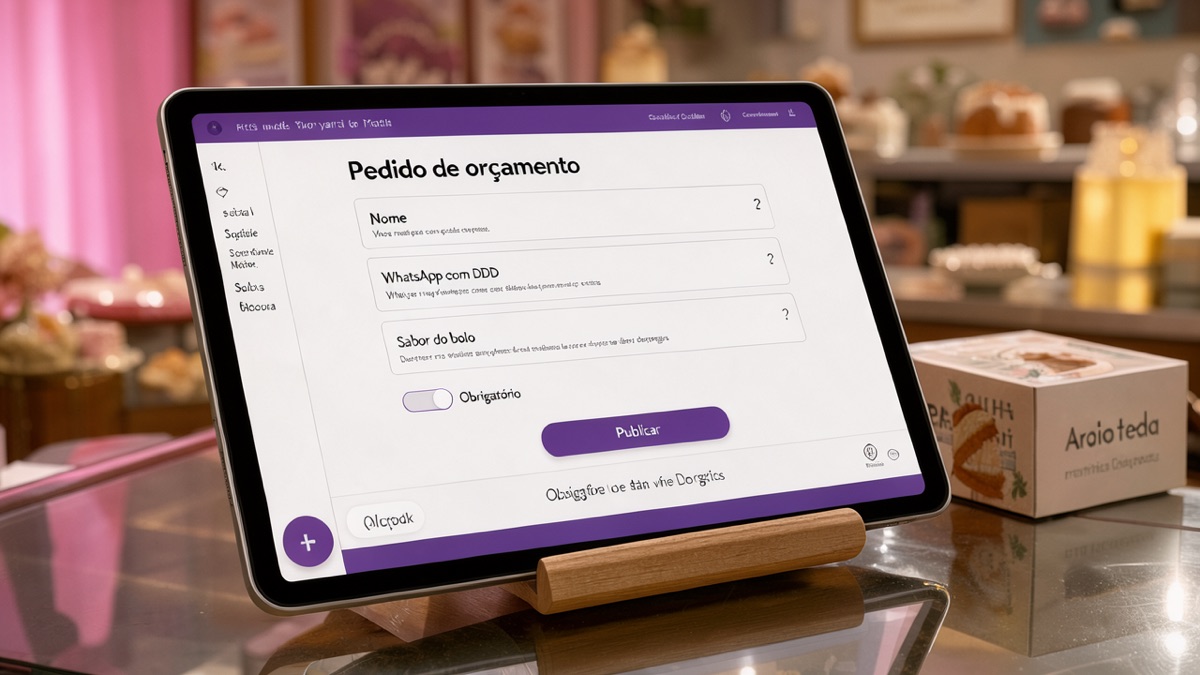
O cliente manda “quanto custa?” no WhatsApp. Você pergunta o que ele quer, para quando e onde. Ele responde no dia seguinte, em três mensagens soltas, no meio de outras conversas.
Com cinco pedidos assim, você já não sabe quem falta responder. Um formulário resolve isso: o cliente preenche tudo de uma vez, e cada pedido vira uma linha numa planilha.
O Google Formulários é grátis e dispensa site. Você cria o formulário, copia o link e coloca na bio do Instagram ou manda no WhatsApp. Abaixo, o passo a passo, os campos que valem a pena e o cuidado com os dados dos clientes.
Por que um formulário ajuda
As perguntas que você repete a cada cliente passam a ser feitas uma única vez, por escrito. Quem preenche já chega com as informações que você precisa para passar o preço.
Outra vantagem: toda resposta cai no mesmo lugar, na mesma ordem. Você não precisa vasculhar conversas para achar o endereço de alguém.
O formulário não vende por você. Ele organiza o pedido, e a conversa de fechamento continua sendo sua.
Quer ir além do formulário e montar um caminho completo de vendas? O Fórmula Negócio Online, do Alex Vargas, tem módulos sobre funil. Eles passam por site com ferramenta gratuita, sequência de e-mails e vendas pelo WhatsApp. Funil é o caminho que leva a pessoa do primeiro contato até a compra (link de afiliado).
Passo a passo para criar o formulário
Você precisa de uma conta Google, a mesma do Gmail. No celular, use o navegador; no computador, a montagem fica mais rápida.
- Entre em forms.google.com e crie um formulário em branco.
- Dê um título claro, como “Pedido de orçamento” seguido do nome do seu serviço.
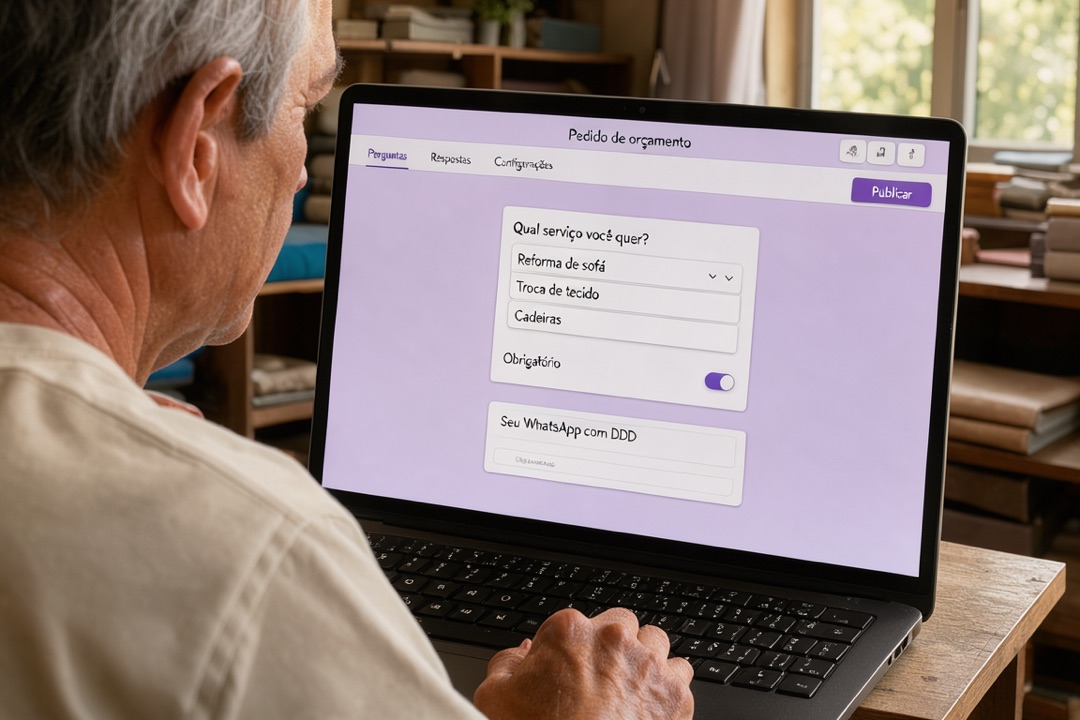
- Adicione uma pergunta e escolha o tipo à direita do título dela: resposta curta para nome e telefone, parágrafo para a descrição do pedido, múltipla escolha ou lista suspensa para opções fechadas.
- Nas perguntas sem as quais você não consegue orçar, ative o alternador Obrigatório. Assim ninguém envia o formulário com esse campo vazio.
- Abra a aba Respostas e depois Resumo. No canto superior direito, clique em Mais e em Selecionar destino para as respostas. Escolha Criar uma nova planilha e clique em Criar.
- Clique em Publicar, no canto superior direito, e confirme. Sem publicar, o cliente não consegue abrir o formulário.
- Copie o link pelo botão Compartilhar, no canto superior direito, em Copiar link do respondente.
A partir daí, cada resposta entra na planilha vinculada, em uma linha nova. Para abrir a planilha depois, procure pelo nome dela no app Planilhas ou no Google Drive.
Dica: se você desvincular a planilha, as respostas novas deixam de ir para ela, mas o que já estava lá continua. Confira em Respostas se a planilha continua ligada.
Perguntas que valem a pena
Cada pergunta a mais faz alguém desistir no meio. Fique com o que você usa de verdade para passar o preço:
- Nome (resposta curta, obrigatória).
- WhatsApp com DDD (resposta curta, obrigatória), para você retornar.
- Que serviço ou produto a pessoa quer (lista suspensa com as suas opções).
- Descrição do pedido (parágrafo), com uma dica na pergunta, como “tamanho, quantidade, cor”.
- Para quando precisa (resposta curta).
- Bairro ou cidade, só se o seu serviço depende do lugar.
Exemplo: uma confeiteira fictícia, a Marta, vende bolos por encomenda. Ela pergunta nome, WhatsApp, sabor, número de pessoas e data da festa. Sem endereço, porque ela só pergunta isso depois, quando o pedido fecha.
Dados dos clientes: cuidado
Nome e telefone são dados pessoais. A LGPD (Lei Geral de Proteção de Dados) define dado pessoal como informação relacionada a pessoa identificada ou identificável.
A lei lista princípios para quem coleta dados. Um deles é a finalidade: o uso precisa ter propósito legítimo, específico e informado à pessoa. Outro é a necessidade: limitar a coleta ao mínimo necessário para esse propósito.
Atenção: peça só o que você vai usar no orçamento. CPF, data de nascimento e endereço completo raramente fazem falta para dar um preço, então deixe para depois, se o pedido fechar.
Na prática, escreva na descrição do formulário para que você usa os dados. Por exemplo: “Usarei seu nome e WhatsApp só para responder ao seu pedido.”
Cuide também da planilha. Ela guarda dados de clientes, então compartilhe o acesso só com quem precisa. Leia a lei no texto oficial da Lei nº 13.709/2018, no site do Planalto.
Seu próximo passo
Hoje, crie o formulário com os campos acima e vincule a planilha. Depois, peça a um amigo para preencher como se fosse cliente.
Abra a planilha e veja se a resposta chegou e se os campos fazem sentido. Ajuste o que confundiu e então coloque o link na bio e nas respostas automáticas do WhatsApp.