
Seu canal ganhou inscritos esta semana e você não sabe por quê. Foi aquele vídeo? Foi alguém que compartilhou o link? Você abriu o YouTube Studio, viu um monte de gráfico e fechou.
A resposta curta: o Studio mostra, sim, que tipo de conteúdo traz inscritos e por qual caminho as pessoas chegam a cada vídeo. Só que isso não está numa tela única. Você vai olhar dois relatórios no celular, anotar o que achou e decidir qual vídeo repetir.
Este texto é para quem já tem canal e alguns vídeos no ar. Se o canal ainda não tem vídeo publicado, volte quando tiver.
A pergunta que o Studio responde melhor
Esqueça os relatórios que você não entende. Fique com uma pergunta só: de onde vem o inscrito?
Ela tem duas metades. A primeira é “qual conteúdo trouxe inscritos”. A segunda é “por qual porta essa pessoa chegou até ele”. Essa porta se chama origem de tráfego (o caminho que o espectador fez até o seu vídeo).
Pense numa loja de bairro. Uns clientes entram porque passaram na calçada, outros porque um vizinho indicou, outros porque procuraram o endereço. No YouTube é igual: a pessoa chega pela busca, pelos vídeos sugeridos, pelo feed dos Shorts, por um site ou app de fora, ou digitando o endereço direto.
Saber a porta mais usada ajuda a decidir onde gastar sua energia. Se quase todo mundo chega pela busca, o título e o assunto contam muito. Se chega por link de fora, o seu compartilhamento está funcionando.
Escolher o assunto certo para repetir é trabalho de nicho e de marketing de conteúdo. O Fórmula Negócio Online, do Alex Vargas, tem módulos sobre esses dois temas e um módulo de YouTube, para quem quer juntar as peças num plano só (link de afiliado).
Onde achar os relatórios no app do celular
O menu do app YouTube Studio fica na parte de baixo da tela: Painel, Conteúdo, Analytics, Comunidade e, para quem está no Programa de Parcerias, Ganhos.
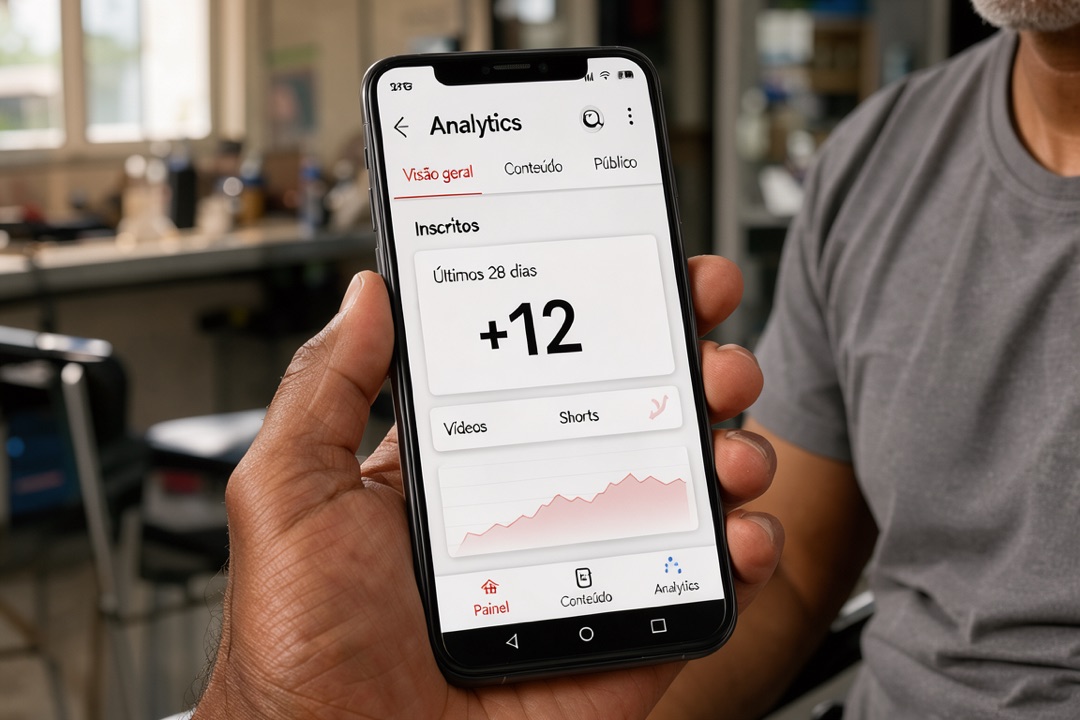
- Abra o app YouTube Studio e toque em Analytics, no menu de baixo.
- No menu de cima, toque em Conteúdo. Na guia Todos, ache o card Inscritos: ele mostra quantos inscritos você ganhou com vídeos, Shorts, transmissões ao vivo e postagens.
- Toque em Ver mais ou Modo avançado para abrir o relatório detalhado, com comparações e a opção de olhar um conteúdo específico.
- Volte ao menu de baixo, toque em Conteúdo e escolha o vídeo que você quer investigar.
- Toque no card Analytics desse vídeo e, no menu de cima, em Alcance.
- Desça até Como os espectadores encontram este vídeo. Ali estão as origens de tráfego daquele vídeo.
Atenção: a central de ajuda avisa que alguns relatórios não estão disponíveis no celular. Se um deles não aparecer no app, procure no Studio pelo navegador do computador.
No computador existe um relatório que responde a pergunta de forma direta: Origem da inscrição. Ele mostra onde a pessoa estava quando tocou em Inscrever-se, como a página do vídeo, a Pesquisa do YouTube ou outro canal. Para achar, entre em Analytics, clique em Ver mais em qualquer card e escolha Origem da inscrição no alto da tela. Com pouco tráfego no período, ele pode não aparecer.
Como ler e anotar o resultado
Para cada vídeo, anote em um caderno ou nas notas do celular:
- o título do vídeo e a data em que saiu;
- os inscritos ligados a ele, se o relatório detalhado mostrar;
- a origem de tráfego que mais aparece no Alcance;
- o assunto e o formato (tutorial, lista, resposta a uma pergunta, Short).
Os nomes das origens podem confundir. Recursos de navegação são a página inicial, a aba Inscrições e a lista Assistir mais tarde. Origens externas são sites e apps com o seu vídeo incorporado ou linkado. Origens diretas ou desconhecidas incluem favoritos e quem digita o endereço.
Dica: compare períodos do mesmo tamanho, como 28 dias contra 28 dias, nunca 28 contra 7. O painel do Studio já usa os últimos 28 dias como resumo, e esse é um bom padrão.
Exemplo (números inventados): o vídeo A trouxe 12 inscritos e chegou mais pela Pesquisa do YouTube. O vídeo B trouxe 3 e chegou mais por Vídeos sugeridos. Neste exemplo, o assunto do vídeo A merece um segundo vídeo.
O que fazer com o que você achou
Depois de anotar uns cinco vídeos, procure o padrão. O vídeo que mais trouxe inscritos tem algo em comum com os outros? Assunto, formato, tamanho, tipo de título?
Faça o próximo vídeo sobre o mesmo assunto ou no mesmo formato do que mais trouxe inscritos. Mude uma coisa por vez, para saber o que fez diferença.
Cuidado: poucos dados não provam nada. Um vídeo com 2 inscritos a mais pode ter sido sorte. Só trate como padrão o que se repetir em mais de um vídeo.
A origem também muda com o tempo. Um vídeo pode começar com tráfego de sugestões e, semanas depois, vir mais da busca. Repita a conferência uma vez por mês.
Seu próximo passo
Hoje, abra o Studio, entre em Analytics › Conteúdo e anote o card Inscritos dos últimos 28 dias. Depois abra o seu vídeo mais recente e anote a origem que mais aparece no Alcance.
Se o vídeo campeão for um Short, o próximo passo é aprender a prender a pessoa nos primeiros segundos. A Comunidade VSA, do Bruno Reis, ensina conteúdo de vídeo curto que converte, com gancho (o começo que prende), retenção e chamada, aplicado a vender no TikTok Shop (link de afiliado).