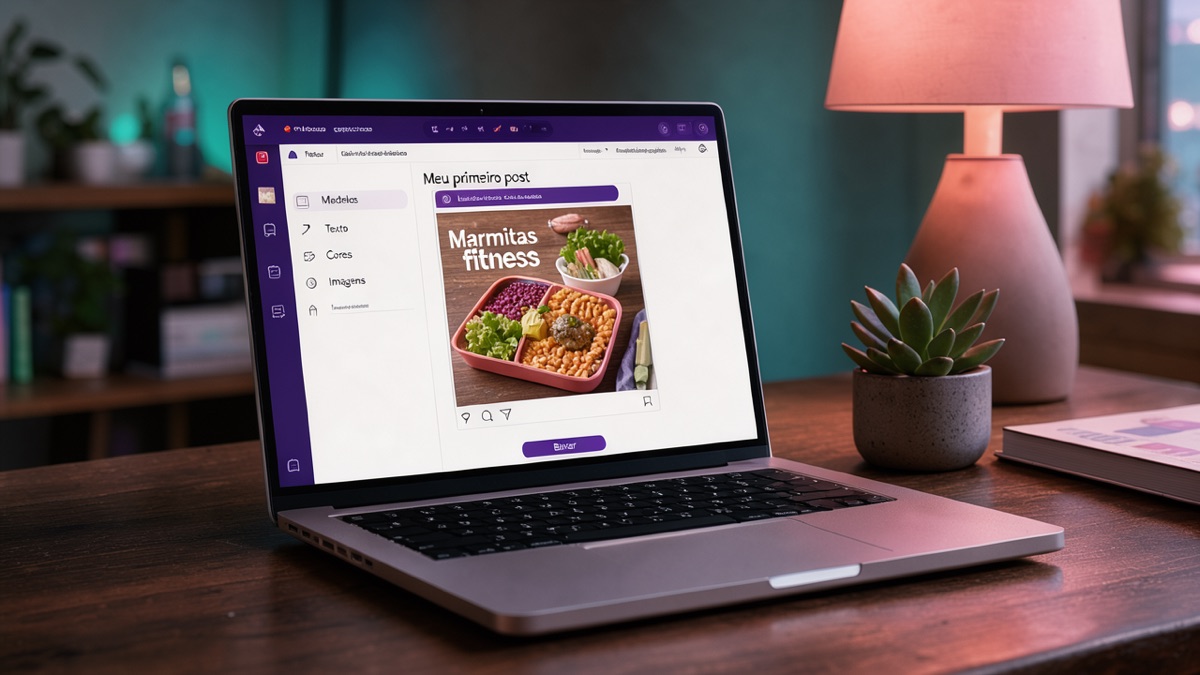
Você abriu o Canva, viu milhares de modelos, botões e cores, e fechou o app sem postar nada. O problema quase nunca é você. É tentar aprender tudo de uma vez.
Este roteiro faz o contrário: uma tarefa de dez minutos por dia, e cada tarefa constrói o mesmo post. No fim da semana, você tem uma arte sua, pronta para o Instagram, o Status do WhatsApp ou o grupo do seu trabalho.
Ele serve para posts simples, como divulgar um serviço, um produto ou um link. Não serve para criar logotipo: a licença do Canva proíbe usar os elementos dele como marca, e outras pessoas podem usar os mesmos itens.
Antes de começar: conta, celular e assunto
Você precisa de três coisas, todas grátis.
- O app do Canva, baixado na loja do seu celular (App Store ou Google Play).
- Uma conta gratuita, criada com Google, Facebook ou e-mail. O plano grátis do Canva não tem prazo para acabar.
- Um assunto para o post, escrito numa frase. Exemplo: “Faço marmitas fitness e entrego no bairro, peça pelo WhatsApp”.
Anote o assunto no bloco de notas do celular. Ele é o fio do roteiro inteiro.
Se o post é para divulgar seu trabalho, a arte é só uma parte. O Fórmula Negócio Online, do Alex Vargas, tem módulos de marketing de conteúdo (o que postar para atrair cliente) e de Instagram, em videoaulas com garantia de 7 dias. A página do curso diz que ele atende iniciantes e quem tem só o celular (link de afiliado).
Dias 1 a 3: modelo, texto e cor
Os nomes dos botões mudam de tempos em tempos. Se algum não estiver onde o texto diz, procure um parecido.
- Dia 1, modelo. Na tela inicial, busque “post Instagram”. Se a arte for para o Status do WhatsApp, busque “story”, que é o formato em pé. Escolha um modelo com poucos elementos e toque nele para abrir no editor.
- Dia 2, texto. Toque no título do modelo e troque pelo seu assunto, numa frase curta. Troque o resto pelos seus dados: preço, contato e a chamada para ação (o pedido direto, como “chame no WhatsApp”). Apague o que não usar.
- Dia 3, cor. Toque num texto ou numa forma e mude a cor. Use no máximo duas cores além do branco e do preto. Mantenha o texto escuro sobre fundo claro, ou o contrário.
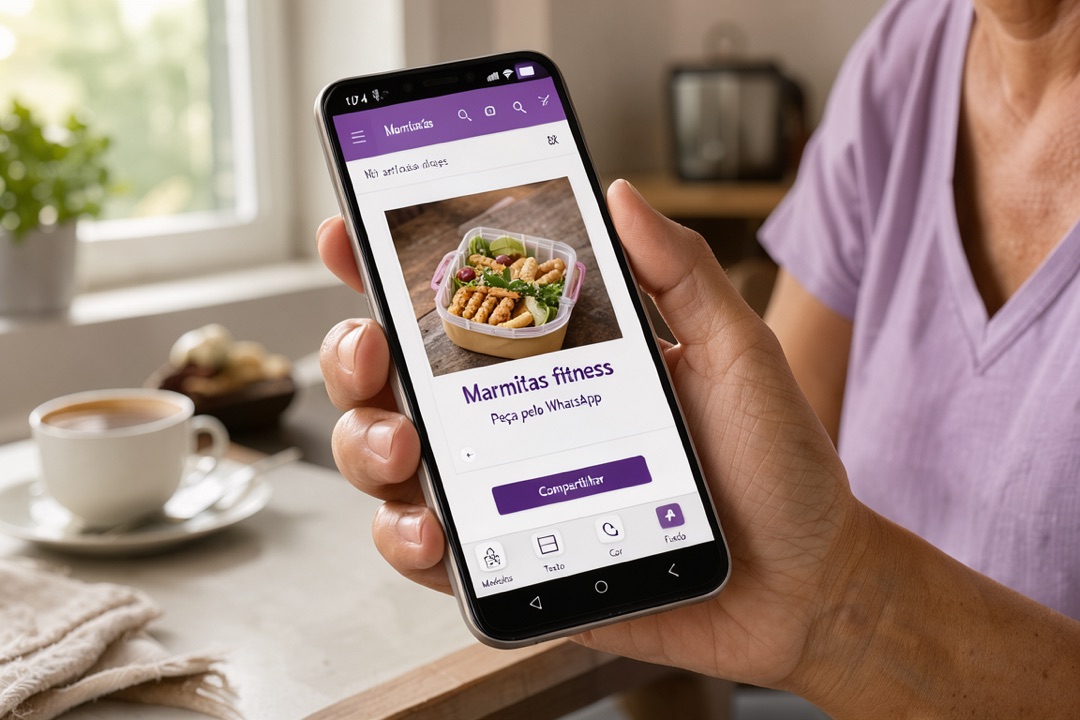
Dica: faça só a tarefa do dia e feche o app. O Canva salva o design sozinho na aba Projetos, e amanhã você retoma de onde parou.
Dias 4 a 6: imagem, fundo e exportação
- Dia 4, imagem. Toque no botão “+” da barra de baixo. Ali você procura fotos e ilustrações do Canva ou envia uma foto da galeria. Se tiver foto própria do seu produto ou serviço, use essa: ela passa mais confiança que uma de banco.
- Dia 5, fundo. Mude a cor do fundo ou troque por outro. Se uma foto cobrir a arte inteira, ponha uma forma lisa e clara embaixo do texto para ele não sumir.
- Dia 6, exportação. Toque no botão de compartilhar, no canto de cima à direita, e escolha baixar ou salvar no celular. Para post com foto, prefira JPG, que gera um arquivo menor. O PNG serve melhor para arte só com texto e formas.
Cuidado: elementos Pro exigem assinatura ou licença paga, e o PNG com fundo transparente também é recurso pago. Se o app pedir pagamento ao baixar, troque o item por um gratuito.
Se você vende produto físico, a foto pesa muito na venda. O Método Euro Drop, do Rapha Mancini, tem uma fase só de criativos (as fotos e os vídeos que mostram o produto). Ele ensina a montar uma loja sem estoque para clientes de fora do Brasil. Vender para outro país tem regras de importação e impostos que você confere antes (link de afiliado).
Sobre uso comercial: na licença do Canva, o conteúdo gratuito pode entrar em anúncios, materiais de divulgação e posts de redes sociais. É proibido revender o item sozinho, sem o seu design, ou usá-lo como marca. Conteúdo feito com marcas parceiras, em geral, é só para uso pessoal.
As regras podem mudar. Leia o contrato de licença de conteúdo do Canva antes de usar um item num trabalho pago.
Dia 7: revisar e postar
Hoje você não cria nada novo. Abra o design e confira cada item abaixo.
- Dá para ler o texto com o celular na distância do braço?
- O texto contrasta com o fundo, sem ficar em cima de uma parte confusa da foto?
- Há uma única informação principal, e o contato está visível?
- Os erros de português sumiram? Releia em voz alta.
Ajustou? Baixe a arte de novo e publique pelo app da rede social. Poste mesmo que ela não esteja perfeita: o segundo post sai melhor que o primeiro.
Dica: mande a arte para uma pessoa conhecida antes de postar e pergunte o que ela entendeu em cinco segundos. Se a resposta não for o seu assunto, simplifique.
Seu próximo passo: salvar o modelo para reutilizar
Seu post de hoje vira o molde dos próximos. Abra o design, faça uma cópia e guarde o original sem mexer. Na próxima vez, troque só o texto e a foto da cópia.
Dê ao original um nome claro, como “Modelo post marmita”. Assim você acha o arquivo na aba Projetos em segundos, em vez de recomeçar do zero.