
Você publicou o post, esperou duas semanas e digitou o título no Google. Nada. Dá a impressão de que algo deu errado.
Na maioria das vezes, nada deu errado: o Google ainda não leu o post, ou leu e ainda não o incluiu nas buscas. A resposta curta é esta: abra o Search Console, cole o endereço do post, veja o status e, se for o caso, toque em “Solicitar indexação”.
Abaixo estão o pedido, a leitura de cada status e o que esperar do tempo. O texto é para quem já tem o site ligado ao Search Console (a ferramenta gratuita do Google que mostra como seu site aparece nas buscas).
O que significa “indexar” um post
Pense numa biblioteca. Chega um livro novo, mas ele só pode ser achado depois que alguém o cataloga e o coloca na estante certa.
O Google faz algo parecido. Primeiro um robô dele visita seu post (isso se chama rastrear). Depois o Google decide se guarda a página no índice, que é o catálogo de onde saem os resultados das buscas. Guardar no catálogo é indexar.
Só aparece na busca o que está no índice. E o Google avisa que pedir a leitura não garante nada: segundo a documentação dele, o pedido não assegura que a página entre nos resultados de imediato, nem que entre.
Enquanto o Google lê esse post, já dá para planejar os próximos. O Fórmula Negócio Online, do Alex Vargas, tem módulos de marketing de conteúdo e de mercados e nichos (o assunto em que você vai focar). As videoaulas ajudam a decidir sobre o que escrever (link de afiliado).
Passo a passo do pedido no Search Console
Você precisa ser proprietário ou usuário com permissão total da propriedade no Search Console. Sem esse acesso, a ferramenta não deixa pedir a indexação.
- Abra o Search Console e escolha o seu site na lista de propriedades.
- Copie o endereço completo do post, começando por https://, e cole na barra de pesquisa no topo da tela. Confirme com a tecla Enter.
- Espere o resultado e leia a frase do topo, que é o status do endereço.
- Se aparecer “O URL não está no Google”, toque em “Testar o URL publicado”. Isso confere se o Google consegue acessar a página agora.
- Se o teste mostrar “O URL está disponível para o Google”, toque em “Solicitar indexação”.
- Agora é esperar e, depois de alguns dias, inspecionar o mesmo endereço de novo.
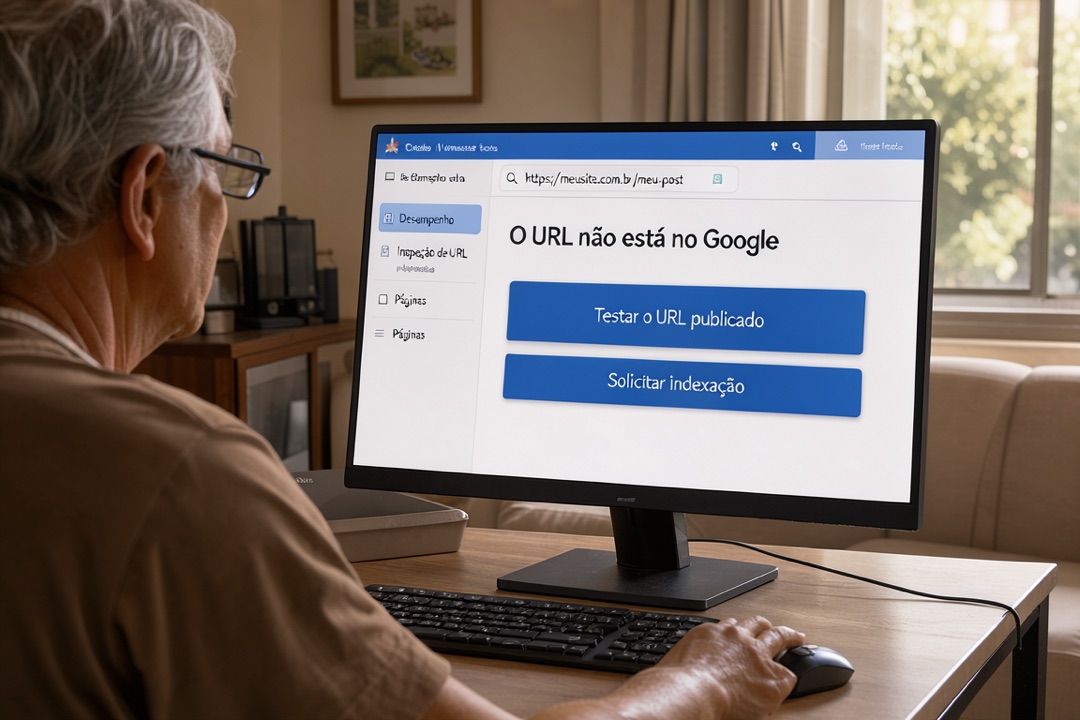
Se o teste mostrar “O URL não está disponível para o Google”, não adianta pedir ainda. Veja o motivo na seção “Indexação da página” e confira a lista de causas mais abaixo.
O endereço precisa pertencer à propriedade aberta. Se você colar o endereço de outro site, a ferramenta não o inspeciona.
Atenção: pedir de novo para o mesmo endereço não acelera nada, e o Search Console tem um limite de pedidos. Peça uma vez e espere.
Sobre o tempo, o Google diz que o rastreamento pode levar de alguns dias a algumas semanas. Por isso duas semanas sem aparecer, sozinhas, ainda não indicam erro.
Como ler o resultado
O status do topo diz onde seu post está. Estes são os mais comuns:
- O URL está no Google: o post está no índice e pode aparecer nas buscas. Se você não o encontra, procure pelo título exato entre aspas.
- O URL está no Google, mas tem problemas: ele está no índice, mas há avisos, por exemplo em dados estruturados. Leia os avisos e corrija o que for do seu site.
- O URL não está no Google: ele não vai aparecer por enquanto. O motivo fica na seção “Indexação da página”.
Nessa seção, os motivos mais comuns para um post novo são estes:
- O Google não reconhece o URL: ele nunca viu esse endereço. Teste o URL publicado e peça a indexação.
- Detectada, mas não indexada no momento: o Google sabe que o post existe, mas ainda não o rastreou. Aqui o caminho é esperar e inspecionar de novo mais tarde.
- Rastreada, mas ainda não indexada: o Google leu, mas não incluiu. Ele avisa que não indexa todas as páginas de um site. Se o post é importante, revise se ele responde de verdade à dúvida de quem busca.
- Página alternativa com tag canônica adequada: o Google indexou a versão principal da mesma página. Nenhuma ação é necessária.
Os nomes podem mudar com o tempo. A lista atual está na central de ajuda do Search Console.
O que atrapalha a leitura do post
Se o status mostra um destes motivos, o pedido sozinho não resolve. Corrija a causa primeiro:
- URL marcado como “noindex”: o post tem uma instrução pedindo que o Google não o indexe. No WordPress, veja em Configurações › Leitura se a opção que pede aos buscadores para não indexar o site está marcada, e confira o plugin de SEO do post.
- URL bloqueado pelo arquivo robots.txt: o site tem uma regra que barra o robô do Google nesse endereço.
- Erro soft 404: a página parece uma mensagem de “não encontrada”, ou está tão vazia que o Google a trata assim. Acrescente conteúdo de verdade.
- Não encontrado (404): o endereço não existe. Confira se você colou o endereço certo, sem erro de digitação.
- Erro de servidor (5xx): o site falhou quando o robô passou. Se o erro se repetir, fale com a hospedagem.
Atenção: o robots.txt não serve para esconder uma página do Google. Para isso se usa o noindex, e um bloqueio no robots.txt impede o robô de enxergar o noindex.
Depois de corrigir, teste o URL publicado de novo e só então peça a indexação.
Seu próximo passo
Hoje, abra o Search Console, cole o endereço do seu último post na barra do topo e anote o status que aparecer. Se for “O URL não está no Google”, siga os passos 4 e 5. Repita a inspeção depois de alguns dias.
Quer um roteiro do zero em vez de montar tudo por conta própria? O Fórmula Negócio Online traz como bônus um plano diário de 60 dias. A página do curso diz que ele atende iniciantes e quem tem pouco tempo. A garantia é de 7 dias (link de afiliado).