
Categoria: Tráfego Orgânico

  • Como pedir ao Google para ler um post novo pelo Search Console

    Como pedir ao Google para ler um post novo pelo Search Console

    Você publicou o post, esperou duas semanas e digitou o título no Google. Nada. Dá a impressão de que algo deu errado.

    Na maioria das vezes, nada deu errado: o Google ainda não leu o post, ou leu e ainda não o incluiu nas buscas. A resposta curta é esta: abra o Search Console, cole o endereço do post, veja o status e, se for o caso, toque em “Solicitar indexação”.

    Abaixo estão o pedido, a leitura de cada status e o que esperar do tempo. O texto é para quem já tem o site ligado ao Search Console (a ferramenta gratuita do Google que mostra como seu site aparece nas buscas).

    O que significa “indexar” um post

    Pense numa biblioteca. Chega um livro novo, mas ele só pode ser achado depois que alguém o cataloga e o coloca na estante certa.

    O Google faz algo parecido. Primeiro um robô dele visita seu post (isso se chama rastrear). Depois o Google decide se guarda a página no índice, que é o catálogo de onde saem os resultados das buscas. Guardar no catálogo é indexar.

    Só aparece na busca o que está no índice. E o Google avisa que pedir a leitura não garante nada: segundo a documentação dele, o pedido não assegura que a página entre nos resultados de imediato, nem que entre.

    Enquanto o Google lê esse post, já dá para planejar os próximos. O Fórmula Negócio Online, do Alex Vargas, tem módulos de marketing de conteúdo e de mercados e nichos (o assunto em que você vai focar). As videoaulas ajudam a decidir sobre o que escrever (link de afiliado).

    Passo a passo do pedido no Search Console

    Você precisa ser proprietário ou usuário com permissão total da propriedade no Search Console. Sem esse acesso, a ferramenta não deixa pedir a indexação.

    1. Abra o Search Console e escolha o seu site na lista de propriedades.
    2. Copie o endereço completo do post, começando por https://, e cole na barra de pesquisa no topo da tela. Confirme com a tecla Enter.
    3. Espere o resultado e leia a frase do topo, que é o status do endereço.
    4. Se aparecer “O URL não está no Google”, toque em “Testar o URL publicado”. Isso confere se o Google consegue acessar a página agora.
    5. Se o teste mostrar “O URL está disponível para o Google”, toque em “Solicitar indexação”.
    6. Agora é esperar e, depois de alguns dias, inspecionar o mesmo endereço de novo.
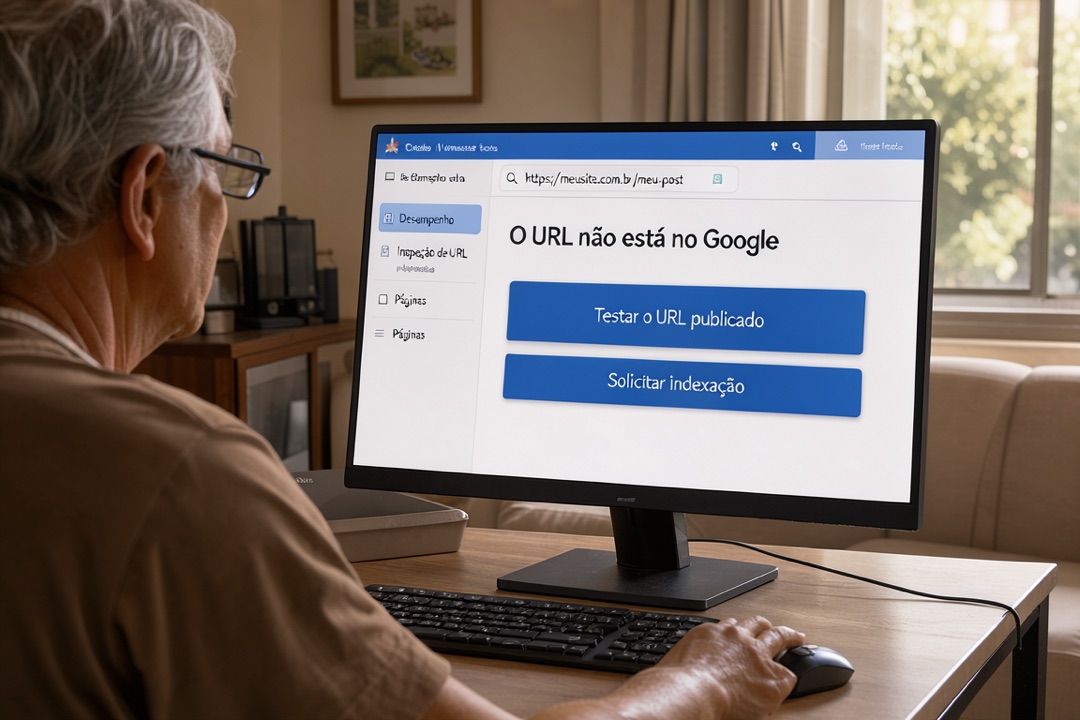
    Tela do Search Console mostrando o status de um endereço e o botão Solicitar indexação

    Se o teste mostrar “O URL não está disponível para o Google”, não adianta pedir ainda. Veja o motivo na seção “Indexação da página” e confira a lista de causas mais abaixo.

    O endereço precisa pertencer à propriedade aberta. Se você colar o endereço de outro site, a ferramenta não o inspeciona.

    Atenção: pedir de novo para o mesmo endereço não acelera nada, e o Search Console tem um limite de pedidos. Peça uma vez e espere.

    Sobre o tempo, o Google diz que o rastreamento pode levar de alguns dias a algumas semanas. Por isso duas semanas sem aparecer, sozinhas, ainda não indicam erro.

    Como ler o resultado

    O status do topo diz onde seu post está. Estes são os mais comuns:

    • O URL está no Google: o post está no índice e pode aparecer nas buscas. Se você não o encontra, procure pelo título exato entre aspas.
    • O URL está no Google, mas tem problemas: ele está no índice, mas há avisos, por exemplo em dados estruturados. Leia os avisos e corrija o que for do seu site.
    • O URL não está no Google: ele não vai aparecer por enquanto. O motivo fica na seção “Indexação da página”.

    Nessa seção, os motivos mais comuns para um post novo são estes:

    • O Google não reconhece o URL: ele nunca viu esse endereço. Teste o URL publicado e peça a indexação.
    • Detectada, mas não indexada no momento: o Google sabe que o post existe, mas ainda não o rastreou. Aqui o caminho é esperar e inspecionar de novo mais tarde.
    • Rastreada, mas ainda não indexada: o Google leu, mas não incluiu. Ele avisa que não indexa todas as páginas de um site. Se o post é importante, revise se ele responde de verdade à dúvida de quem busca.
    • Página alternativa com tag canônica adequada: o Google indexou a versão principal da mesma página. Nenhuma ação é necessária.

    Os nomes podem mudar com o tempo. A lista atual está na central de ajuda do Search Console.

    O que atrapalha a leitura do post

    Se o status mostra um destes motivos, o pedido sozinho não resolve. Corrija a causa primeiro:

    • URL marcado como “noindex”: o post tem uma instrução pedindo que o Google não o indexe. No WordPress, veja em Configurações › Leitura se a opção que pede aos buscadores para não indexar o site está marcada, e confira o plugin de SEO do post.
    • URL bloqueado pelo arquivo robots.txt: o site tem uma regra que barra o robô do Google nesse endereço.
    • Erro soft 404: a página parece uma mensagem de “não encontrada”, ou está tão vazia que o Google a trata assim. Acrescente conteúdo de verdade.
    • Não encontrado (404): o endereço não existe. Confira se você colou o endereço certo, sem erro de digitação.
    • Erro de servidor (5xx): o site falhou quando o robô passou. Se o erro se repetir, fale com a hospedagem.

    Atenção: o robots.txt não serve para esconder uma página do Google. Para isso se usa o noindex, e um bloqueio no robots.txt impede o robô de enxergar o noindex.

    Depois de corrigir, teste o URL publicado de novo e só então peça a indexação.

    Seu próximo passo

    Hoje, abra o Search Console, cole o endereço do seu último post na barra do topo e anote o status que aparecer. Se for “O URL não está no Google”, siga os passos 4 e 5. Repita a inspeção depois de alguns dias.

    Quer um roteiro do zero em vez de montar tudo por conta própria? O Fórmula Negócio Online traz como bônus um plano diário de 60 dias. A página do curso diz que ele atende iniciantes e quem tem pouco tempo. A garantia é de 7 dias (link de afiliado).


  • Como usar o Google Trends para escolher o assunto do próximo post

    Como usar o Google Trends para escolher o assunto do próximo post

    Você abre o blog parado, olha a tela em branco e escolhe o tema do próximo post por palpite. Escreve, publica e fica sem saber se alguém procura aquele assunto.

    O Google Trends é uma ferramenta gratuita do Google que ajuda a sair do palpite. Ele compara temas lado a lado e mostra se o interesse por cada um sobe, desce ou se repete todo ano.

    Ele não escolhe por você. É um critério a mais, que se soma à pesquisa de palavras-chave (a lista dos termos que as pessoas digitam no Google). Se você precisa de um número exato de buscas por mês, o Trends não entrega isso.

    O que o Google Trends mostra

    O Trends mostra interesse relativo. Segundo a central de ajuda do Google, ele divide cada ponto de dados pelo total de pesquisas da região e do período, e depois ajusta os números para uma escala de 0 a 100.

    Pense numa balança sem números de quilo: ela diz qual saco é mais pesado, mas não diz quantos quilos tem cada um. O Trends diz qual tema está mais em alta, não quantas buscas ele tem.

    Atenção: o Trends não mostra volume de buscas. Termos de pouco volume aparecem como 0, e isso não quer dizer que ninguém procura o assunto.

    Se o seu blog é de nicho (um assunto bem específico), isso importa. Um tema pequeno pode aparecer zerado e ainda assim ter leitores.

    Escolher o tema é uma peça; definir o nicho e planejar o conteúdo são outras. O Fórmula Negócio Online, do Alex Vargas junta essas peças em videoaulas, com módulos de mercados e nichos e de marketing de conteúdo, e tem garantia de 7 dias (link de afiliado).

    Passo a passo para comparar dois temas

    Use dois temas que você realmente consideraria escrever. Exemplo: “marmita fit” e “marmita congelada”.

    1. Abra o site do Google Trends (trends.google.com) e digite o primeiro tema na caixa de pesquisa.
    2. Na caixa “Comparar”, adicione o segundo tema.
    3. Abra os filtros: toque em Mais (os três pontinhos) ao lado do termo e em “Alterar filtros”.
    4. Escolha o país ou a região onde seus leitores estão. Para um blog em português, comece pelo Brasil.
    5. Escolha o período. Para ver o que se repete todo ano, use um período de alguns anos.
    6. Se o termo tem mais de um sentido, clique em “Todas as categorias” e escolha uma. Isso separa, por exemplo, “jaguar” animal de “jaguar” carro.

    A ajuda do Google diz que dá para comparar até 8 grupos de termos de uma vez. Para decidir um post, dois ou três bastam. Quer só a frase exata? Digite o termo entre aspas.

    Dica: ao digitar o tema, o Trends oferece “termo de pesquisa” e “assunto”. O termo busca as palavras como você escreveu. O assunto agrupa termos do mesmo conceito, em qualquer idioma.

    Como ler o gráfico

    Depois de comparar, olhe três coisas:

    • Sazonalidade: picos que se repetem na mesma época, ano após ano. Um tema que sobe só em dezembro pede post publicado antes.
    • Tendência: a linha, no geral, sobe, fica estável ou cai? Tema em queda pede cuidado.
    • Consultas relacionadas: abaixo do gráfico, o Trends lista pesquisas ligadas ao seu tema. “Principais” são as buscadas com mais frequência. “Em ascensão” são as que mais cresceram no período, com a porcentagem de crescimento ao lado.
    Mulher vendo no notebook a comparação de dois temas no Google Trends, com o gráfico e as consultas relacionadas

    Segundo a ajuda do Google, quando aparece “Aumento extraordinário” no lugar da porcentagem, a busca cresceu mais de 5.000%. As consultas relacionadas rendem ideias de título: cada uma é uma busca que gente de verdade fez.

    Um pico isolado, muito acima do resto, costuma ser notícia ou moda do momento. Não construa um blog em cima dele.

    Como decidir o tema

    O gráfico responde só a uma parte da pergunta. Para decidir, junte três critérios numa tabela e dê uma nota de 1 a 3 para cada tema. A tabela abaixo é um exemplo com notas inventadas.

    Critério O que perguntar Marmita fit (exemplo) Marmita congelada (exemplo)
    Constância O interesse se mantém ao longo do tempo? 3 2
    Utilidade para o leitor O post resolve um problema concreto? 2 3
    Seu conhecimento Você consegue ensinar sem inventar? 1 3
    Total 6 8

    No exemplo, “marmita congelada” soma 8 e ganha, mesmo com nota menor em constância. Quem escreve sobre o que conhece publica mais rápido e com mais qualidade.

    Cuidado: o Trends é um ponto de vista, não a verdade. Use junto com a pesquisa de palavras-chave e com as dúvidas que seus leitores já mandam.

    Seu próximo passo

    Hoje, escolha dois temas que você consideraria escrever e compare no Trends. Anote num caderno ou no bloco de notas do celular: os dois temas, o que viu em constância, a nota de cada critério e o tema vencedor.

    Depois, abra as consultas relacionadas do vencedor e escolha uma que combine com o que você vai ensinar. Ela vira o ponto de partida do título.

    Para montar uma estratégia de conteúdo do zero, o Fórmula Negócio Online, do Alex Vargas tem também módulos de Instagram e YouTube, em videoaulas, para o post ganhar outros canais (link de afiliado).

  • Roteiro de 30 dias para publicar seus primeiros 8 posts de blog

    Roteiro de 30 dias para publicar seus primeiros 8 posts de blog

    Você abriu o blog, publicou um post e parou. Não foi preguiça: faltou saber o que escrever em seguida.

    Sem um plano, cada dia começa com a mesma pergunta, e a pergunta cansa mais que a escrita. Este roteiro troca a pergunta por uma tarefa de cerca de uma hora por dia.

    O plano em uma linha: na semana 1 você escolhe oito temas, nas semanas 2 e 3 publica dois posts em cada, e na semana 4 publica os quatro restantes e faz o balanço. Ele não serve para quem quer resultado imediato: blog é trabalho de constância.

    O que você precisa antes de começar

    São quatro coisas, e todas cabem no celular:

    • Um blog no ar, com endereço que abre para qualquer pessoa.
    • Um caderno de ideias: pode ser o bloco de notas do celular ou um caderno de papel.
    • Um horário fixo de uma hora, todo dia. Pode ser depois do jantar ou no intervalo do trabalho.
    • O blog cadastrado no Search Console, a ferramenta gratuita do Google que mostra como o seu site aparece na busca.

    O horário fixo pesa mais que a vontade. Quem espera a inspiração escreve pouco; quem tem hora marcada escreve até no dia cansado.

    No Search Console, você adiciona o blog como propriedade e prova que ele é seu. A central de ajuda do Search Console explica as formas de fazer isso. Cadastre logo, porque o Google só começa a juntar os dados do seu site depois que ele é adicionado.

    Se você quer ver o blog dentro de um negócio online completo, o Fórmula Negócio Online, do Alex Vargas, tem módulos de marketing de conteúdo e de mercados e nichos, em videoaulas. Ele ajuda a decidir sobre o que o seu blog vai falar (link de afiliado).

    Semana 1: lista de dúvidas

    Nesta semana você não escreve post nenhum. Você junta perguntas de gente real e escolhe oito.

    1. Dias 1 e 2: anote no caderno tudo o que você perguntou quando começou no seu assunto. Quem começou há pouco ainda lembra das dúvidas de iniciante, e isso é uma vantagem.
    2. Dias 3 e 4: pesquise o assunto do blog no Google e copie as perguntas relacionadas que o próprio Google mostra entre os resultados.
    3. Dia 5: procure grupos de WhatsApp, Facebook ou comentários de vídeos sobre o assunto e anote as dúvidas que se repetem.
    4. Dia 6: risque as perguntas parecidas e escolha oito. Prefira as que você consegue responder com o que já sabe.
    5. Dia 7: numere os oito temas por ordem de facilidade. O post um é o mais fácil.

    Dica: escreva cada tema como uma pergunta de leitor, por exemplo “como cadastrar a chave Pix do MEI”. Título em forma de pergunta já diz o que o post precisa responder.

    Semana 2: dois posts

    Agora você escreve. Cada post leva três dias de uma hora, e a divisão evita o susto da página em branco.

    1. Primeiro dia do post: monte o esqueleto. Escreva só os subtítulos, um para cada parte da resposta.
    2. Segundo dia: escreva o texto embaixo de cada subtítulo, sem voltar para corrigir.
    3. Terceiro dia: releia em voz alta, corte o que repete e publique.

    Faça isso com o primeiro tema nos dias 8 a 10 e com o segundo nos dias 11 a 13. O dia 14 é folga ou reserva, para o caso de você ter perdido algum dia.

    Escreva como você explicaria a um amigo: frase curta, uma ideia por frase e uma lista quando houver passos.

    Semana 3: dois posts e uma revisão

    Entre os dias 15 e 20, publique os posts três e quatro, no mesmo ritmo de três dias cada. No dia 21, revise os dois primeiros com o Search Console.

    Abra o relatório de resultados da pesquisa (a central de ajuda do Google o chama de Relatório de Performance) e procure estas quatro medidas:

    • Cliques: quantas vezes alguém entrou no seu blog pela busca.
    • Impressões: quantas vezes seu link apareceu nos resultados da busca.
    • CTR (taxa de cliques): cliques divididos por impressões. É como uma vitrine: de cada 100 pessoas que passam, quantas entram na loja.
    • Posição média: em que lugar da lista seu resultado costuma aparecer.

    Exemplo: se um post apareceu 40 vezes e recebeu 2 cliques, o CTR dele é 5% (2 dividido por 40). Os números são só de exemplo.

    Mulher vista por cima do ombro olhando o relatório de desempenho da busca, com cliques e impressões, no notebook

    Para ver cada post separado, toque na guia “Páginas”, acima da tabela. Por padrão, o relatório mostra os últimos três meses. Se o blog é novo, pode haver pouco ou nada ali, e isso é normal.

    Se o post já aparece, mas ninguém clica, melhore o título. Se ele não aparece, releia o texto e veja se ele responde de fato à pergunta do título.

    Semana 4: o restante e o balanço

    Nos dias 22 a 29, restam quatro posts, e cada um passa a levar dois dias. Com a prática das semanas anteriores, o esqueleto e a escrita cabem no primeiro dia, e a releitura e a publicação, no segundo.

    • Dias 22 e 23: post cinco.
    • Dias 24 e 25: post seis.
    • Dias 26 e 27: post sete.
    • Dias 28 e 29: post oito.

    No dia 30, faça o balanço com três perguntas no caderno:

    1. Qual post foi mais fácil de escrever, e por quê?
    2. Qual post teve mais impressões no Search Console?
    3. Quais dúvidas novas surgiram enquanto você escrevia?

    As respostas viram a lista do mês seguinte.

    Atenção: oito posts não garantem visitas no mês seguinte. O Google leva tempo para encontrar e avaliar um blog novo, e não existe prazo fixo para isso.

    Seu próximo passo

    Abra o caderno hoje e escreva no topo de uma página: “Lista de dúvidas”. Anote três perguntas que você fez quando começou no seu assunto. A mais fácil delas já é candidata ao post um.

    Quando o ritmo estiver firme, o Fórmula Negócio Online mostra o passo seguinte ao conteúdo: o funil, com site, iscas digitais e sequência de e-mails, e o Instagram. E tem garantia de 7 dias para pedir o dinheiro de volta (link de afiliado).

  • 6 erros nos pins do Pinterest que travam seu alcance

    6 erros nos pins do Pinterest que travam seu alcance

    Você publica pins de produtos há semanas, abre o painel e vê quase nenhum clique. A dúvida é onde está o problema: na imagem, no texto ou no link.

    Comece por seis pontos: texto sem palavra-chave, imagem ilegível no celular, pasta confusa, link errado, pin copiado e desistência cedo demais. Quase todos se corrigem hoje, pelo celular.

    Este texto é para quem já tem conta e já publicou. Se você ainda não criou o perfil, comece por aí e volte depois.

    Pin sem palavra-chave no título e na descrição

    O Pinterest funciona como um buscador: a pessoa digita o que procura. O texto do pin ajuda a mostrar a que busca ele responde.

    Palavra-chave é o termo que alguém digitaria para achar aquilo. Um título como “Achei lindo!” não diz nada. “Organizador de gavetas para cozinha pequena” diz.

    O título aceita até 100 caracteres, mas, dependendo do aparelho, só os 40 primeiros aparecem no feed. Por isso, comece o título pelo nome do produto. A descrição aceita até 800 caracteres e não aparece no feed inicial nem no feed de busca.

    Corrija assim, no app:

    1. Toque na sua foto de perfil, no canto inferior direito, e abra o pin.
    2. Toque nos três pontinhos no canto superior direito e escolha a opção de editar.
    3. Em Título, escreva o que o produto é e para quem serve, com as palavras que você usaria numa busca.
    4. Em Detalhes, use frases normais: o que o produto resolve e uma chamada simples para clicar.
    5. Toque em Feito.

    Os campos variam conforme o pin. A central de ajuda do Pinterest mostra o caminho atual.

    Escolher bem essas palavras é parte do que se chama marketing de conteúdo (produzir material que atrai quem procura aquele assunto). O Fórmula Negócio Online, do Alex Vargas, tem um módulo sobre isso em videoaulas e outro sobre mercados e nichos, que ajuda a definir o assunto dos seus pins (link de afiliado).

    Cuidado: não encha a descrição de palavras que nada têm a ver com o produto. As diretrizes do Pinterest citam a inclusão de palavras-chave irrelevantes entre as táticas proibidas.

    Imagem que não se lê no celular

    A maioria das pessoas usa o Pinterest no celular, rolando rápido. Se o texto da imagem exige zoom, ela passa direto.

    O Pinterest recomenda a proporção 2:3, em pé, como 1000 x 1500 pixels. Imagens mais compridas que isso podem ser cortadas no feed.

    • Use poucas palavras na imagem, como uma manchete de revista.
    • Escolha uma fonte simples e grande.
    • Evite fundo cheio de detalhes atrás das letras.

    O teste é abrir o pin no seu celular, a um braço de distância. Se você entende do que se trata em um segundo, está bom.

    Homem sentado num banco de praça segura o celular com o braço esticado para testar se o pin se lê de longe.

    Atenção: depois de publicado, a imagem do pin não pode ser editada. Se ela reprovar no teste, crie um pin novo com a arte refeita.

    Pastas sem tema claro

    Pasta é onde seus pins ficam guardados. Uma pasta chamada “Meus pins” ou “Diversos” mistura cozinha, roupa e ferramentas, e não diz a ninguém o que tem ali.

    O Pinterest orienta usar títulos claros e descritivos nas pastas e reunir pins de um mesmo tema. Prefira uma pasta por assunto, com nome que alguém procuraria: “Ideias para cozinha pequena”, e não “Casa 2”.

    Inclua as palavras-chave também na descrição da pasta. Para mudar um pin de lugar, abra a edição dele e troque a pasta.

    Link que leva para a página errada

    O pin mostra um produto e o link abre a página inicial da loja, um produto parecido ou uma página que não carrega. A central de ajuda do Pinterest pede que imagem, texto e palavras-chave do pin correspondam ao que está na página de destino.

    As diretrizes têm um princípio chamado “evite surpresas”: a pessoa deve conseguir prever o que vai encontrar no link. Links com redirecionamento excessivo ou enganoso podem ser bloqueados, assim como encurtadores usados para spam.

    Teste cada pin assim:

    1. Toque no pin e abra o link pelo próprio Pinterest.
    2. Confira se a página mostra o mesmo produto da imagem e carrega sem erro.
    3. Se o link estiver quebrado ou errado, abra a edição do pin e corrija o campo Link.

    Use essa edição só para consertar o erro, apontando para o produto que a imagem mostra. Não mande um pin antigo para outro produto: quem clica espera ver o que estava na imagem.

    Com link de afiliado, a lógica é a mesma. As diretrizes da comunidade não trazem uma regra própria para afiliados, mas as de spam valem para qualquer link. Se o Pinterest recusar um link, não tente contornar: usar redirecionamento para chegar a um site não permitido é proibido.

    Copiar pins dos outros

    Pegar a imagem e o texto de outro perfil economiza tempo, mas as regras de spam dizem para não criar nem salvar conteúdo repetitivo, enganoso ou irrelevante para tentar ganhar dinheiro. A central de ajuda avisa que salvar repetidamente os mesmos pins ou carregar conteúdo que já existe no Pinterest pode ser sinalizado como spam. Nesse caso, sua conta pode ficar impedida de criar pins por um tempo.

    Há também o risco de direitos autorais. Pin removido por denúncia desse tipo conta como advertência, e denúncias demais podem tirar sua capacidade de salvar pins ou desativar a conta.

    No lugar, use suas próprias fotos ou imagens que você tem direito de usar. Se a ideia veio de outro pin, refaça a imagem e escreva o texto com as suas palavras.

    Mulher fotografa com o celular um organizador de gavetas sobre a mesa da cozinha, com luz da janela.

    Cuidado: não publique várias vezes o mesmo pin com pequenas trocas. Para o mesmo produto, faça pins realmente diferentes, com outra foto e outro ângulo.

    Desistir cedo demais

    Algumas semanas sem cliques assustam, mas não dizem se a estratégia falhou. O Pinterest não dá prazo: segundo a central de ajuda, não há janela definida, e um pin pode ganhar engajamento horas, dias, meses ou até anos depois de publicado.

    Também não há garantia de que ele vá decolar. O que você controla é a constância: a orientação oficial é criar conteúdo original toda semana.

    Enquanto isso, ajuste um ponto por vez (título, imagem ou pasta) e observe o que muda nos pins seguintes. Mudar tudo ao mesmo tempo impede de saber o que funcionou.

    Seu próximo passo

    Escolha um único pin seu, hoje, e faça três coisas. Reescreva o título começando pela palavra que a pessoa buscaria. Confira se a imagem se lê no celular. Abra o link para ver se leva ao produto certo.

    Depois do clique, o que decide é a página de destino. O Fórmula Negócio Online traz um módulo de funil (o caminho entre a visita e a compra), com site, iscas digitais (material gratuito oferecido em troca do contato) e sequência de e-mails (link de afiliado).

  • Intenção de busca: o que a pessoa quer quando pesquisa no Google

    Intenção de busca: o que a pessoa quer quando pesquisa no Google

    Você escreve um post com capricho, publica e ninguém lê. Muitas vezes o texto até está bom, mas responde a uma pergunta que ninguém fez daquele jeito.

    Aí você fica sem saber se o problema é o assunto, o texto ou o Google. O que costuma faltar é olhar a intenção de busca: o que a pessoa quer quando pesquisa.

    A saída cabe em três passos: pesquise a palavra no Google, veja que tipo de página aparece primeiro e faça seu post responder ao mesmo, já no título e na abertura. Se você ainda não publicou nada, o teste serve para escolher o assunto do primeiro post.

    O que é intenção de busca

    Intenção de busca é o que a pessoa quer resolver quando digita algo no Google. A palavra é o que ela escreveu. A intenção é o motivo por trás.

    Pense no balconista de uma loja. Se alguém chega e diz “pilha”, ele não responde só “temos pilha”. Ele pergunta: é para o controle, para o relógio ou para a lanterna?

    Balconista de loja de bairro segura uma pilha e pergunta ao cliente para qual aparelho ela serve.

    O Google não pode perguntar de volta, então tenta deduzir. Na página sobre como a Pesquisa funciona, ele diz que precisa estabelecer “a intenção por trás da consulta”. É por isso que uma busca por “pizza” traz pizzarias próximas que fazem entrega.

    A documentação do Google sobre conteúdo útil pede conteúdo “criado principalmente para pessoas”, e não para manipular a classificação (a ordem dos resultados). Uma das perguntas que ela sugere é se quem lê sente que aprendeu o suficiente sobre o tema para atingir o objetivo dela.

    Se você quer ver em vídeo como funciona o marketing de conteúdo, o Fórmula Negócio Online, do Alex Vargas, tem um módulo sobre isso. Outro módulo trata de mercados e nichos, para você definir o assunto em que vai focar (link de afiliado).

    Os quatro tipos de intenção

    Os profissionais de SEO (otimização para buscadores) costumam separar as buscas em grupos. A divisão abaixo não é do Google: é uma forma prática de organizar o raciocínio.

    • Aprender: “o que é afiliado”, “como fazer arroz soltinho”. A pessoa quer entender ou aprender a fazer algo.
    • Comparar: “melhor celular até R$ 1.500”, “Hotmart ou Kiwify”. A pessoa está escolhendo entre opções.
    • Comprar: “comprar tênis de corrida”, “cupom de desconto”. A pessoa quer fechar a compra.
    • Achar um lugar ou um site: “padaria perto de mim”, “site do Banco do Brasil”. A pessoa quer chegar a um endereço.

    A mesma palavra pode ter mais de uma intenção. “Tênis de corrida” pode vir de quem quer comprar ou de quem ainda está comparando modelos. Por isso o próximo passo é olhar o que o Google realmente mostra.

    Como descobrir a intenção de uma palavra

    Você não precisa de ferramenta paga. O Google já mostra o que ele acredita que as pessoas querem.

    1. Escolha a palavra ou frase em que você quer aparecer.
    2. Digite no Google, no celular mesmo.
    3. Pule os anúncios, que vêm marcados como “Patrocinado” ou “Anúncio”.
    4. Anote o formato dos primeiros resultados: é tutorial, comparação, loja ou mapa?
    5. Veja o que se repete. Tutorial indica aprender, comparação indica comparar, loja indica comprar e mapa indica achar um lugar.
    6. Leia os títulos dos três primeiros. Eles mostram a pergunta que o Google entendeu.

    Dica: se os primeiros resultados são só lojas e você escreveu um texto explicativo, o seu post provavelmente não é o que essa busca pede. Procure uma palavra cujos resultados tenham textos como o seu.

    Como ajustar seu post

    Depois de ver a intenção, mexa em duas coisas: o título e a abertura. É o que a pessoa lê primeiro e onde decide ficar ou voltar para os resultados.

    Exemplo, com uma busca de quem quer aprender:

    • Antes. Título: “Minha história com marketing digital”. Abertura: “Tudo começou quando perdi meu emprego e resolvi pesquisar na internet…”
    • Depois. Título: “Afiliado: o que é e como começar pelo celular”. Abertura: “Afiliado é quem indica o produto de outra pessoa e recebe uma comissão quando a venda acontece. Veja abaixo como dar os primeiros passos.”

    No “depois”, a resposta está na primeira frase. Quem pesquisou “o que é afiliado” encontra o que veio buscar sem rolar a tela.

    Para editar um post que você já publicou, faça nesta ordem:

    1. Reescreva o título com a palavra que você testou.
    2. Coloque a resposta direta nas duas primeiras frases.
    3. Passe a história pessoal para depois, se ela ajudar.
    4. Releia e pergunte: quem chegou aqui sai sabendo o que veio buscar?

    Esse ajuste não garante um lugar nos primeiros resultados. Ele faz o seu post responder ao que a pessoa procura, que é a parte que depende de você.

    Cuidado: não repita a palavra sem parar para agradar o Google. As políticas de spam dele chamam isso de excesso de palavras-chave, uma prática para manipular a classificação.

    Seu próximo passo

    Hoje, escolha uma palavra de um post seu e pesquise no Google. Pule os anúncios, anote o formato dos três primeiros resultados e decida se o seu título e a sua abertura respondem ao mesmo que eles.

    Se depois disso você quiser um caminho organizado, o Fórmula Negócio Online traz um plano diário de 60 dias entre os bônus. A página do curso informa garantia de 7 dias para pedir o dinheiro de volta (link de afiliado).

  • Como criar um blog gratuito para publicar seu primeiro post

    Como criar um blog gratuito para publicar seu primeiro post

    Você quer escrever sobre o que sabe, como receitas e produtos de cozinha, mas ouviu que blog exige programar e pagar hospedagem (o aluguel do espaço onde um site fica guardado). Não exige: o Blogger é gratuito e dispensa programação.

    Com esse medo, a ideia fica parada e você nunca descobre se gosta de escrever.

    Aqui você cria o blog, escreve a primeira postagem e publica. Um blog gratuito serve para testar a ideia antes de investir. Este caminho não serve se você já quer um endereço próprio desde o primeiro dia.

    Qual plataforma gratuita usar

    Para quem está começando, o Blogger é o caminho mais direto: é do Google, é grátis e você entra com a mesma conta do Gmail. O WordPress.com também tem plano gratuito, com os limites abaixo.

    Plataforma Limites do uso gratuito
    Blogger O endereço termina em blogspot.com. As imagens enviadas podem ser compactadas.
    WordPress.com O endereço termina em wordpress.com. São 1 GB para fotos e arquivos, com anúncios do WordPress.com para os visitantes. Não dá para instalar plugins (programas que acrescentam funções ao site).

    Os planos mudam. Confira os limites atuais na página de planos do WordPress.com.

    Daqui em diante, o passo a passo usa o Blogger, porque basta uma conta Google.

    Se ainda não decidiu o assunto do blog, o Fórmula Negócio Online, do Alex Vargas, ensina a definir seu nicho, o assunto específico em que você vai focar. Ele também tem videoaulas de marketing de conteúdo, que é publicar o que ajuda o seu público (link de afiliado).

    Criar o blog em passos

    Você só precisa de uma conta Google e do navegador do celular ou do computador. A ajuda do app Blogger para Android não inclui a criação do blog, então faça isto pelo site.

    1. Entre em blogger.com e faça login com sua conta Google.
    2. À esquerda, toque na seta para baixo.
    3. Toque em Novo blog.
    4. Digite um nome para o blog, por exemplo “Receitas da Sandra”.
    5. Toque em Próxima.
    6. Escolha o endereço (URL), que é o que a pessoa digita para chegar ao blog.
    7. Toque em Salvar.

    Se é seu primeiro blog e a seta não aparecer, abra blogger.com/about e toque em Criar um blog.

    Esses nomes de botão vêm da central de ajuda do Blogger. Se a tela estiver um pouco diferente, procure o botão com o mesmo sentido.

    Publicar a primeira postagem

    Postagem, ou post, é cada texto do blog. É assim que o Blogger chama, e é esse o botão que você vai usar.

    1. No Blogger, toque em Nova postagem.
    2. Escreva o título. Exemplo: “Como fazer arroz soltinho na panela comum”.
    3. Escreva o texto com suas palavras. Dois ou três parágrafos curtos já bastam.
    4. Toque em Visualizar para ver como a postagem vai aparecer.
    5. Toque em Publicar.
    Senhora escrevendo à mão num caderno, na mesa da cozinha, com uma panela de arroz ao lado

    Se quiser terminar depois, toque em Salvar: a postagem fica guardada sem ir ao ar. Depois de publicar, digite o endereço do blog no navegador e confira se ela apareceu.

    Agora que o blog existe, o app Blogger para Android também cria e publica postagens. Tema, layout e configurações continuam só no site.

    Cuidado: a ajuda do Blogger proíbe adicionar material protegido por direitos autorais sem autorização. Use suas palavras e fotos tiradas por você.

    Limites de um blog gratuito

    O blog gratuito é um teste. A primeira mudança costuma vir quando você quer um endereço seu, o domínio (como receitasdasandra.com.br), que é pago.

    No Blogger, você registra o domínio numa empresa e aponta o blog para ele com um registro CNAME. Esse registro funciona como uma placa na estrada: leva quem digita o domínio até o seu blog, que continua no Blogger.

    Atenção: a ajuda do Blogger avisa que os ajustes no domínio podem levar até 48 horas, e o redirecionamento do endereço blogspot.com, até 24 horas. Faça a troca com folga antes de divulgar o endereço novo.

    Sobre links de afiliado (links com seu código, que geram comissão quando alguém compra), a Política de Conteúdo do Blogger não traz regra específica. Ela proíbe spam, o que inclui conteúdo comercial ou promocional indesejado, e conteúdo enganoso, como avaliações falsas.

    Na prática, publique conteúdo útil, só avalie produto que você usou e, se indicar algo, avise que é link de afiliado. A política pode mudar, então confira o texto atual em blogger.com/content.g antes de colocar links no blog.

    Seu próximo passo

    Hoje, escolha o tema da primeira postagem. Pegue uma receita que você já faz e que alguém da família sempre pede, e anote o título em uma frase. Depois publique com Nova postagem.

    Quando publicar virar rotina, o Fórmula Negócio Online mostra como ligar as peças no módulo de funil, o caminho do visitante até a compra. Ele inclui site em ferramenta gratuita e sequência de e-mails, e o curso tem garantia de 7 dias (link de afiliado).

  • Como usar o Google Search Console para atualizar seus posts

    Como usar o Google Search Console para atualizar seus posts

    Você tem um blog com poucos posts e algumas visitas. Quer melhorar um texto, mas não sabe qual, e teme mexer no que já funciona e piorar.

    O Google Search Console, gratuito, mostra o que as pessoas digitaram no Google antes de chegar ao seu site. No relatório de Performance, abra a aba Páginas e comece pelo post com muitas impressões e poucos cliques.

    Este caminho serve para quem já tem posts publicados e que já aparecem no Google. Se o blog é novo, os números vão demorar.

    O que a ferramenta mostra

    Pense nos resultados do Google como uma vitrine: impressão é o seu post aparecer nela, e clique é alguém entrar na loja. O relatório de Performance mostra quatro números, e a central de ajuda do Google define cada um:

    • Cliques: quantas vezes alguém clicou no seu site nos resultados da Pesquisa Google.
    • Impressões: quantas vezes seu site apareceu nos resultados da Pesquisa.
    • CTR (taxa de cliques): cliques divididos por impressões.
    • Posição média: a posição média do resultado principal do site. Quanto menor o número, mais perto do topo. Na tabela, vale para a página ou a consulta daquela linha.

    Consulta é o texto que a pessoa digitou no Google. O relatório mostra isso na aba Consultas e, na aba Páginas, mostra os dados de cada endereço do seu site. Consultas raramente pesquisadas podem ficar de fora da tabela, para proteger a privacidade de quem buscou.

    A aba Consultas diz o que as pessoas procuram. Para transformar isso em post, o Fórmula Negócio Online, do Alex Vargas, tem módulos em videoaula de marketing de conteúdo e de mercados e nichos (link de afiliado).

    Conecte o seu site

    Você entra com a sua conta Google. No Search Console, propriedade é o nome do site que você cadastra. Siga os passos da central de ajuda do Search Console:

    1. Entre no Search Console e abra o menu suspenso do seletor de propriedades.
    2. Selecione + Adicionar propriedade.
    3. Escolha Propriedade do site.
    4. Escolha entre domínio e prefixo de URL (explicação logo abaixo).
    5. Escolha um método de verificação, siga as etapas sem fechar a janela e clique em Verificar.

    A propriedade de domínio junta os dados de todos os subdomínios (como www ou m) e protocolos (o http ou https do começo do endereço). Você digita só o domínio, sem http e sem www.

    Ela exige verificação por registro DNS, um código que você cadastra no lugar onde registrou o domínio. A exceção é o site em produto do Google, como o Blogger.

    O prefixo de URL cobre só os endereços que começam com o que você digitar, como https://seusite.com.br/, com o protocolo e a barra no final. Ele aceita vários métodos, como upload de arquivo HTML, tag HTML e Google Analytics.

    Na prática, se você não tem acesso ao lugar onde registrou o domínio, use o prefixo de URL. No WordPress, no Wix ou no Squarespace, alguns métodos podem não funcionar, mas a plataforma pode oferecer um plug-in ou uma configuração para verificar. Segundo o Google, o Site Kit é o único plug-in patrocinado oficialmente por ele.

    Os dados devem começar a aparecer em alguns dias. Se nada surgir depois de vários dias, a central de ajuda diz que o site pode não ter sido visto na Pesquisa ou que o endereço está errado, como http no lugar de https.

    Encontre posts que valem revisão

    No menu do Search Console, abra o relatório de Performance, que a ajuda do Google também chama de desempenho. O período padrão são os últimos três meses, e a tabela fica abaixo do gráfico.

    1. Clique na aba Páginas para ver cada texto do seu blog.
    2. Ligue as quatro métricas nos cabeçalhos acima do gráfico: cliques, impressões, CTR e posição média.
    3. Clique em uma linha da tabela para filtrar os dados só daquela página. Depois abra a aba Consultas e veja o que as pessoas digitaram.

    Agora procure um destes três sinais. A leitura abaixo é uma regra prática, não uma regra do Google.

    • Muitas impressões, poucos cliques e posição perto do topo: o post aparece em bom lugar, mas o título ou a descrição (o texto curto abaixo do título) não convencem.
    • Muitas impressões e posição média longe do topo: o assunto interessa, mas o texto pode não responder tão bem quanto os concorrentes.
    • Consulta que você nunca citou no texto: a pessoa chega procurando outra coisa. Vale um trecho novo para responder.

    Exemplo inventado, só para a conta: o post A teve 1.200 impressões, 18 cliques e posição média 5, ou seja, CTR de 1,5% (18 ÷ 1.200). O post B teve 300 impressões e 24 cliques, CTR de 8% (24 ÷ 300). Comece pelo A: ele aparece quatro vezes mais, perto do topo, e recebe menos cliques.

    Mulher na cozinha compara duas folhas impressas e segura um marca-texto, escolhendo qual revisar primeiro

    O que mudar no texto

    Com o post escolhido e as consultas na mão, faça ajustes pequenos, um de cada vez:

    • Reescreva o título para dizer o que a pessoa vai conseguir fazer, usando as palavras da consulta mais frequente. O Google gera o link de título de forma automática e pode exibir outro texto.
    • Responda à consulta logo no primeiro parágrafo.
    • Acrescente uma seção para a consulta que o texto não cobria.
    • Corrija o que ficou velho: passos que mudaram, nomes de menu, links quebrados.
    • Divida parágrafos longos e use subtítulos claros.

    Atenção: antes de mexer, anote a data e as métricas do post e guarde uma cópia do texto. Mude uma coisa por vez, ou você não saberá o que ajudou e o que atrapalhou.

    Homem na varanda anota à mão num caderno espiral antes de mexer no texto de um post

    Revise o texto e mantenha o endereço (URL) do post. Se precisar trocá-lo, o Google recomenda um redirecionamento permanente, que leva quem abre o endereço antigo para o novo.

    Depois de salvar, digite o endereço do post na barra de inspeção, no alto do Search Console, e clique em Solicitar indexação. Isso pede ao Google uma nova visita à página. Essa visita pode levar de alguns dias a algumas semanas, e há um limite diário de pedidos.

    Nada garante subir de posição. Espere algumas semanas antes de julgar a mudança e, se piorar, volte à cópia.

    Para comparar antes e depois, abra o filtro de data do relatório, escolha Comparar, defina os dois períodos e clique em Aplicar. A tabela ganha uma coluna Diferença, e a ajuda do Google recomenda a visão semanal ou mensal nessa comparação. Os dados mais recentes podem ser preliminares e ainda mudar.

    Seu próximo passo

    Hoje, abra o relatório de Performance, clique em Páginas e escolha o post com mais impressões e menos cliques. Guarde uma cópia, anote os números dele, veja as consultas e reescreva só o título.

    Um post revisado é uma peça do blog. Para juntar as outras, o Fórmula Negócio Online tem um módulo de funil (o caminho do visitante até a compra), com site em ferramenta gratuita e sequência de e-mails. A página do curso informa garantia de 7 dias de devolução do dinheiro (link de afiliado).

  • SEO para iniciante: o que o Google lê na sua página

    SEO para iniciante: o que o Google lê na sua página

    Você tem um blog parado e já ouviu que, para ele aparecer no Google, precisa de “SEO”. O nome parece coisa de programador, e dá medo de mexer e estragar o que já está lá.

    A resposta curta: SEO é arrumar a sua página para que o Google entenda do que ela trata. Quase tudo se faz escrevendo, em campos que o próprio blog já mostra.

    No fim da leitura, você vai conhecer os quatro itens que o Google lê e terá reescrito o título de uma página sua. Ninguém garante posição no Google, e este texto também não promete isso.

    O que é SEO em uma frase

    SEO é a sigla em inglês para otimização para mecanismos de pesquisa. Na prática, é ajudar o Google a entender o seu conteúdo e ajudar as pessoas a encontrá-lo.

    Pense na placa de uma loja. Uma placa clara, como “Padaria da Sandra: pães e bolos”, diz ao cliente o que tem lá dentro. Uma placa escrita só “Loja” não diz nada.

    Padeiro pendurando uma placa de madeira na porta de uma pequena padaria de bairro

    O guia de SEO para iniciantes do Google é direto: não há garantia de que um site entre no índice do Google. Você arruma a placa, mas quem decide a ordem dos resultados é o Google.

    Se você prefere aprender em vídeo a atrair gente para o que publica, veja o Fórmula Negócio Online, do Alex Vargas. Ele tem um módulo de marketing de conteúdo, que é o trabalho de atrair pessoas pelo que você ensina, e outros de nicho e funil (link de afiliado).

    Os quatro itens em que você mexe sem programar

    Nenhum destes itens exige código. Você preenche cada um como quem preenche um formulário.

    • Título da página: a frase que costuma aparecer como link azul nos resultados. O Google recomenda um título descritivo, conciso e diferente em cada página. Ele usa o título que você escreveu, mas pode montar outro a partir da página se achar o seu fraco.
    • Descrição: um resumo curto da página, que ajuda a pessoa a decidir se clica. O Google nem sempre usa o seu texto: muitas vezes ele monta o trecho a partir do conteúdo da própria página.
    • Subtítulos: as divisões do texto. Eles ajudam o leitor a se achar na página, principalmente no celular. Segundo o Google, não existe um número ideal de subtítulos.
    • Texto das imagens: uma descrição curta de cada foto, no campo chamado “texto alternativo”. Ela explica a relação da imagem com o conteúdo.

    No WordPress, título, subtítulos e texto alternativo ficam no próprio editor do post. O campo de descrição costuma aparecer quando o blog tem um plugin de SEO (um complemento que se instala no blog).

    Dica: mudar o título de um post não apaga o texto. Se não gostar do resultado, é só escrever o título antigo de volta e salvar.

    Exemplo antes e depois

    Veja um exemplo inventado para ilustrar. Sandra escreveu um post sobre marmita fit para vender, e o título ficou assim:

    Exemplo, antes: “Post 3” ou “Novidades da semana”.

    Esse título é vago, como a placa “Loja”. O Google cita termos vagos como “Início” e “Perfil” entre os que se deve evitar no título.

    Exemplo, depois: “Como montar marmitas fit para vender: 5 passos para começar”.

    Agora o título diz o que a pessoa vai encontrar. Para a descrição, vale o mesmo cuidado: “Veja como escolher o cardápio, calcular o custo e embalar marmitas fit para vender em casa.”

    O que não adianta fazer

    Muita gente acha que repetir a palavra-chave (a expressão que a pessoa digita na busca) muitas vezes ajuda. Não ajuda.

    Cuidado: o Google diz que o excesso de palavras-chave vai contra as políticas contra spam dele. Além disso, o texto fica cansativo de ler.

    Escreva do jeito que você falaria com uma amiga. Use palavras parecidas quando fizer sentido e deixe o texto natural.

    Também não copie o mesmo título ou a mesma descrição em todas as páginas. Se todas se chamam igual, a pessoa não consegue saber qual delas abrir.

    Seu próximo passo

    Abra uma página do seu blog hoje e reescreva só o título:

    1. Leia o título atual e pergunte: ele diz o que a pessoa vai encontrar?
    2. Reescreva em uma frase clara e curta, sem repetir a mesma palavra.
    3. Confira se nenhuma outra página sua usa o mesmo título.
    4. Salve e abra o post para ver se o título novo aparece.

    Depois, se quiser, escreva a descrição da mesma página. Uma página por vez é suficiente.

    Para organizar o que publicar depois, o Fórmula Negócio Online também ensina a estrutura e os pilares de um negócio online, em videoaulas com garantia de 7 dias (link de afiliado).

  • Conteúdo que dura anos ou de 24 horas: qual produzir

    Conteúdo que dura anos ou de 24 horas: qual produzir

    Você grava um vídeo curto por dia e, em poucas horas, ele quase não aparece mais. No dia seguinte, começa de novo.

    O esforço é constante e o resultado some. Por isso muita gente pensa em escrever um texto que continue trazendo visitas meses depois.

    A resposta curta: faça os dois, e tire os vídeos do texto. Um bom ponto de partida para quem já posta todo dia é dar mais ou menos um terço do tempo a um texto perene e o resto a vídeos feitos a partir dele. Aqui a conversa é para quem já publica; se você ainda não posta nada, escolha antes uma rede e um assunto.

    A diferença em uma tabela

    Conteúdo do momento é o que pega carona numa conversa que está rolando: um vídeo curto, um comentário sobre uma novidade. Conteúdo perene (que continua útil por muito tempo) responde a uma dúvida que as pessoas sempre terão, como um texto que ensina a fazer algo.

    Pense no jornal e na receita de bolo. O jornal de ontem ninguém lê; a receita da avó passa anos na gaveta e continua sendo usada.

    Critério Do momento Perene
    Duração do efeito Costuma render por horas ou poucos dias Pode continuar trazendo gente por meses ou anos
    Esforço por peça Baixo: gravar e postar Alto: pesquisar, escrever e organizar
    Manutenção Nenhuma: a peça sai de circulação sozinha Precisa de revisão de tempos em tempos
    Onde aparece Feed de vídeos curtos, que pode mostrar o vídeo a quem ainda não te segue Busca do Google, blog, link na bio
    Exemplo Vídeo reagindo a uma mudança numa plataforma Texto “Como gerar seu link de afiliado, passo a passo”

    A coluna de duração é a experiência comum de quem cria conteúdo, não uma regra das plataformas. O tempo real varia com o assunto e com a rede.

    Na prática, o do momento chama atenção rápido, e o perene continua sendo encontrado por quem procura o assunto. Um alimenta o outro.

    Para planejar esse conteúdo, o Fórmula Negócio Online, do Alex Vargas, tem um módulo de marketing de conteúdo, que é o trabalho de atrair gente pelo que você ensina (link de afiliado).

    Quanto tempo dar a cada um

    A divisão depende das horas que você tem por semana. Estes são exemplos para começar, não regras:

    • 3 horas por semana: 1 hora para avançar num texto perene (ele fica pronto em duas ou três semanas) e 2 horas para os vídeos.
    • 5 horas por semana: 2 horas para um texto, 2 horas para gravar três vídeos e 1 hora para responder comentários e ver o que funcionou.
    • 10 horas por semana: 4 horas para texto, 4 horas para vídeos e 2 horas para comentários e revisão dos textos antigos.

    Ajuste pelo seu objetivo:

    • Quer visibilidade rápida: puxe mais horas para o vídeo, mas mantenha um texto em andamento.
    • Quer visitas que continuem chegando: dê mais horas ao perene e use o vídeo curto para chamar atenção para ele.
    • Divulga algo que as pessoas procuram no Google: o perene responde justamente a essa busca.
    • Fala de novidades (lançamentos, mudanças de regra): o do momento é o seu terreno, mas vale ter um texto fixo sobre o básico do assunto.

    Dica: se hoje você só faz vídeo curto, não troque tudo de uma vez. Reserve um bloco fixo por semana para o texto e veja, em um mês, se ele traz alguém.

    Como transformar uma ideia nos dois formatos

    Em vez de criar do zero, parta de um único tema. O exemplo abaixo é fictício: o Marcelo quer ensinar a escolher um produto para divulgar como afiliado.

    1. Escolha uma dúvida real. Exemplo: “Como saber se um curso vale a pena divulgar?”. Procure perguntas que se repetem nos seus comentários.
    2. Escreva o texto perene. Responda à dúvida inteira, com um passo a passo e um exemplo. É esse texto que vai ser achado pela busca.
    3. Tire três vídeos do texto. Cada vídeo pega um pedaço: o primeiro passo, o erro mais comum e o exemplo.
    4. Feche cada vídeo mandando para o texto. Diga em voz alta onde está o link, por exemplo na bio.
    5. Poste os vídeos em dias diferentes. Assim um único tema rende vários dias de publicação.
    6. Volte ao texto quando surgir novidade. A mudança vira um vídeo do momento, e o texto ganha um parágrafo novo.
    Mulher grisalha grava um vídeo curto com o celular no quintal de casa, entre vasos de plantas.

    O caminho também funciona ao contrário: um vídeo que rendeu bastante mostra que o assunto interessa, e aí vale escrever o texto.

    Como manter conteúdo perene atualizado

    Texto perene só continua útil se estiver correto. Marque uma revisão no calendário e confira:

    • Preços, taxas, prazos e requisitos citados, direto na página oficial da plataforma.
    • Nomes de menus e botões, que mudam de lugar nos aplicativos.
    • Links que deixaram de funcionar.
    • Exemplos e prints que não batem mais com a tela.
    • Perguntas novas que chegaram nos comentários e ainda não têm resposta no texto.

    Revise com mais frequência os textos que mais trazem visitas, e os outros de vez em quando. O intervalo certo depende de quanto o assunto muda.

    Sobre a data, o Google orienta mostrar na página uma data visível, rotulada como “Publicado” ou “Última atualização”. Segundo a página do Google sobre datas de autoria, essa data deve ser a da publicação ou a da última mudança significativa.

    Cuidado: não troque a data só para o texto parecer novo. O Google pede para não atualizar a data de forma artificial, sem informação nova de verdade.

    Seu próximo passo

    Hoje, abra seus comentários e escolha uma dúvida que se repete. Escreva numa nota do celular: o título do texto, os três pedaços que viram vídeo e o dia em que cada um vai ao ar.

    Depois, use o primeiro bloco de tempo da semana para o texto. Os vídeos saem mais rápido quando o roteiro já existe.

    Se quiser juntar conteúdo, nicho e funil num roteiro só, o Fórmula Negócio Online, do Alex Vargas, ensina a estrutura e os pilares de um negócio online em videoaulas. Há garantia de 7 dias para testar (link de afiliado).

  • Como escrever seu primeiro post de blog que responde a uma dúvida

    Como escrever seu primeiro post de blog que responde a uma dúvida

    Você abre a tela em branco para escrever o primeiro post (cada texto publicado no blog) e trava. Parece que precisa de um texto enorme, cheio de palavras difíceis.

    O resultado é um blog com zero posts, ou um texto que você apaga na terceira linha por achar que ninguém vai ler.

    A saída é menor do que parece: um post curto que responde a uma pergunta que alguém já faz. Neste caminho você escolhe a pergunta, monta o texto em 6 passos e ajusta tudo para quem lê no celular. Não serve se você quer um texto literário. Serve para ajudar uma pessoa de cada vez.

    Escolha uma pergunta, não um tema

    Tema é amplo: “renda extra”, “marketing”. Pergunta é específica: alguém digitou ou escreveu aquilo porque precisa da resposta. É por isso que o post com pergunta é mais fácil de escrever. Você sabe exatamente o que o leitor quer.

    Compare:

    • Tema ruim: “Marketing digital”.
    • Pergunta boa: “Como criar um perfil no Instagram para vender como afiliado?”
    • Pergunta ruim: “Tudo sobre redes sociais” (não dá para responder em um post).

    Para achar perguntas reais, olhe onde as pessoas já perguntam:

    1. Leia as dúvidas repetidas em grupos de WhatsApp e Facebook do seu assunto.
    2. Digite o começo de uma frase na busca do Google, como “como começar a”, e veja as sugestões que aparecem.
    3. Anote perguntas que amigos e conhecidos já fizeram a você.

    Escolha uma só. A resposta curta já vai logo no começo do post, em uma ou duas frases. Exemplo para a pergunta do Instagram: “Crie uma conta separada da pessoal, só para o assunto que você vai divulgar. Na descrição do perfil, diga em uma frase sobre o que você posta.”

    Se quer aprender a escolher assunto e a produzir conteúdo com método, veja o Fórmula Negócio Online, do Alex Vargas. Ele tem videoaulas de mercados e nichos (definir sua área de atuação) e de marketing de conteúdo (link de afiliado).

    A estrutura do post em 6 passos

    Use sempre a mesma ordem. Ela tira a dúvida do “o que escrevo agora?”.

    1. Título: a própria pergunta, ou a promessa de resposta. Exemplo: “Como criar um perfil no Instagram para divulgar produtos”.
    2. Resposta curta: duas frases logo abaixo do título. Quem só quer a resposta já sai satisfeito.
    3. Passos: uma lista numerada com o que fazer, na ordem, um verbo por passo.
    4. Exemplo: mostre o caso de uma pessoa, real ou inventada (diga que é exemplo).
    5. Dúvidas comuns: duas ou três perguntas que costumam vir depois, com resposta de uma frase.
    6. Fechamento: uma ação pequena para o leitor fazer hoje.

    Um post assim pode ter poucas centenas de palavras. O próprio Google diz que não tem uma contagem de palavras preferida. O que importa é o leitor sair sabendo fazer algo.

    Na página Como criar conteúdo útil, confiável e que prioriza as pessoas, o Google pede textos feitos principalmente para pessoas, e não para manipular a busca. Entre as perguntas de autoavaliação estão se o título resume bem o conteúdo e se a página é do tipo que você adicionaria aos favoritos ou mandaria a um amigo.

    Dica: escreva só o que você sabe ou testou. Se não sabe um passo, pesquise antes ou deixe o passo de fora. Erro de fato derruba a confiança no blog inteiro.

    Como escrever para quem lê no celular

    Quem lê no celular lê de pé, no ônibus, com uma mão. Texto compacto vira um muro.

    • Parágrafos de uma a três frases.
    • Frases curtas, com uma ideia só.
    • Um subtítulo a cada bloco novo, que diga o que vem ali.
    • Listas no lugar de parágrafos cheios de vírgulas.
    • Palavra difícil só com explicação ao lado.
    Homem de pé em um ponto de ônibus lendo algo no celular com uma mão só.

    Um teste simples: leia o post em voz alta. Onde você perder o fôlego, corte a frase em duas.

    Dica: confira o rascunho no próprio celular antes de publicar. O que parece curto no computador costuma ficar longo na tela pequena.

    Sobre o medo de que ninguém leia: ninguém garante leitores no começo, e um post novo pode levar tempo para ser encontrado. Mas um post que responde bem a uma dúvida continua útil depois que você publica, e você pode mandá-lo direto a quem fez a pergunta.

    Seu próximo passo

    Hoje, escreva só duas coisas: o título (a pergunta que você escolheu) e a resposta curta de duas frases. Pare aí.

    Amanhã, escreva os passos. No outro dia, o exemplo e as dúvidas. Dividir assim tira o peso da tela em branco.

    Quando o texto estiver pronto, você vai precisar de um lugar para publicá-lo. O Fórmula Negócio Online ensina, no módulo de funil, a montar um site com ferramenta gratuita, e tem módulos de Instagram e YouTube para divulgar o que você escreve (link de afiliado).