Você montou o primeiro vídeo do canal sem rosto, escolheu uma música e ficou com medo. Troca de faixa, troca de novo, e ainda não sabe se aquilo pode ficar no ar.
A saída está no próprio YouTube: a Biblioteca de áudio, dentro do YouTube Studio. É grátis, e nela você filtra uma trilha, confere a licença e baixa o arquivo.
A seguir, o caminho de cada tela e como anotar a escolha, para não ter de pesquisar a mesma faixa duas vezes.
O que é a Biblioteca de áudio e quando ela serve
É um catálogo de músicas e efeitos sonoros que o YouTube oferece dentro do YouTube Studio (a área onde você gerencia o seu canal). Segundo a central de ajuda do YouTube, as faixas são livres de royalties (você não paga a cada uso). As que não têm restrições não são reivindicadas pelo Content ID, o sistema que detecta música protegida.
A central também diz que, se você participa do Programa de Parcerias do YouTube, pode ganhar com vídeos que usam faixas da biblioteca.
O limite: nem toda faixa funciona igual. Algumas pedem crédito ao artista, e por isso o termo de uso de cada faixa precisa ser lido antes de você usar.
Depois da trilha, vem o vídeo em si. A IA Academy, do Igor Henrique, ensina oito formatos de vídeo com IA, cada um com o seu prompt (o comando que você escreve para a IA). A página do curso diz que é para quem não quer aparecer. (link de afiliado)
Como abrir a biblioteca e filtrar a música
- Entre no YouTube Studio com a conta do seu canal. A central de ajuda descreve o caminho pelo navegador, então no celular abra pelo navegador, como o Chrome.
- No menu à esquerda, toque ou clique em Biblioteca de áudio. O endereço direto é youtube.com/audiolibrary.
- Fique na aba Músicas. Há também a aba Efeitos sonoros, para sons curtos.
- Use o filtro. Em Músicas, você pode filtrar por título, gênero, clima, nome do artista, atribuição ou duração (em segundos).
- Toque em Reproduzir para ouvir a faixa.
- Gostou? Clique na estrela ao lado do título. As favoritas ficam na guia Com estrela.
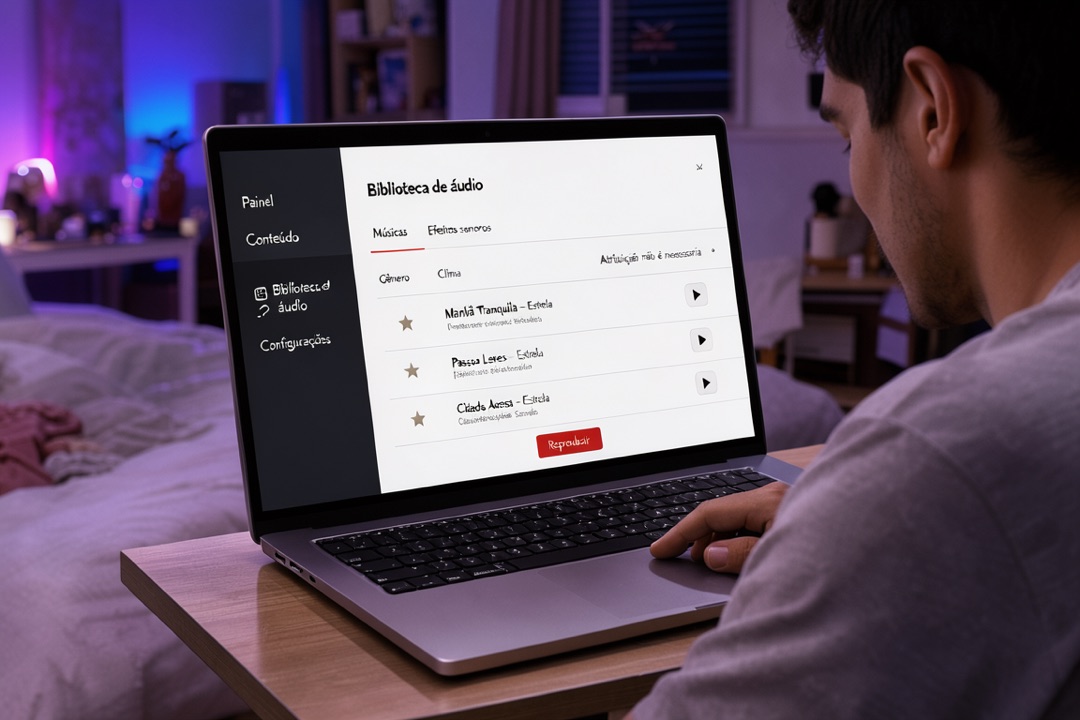
Atribuição é o crédito que você dá ao artista. Para ver só as faixas que exigem crédito, o filtro é Atribuição necessária. Para as que não exigem, é Atribuição não é necessária.
Dica: se você não quer escrever crédito na descrição de todo vídeo, comece filtrando por “Atribuição não é necessária”. Mesmo assim, confira a faixa antes de baixar.
Os filtros de Efeitos sonoros são categoria e duração. Os lançamentos entram na biblioteca duas vezes por mês, segundo a central de ajuda.
O que conferir na faixa antes de baixar
- Tipo de licença: está numa coluna da lista. Se aparecer o ícone Creative Commons, a faixa tem regra de crédito.
- Crédito: clique no ícone Creative Commons. Abre uma janela com o botão Copiar, que copia o texto de atribuição para você colar na descrição do vídeo.
- Origem: baixe pela própria biblioteca. A central diz que só as faixas dela são reconhecidas pelo YouTube como sem restrição, e não as de outros sites que se dizem livres.
- Duração: veja se a música cobre o vídeo inteiro, para não precisar emendar duas faixas.
Cuidado: se o vídeo usa uma faixa Creative Commons, o crédito na descrição continua obrigatório, mesmo com a seção “Música neste vídeo” preenchida pelo YouTube.
Para baixar, passe o cursor sobre a data da faixa e clique em FAZER DOWNLOAD. O arquivo vem em MP3. Como o botão aparece com o cursor, esse passo é mais fácil no computador.
Como guardar o registro da escolha
Música que você não anotou vira dúvida daqui a um mês. Crie uma nota no celular chamada “Músicas do canal” e, para cada vídeo, escreva quatro linhas:
- nome do vídeo;
- nome da faixa e do artista;
- onde achou: “Biblioteca de áudio do YouTube Studio”;
- se pede crédito, e o texto copiado quando pedir.
Dica: guarde também uma captura de tela da faixa com a coluna de licença à mostra. Se alguém perguntar de onde veio a música, você responde em segundos.
Use a estrela da biblioteca como segunda lista: as faixas que você já aprovou ficam na guia Com estrela, prontas para o próximo vídeo.
Seu próximo passo
Hoje, abra a Biblioteca de áudio, filtre pelo clima do seu próximo vídeo, escolha uma faixa, anote na nota do celular e teste no vídeo. Se ela não combinar, volte à guia Com estrela e troque, já com o registro em dia.
Quando a trilha deixar de ser a dúvida, o gargalo costuma ser produzir vídeos com constância. Para isso, a IA Academy, do Igor Henrique, tem aulas curtas, comunidade e garantia de 7 dias, sem precisar justificar. (link de afiliado)