Categoria: Canal Dark

  • Canal dark com IA: 5 mitos e verdades sobre vídeos 100% automáticos

    Canal dark com IA: 5 mitos e verdades sobre vídeos 100% automáticos

    Você viu o anúncio: “a ferramenta que gera vídeos sozinha”. Alguém aperta um botão, o vídeo sai pronto, e a ideia de um canal dark (canal sem rosto, em que você não aparece) parece simples demais.

    O medo é justo. Se você pagar por uma ferramenta e o YouTube não monetizar o canal, o dinheiro e o tempo se perdem. Este texto separa o que a IA faz de verdade do que ainda depende de você.

    A resposta curta

    A IA ajuda em várias etapas, como ideia, roteiro, voz e imagem. Mas ela não escolhe o assunto por você nem percebe quando errou.

    E o YouTube exige que o conteúdo de quem ganha dinheiro com ele seja “original e autêntico”. Segundo a central de ajuda, vídeo produzido em massa, genérico ou repetitivo não pode gerar receita. A política se chama conteúdo não original.

    Atenção: usar IA não é proibido. O que o YouTube barra é o vídeo que parece feito com um modelo pronto, igual aos outros do canal, sem a sua visão.

    Se a etapa que mais pesa para você é produzir os vídeos, olhe a IA Academy, do Igor Henrique. Ela ensina a criar vídeos com IA em oito formatos, cada um com o seu prompt (o comando que você escreve para a IA), o que ajuda a fugir do molde repetido. A página do curso diz que ele é para quem não sabe nada de IA e não quer aparecer. (link de afiliado)

    Os 5 mitos e verdades

    1. “Dá para automatizar tudo”

    Mito. A IA faz rascunho de roteiro, voz e cena, mas alguém precisa escolher o tema, cortar o que está errado e dar ao vídeo uma ideia própria. Sem isso, o resultado se parece com o de qualquer outro canal que usa a mesma ferramenta.

    A central de ajuda cita como exemplo sem receita o “conteúdo gerado com IA usando modelos genéricos que dão a impressão de produção em massa”.

    2. “A IA já entrega o roteiro pronto”

    Mito. Ela entrega um texto que parece certo, mas pode errar um dado ou repetir o que todo mundo diz. A própria central cita como uso aceito a IA para editar roteiros ou gerar um plano de fundo exclusivo, desde que o vídeo final mostre a sua visão criativa.

    3. “Voz de IA é proibida”

    Mito. As políticas de monetização não citam a voz sintética como proibida. O problema é o vídeo genérico, não a voz. Clonar a própria voz para narrar nem precisa ser declarado como IA.

    Há um cuidado: a central diz que personas de IA que se passam por especialista para dar conselhos sobre saúde, direito, finanças ou política não podem gerar receita. Um “apresentador” de IA ensinando investimento, por exemplo, não serve.

    4. “Canal automático monetiza fácil”

    Mito. Para ganhar com anúncios, o canal precisa entrar no Programa de Parcerias do YouTube (o programa que libera anúncios nos seus vídeos). Os revisores olham o canal e o conteúdo, e o vídeo precisa existir para divertir ou educar, não só para juntar visualizações.

    Os requisitos de entrada mudam, então confira os atuais na central de ajuda do YouTube antes de gastar com ferramenta.

    5. “Mais vídeos por dia é melhor”

    Mito. A central não fala em quantidade por dia. Ela fala em vídeo que parece feito com um modelo pronto. Na prática, dez vídeos do mesmo molde pesam contra você, e um vídeo por semana com ideia própria não pesa.

    Cuidado: o YouTube avalia o canal, não só um vídeo. Canal cheio de vídeos repetidos pode ficar fora do Programa de Parcerias.

    O que a IA faz bem e o que fica com você

    Etapa A IA ajuda com Fica com você
    Ideia Lista de temas e títulos Escolher o tema que combina com o seu canal
    Roteiro Primeiro rascunho Conferir os fatos e pôr a sua visão
    Voz Narração em áudio Ouvir tudo e corrigir pronúncia e ritmo
    Imagem Cenas e fundos Escolher as que mostram o que o texto diz
    Edição Legendas e cortes Montar a ordem e tirar o que sobra
    Revisão Pouco: não substitui o seu olho Assistir ao vídeo inteiro antes de postar

    A revisão é a etapa que a IA não faz por você. Quem posta sem assistir é quem publica o erro.

    Quando você precisa avisar que usou IA

    O YouTube pede que você declare o conteúdo realista gerado ou alterado com IA. Os casos são:

    • fazer uma pessoa real parecer dizer ou fazer algo que não disse nem fez;
    • alterar a filmagem de um lugar ou evento real;
    • criar uma cena realista que nunca existiu;
    • criar uma música que seja o foco principal do vídeo.

    Não precisa declarar conteúdo claramente irreal, como alguém montado num unicórnio num mundo fantástico. Também não precisa declarar o uso de IA para ideias, roteiro, título, miniatura ou legendas.

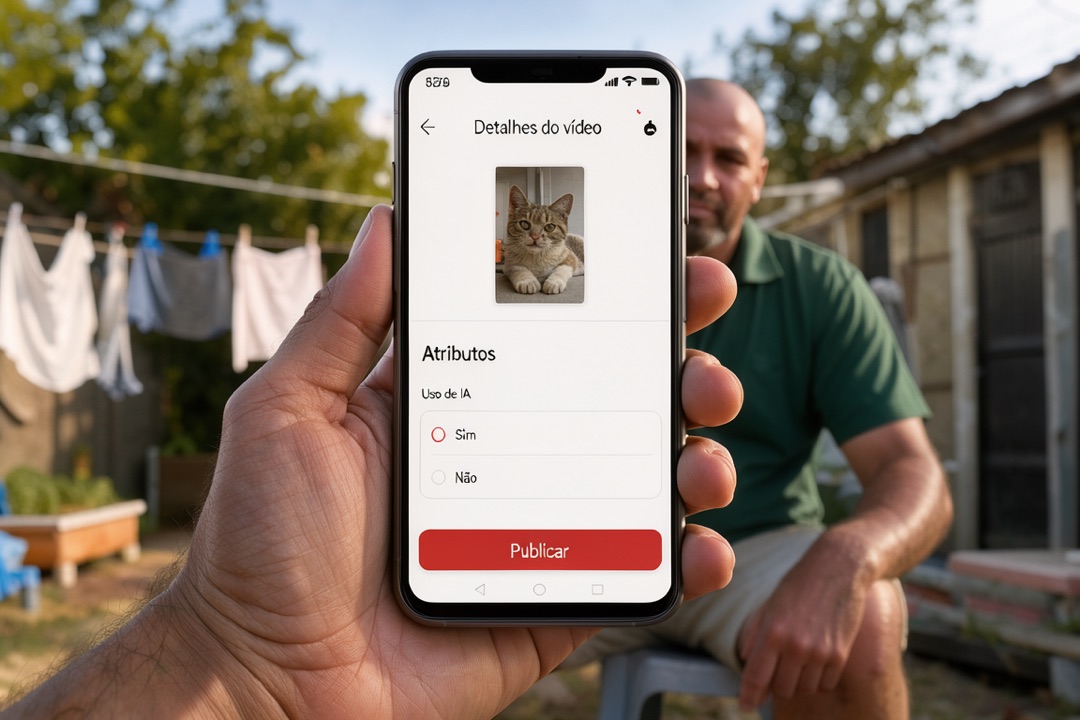
    A pergunta aparece quando você envia o vídeo pelo YouTube Studio (o painel do criador): na seção Atributos, em “Uso de IA”, toque em Sim ou Não. O nome pode mudar, então confira na central de ajuda sobre conteúdo de IA generativa.
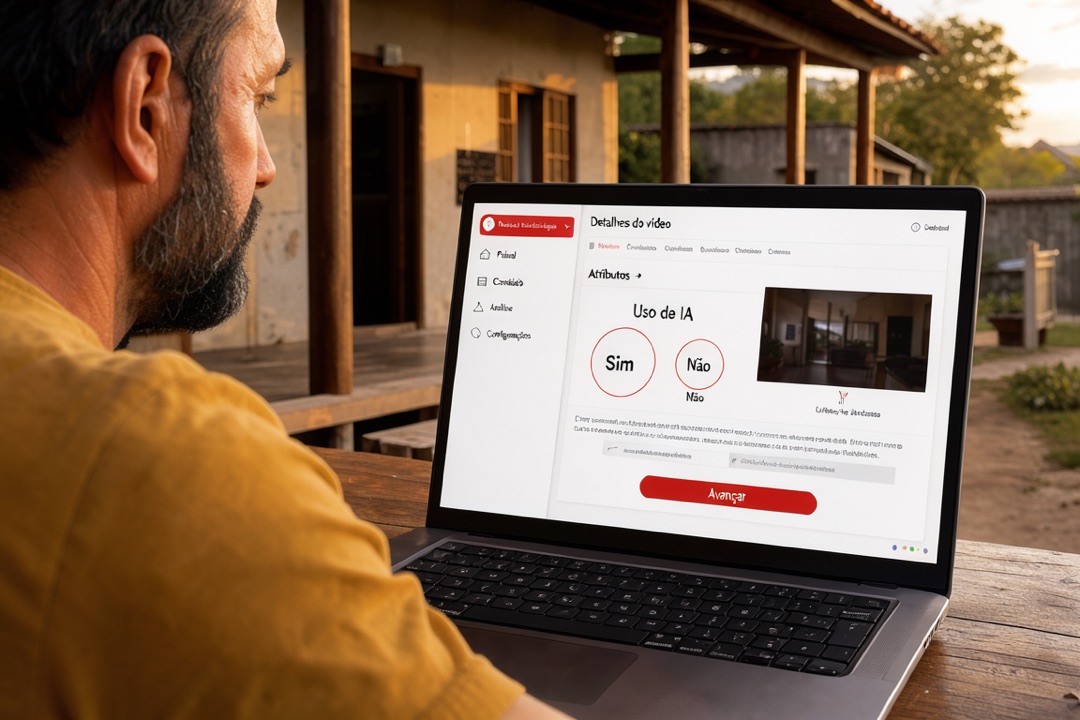
    Homem na varanda olhando a tela de envio de vídeo com a pergunta sobre uso de IA e as opções Sim e Não

    Atenção: declarar o uso de IA, por si só, não limita o público do vídeo nem tira a monetização. Quem consistentemente não declara pode ter rótulo colocado pelo YouTube, vídeo removido ou suspensão do Programa de Parcerias.

    Seu próximo passo

    Escolha uma etapa só da tabela, por exemplo o roteiro, e teste a IA nela. Siga estes passos:

    1. Peça à IA um rascunho de roteiro de um tema que você conheça.
    2. Leia e marque tudo o que você não sabe confirmar.
    3. Reescreva o começo com as suas palavras e um exemplo seu.
    4. Anote quanto tempo levou e o que a IA errou.

    Se o teste mostrar que dá para seguir, o passo seguinte é ter um método para criar vídeos com IA em vez de improvisar. A IA Academy, do Igor Henrique, tem aulas curtas, comunidade e atualizações quando as ferramentas mudam, e a garantia é de 7 dias. (link de afiliado)

  • Como montar numa planilha grátis a produção de uma semana de vídeos de canal sem rosto

    Como montar numa planilha grátis a produção de uma semana de vídeos de canal sem rosto

    Na segunda você escreve um roteiro. Na quarta baixa imagens para outro vídeo. No sábado abre o canal e não lembra o que falta em cada um.

    Sem ver o estado de cada vídeo, tudo fica “quase pronto” e nada é publicado. Para quem tem um canal sem aparecer (o chamado canal dark), esse é um jeito comum de desistir sem perceber.

    A saída é tratar o vídeo como uma linha de produção, igual a uma cozinha de restaurante: cada prato passa por etapas, e todo mundo vê em qual ele está. Você monta isso numa planilha do Google Planilhas, pelo celular, de graça.

    O que a planilha precisa mostrar

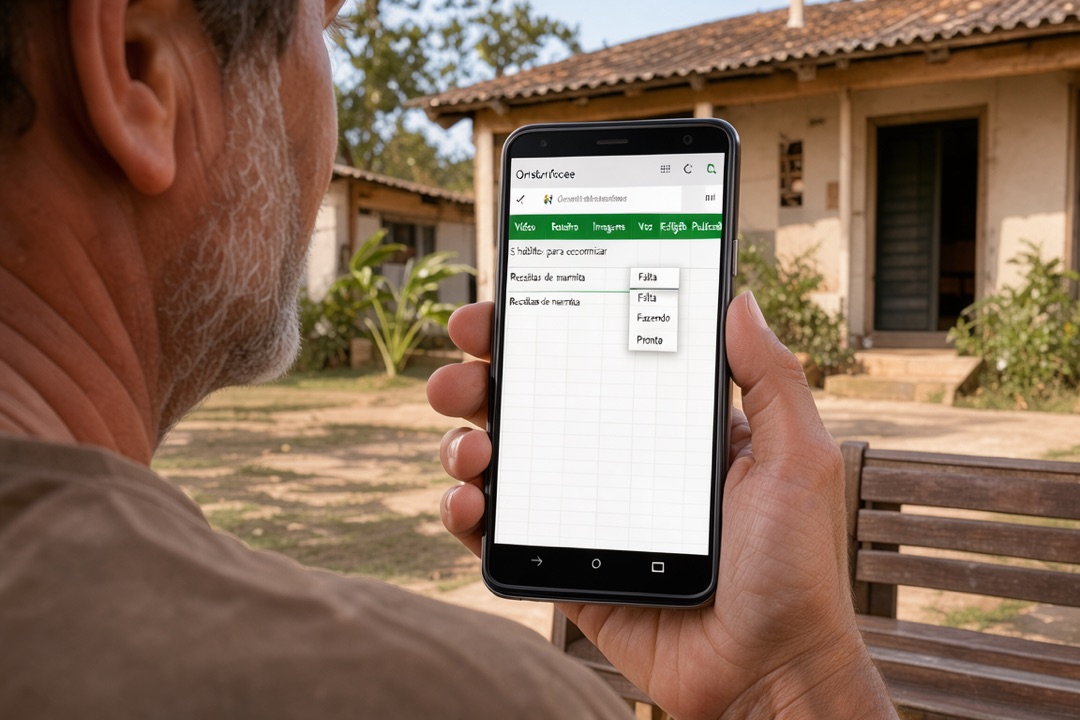
    Uma linha por vídeo e uma coluna por etapa. Cada cruzamento de linha e coluna diz se aquela etapa falta, está sendo feita ou está pronta. Você bate o olho e vê onde cada vídeo parou.

    Estas são as colunas que sugiro, na ordem em que o vídeo é feito:

    • Vídeo: o título provisório, como “3 hábitos para economizar no mercado”.
    • Roteiro: o texto que será narrado.
    • Imagens: as cenas ou clipes que vão aparecer na tela.
    • Voz: a narração gravada ou gerada.
    • Edição: juntar tudo no editor de vídeo.
    • Publicado: o vídeo já está no ar.

    Troque as etapas pelas suas. Se você faz legenda ou miniatura (a capa do vídeo), crie uma coluna para cada uma.

    Se a etapa que mais trava é gerar as cenas com IA, vale conhecer a IA Academy, do Igor Henrique. Ela ensina oito formatos de vídeo feitos com IA, cada um com o seu prompt (o comando que você escreve para a IA). Segundo a página do curso, é para quem não quer aparecer, com aulas curtas que abrem no celular. (link de afiliado)

    Como montar no Google Planilhas pelo celular

    Use o app Planilhas Google no Android. A conta Google é grátis. Os nomes de menu abaixo são os da central de ajuda do Google em português.

    1. Abra o app e crie uma planilha em branco.
    2. Na linha 1, escreva os títulos: Vídeo, Roteiro, Imagens, Voz, Edição, Publicado.
    3. Nas linhas 2, 3 e 4, escreva o título de cada um dos próximos vídeos na coluna A.
    4. Toque na célula B2 e arraste a bolinha azul do canto até F20. Assim as linhas dos vídeos futuros já ficam prontas.
    5. No canto superior direito, toque nos três pontos (Mais) e depois em Validação de dados.
    6. Em “Critérios”, escolha Lista de itens. Toque em Adicionar, digite Falta e toque em Concluído. Repita com Fazendo e com Pronto.
    7. Toque em Salvar, no canto superior direito. Cada célula agora tem uma lista suspensa (uma setinha que abre as opções) com os três status.
    Homem olhando no celular uma planilha com a lista suspensa Falta, Fazendo e Pronto aberta numa célula

    Agora as cores, para o status aparecer sem você precisar ler:

    1. Com as mesmas células selecionadas, toque em Formatar e depois em Formatação condicional.
    2. Em “Formatar células se”, escolha a condição de texto igual e digite Pronto. Em “Estilo de formatação”, escolha o verde. Toque em Concluído.
    3. Para criar a regra seguinte nas mesmas células, toque primeiro em Adicionar. Faça Fazendo em amarelo e Falta em vermelho.

    Atenção: no iPhone e no iPad, o Google só deixa criar lista suspensa e regra de cor pelo computador. Se o seu celular for iPhone, monte a planilha uma vez no computador e depois use o app só para atualizar.

    Mudou de ideia sobre os status? Reabra Validação de dados pelos três pontos e edite os itens da lista.

    Como usar durante a semana

    A planilha só funciona se você atualiza. A rotina leva um minuto:

    • Ao começar uma etapa, troque o status para Fazendo.
    • Ao terminar, troque para Pronto.
    • No início de cada sessão, olhe o vídeo mais adiantado e faça a primeira etapa vermelha ou amarela dele.

    Dica: trabalhe um vídeo de cada vez. Termine o vídeo 1 antes de abrir o roteiro do vídeo 2, e sempre haverá um vídeo perto de ficar pronto, e não três pela metade.

    Exemplo: a Marta tem uma hora livre por noite. Na segunda ela termina o roteiro do vídeo 1. Na terça faz as imagens e a voz.

    Na quarta ela edita e publica. A planilha mostra o vídeo 1 todo verde e o vídeo 2 ainda vermelho. De quinta a sábado, ela repete o ciclo com o vídeo 2, sem precisar lembrar de nada.

    Uma coluna que fica vermelha por vários dias mostra onde você trava. Se é sempre a edição, por exemplo, reserve mais tempo para ela na semana.

    Seu próximo passo

    Abra o app Planilhas Google agora e crie a planilha com as seis colunas. Cadastre os três próximos vídeos nas linhas 2, 3 e 4.

    Coloque a lista suspensa e as cores, e marque tudo como Falta. Amanhã, comece pela primeira célula vermelha do vídeo 1.

  • Aviso de política e strike no YouTube: o que cada um limita no seu canal sem rosto

    Aviso de política e strike no YouTube: o que cada um limita no seu canal sem rosto

    O e-mail do YouTube chegou e o assunto fala em “política”. Seu estômago gela: será que perdi o canal?

    Respire. Nem todo e-mail é strike (a punição formal, que o YouTube em português chama de “advertência”). E só a terceira advertência dentro de 90 dias leva à remoção permanente do canal. Entender qual dos casos é o seu muda tudo o que você faz depois.

    A resposta curta: cada e-mail tem um peso

    Pense no trânsito. O alerta é o guarda que para você e avisa, sem multa. A advertência é a multa com pontos na carteira: ela limita o que você pode fazer por um tempo e vai somando. A remoção de um vídeo é o carro guinchado: aquele vídeo sai do ar, e o canal nem sempre leva pontos.

    Segundo a central de ajuda, a primeira violação das Diretrizes da Comunidade gera só um alerta, sem penalidade. A segunda violação já gera a advertência. Direitos autorais têm regras próprias, que você vê na tabela abaixo.

    Em todos os casos, o YouTube avisa por e-mail qual conteúdo foi afetado, qual política foi violada, o que muda no canal e o que você pode fazer. Leia esse e-mail inteiro antes de qualquer ação.

    Quer outra frente de vídeo curto enquanto cuida das regras do YouTube? A Comunidade VSA, do Bruno Reis, ensina a montar um perfil dark (sem mostrar o rosto). Também ensina a fazer vídeos com IA realista para vender no TikTok Shop, a loja dentro do TikTok. Os alunos se reúnem no Discord, com calls semanais (link de afiliado).

    Os tipos de aviso e o que cada um muda no canal

    O que chegou O que significa O que muda
    Alerta (Diretrizes da Comunidade) Primeira violação; o conteúdo foi removido Sem penalidade. Pode haver um treinamento opcional: concluído, o alerta expira 90 dias depois
    1ª advertência (Diretrizes) Strike de política Uma semana sem enviar vídeos, fazer lives, programar vídeos ou criar miniaturas e posts
    2ª advertência (Diretrizes) Segunda dentro dos mesmos 90 dias Duas semanas sem postar
    3ª advertência (Diretrizes) Terceira dentro de 90 dias Remoção permanente do canal
    Advertência de direitos autorais Pedido legal de remoção, feito pelo dono do conteúdo e considerado válido O vídeo é removido. A advertência só expira em 90 dias se você concluir o Curso de Direitos Autorais. Com três, a conta e os canais podem ser encerrados
    Reivindicação de direitos autorais (Content ID) Detecção automática de música ou trecho de terceiros Afeta o vídeo e normalmente não afeta o canal. O dono pode bloquear o vídeo, ganhar com os anúncios dele ou só monitorar as visualizações

    Cada advertência de Diretrizes expira 90 dias depois de enviada. A punição começa quando você confirma que viu o aviso, e os recursos voltam sozinhos no fim do prazo.

    Há uma exceção ao alerta: um único caso de abuso grave pode levar ao encerramento do canal sem aviso prévio.

    Atenção: reivindicação não é strike. Mas disputar sem motivo válido pode levar o dono a pedir a remoção do vídeo, e um pedido válido gera advertência de direitos autorais.

    Como ler a notificação e contestar no YouTube Studio

    O YouTube Studio é o painel do seu canal. Os caminhos abaixo são os da versão no navegador (studio.youtube.com), que abre também no celular.

    Alerta ou advertência de Diretrizes

    1. Abra o e-mail do YouTube e anote o vídeo citado, a política violada e o efeito no canal.
    2. Entre no YouTube Studio com a mesma conta do canal e abra o Painel.
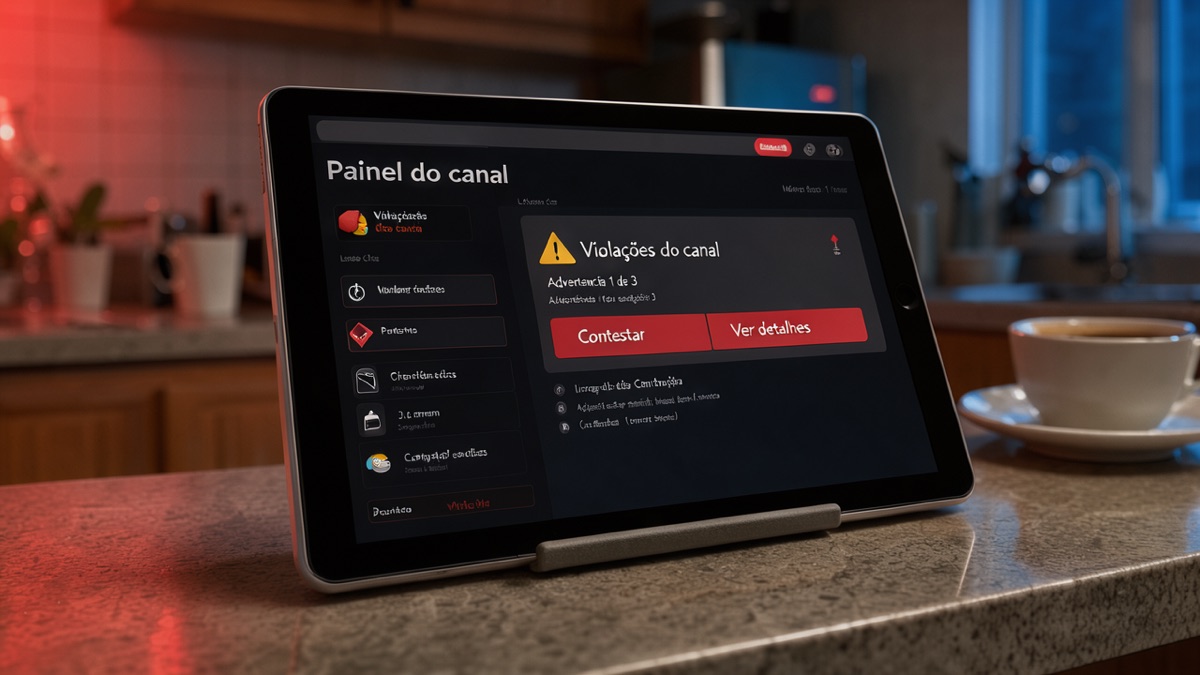
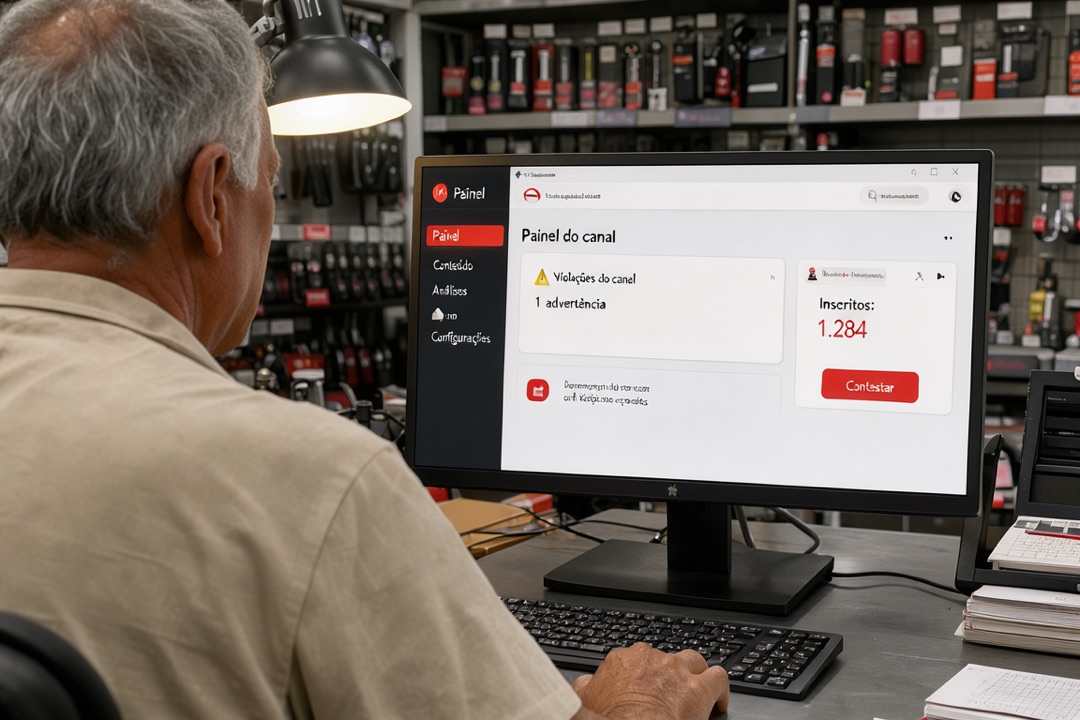
    3. Procure o card Violações do canal e veja o motivo.
    4. Se o vídeo segue as regras, toque em Contestar e explique em poucas frases por quê.
    Homem olhando o painel do YouTube Studio com o card Violações do canal e o botão Contestar

    A central diz que dá para contestar alertas e advertências em até 6 meses, uma vez por advertência. A resposta chega por e-mail: o vídeo volta e a advertência some, o vídeo volta com restrição de idade ou a decisão fica mantida. Recurso rejeitado não gera punição extra.

    Direitos autorais e reivindicações

    1. No menu da esquerda, toque em Conteúdo.
    2. Toque na barra de filtros e escolha Direitos autorais ou Reivindicações, conforme o caso.
    3. Na linha do vídeo, passe o cursor (ou toque) no texto da coluna Restrições e escolha Ver detalhes.
    4. Veja quem reclamou e qual trecho foi apontado, e escolha uma das opções oferecidas.

    Em reivindicação de música, as opções incluem deixar como está, remover a música, cortar o trecho ou trocar por uma faixa da Biblioteca de áudio do YouTube. As três últimas removem a reivindicação automaticamente. Disputar só vale quando você tem certeza do seu direito de usar o material.

    Se o canal inteiro foi encerrado, o recurso também sai pelo Studio, no botão Iniciar análise. Nesse caso, o prazo é de até 1 ano após o encerramento, com no máximo duas contestações nesse período.

    Dica: prazos e caminhos de menu podem mudar. Confira o valor atual na central de ajuda do YouTube antes de contestar.

    O que NÃO fazer

    • Apagar o vídeo achando que resolve. Excluir o conteúdo não remove a advertência e impede que você envie a contestação.
    • Reenviar o mesmo vídeo. Se ele violou a política, repetir a violação pode virar a advertência seguinte.
    • Criar outro canal para escapar. Durante uma restrição, a central proíbe usar, criar ou ter outro canal para contorná-la. Isso pode levar ao encerramento de todos os seus canais.
    • Pagar alguém que “garante” a remoção do strike. O caminho oficial de contestação é o do próprio YouTube, pelo Studio. Nunca entregue a senha da sua conta a terceiros.

    Cuidado: tentar driblar a punição costuma custar mais caro do que a punição. Em vez de um vídeo ou uma semana, você arrisca o canal inteiro.

    Seu próximo passo

    Abra hoje o Painel do YouTube Studio e veja se aparece o card Violações do canal. Depois, entre em Conteúdo e confira se algum vídeo tem algo na coluna Restrições. Para entender a política citada no e-mail, leia a página sobre advertências das Diretrizes da Comunidade.

    Tem receio de pagar por um curso e se arrepender? A Comunidade VSA, do Bruno Reis, tem garantia incondicional de 7 dias, segundo a página do curso, e ensina conteúdo que prende (gancho, retenção e chamada) para vídeos curtos (link de afiliado).

  • Roteiro de 7 dias para testar um tema de canal sem rosto antes de se comprometer

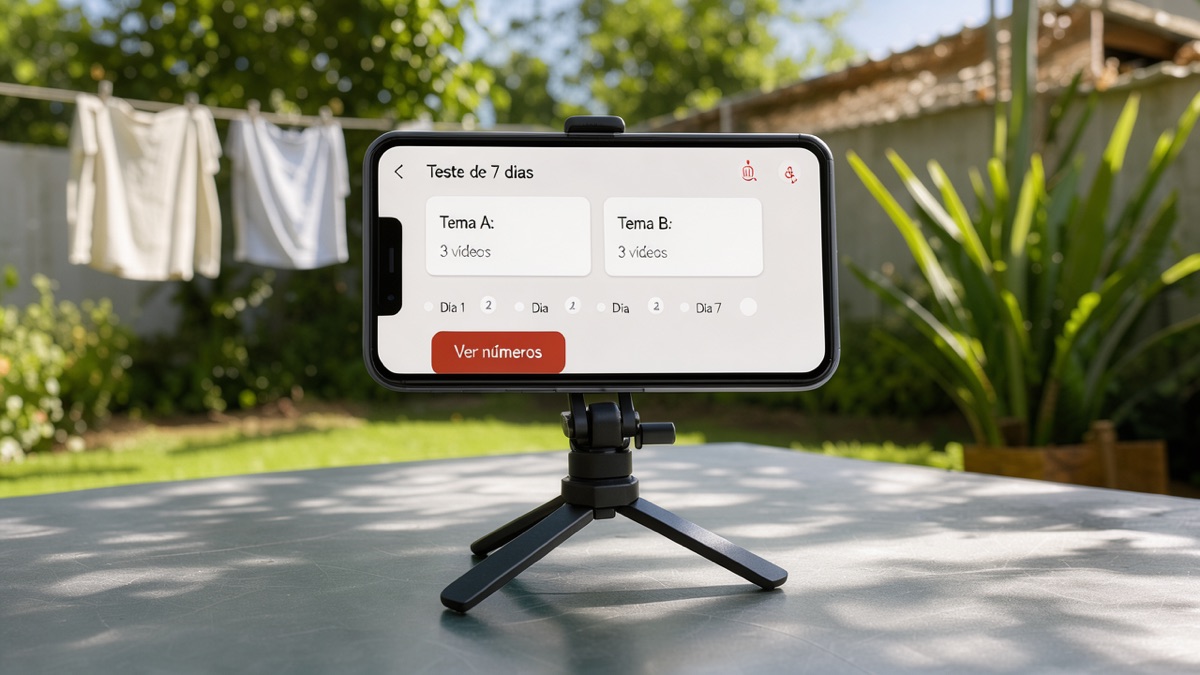
    Roteiro de 7 dias para testar um tema de canal sem rosto antes de se comprometer

    Você tem duas ideias de tema para um canal sem rosto e uma hora livre por dia. Escolher no palpite pode custar meses num assunto que você não aguenta produzir.

    Este roteiro troca o palpite por um teste pequeno: uma semana, poucos vídeos, uma decisão no fim. Nada aqui promete crescimento. O objetivo é descobrir qual tema você consegue sustentar.

    Canal sem rosto, também chamado de canal dark, é o canal em que você nunca aparece. O vídeo usa narração, imagens, texto na tela ou vídeos feitos com IA.

    O que este teste responde e o que não responde

    O teste mede duas coisas: se você consegue cumprir a rotina e como as primeiras pessoas reagem. Ele não mede dinheiro. Poucos vídeos num canal novo não dizem nada sobre quanto o tema pode render.

    Ele também não prova que um tema é bom ou ruim para sempre. Três vídeos são uma amostra minúscula. Servem para uma decisão prática: seguir, ajustar ou trocar.

    Antes de começar, anote duas respostas num caderno: qual tema você mais gostaria de continuar fazendo daqui a um mês, e qual parece mais fácil de produzir. Elas valem tanto quanto os números.

    Se a sua maior dúvida é como produzir vídeo sem aparecer, olhe a IA Academy, do Igor Henrique. Ela ensina a criar vídeos com IA em oito formatos, cada um com o seu prompt (o comando que você escreve para a IA). A página do curso diz que ele é para quem não sabe nada de IA e não quer aparecer. (link de afiliado)

    Dias 1 e 2: escolher o tema e escrever o roteiro

    Cada dia cabe em uma hora. Nenhuma tarefa deve passar disso.

    Dia 1: decidir o que vai ao ar.

    • Escreva os dois temas no topo de uma folha, um em cada coluna.
    • Para cada tema, liste cinco assuntos de vídeo que você saberia explicar sem pesquisar muito.
    • Escolha um assunto de cada tema para os dois primeiros vídeos.
    • Defina o formato: vídeo curto e vertical, de até um minuto, com narração e imagens. No YouTube, esse formato se chama Short.
    • Crie o canal, se ainda não tiver um, e deixe o nome simples.

    Dia 2: escrever os roteiros.

    • Escreva o roteiro dos dois vídeos, com três partes: um gancho (a primeira frase, feita para a pessoa não passar para o próximo vídeo), o conteúdo e uma frase final.
    • Leia em voz alta com o cronômetro do celular. Corte o que passar do tempo.
    • Separe as imagens ou os trechos que cada vídeo vai usar e salve numa pasta com o nome do tema.

    Dica: use roteiros do mesmo tamanho nos dois temas. Se um vídeo tiver o dobro da duração do outro, a comparação dos números no fim fica injusta.

    Dias 3 a 5: gravar, editar e publicar

    Tudo sai do celular. Um vídeo por dia, publicado no mesmo dia, para você não deixar nada "para ajeitar depois".

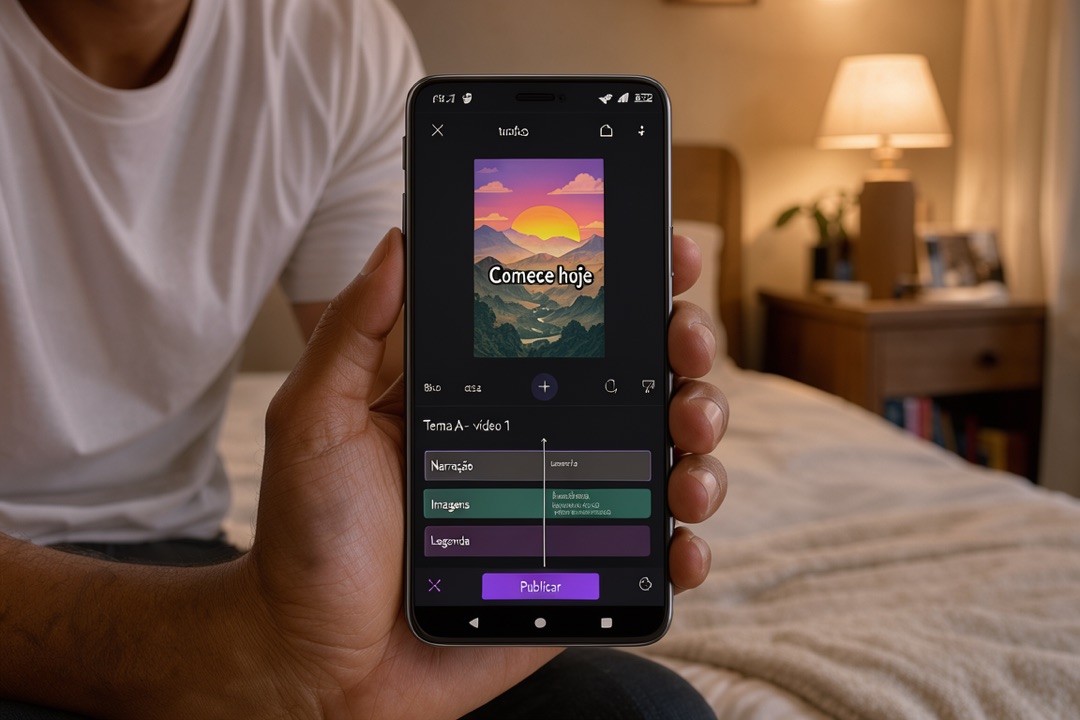
    1. Dia 3, tema A: grave a narração em lugar silencioso (um quarto com roupas ou cobertor ajuda a abafar o eco), monte as imagens num editor de vídeo do celular e publique.
    2. Dia 4, tema B: repita o mesmo processo com o segundo roteiro, no mesmo horário do dia anterior.
    3. Dia 5, segundo vídeo do tema que foi mais fácil de fazer: escreva, grave e publique. Se não der tempo, publique um vídeo mais simples. Cumprir a rotina faz parte do teste.
    Mãos de um homem seguram o celular com um editor de vídeo mostrando as trilhas de narração, imagens e legenda.

    Anote em cada dia quanto tempo levou e o que travou. Esse registro é um dado do teste, tanto quanto as visualizações.

    Atenção: o objetivo não é o vídeo perfeito. Publicar três vídeos medianos ensina mais do que ficar a semana toda refazendo um só.

    Dias 6 e 7: ler os números e decidir

    No YouTube Studio, selecione Conteúdo no menu, escolha o vídeo e abra Analytics. Segundo a ajuda do YouTube, o Analytics de um vídeo tem as abas Visão Geral, Alcance, Engajamento e Público. O YouTube está mudando o visual do Studio aos poucos, então a posição dos itens pode variar.

    Olhe poucas métricas, nesta ordem:

    • Visualizações: quantas vezes o vídeo foi visto. O YouTube conta só as visualizações legítimas.
    • Continuaram assistindo: a porcentagem de vezes que as pessoas assistiram ao seu Short em vez de pular para o próximo. Fica na aba Alcance.
    • Duração média da visualização: quanto tempo as pessoas assistem, em média. Aparece no card de métricas principais da aba Engajamento.
    • Retenção de público: gráfico que mostra em que segundo as pessoas ficaram ou saíram. Funciona como contar quem levanta da cadeira em cada parte de uma palestra. Fica na Visão Geral ou em Engajamento.
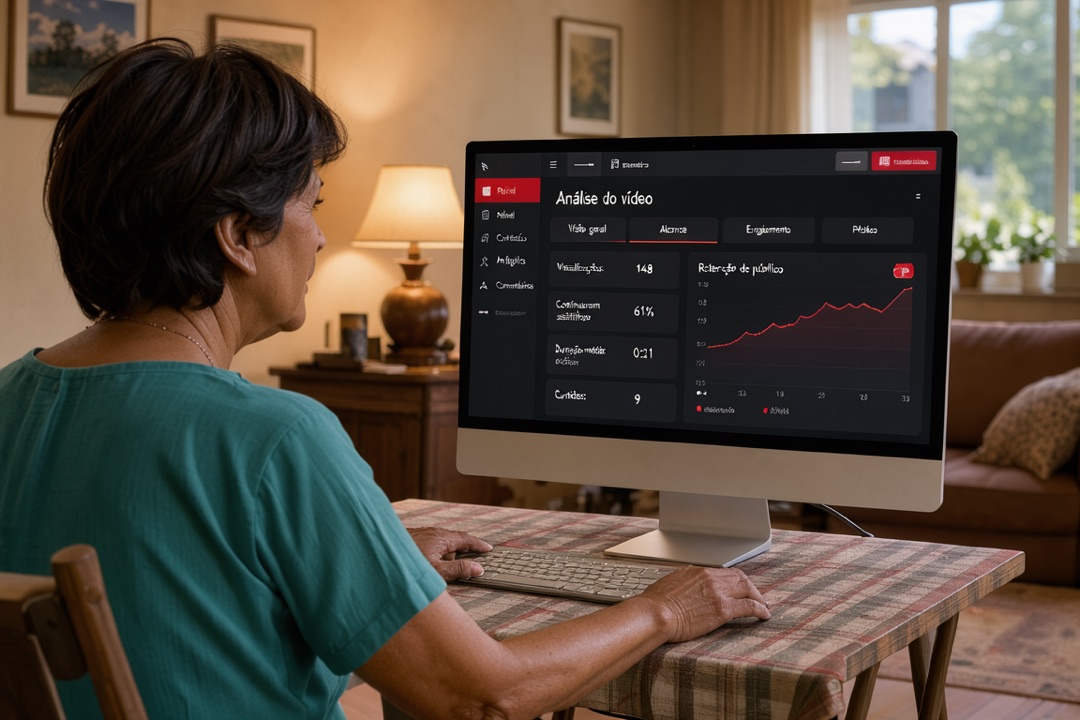
    Mulher de costas olha no monitor o Analytics de um vídeo, com visualizações, duração média e gráfico de retenção.

    Na aba Alcance também aparecem impressões e taxa de cliques de impressões. Elas medem a miniatura (a imagem de capa do vídeo). No feed de Shorts o vídeo começa direto, sem a pessoa escolher pela miniatura, então neste teste elas pesam pouco.

    Os dados de retenção levam de um a dois dias para aparecer, segundo a ajuda do YouTube. O vídeo do dia 5 pode estar incompleto no dia 6. Se for o caso, decida com os outros dois e confira o terceiro no dia 7.

    Cuidado: não troque de tema porque um vídeo teve poucas visualizações. Com tão poucos dados, compare os dois temas entre si e pese junto o que você anotou sobre esforço e vontade de continuar.

    Use a tabela para decidir. Os critérios são seus: o teste serve para você comparar, não para bater uma meta.

    O que você viu Decisão
    Um tema teve mais visualizações e retenção melhor, e foi fácil de produzir Seguir com esse tema por mais duas semanas
    Um tema foi fácil de produzir, mas as pessoas saíram cedo no gráfico de retenção Ajustar: mude o gancho e o começo do vídeo, mantenha o tema
    Bastante gente viu, mas a maioria pulou para o próximo vídeo Ajustar: reescreva o gancho e os primeiros segundos, sem prometer no começo o que o vídeo não entrega
    Os dois temas tiveram números parecidos Escolher o que foi mais leve de fazer
    Um tema deu trabalho em todos os dias e ninguém assistiu até o fim Trocar pelo outro tema

    Seu próximo passo

    Abra a agenda do celular agora e marque uma hora, todos os dias da próxima semana, com o nome da tarefa: dia 1, "escolher temas". Escolha um horário que você já sabe que está livre.

    Se o teste disser para seguir e você quiser uma rotina de postagem pronta, olhe a IA Academy, do Igor Henrique. Ela ensina uma rotina diária que, segundo a página do curso, leva cerca de 30 minutos. (link de afiliado)
  • Como pedir nova análise de monetização no YouTube depois de uma negativa

    Como pedir nova análise de monetização no YouTube depois de uma negativa

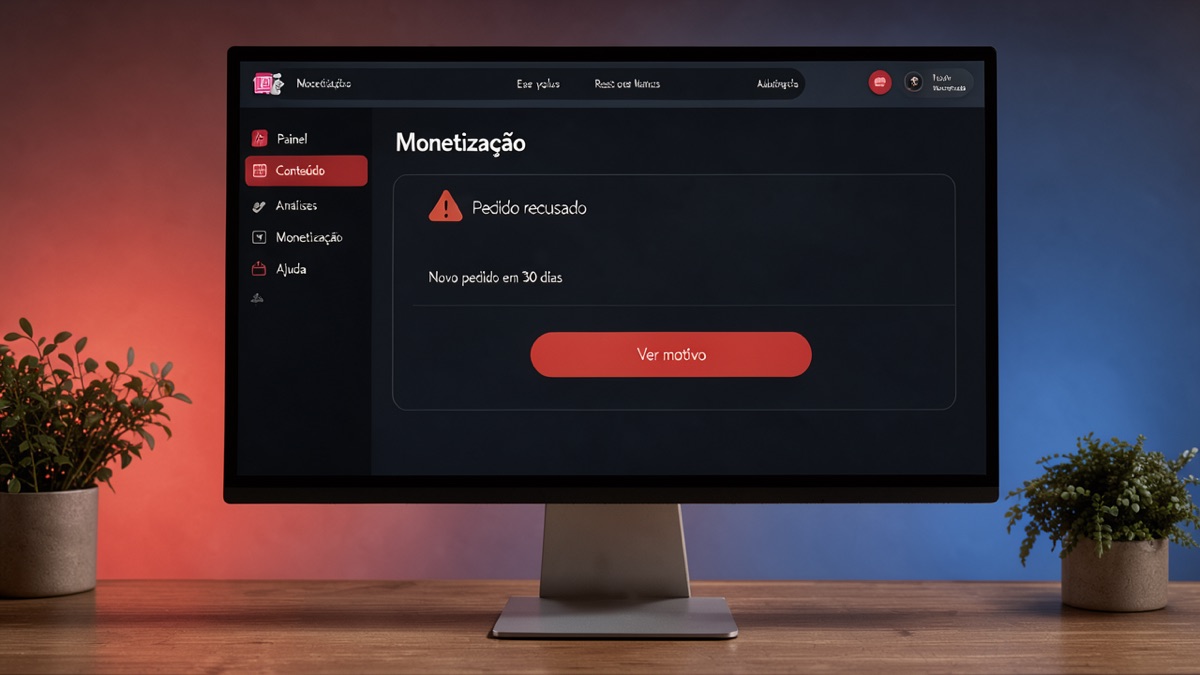
    O e-mail chegou: o seu pedido ao Programa de Parcerias do YouTube foi recusado por conteúdo reutilizado ou repetitivo. Agora você está entre refazer o canal inteiro e reenviar o pedido do jeito que está.

    Nenhuma das duas costuma ser a melhor saída. Refazer tudo pode jogar fora vídeos que estavam bons. Reenviar sem mudar nada tende a trazer a mesma resposta.

    O caminho é outro: ler o motivo, transformar a mensagem numa lista de ajustes, corrigir os vídeos e pedir de novo quando o prazo acabar. Na primeira recusa, esse prazo é de 30 dias.

    O que a negativa realmente está dizendo

    Segundo a central de ajuda do YouTube, a recusa acontece quando revisores humanos concluem que uma parte significativa do canal não atende às políticas do programa. As políticas específicas que o seu canal violou vêm no e-mail de recusa. Releia o e-mail inteiro antes de mexer em qualquer vídeo.

    Duas situações costumam estar por trás dessa mensagem. A central passou a chamar a política de conteúdo repetitivo de conteúdo não original, e é por esse nome que você vai encontrá-la.

    • Conteúdo reutilizado: material já publicado no YouTube ou em outro site, sem comentário original relevante, sem mudança considerável e sem valor educativo ou de entretenimento. Vídeos curtos compilados de outras redes e clipes reunidos com pouco ou nenhum comentário entram aqui. A regra vale mesmo com permissão do criador original.
    • Conteúdo genérico ou repetitivo: vídeos que parecem feitos com um modelo pronto, como apresentação de slides com imagens, histórias de molde ou texto de pouco valor. Conteúdo de IA com modelos genéricos, com cara de produção em massa e sem perspectiva própria, também entra.

    Os revisores olham o canal, e não só um vídeo. Entre o que eles avaliam estão o tema principal, os vídeos mais assistidos, os mais recentes, os que somam mais tempo de exibição, os títulos, as miniaturas, as descrições e a seção “Sobre”.

    Atenção: um vídeo corrigido não salva um canal em que a maioria dos outros segue igual. A avaliação é do conjunto.

    Se o seu canal usa IA para produzir sem aparecer, a ferramenta sozinha não é o problema. A central diz que, mesmo com ferramentas automáticas, o produto final precisa mostrar a sua visão criativa. Usar IA para editar o roteiro ou dar vida a um personagem criado por você é permitido.

    Quer aproveitar o formato sem rosto também para vender produtos, além de monetizar no YouTube? A Comunidade VSA, do Bruno Reis, ensina a montar um perfil dark (sem mostrar o rosto) e a fazer vídeos com IA realista. O foco é vender no TikTok Shop, a loja dentro do TikTok, com alcance orgânico, sem anúncio pago (link de afiliado).

    Como corrigir o canal antes de pedir de novo

    Pegue o celular e uma folha de papel. Cada passo abaixo vira uma linha de ajuste.

    1. Abra o e-mail de recusa e anote as políticas que ele cita.
    2. No YouTube Studio, liste os seus vídeos. Marque os mais assistidos e os mais recentes, que estão entre os que os revisores avaliam.
    3. Para cada vídeo, pergunte: o que aqui é meu? Roteiro, voz, edição, comentário, análise. Se a resposta for “quase nada”, o vídeo vai para a lista de refazer ou remover.
    4. Edite ou exclua o que for clipe de terceiros sem comentário, compilação de outras redes ou material baixado sem mudança significativa. É o que a própria central recomenda para vídeos que violam as políticas.
    5. Reescreva os vídeos que seguem o mesmo molde. Ter a mesma introdução e o mesmo encerramento pode; o miolo é que precisa mudar de um vídeo para outro.
    6. Acrescente o que é seu: narração com opinião, um exemplo próprio, uma análise, uma edição que transforme o material.
    7. Revise títulos, miniaturas, descrições e a seção “Sobre”. Eles precisam combinar com o que o canal entrega.
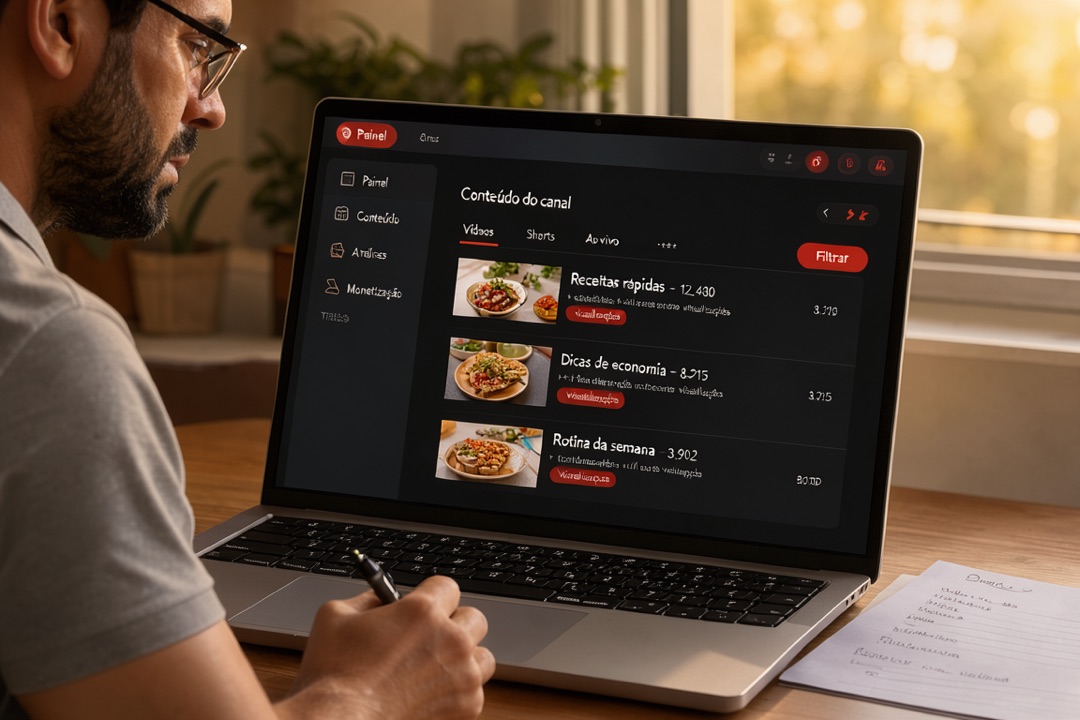
    Homem anota num papel diante do notebook que mostra a lista de vídeos do canal no estúdio do YouTube.

    Cuidado: se você acha que a recusa foi um engano e vai contestar, não exclua vídeos antes de abrir a contestação. A central avalia o canal no estado em que ele está.

    Quando e como enviar o novo pedido

    Primeiro decida o caminho. Na contestação, você diz que a decisão foi um erro. No novo pedido, você mostra que o canal mudou. Se o seu canal tinha mesmo conteúdo reutilizado, o novo pedido costuma fazer mais sentido.

    • Novo pedido depois da primeira recusa: 30 dias depois de receber o e-mail de recusa.
    • Novo pedido depois das recusas seguintes: 90 dias depois do e-mail.
    • Contestação: em até 21 dias, qualquer que seja o número de tentativas. A data limite aparece no YouTube Studio, ao lado do botão Iniciar contestação.

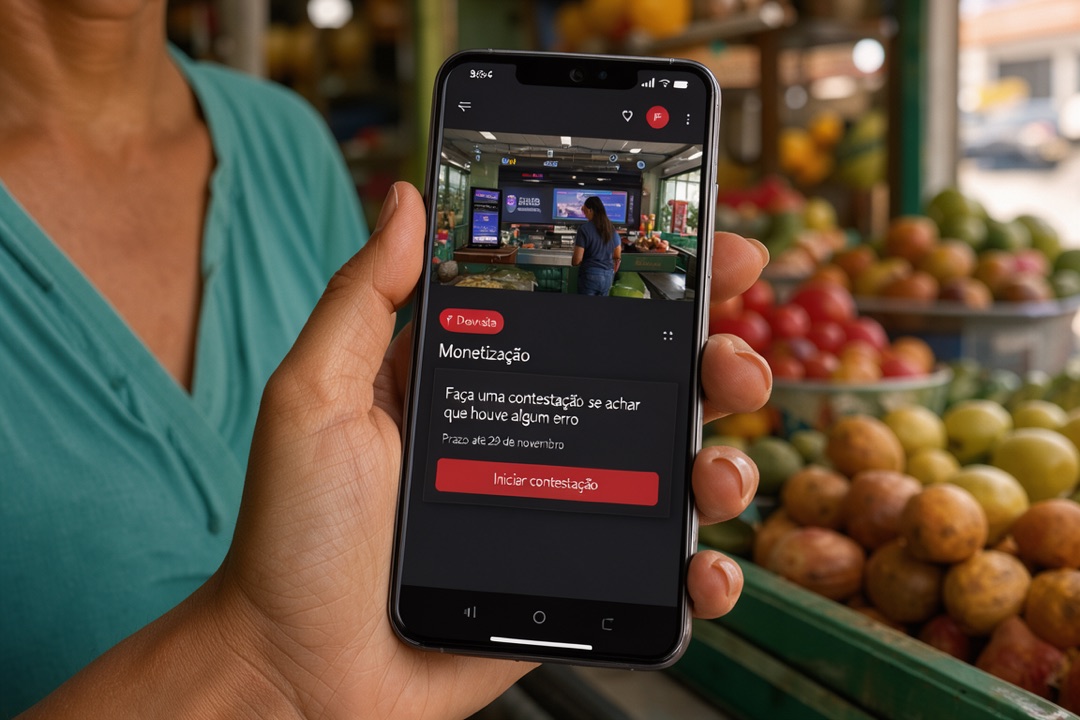
    Para contestar, abra o YouTube Studio, toque em Monetização, encontre a opção “Faça uma contestação se achar que houve algum erro” e toque em Iniciar contestação. A central pede um vídeo não listado (que só abre com o link) de menos de cinco minutos, mostrando como você cria ou edita o conteúdo.

    Mão segura o celular que mostra a tela de Monetização no YouTube Studio com o botão Iniciar contestação.

    Para o novo pedido, o caminho é o da primeira inscrição: YouTube Studio, menu Monetização. Na primeira vez, o botão se chama Faça sua inscrição. O status também aparece nessa seção, e a análise costuma levar cerca de um mês.

    Atenção: não peça de novo sem corrigir o canal. Depois da primeira recusa, a espera sobe de 30 para 90 dias, e um pedido igual ao anterior só gasta uma chance.

    Prazos e nomes de botão podem mudar. Confira a versão atual na central de ajuda do YouTube sobre pedidos recusados.

    O que fazer enquanto espera

    Esse tempo não é parado. Continue publicando já com o ajuste, porque os vídeos mais recentes entram na avaliação.

    • Publique só vídeos em que dá para apontar o que é seu.
    • Anote numa planilha ou no bloco de notas, para cada vídeo, o que mudou: roteiro novo, narração, edição, vídeo removido.
    • Guarde a data do e-mail de recusa e a data em que você pode pedir de novo.

    Essa anotação também ajuda se você decidir contestar, porque o vídeo da contestação precisa mostrar como o conteúdo foi criado ou editado.

    Se o trabalho de refazer roteiros já está na sua rotina, ele pode servir a mais de uma frente. A Comunidade VSA, do Bruno Reis, ensina a escrever conteúdo que converte, com gancho, retenção e chamada, e tem calls semanais com os alunos no Discord (um app de conversa em grupo). A garantia incondicional de 7 dias dá tempo de ver se serve para você (link de afiliado).

    Seu próximo passo

    Hoje, abra o YouTube Studio e escolha três vídeos entre os mais assistidos e os mais recentes. Para cada um, escreva uma de duas decisões: refazer com mais do que é seu, ou remover.

    Depois conte quantos dos seus vídeos seguem o mesmo molde. Se forem poucos, ajustes resolvem. Se forem quase todos, o formato do canal precisa mudar antes do novo pedido.

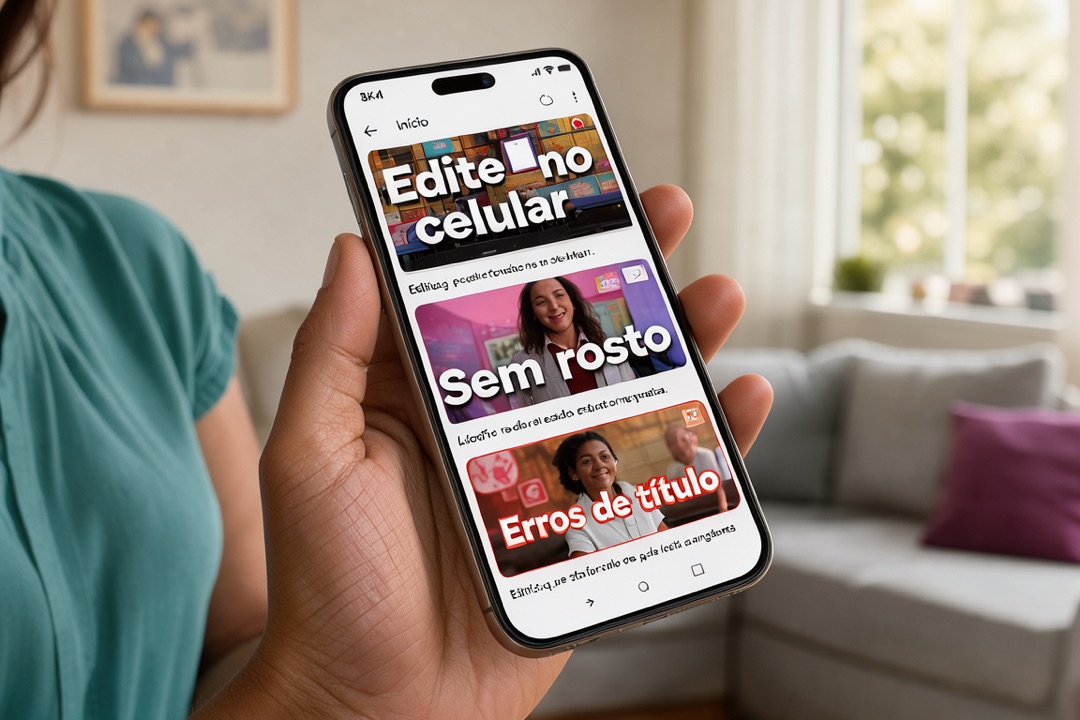
  • 6 erros de título e miniatura em canal dark que fazem o vídeo ser ignorado

    6 erros de título e miniatura em canal dark que fazem o vídeo ser ignorado

    Você passou a noite editando um vídeo bom. Publicou, esperou, e o contador parou em poucas visualizações.

    É fácil culpar o algoritmo (o sistema que decide quais vídeos o YouTube mostra para quem). Mas, antes de ser assistido, o vídeo precisa ser clicado. E o clique depende, quase sempre, do título e da miniatura (a imagem de capa do vídeo).

    Num canal sem rosto, essa embalagem pesa ainda mais, porque não há uma pessoa conhecida para chamar atenção. Abaixo estão seis erros comuns, a correção de cada um e um teste de dois minutos para fazer no celular, sem prometer clique e sem enganar ninguém.

    Por que o vídeo bom some quando a embalagem falha

    No feed do celular, o vídeo aparece pequeno, ao lado de dezenas de outros. A pessoa decide em poucos segundos, olhando a imagem e lendo meia linha do título.

    Se nesse instante ela não entende do que se trata, passa direto. O vídeo pode ser ótimo, mas ninguém descobre.

    A boa notícia: título e miniatura se refazem em minutos, sem regravar nada. É a mudança mais barata que você pode fazer num vídeo parado. E, quanto mais vídeos você publica, mais você treina a embalagem.

    Se o que trava é produzir sem aparecer, a IA Academy, do Igor Henrique, ensina oito formatos de vídeo feitos com IA. Cada um vem com o seu prompt (o comando que você escreve para a IA). A garantia é de 7 dias, sem precisar justificar. (link de afiliado)
    Os 6 erros e o que fazer no lugar

    1. Título vago. “Veja isso” ou “Dicas importantes” não dizem nada. Acontece porque quem fez o vídeo já sabe o assunto e esquece que o espectador não sabe. No lugar, escreva o tema e o resultado: “Como editar um vídeo sem rosto no celular”.

    2. Miniatura com texto demais. Frase inteira vira borrão no celular. Acontece porque queremos explicar tudo na imagem. No lugar, use uma imagem forte e de três a cinco palavras, no máximo.

    3. Promessa que o vídeo não cumpre. Acontece quando se quer o clique a qualquer custo. O espectador entra, não encontra o que leu e sai em segundos.

      A política contra spam do YouTube chama isso de clickbait malicioso: título ou miniatura enganosa que leva a um vídeo que não entrega o prometido. O vídeo pode ser removido, e o canal pode levar advertência, perder a monetização ou ser encerrado.

      No lugar, prometa só o que aparece no vídeo, de preferência logo no começo dele.

    4. Imagem sem relação com o tema. Uma paisagem bonita num vídeo sobre renda extra confunde. Acontece quando se escolhe a imagem pela beleza. No lugar, mostre algo do assunto: a tela do programa, o objeto, o resultado do passo.

    5. Texto pequeno demais para o celular. Acontece porque a miniatura é montada no computador, onde tudo parece legível. No feed, ela aparece bem menor. No lugar, aumente a letra até ela ser lida com a imagem reduzida, com uma cor que contraste com o fundo.

    6. Copiar a miniatura de outro canal. Acontece porque o canal grande “funciona”. Mas o espectador confunde os dois, e usar a imagem de outra pessoa sem permissão pode virar pedido de remoção por direitos autorais. No lugar, observe o que ele faz de comum (poucas palavras, uma imagem só) e monte a sua com imagens suas.

    Repare que os erros 2 e 5 se resolvem juntos: menos texto permite letra maior.

    Atenção: para enviar miniatura personalizada, a sua conta do YouTube precisa estar verificada. Se não conseguir enviar a imagem, confira isso primeiro.

    Como testar a miniatura no celular antes de postar

    Este teste leva dois minutos e usa só o celular que você já tem. Monte a miniatura no formato deitado, na proporção 16:9, que é a que o YouTube pede para vídeos.

    1. Salve a miniatura e abra a imagem no celular.
    2. Diminua a imagem até ficar do tamanho de uma caixa de fósforo, ou afaste o aparelho do rosto.
    3. Olhe por três segundos e feche. Anote o que você entendeu.
    4. Pergunte a alguém de casa: “Sobre o que é esse vídeo?”. Não explique antes.
    5. Se a resposta não bate com o assunto, ou o texto não dá para ler, refaça com menos palavras e letra maior.
    Mulher segura o celular afastado e olha miniaturas pequenas de vídeos no feed

    Depois de enviar o vídeo, dá para ir além com o Teste A/B do YouTube Studio. No computador, abra Conteúdo, escolha o vídeo, clique na caixa Título ou Miniatura e depois em Teste A/B. Você envia até três títulos e/ou miniaturas.

    O vencedor é o que tem a maior parcela do tempo de exibição, e não o que tem mais cliques. Ou seja, o YouTube premia a embalagem que traz quem fica para assistir.

    Segundo a central de ajuda, o teste só existe no Studio para computador, exige os recursos avançados ativados no canal, não funciona em Shorts e termina em até duas semanas. Confira as condições atuais na página do teste A/B na central de ajuda do YouTube.

    Cuidado: não mexa no título nem na miniatura enquanto o teste roda. Qualquer troca encerra o teste, e você precisa começar de novo.

    Seu próximo passo

    Escolha hoje um vídeo antigo que ficou parado e que você ainda acha bom. Releia o título e pergunte: dá para saber o que a pessoa vai ver?

    Refaça a miniatura com uma imagem do assunto e até cinco palavras, rode o teste do celular e troque no Studio. Se o canal tiver o Teste A/B, coloque a versão nova contra a antiga e deixe o YouTube medir.

    Para juntar canal, conteúdo e YouTube num caminho só, o Fórmula Negócio Online, do Alex Vargas, tem um módulo de marketing de conteúdo e um passo a passo para criar o canal no YouTube. (link de afiliado)

  • Como usar a Biblioteca de áudio do YouTube Studio no seu canal sem rosto

    Como usar a Biblioteca de áudio do YouTube Studio no seu canal sem rosto

    Você montou o primeiro vídeo do canal sem rosto, escolheu uma música e ficou com medo. Troca de faixa, troca de novo, e ainda não sabe se aquilo pode ficar no ar.

    A saída está no próprio YouTube: a Biblioteca de áudio, dentro do YouTube Studio. É grátis, e nela você filtra uma trilha, confere a licença e baixa o arquivo.

    A seguir, o caminho de cada tela e como anotar a escolha, para não ter de pesquisar a mesma faixa duas vezes.

    O que é a Biblioteca de áudio e quando ela serve

    É um catálogo de músicas e efeitos sonoros que o YouTube oferece dentro do YouTube Studio (a área onde você gerencia o seu canal). Segundo a central de ajuda do YouTube, as faixas são livres de royalties (você não paga a cada uso). As que não têm restrições não são reivindicadas pelo Content ID, o sistema que detecta música protegida.

    A central também diz que, se você participa do Programa de Parcerias do YouTube, pode ganhar com vídeos que usam faixas da biblioteca.

    O limite: nem toda faixa funciona igual. Algumas pedem crédito ao artista, e por isso o termo de uso de cada faixa precisa ser lido antes de você usar.

    Depois da trilha, vem o vídeo em si. A IA Academy, do Igor Henrique, ensina oito formatos de vídeo com IA, cada um com o seu prompt (o comando que você escreve para a IA). A página do curso diz que é para quem não quer aparecer. (link de afiliado)

    Como abrir a biblioteca e filtrar a música

    1. Entre no YouTube Studio com a conta do seu canal. A central de ajuda descreve o caminho pelo navegador, então no celular abra pelo navegador, como o Chrome.
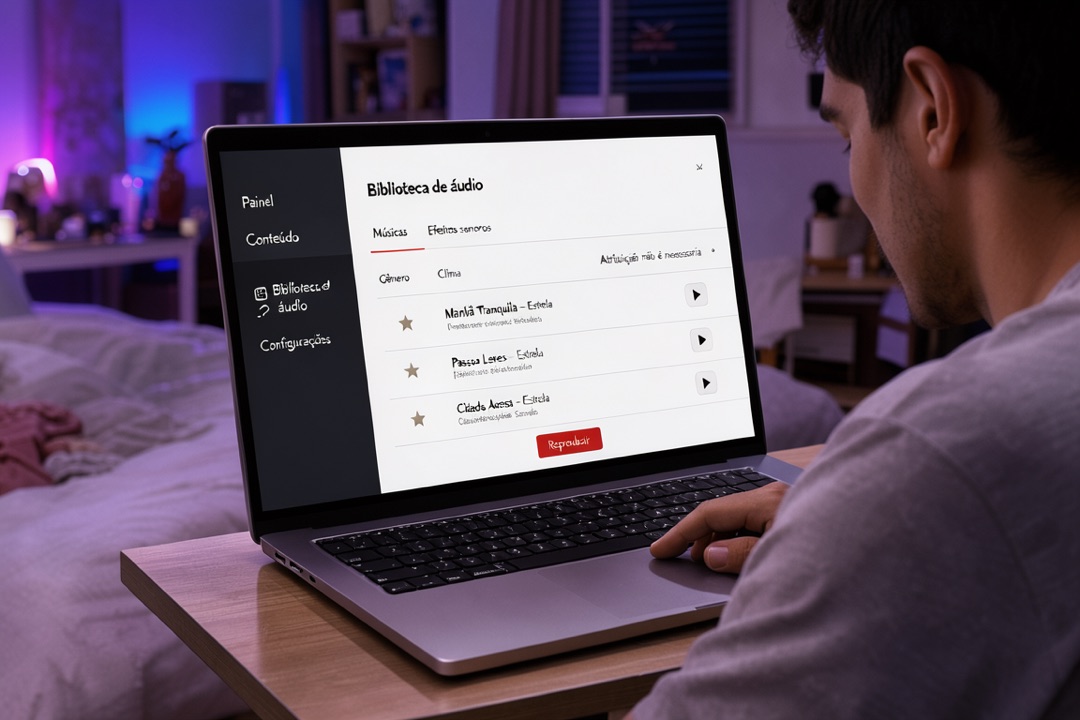
    2. No menu à esquerda, toque ou clique em Biblioteca de áudio. O endereço direto é youtube.com/audiolibrary.
    3. Fique na aba Músicas. Há também a aba Efeitos sonoros, para sons curtos.
    4. Use o filtro. Em Músicas, você pode filtrar por título, gênero, clima, nome do artista, atribuição ou duração (em segundos).
    5. Toque em Reproduzir para ouvir a faixa.
    6. Gostou? Clique na estrela ao lado do título. As favoritas ficam na guia Com estrela.
    Notebook mostrando a Biblioteca de áudio com abas, filtros de atribuição e lista de músicas com estrela

    Atribuição é o crédito que você dá ao artista. Para ver só as faixas que exigem crédito, o filtro é Atribuição necessária. Para as que não exigem, é Atribuição não é necessária.

    Dica: se você não quer escrever crédito na descrição de todo vídeo, comece filtrando por “Atribuição não é necessária”. Mesmo assim, confira a faixa antes de baixar.

    Os filtros de Efeitos sonoros são categoria e duração. Os lançamentos entram na biblioteca duas vezes por mês, segundo a central de ajuda.

    O que conferir na faixa antes de baixar

    • Tipo de licença: está numa coluna da lista. Se aparecer o ícone Creative Commons, a faixa tem regra de crédito.
    • Crédito: clique no ícone Creative Commons. Abre uma janela com o botão Copiar, que copia o texto de atribuição para você colar na descrição do vídeo.
    • Origem: baixe pela própria biblioteca. A central diz que só as faixas dela são reconhecidas pelo YouTube como sem restrição, e não as de outros sites que se dizem livres.
    • Duração: veja se a música cobre o vídeo inteiro, para não precisar emendar duas faixas.

    Cuidado: se o vídeo usa uma faixa Creative Commons, o crédito na descrição continua obrigatório, mesmo com a seção “Música neste vídeo” preenchida pelo YouTube.

    Para baixar, passe o cursor sobre a data da faixa e clique em FAZER DOWNLOAD. O arquivo vem em MP3. Como o botão aparece com o cursor, esse passo é mais fácil no computador.

    Como guardar o registro da escolha

    Música que você não anotou vira dúvida daqui a um mês. Crie uma nota no celular chamada “Músicas do canal” e, para cada vídeo, escreva quatro linhas:

    • nome do vídeo;
    • nome da faixa e do artista;
    • onde achou: “Biblioteca de áudio do YouTube Studio”;
    • se pede crédito, e o texto copiado quando pedir.

    Dica: guarde também uma captura de tela da faixa com a coluna de licença à mostra. Se alguém perguntar de onde veio a música, você responde em segundos.

    Use a estrela da biblioteca como segunda lista: as faixas que você já aprovou ficam na guia Com estrela, prontas para o próximo vídeo.

    Seu próximo passo

    Hoje, abra a Biblioteca de áudio, filtre pelo clima do seu próximo vídeo, escolha uma faixa, anote na nota do celular e teste no vídeo. Se ela não combinar, volte à guia Com estrela e troque, já com o registro em dia.

    Quando a trilha deixar de ser a dúvida, o gargalo costuma ser produzir vídeos com constância. Para isso, a IA Academy, do Igor Henrique, tem aulas curtas, comunidade e garantia de 7 dias, sem precisar justificar. (link de afiliado)

  • Plano de duas semanas para postar seus primeiros Shorts sem mostrar o rosto

    Plano de duas semanas para postar seus primeiros Shorts sem mostrar o rosto

    Você abriu o canal, escolheu uma foto e parou aí. A ideia era um canal dark (canal em que você não mostra o rosto), mas ficou a dúvida de qual é o primeiro passo. O canal fica vazio e a ideia vai esfriando.

    Este roteiro divide o começo em 14 tarefas, uma por dia, de cerca de uma hora cada. No fim, você terá três Shorts (vídeos verticais curtos do YouTube) publicados, sem mostrar o rosto.

    Não é uma promessa de resultado. Os primeiros vídeos costumam ter poucas visualizações, e isso faz parte. O objetivo dos 14 dias é publicar e aprender com os números.

    O que ficar pronto antes do dia 1

    Separe três coisas. Anote as três numa nota do celular.

    • Nome do canal: curto, fácil de escrever e sem o nome de nenhuma marca.
    • Tema: um assunto só, que você consiga explicar em 30 segundos. Exemplo: curiosidades sobre animais, ou dicas de economia doméstica.
    • Ferramenta de edição: um app de edição de vídeo que rode no seu celular. Se for um Android de entrada, teste se ele abre sem travar antes de começar.

    Se a dúvida for como produzir imagens e vídeo sem aparecer, a IA Academy, do Igor Henrique, ensina oito formatos de vídeo com IA. Cada um vem com o seu prompt (o comando que você escreve para a IA). As aulas são curtas, há comunidade e o curso é atualizado quando as ferramentas mudam. (link de afiliado)

    Dias 1 a 4: tema e roteiros

    1. Dia 1: escolha o tema. Liste três assuntos que você gosta e fique com o que tiver mais ideias.
    2. Dia 2: escreva dez ideias de vídeo no formato de pergunta. Exemplo: “Por que o gato ronrona?”
    3. Dia 3: escolha três ideias e escreva um roteiro (o texto que será falado) para cada uma.
    4. Dia 4: leia os roteiros em voz alta e corte o que sobrar.

    Um roteiro simples tem três partes: gancho (a primeira frase, que prende a atenção), explicação e fechamento. Pense em uns 30 segundos de fala. Isso é uma sugestão para o começo, não uma regra da plataforma.

    Um Short pode ter até três minutos, com proporção vertical ou quadrada, segundo a central de ajuda do YouTube. Para o primeiro vídeo, curto é mais fácil de terminar.

    Dias 5 a 9: voz, imagens e edição

    1. Dia 5: grave as três narrações com o gravador do celular, num cômodo silencioso. Falar de frente para um armário com roupas abafa o eco.
    2. Dia 6: reúna as imagens e os vídeos de apoio dos três roteiros. Use material seu, gerado por você ou com licença que permita o uso.
    3. Dia 7: monte o vídeo 1 no app de edição: voz, imagens e legenda na tela.
    4. Dia 8: monte o vídeo 2, usando o que aprendeu no primeiro.
    5. Dia 9: monte o vídeo 3. Depois assista aos três no celular, com e sem fone, e confira volume, texto cortado e duração.

    Pegar o vídeo de outra pessoa e postar como seu é reupload (republicar conteúdo alheio). Isso é enganar quem assiste e tirar o crédito de quem criou, então fica fora do plano.

    Atenção: anote quais cenas de cada vídeo você gerou com IA e se alguma parece real. No dia de publicar, essa anotação responde à pergunta do YouTube sobre uso de IA.

    Dias 10 a 14: publicar e anotar

    1. Dia 10: escreva título e descrição de cada vídeo. O título diz o que o vídeo mostra, sem exagero e sem prometer o que ele não entrega.
    2. Dia 11: publique o vídeo 1 pelo YouTube Studio (o app gratuito de gerenciar o canal, que roda no celular e no computador). Durante o envio, na seção “Atributos”, em “Uso de IA”, toque em Sim ou Não.
    3. Dia 12: publique o vídeo 2.
    4. Dia 13: publique o vídeo 3.
    5. Dia 14: abra o YouTube Studio e anote, para cada Short, as visualizações e o que você mudaria.
    Mão de homem segurando celular com a tela de envio de vídeo, seção Atributos e a opção Uso de IA com Sim e Não

    Segundo a central de ajuda do YouTube, a resposta é Sim em quatro casos. O vídeo mostra uma cena realista que não existiu ou altera a filmagem de um lugar ou evento real. Ou faz uma pessoa real parecer dizer algo que não disse, ou usa música de IA como foco principal.

    Roteiro, título, miniatura e legenda feitos com ajuda de IA dispensam a declaração. Usar um clone da sua própria voz para narrar também. Cena de fantasia, que ninguém confundiria com a realidade, também fica de fora.

    Declarar o uso de IA, por si só, não limita o público do vídeo nem afeta a qualificação para gerar receita, diz a mesma página. Quem deixa de declarar com frequência pode receber o rótulo aplicado pelo YouTube ou penalidades, como a remoção do vídeo.

    Se o plano atrasar

    Atrasar acontece. O erro é recomeçar do dia 1 e abandonar o canal. Retome do dia em que parou.

    Dica: se perder dois dias, junte as tarefas leves, como escrever o título e a descrição. Se perder uma semana, publique só um Short e deixe os outros para a semana seguinte.

    Um vídeo publicado ensina mais que três perfeitos na gaveta. Reduza o plano e mantenha o ritmo.

    Seu próximo passo

    Hoje, faça só o dia 1: abra a nota do celular e escreva três temas. Circule o que tiver mais ideias. Amanhã você já sabe o que fazer.

  • Caso prático: Fábio testa um canal de curiosidades sem aparecer

    Caso prático: Fábio testa um canal de curiosidades sem aparecer

    Você quer testar um canal sem aparecer, mas só tem a noite, depois do trabalho. Não sabe como organizar o primeiro mês nem quais números olhar depois de postar.

    Sem um plano, o mês passa, você posta quando dá e não sabe dizer se o canal “funciona”.

    O caminho que o Fábio, nosso exemplo, seguiu cabe em uma frase: 8 vídeos em 4 semanas, uma hora por dia, e no fim compare a retenção dos vídeos, não só as visualizações. Abaixo, você vê cada decisão dele, o erro que cometeu e como leu os números no celular.

    Quem é o Fábio (exemplo) e o que ele quer testar

    O Fábio é uma pessoa fictícia, e todos os números deste caso são de exemplo. Eles servem para você ver a lógica, não para esperar o mesmo resultado.

    Fábio tem 34 anos, trabalha como atendente e chega em casa às 19h. Tem um celular Android simples e uma hora livre por dia. Não quer mostrar o rosto nem gravar a própria voz.

    Esse tipo de canal é chamado de canal dark (sem rosto): o vídeo usa imagens, texto na tela e narração, e ninguém aparece. No caso dele, a narração sai de uma ferramenta de voz por IA, que lê o roteiro em voz alta.

    Ele não quer “ficar famoso”. Quer responder uma pergunta: consigo manter um canal de vídeos curtos por um mês e entender o que funciona? O teste tem uma meta só: publicar 8 vídeos e ler os números de cada um.

    Quer usar o formato sem rosto para vender produtos? A Comunidade VSA, do Bruno Reis, ensina a montar um perfil dark, fazer vídeos com IA realista e escrever conteúdo com gancho, retenção e chamada. O foco é vender no TikTok Shop, a loja dentro do TikTok, com alcance orgânico, sem anúncio pago (link de afiliado).

    A escolha do assunto e do formato

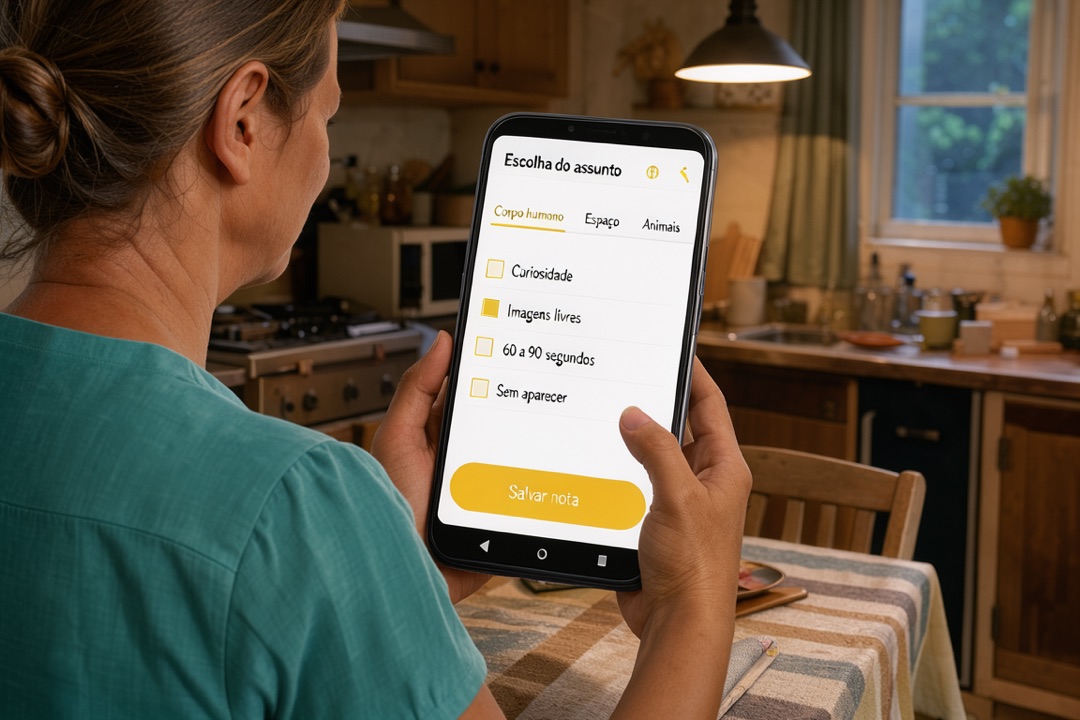
    Nicho é o assunto específico em que o canal vai focar. Fábio listou três assuntos e passou cada um por quatro perguntas:

    • Eu tenho curiosidade suficiente para falar disso por 8 vídeos?
    • Consigo achar imagens que posso usar sem violar direitos de ninguém?
    • Dá para explicar em 60 a 90 segundos?
    • Posso fazer o vídeo sem aparecer?
    Mulher segurando um celular com um app de notas e uma lista de quatro perguntas para escolher o assunto do canal

    Ele escolheu curiosidades sobre o corpo humano. Cada vídeo traz um fato, uma explicação simples e um fechamento. O formato é vertical, de 60 a 90 segundos, com narração e texto na tela.

    Um ponto que ele conferiu antes: a Central de Ajuda do YouTube diz que os momentos importantes de retenção só aparecem em vídeos com pelo menos 60 segundos e 100 visualizações. Por isso nenhum vídeo dele fica abaixo de 60 segundos.

    A primeira semana de produção

    A regra era uma hora por dia, de segunda a sexta. A rotina ficou assim:

    1. Segunda: escolher 2 fatos e anotar a fonte de cada um.
    2. Terça: escrever o roteiro (o texto que a narração vai ler) do vídeo 1.
    3. Quarta: narrar e montar o vídeo 1.
    4. Quinta: escrever o roteiro do vídeo 2.
    5. Sexta: narrar e montar o vídeo 2 e publicar os dois.

    Separar a escrita da montagem em dias diferentes faz cada tarefa caber em uma hora. Com 2 vídeos por semana, em 4 semanas, a conta fecha nos 8 vídeos do teste.

    Dica: anote a fonte de cada fato no dia em que escolher. Canal de curiosidades vive de confiança, e um fato errado aparece nos comentários.

    O primeiro erro de Fábio

    Nos quatro primeiros vídeos, ele usou o mesmo roteiro: “Você sabia que…?”, o fato, a explicação e “siga para mais”. Ficou rápido de fazer, mas todos começavam e terminavam iguais.

    No gráfico de retenção, as quedas apareciam sempre no mesmo ponto, logo depois da abertura repetida. A suspeita dele: quem já tinha visto um vídeo do canal reconhecia o começo e saía.

    A correção foi simples. Nos vídeos 5 a 8, ele passou a abrir com a parte mais estranha do fato, no formato “[o fato estranho], e o motivo é simples”. Também variou o fechamento: ora uma pergunta, ora um segundo fato curto.

    Cuidado: se todos os seus vídeos começam com a mesma frase, o público reconhece o padrão e sai antes. Mude a abertura e mantenha o assunto.

    Como Fábio leu os primeiros números

    Este é o caminho que a Central de Ajuda do YouTube indica no celular:

    1. Abra o app YouTube Studio.
    2. No menu de baixo, toque em Conteúdo.
    3. Escolha um vídeo.
    4. Toque na seção Analytics.
    5. No menu de cima, toque em Visão geral ou Engajamento.

    Os dados de retenção levam, em geral, de um a dois dias para ficar prontos. Para ver o canal inteiro, ele tocava em Painel, no menu de baixo: ali ficam o tempo de exibição, as visualizações e os inscritos dos últimos 28 dias.

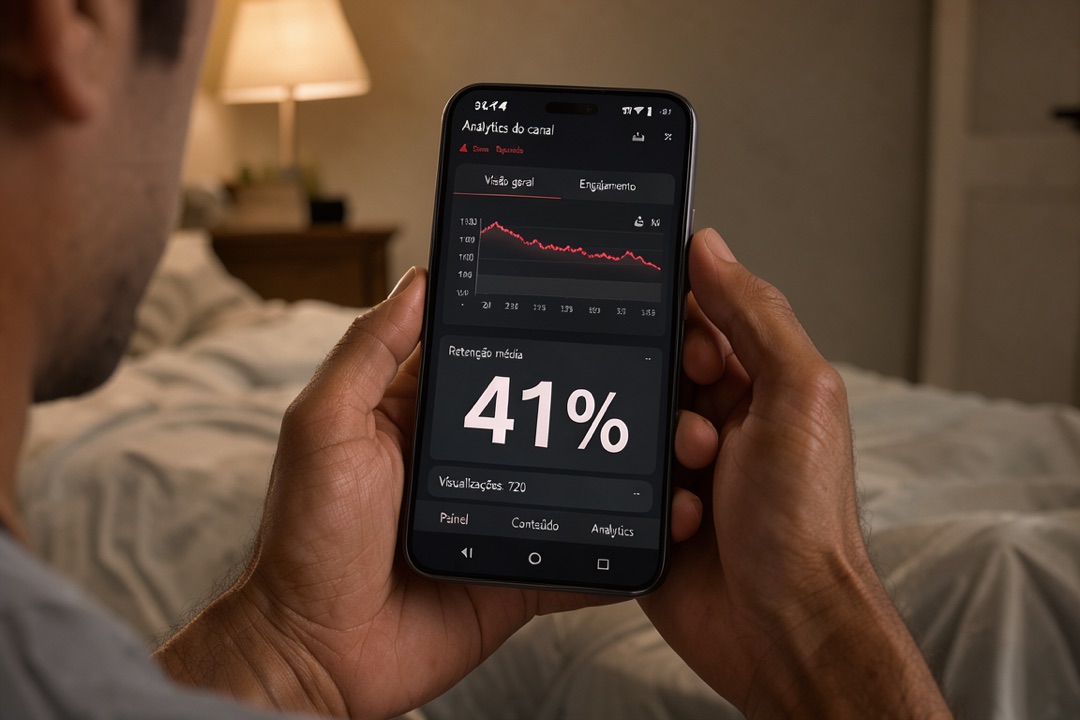
    Grupo (exemplo) Visualizações somadas Retenção média
    Vídeos 1 a 4 (abertura igual) 480 28%
    Vídeos 5 a 8 (aberturas variadas) 720 41%
    Mãos de um homem segurando um celular com a tela de analytics de um canal de vídeos mostrando a retenção média

    Os números da tabela são inventados para o exemplo. A retenção média é a parte do vídeo que o público assiste, em média: 41% de um vídeo de 70 segundos são cerca de 29 segundos. Conta do exemplo: 480 + 720 = 1.200 visualizações no mês, uma média de 150 por vídeo. Como todos passaram de 100 visualizações e de 60 segundos, os momentos importantes de retenção podiam aparecer em cada um.

    Fábio leu assim: as visualizações subiram, mas o número mais útil foi a retenção. Ela mostrou que a nova abertura segurou mais gente.

    A Central de Ajuda explica que quedas graduais na linha indicam perda de interesse ao longo do vídeo. Ela também mostra quanto do público continuou depois dos primeiros 30 segundos e recomenda testar estilos diferentes nesse trecho, que foi o que ele fez.

    Ele não concluiu que “o canal deu certo”. Concluiu que tinha 8 vídeos no ar, um erro corrigido e uma hipótese para testar no mês seguinte.

    O que você leva para o seu canal

    • Defina o teste antes: quantos vídeos, em quantas semanas, com qual hora por dia.
    • Escolha o assunto pelas quatro perguntas, não por palpite.
    • Separe escrever de montar, para caber na hora que você tem.
    • Faça vídeos de pelo menos 60 segundos se quiser ver os momentos de retenção.
    • Varie a abertura entre os vídeos.
    • Compare grupos de vídeos, não um vídeo isolado.

    Um mês é o começo de um teste, não o resultado do canal. Quem segue medindo e ajustando aprende rápido o que o público quer ver, e é assim que um canal cresce.

    Seu próximo passo

    Hoje, abra o bloco de notas do celular e liste três assuntos. Passe cada um pelas quatro perguntas da seção sobre a escolha do assunto e fique com o que passar em todas. Depois, anote um fato desse assunto, com a fonte: ele é o tema do seu primeiro vídeo.

  • Como juntar narração, imagens e legenda no CapCut sem aparecer

    Como juntar narração, imagens e legenda no CapCut sem aparecer

    Você já tem o roteiro e a voz gravada. Aí abre o CapCut, vê a linha do tempo cheia de faixas e não sabe por onde começar.

    Sem um fluxo simples, o vídeo sai com imagem que não bate com a fala, legenda torta e áudio baixo. Parece amador, mesmo com bom conteúdo.

    A saída é um caminho mínimo para um vídeo vertical de canal sem rosto, também chamado de canal dark: você narra, mas não aparece. São narração, imagens e legenda, tudo pelo celular e sem efeitos. Se ainda não tem roteiro nem narração, comece por eles.

    O que você precisa antes de abrir o CapCut

    Deixe o material pronto no celular. Assim você não para a edição para procurar arquivo.

    • Roteiro final, dividido em frases curtas. Cada frase ou ideia vai ganhar uma imagem.
    • Narração salva como arquivo de áudio no celular.
    • Imagens com direito de uso, na vertical se possível, num álbum da galeria. Valem fotos suas, imagens de uma ferramenta de IA cujos termos permitam uso comercial e bancos que declarem uso livre. Não baixe imagem de outro site só porque ela apareceu na busca.

    Prefere produzir o material com IA em vez de procurar em banco de imagens? A IA Academy, do Igor Henrique, ensina a criar conteúdo em vídeo em oito formatos, cada um com o seu prompt (o comando que você escreve para a IA). As aulas são curtas e abrem no celular, o mesmo aparelho em que você vai editar. (link de afiliado)

    Passo a passo da montagem

    A linha do tempo é a área de baixo da tela, onde cada item vira uma faixa. Pense numa fila: cada imagem ocupa um pedaço do vídeo, e a voz corre logo embaixo.

    Os nomes dos botões mudam um pouco entre versões do app. Se algo estiver diferente no seu celular, procure o equivalente na barra de baixo.

    1. Abra o CapCut e toque em Novo projeto. Marque as imagens na ordem do roteiro e toque em Adicionar.
    2. Na barra de baixo, toque na opção de proporção (pode aparecer como Proporção ou Aspect ratio) e escolha 9:16. Esse é o formato vertical de Reels, Shorts e TikTok.
    3. Se uma imagem não preencher a tela, toque nela e afaste dois dedos sobre a prévia para ampliar até cobrir tudo.
    4. Toque em Áudio, depois em Sons, e procure a opção do dispositivo, que abre os arquivos do celular. Escolha a narração. Ela entra como uma faixa abaixo das imagens.
    5. Toque na primeira imagem e arraste a ponta direita dela até o fim da primeira frase. Ouça a narração e repita em cada imagem, até elas acompanharem a fala.
    6. Toque em Texto e depois em Legendas automáticas. Em algumas versões, o botão aparece direto na tela de edição. Escolha Português (Brasil) e toque em Gerar. Se o app perguntar a origem do som, escolha a narração.
    7. Releia a legenda inteira e corrija as palavras erradas. A transcrição automática erra nomes e termos incomuns.

    Atenção: o CapCut diz que a legenda automática básica é gratuita, mas há relatos de limite de usos e de cobrança do plano Pro, a assinatura paga. Se o aviso aparecer, use o botão Texto e digite as frases à mão.

    Ajustes que deixam o vídeo mais fácil de assistir

    Depois de montar, faça uma passada só para melhorar a leitura.

    • Ritmo: troque de imagem a cada frase ou ideia. Imagem parada por muito tempo cansa quem assiste.
    • Volume: a narração precisa ser o som mais alto. Se puser música de fundo, toque na faixa dela, abra Volume e baixe até a voz ficar livre. Use só música que você tenha direito de usar.
    • Legenda: deixe no centro ou um pouco abaixo, longe da borda de baixo, com letra grande e cor que contraste com a imagem. Use duas linhas por vez, no máximo.
    • Início e fim: arraste as pontas da faixa de narração para tirar silêncios longos. O vídeo precisa entrar direto na primeira frase.
    • Padrão: use o mesmo tipo de imagem e a mesma fonte de legenda em todos os vídeos do canal.

    Exportar e conferir antes de publicar

    Ao lado do botão Exportar, no canto de cima, aparece um rótulo com a resolução (a nitidez do vídeo), como 1080P. Toque nele e escolha 1080P. Se o celular sofrer para exportar, tente 720P. A central de ajuda do CapCut lista as duas opções.

    Exporte e assista ao arquivo pronto, na galeria, de ponta a ponta e com fone de ouvido.

    1. A voz está clara e mais alta que qualquer música?
    2. Cada imagem aparece quando a narração fala dela?
    3. A legenda está sem erro e dentro da tela?
    4. Sobrou um clipe final com a logo do CapCut? Guias de uso mostram que ele pode entrar sozinho no projeto. Se aparecer, toque nele na linha do tempo, apague e exporte de novo.
    Mulher no ônibus assistindo a um vídeo no celular com fone de ouvido

    Dica: assista também com o som desligado. Na prática, muita gente vê vídeo assim, e a legenda precisa bastar para entender a ideia.

    Seu próximo passo

    Hoje, monte um vídeo de teste de 30 a 40 segundos, com cinco ou seis imagens. Use um trecho curto do seu roteiro.

    Siga os sete passos, exporte e assista no celular. Anote o que atrapalhou e corrija no próximo vídeo.