Categoria: Canal Dark

  • 6 erros de título e miniatura em canal dark que fazem o vídeo ser ignorado

    6 erros de título e miniatura em canal dark que fazem o vídeo ser ignorado

    Você passou a noite editando um vídeo bom. Publicou, esperou, e o contador parou em poucas visualizações.

    É fácil culpar o algoritmo (o sistema que decide quais vídeos o YouTube mostra para quem). Mas, antes de ser assistido, o vídeo precisa ser clicado. E o clique depende, quase sempre, do título e da miniatura (a imagem de capa do vídeo).

    Num canal sem rosto, essa embalagem pesa ainda mais, porque não há uma pessoa conhecida para chamar atenção. Abaixo estão seis erros comuns, a correção de cada um e um teste de dois minutos para fazer no celular, sem prometer clique e sem enganar ninguém.

    Por que o vídeo bom some quando a embalagem falha

    No feed do celular, o vídeo aparece pequeno, ao lado de dezenas de outros. A pessoa decide em poucos segundos, olhando a imagem e lendo meia linha do título.

    Se nesse instante ela não entende do que se trata, passa direto. O vídeo pode ser ótimo, mas ninguém descobre.

    A boa notícia: título e miniatura se refazem em minutos, sem regravar nada. É a mudança mais barata que você pode fazer num vídeo parado. E, quanto mais vídeos você publica, mais você treina a embalagem.

    Se o que trava é produzir sem aparecer, a IA Academy, do Igor Henrique, ensina oito formatos de vídeo feitos com IA. Cada um vem com o seu prompt (o comando que você escreve para a IA). A garantia é de 7 dias, sem precisar justificar. (link de afiliado)

    Os 6 erros e o que fazer no lugar

    1. Título vago. “Veja isso” ou “Dicas importantes” não dizem nada. Acontece porque quem fez o vídeo já sabe o assunto e esquece que o espectador não sabe. No lugar, escreva o tema e o resultado: “Como editar um vídeo sem rosto no celular”.

    2. Miniatura com texto demais. Frase inteira vira borrão no celular. Acontece porque queremos explicar tudo na imagem. No lugar, use uma imagem forte e de três a cinco palavras, no máximo.

    3. Promessa que o vídeo não cumpre. Acontece quando se quer o clique a qualquer custo. O espectador entra, não encontra o que leu e sai em segundos.

      A política contra spam do YouTube chama isso de clickbait malicioso: título ou miniatura enganosa que leva a um vídeo que não entrega o prometido. O vídeo pode ser removido, e o canal pode levar advertência, perder a monetização ou ser encerrado.

      No lugar, prometa só o que aparece no vídeo, de preferência logo no começo dele.

    4. Imagem sem relação com o tema. Uma paisagem bonita num vídeo sobre renda extra confunde. Acontece quando se escolhe a imagem pela beleza. No lugar, mostre algo do assunto: a tela do programa, o objeto, o resultado do passo.

    5. Texto pequeno demais para o celular. Acontece porque a miniatura é montada no computador, onde tudo parece legível. No feed, ela aparece bem menor. No lugar, aumente a letra até ela ser lida com a imagem reduzida, com uma cor que contraste com o fundo.

    6. Copiar a miniatura de outro canal. Acontece porque o canal grande “funciona”. Mas o espectador confunde os dois, e usar a imagem de outra pessoa sem permissão pode virar pedido de remoção por direitos autorais. No lugar, observe o que ele faz de comum (poucas palavras, uma imagem só) e monte a sua com imagens suas.

    Repare que os erros 2 e 5 se resolvem juntos: menos texto permite letra maior.

    Atenção: para enviar miniatura personalizada, a sua conta do YouTube precisa estar verificada. Se não conseguir enviar a imagem, confira isso primeiro.

    Como testar a miniatura no celular antes de postar

    Este teste leva dois minutos e usa só o celular que você já tem. Monte a miniatura no formato deitado, na proporção 16:9, que é a que o YouTube pede para vídeos.

    1. Salve a miniatura e abra a imagem no celular.
    2. Diminua a imagem até ficar do tamanho de uma caixa de fósforo, ou afaste o aparelho do rosto.
    3. Olhe por três segundos e feche. Anote o que você entendeu.
    4. Pergunte a alguém de casa: “Sobre o que é esse vídeo?”. Não explique antes.
    5. Se a resposta não bate com o assunto, ou o texto não dá para ler, refaça com menos palavras e letra maior.
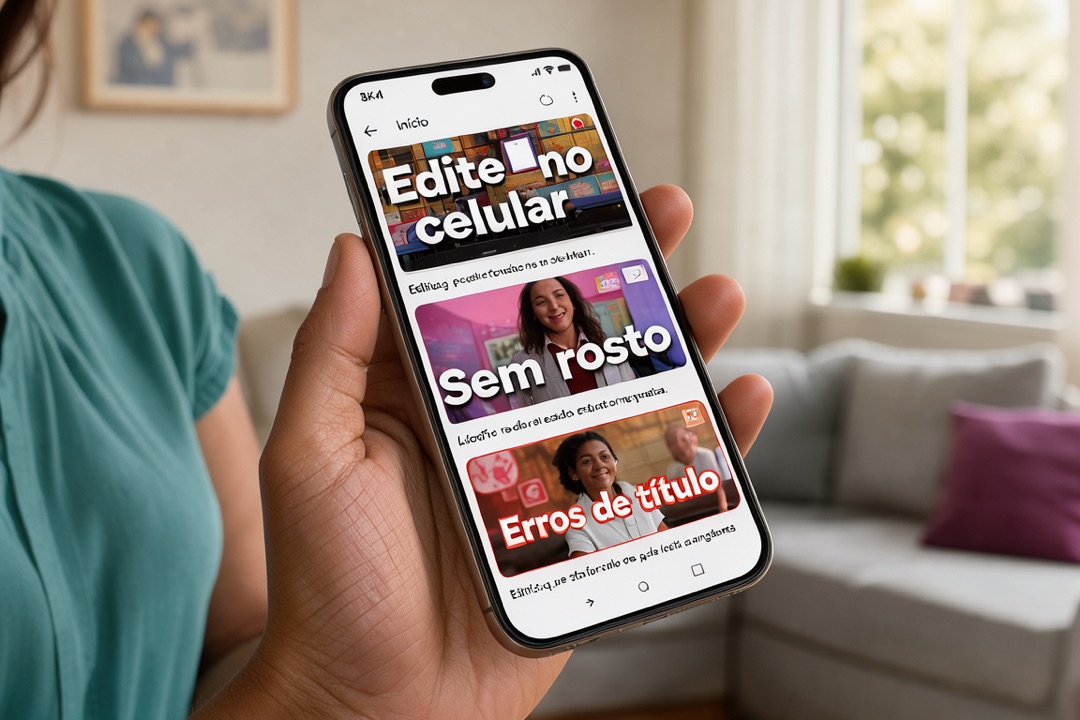
    Mulher segura o celular afastado e olha miniaturas pequenas de vídeos no feed

    Depois de enviar o vídeo, dá para ir além com o Teste A/B do YouTube Studio. No computador, abra Conteúdo, escolha o vídeo, clique na caixa Título ou Miniatura e depois em Teste A/B. Você envia até três títulos e/ou miniaturas.

    O vencedor é o que tem a maior parcela do tempo de exibição, e não o que tem mais cliques. Ou seja, o YouTube premia a embalagem que traz quem fica para assistir.

    Segundo a central de ajuda, o teste só existe no Studio para computador, exige os recursos avançados ativados no canal, não funciona em Shorts e termina em até duas semanas. Confira as condições atuais na página do teste A/B na central de ajuda do YouTube.

    Cuidado: não mexa no título nem na miniatura enquanto o teste roda. Qualquer troca encerra o teste, e você precisa começar de novo.

    Seu próximo passo

    Escolha hoje um vídeo antigo que ficou parado e que você ainda acha bom. Releia o título e pergunte: dá para saber o que a pessoa vai ver?

    Refaça a miniatura com uma imagem do assunto e até cinco palavras, rode o teste do celular e troque no Studio. Se o canal tiver o Teste A/B, coloque a versão nova contra a antiga e deixe o YouTube medir.

    Para juntar canal, conteúdo e YouTube num caminho só, o Fórmula Negócio Online, do Alex Vargas, tem um módulo de marketing de conteúdo e um passo a passo para criar o canal no YouTube. (link de afiliado)
  • Como usar a Biblioteca de áudio do YouTube Studio no seu canal sem rosto

    Como usar a Biblioteca de áudio do YouTube Studio no seu canal sem rosto

    Você montou o primeiro vídeo do canal sem rosto, escolheu uma música e ficou com medo. Troca de faixa, troca de novo, e ainda não sabe se aquilo pode ficar no ar.

    A saída está no próprio YouTube: a Biblioteca de áudio, dentro do YouTube Studio. É grátis, e nela você filtra uma trilha, confere a licença e baixa o arquivo.

    A seguir, o caminho de cada tela e como anotar a escolha, para não ter de pesquisar a mesma faixa duas vezes.

    O que é a Biblioteca de áudio e quando ela serve

    É um catálogo de músicas e efeitos sonoros que o YouTube oferece dentro do YouTube Studio (a área onde você gerencia o seu canal). Segundo a central de ajuda do YouTube, as faixas são livres de royalties (você não paga a cada uso). As que não têm restrições não são reivindicadas pelo Content ID, o sistema que detecta música protegida.

    A central também diz que, se você participa do Programa de Parcerias do YouTube, pode ganhar com vídeos que usam faixas da biblioteca.

    O limite: nem toda faixa funciona igual. Algumas pedem crédito ao artista, e por isso o termo de uso de cada faixa precisa ser lido antes de você usar.

    Depois da trilha, vem o vídeo em si. A IA Academy, do Igor Henrique, ensina oito formatos de vídeo com IA, cada um com o seu prompt (o comando que você escreve para a IA). A página do curso diz que é para quem não quer aparecer. (link de afiliado)

    Como abrir a biblioteca e filtrar a música

    1. Entre no YouTube Studio com a conta do seu canal. A central de ajuda descreve o caminho pelo navegador, então no celular abra pelo navegador, como o Chrome.
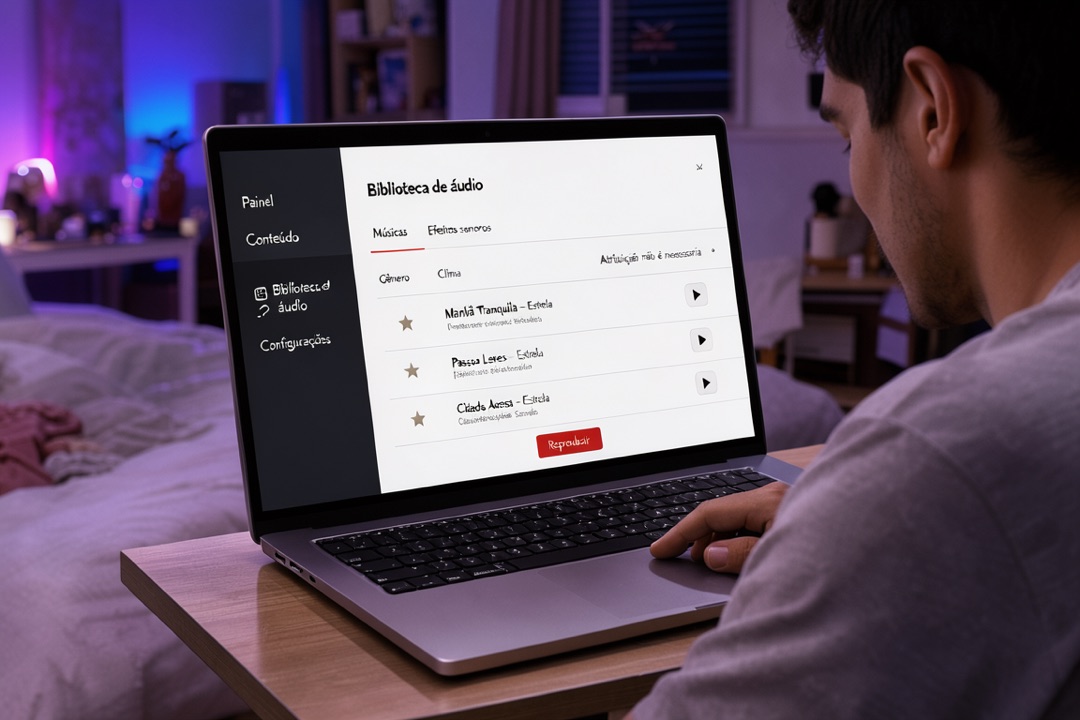
    2. No menu à esquerda, toque ou clique em Biblioteca de áudio. O endereço direto é youtube.com/audiolibrary.
    3. Fique na aba Músicas. Há também a aba Efeitos sonoros, para sons curtos.
    4. Use o filtro. Em Músicas, você pode filtrar por título, gênero, clima, nome do artista, atribuição ou duração (em segundos).
    5. Toque em Reproduzir para ouvir a faixa.
    6. Gostou? Clique na estrela ao lado do título. As favoritas ficam na guia Com estrela.
    Notebook mostrando a Biblioteca de áudio com abas, filtros de atribuição e lista de músicas com estrela

    Atribuição é o crédito que você dá ao artista. Para ver só as faixas que exigem crédito, o filtro é Atribuição necessária. Para as que não exigem, é Atribuição não é necessária.

    Dica: se você não quer escrever crédito na descrição de todo vídeo, comece filtrando por “Atribuição não é necessária”. Mesmo assim, confira a faixa antes de baixar.

    Os filtros de Efeitos sonoros são categoria e duração. Os lançamentos entram na biblioteca duas vezes por mês, segundo a central de ajuda.

    O que conferir na faixa antes de baixar

    • Tipo de licença: está numa coluna da lista. Se aparecer o ícone Creative Commons, a faixa tem regra de crédito.
    • Crédito: clique no ícone Creative Commons. Abre uma janela com o botão Copiar, que copia o texto de atribuição para você colar na descrição do vídeo.
    • Origem: baixe pela própria biblioteca. A central diz que só as faixas dela são reconhecidas pelo YouTube como sem restrição, e não as de outros sites que se dizem livres.
    • Duração: veja se a música cobre o vídeo inteiro, para não precisar emendar duas faixas.

    Cuidado: se o vídeo usa uma faixa Creative Commons, o crédito na descrição continua obrigatório, mesmo com a seção “Música neste vídeo” preenchida pelo YouTube.

    Para baixar, passe o cursor sobre a data da faixa e clique em FAZER DOWNLOAD. O arquivo vem em MP3. Como o botão aparece com o cursor, esse passo é mais fácil no computador.

    Como guardar o registro da escolha

    Música que você não anotou vira dúvida daqui a um mês. Crie uma nota no celular chamada “Músicas do canal” e, para cada vídeo, escreva quatro linhas:

    • nome do vídeo;
    • nome da faixa e do artista;
    • onde achou: “Biblioteca de áudio do YouTube Studio”;
    • se pede crédito, e o texto copiado quando pedir.

    Dica: guarde também uma captura de tela da faixa com a coluna de licença à mostra. Se alguém perguntar de onde veio a música, você responde em segundos.

    Use a estrela da biblioteca como segunda lista: as faixas que você já aprovou ficam na guia Com estrela, prontas para o próximo vídeo.

    Seu próximo passo

    Hoje, abra a Biblioteca de áudio, filtre pelo clima do seu próximo vídeo, escolha uma faixa, anote na nota do celular e teste no vídeo. Se ela não combinar, volte à guia Com estrela e troque, já com o registro em dia.

    Quando a trilha deixar de ser a dúvida, o gargalo costuma ser produzir vídeos com constância. Para isso, a IA Academy, do Igor Henrique, tem aulas curtas, comunidade e garantia de 7 dias, sem precisar justificar. (link de afiliado)

  • Plano de duas semanas para postar seus primeiros Shorts sem mostrar o rosto

    Plano de duas semanas para postar seus primeiros Shorts sem mostrar o rosto

    Você abriu o canal, escolheu uma foto e parou aí. A ideia era um canal dark (canal em que você não mostra o rosto), mas ficou a dúvida de qual é o primeiro passo. O canal fica vazio e a ideia vai esfriando.

    Este roteiro divide o começo em 14 tarefas, uma por dia, de cerca de uma hora cada. No fim, você terá três Shorts (vídeos verticais curtos do YouTube) publicados, sem mostrar o rosto.

    Não é uma promessa de resultado. Os primeiros vídeos costumam ter poucas visualizações, e isso faz parte. O objetivo dos 14 dias é publicar e aprender com os números.

    O que ficar pronto antes do dia 1

    Separe três coisas. Anote as três numa nota do celular.

    • Nome do canal: curto, fácil de escrever e sem o nome de nenhuma marca.
    • Tema: um assunto só, que você consiga explicar em 30 segundos. Exemplo: curiosidades sobre animais, ou dicas de economia doméstica.
    • Ferramenta de edição: um app de edição de vídeo que rode no seu celular. Se for um Android de entrada, teste se ele abre sem travar antes de começar.

    Se a dúvida for como produzir imagens e vídeo sem aparecer, a IA Academy, do Igor Henrique, ensina oito formatos de vídeo com IA. Cada um vem com o seu prompt (o comando que você escreve para a IA). As aulas são curtas, há comunidade e o curso é atualizado quando as ferramentas mudam. (link de afiliado)

    Dias 1 a 4: tema e roteiros

    1. Dia 1: escolha o tema. Liste três assuntos que você gosta e fique com o que tiver mais ideias.
    2. Dia 2: escreva dez ideias de vídeo no formato de pergunta. Exemplo: “Por que o gato ronrona?”
    3. Dia 3: escolha três ideias e escreva um roteiro (o texto que será falado) para cada uma.
    4. Dia 4: leia os roteiros em voz alta e corte o que sobrar.

    Um roteiro simples tem três partes: gancho (a primeira frase, que prende a atenção), explicação e fechamento. Pense em uns 30 segundos de fala. Isso é uma sugestão para o começo, não uma regra da plataforma.

    Um Short pode ter até três minutos, com proporção vertical ou quadrada, segundo a central de ajuda do YouTube. Para o primeiro vídeo, curto é mais fácil de terminar.

    Dias 5 a 9: voz, imagens e edição

    1. Dia 5: grave as três narrações com o gravador do celular, num cômodo silencioso. Falar de frente para um armário com roupas abafa o eco.
    2. Dia 6: reúna as imagens e os vídeos de apoio dos três roteiros. Use material seu, gerado por você ou com licença que permita o uso.
    3. Dia 7: monte o vídeo 1 no app de edição: voz, imagens e legenda na tela.
    4. Dia 8: monte o vídeo 2, usando o que aprendeu no primeiro.
    5. Dia 9: monte o vídeo 3. Depois assista aos três no celular, com e sem fone, e confira volume, texto cortado e duração.

    Pegar o vídeo de outra pessoa e postar como seu é reupload (republicar conteúdo alheio). Isso é enganar quem assiste e tirar o crédito de quem criou, então fica fora do plano.

    Atenção: anote quais cenas de cada vídeo você gerou com IA e se alguma parece real. No dia de publicar, essa anotação responde à pergunta do YouTube sobre uso de IA.

    Dias 10 a 14: publicar e anotar

    1. Dia 10: escreva título e descrição de cada vídeo. O título diz o que o vídeo mostra, sem exagero e sem prometer o que ele não entrega.
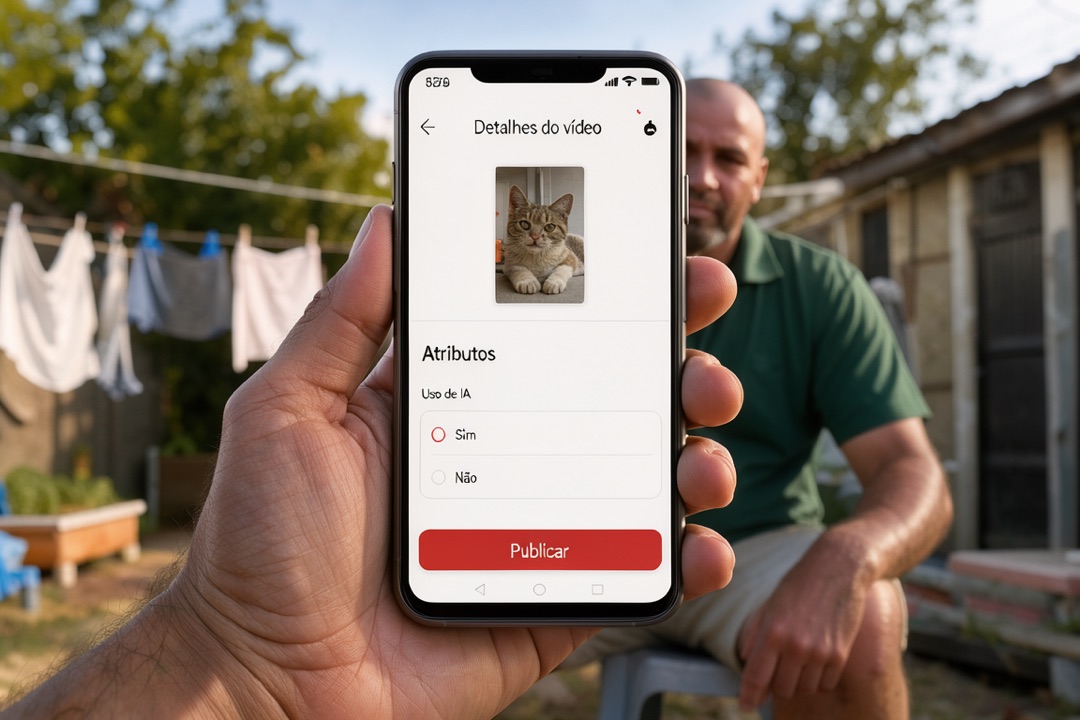
    2. Dia 11: publique o vídeo 1 pelo YouTube Studio (o app gratuito de gerenciar o canal, que roda no celular e no computador). Durante o envio, na seção “Atributos”, em “Uso de IA”, toque em Sim ou Não.
    3. Dia 12: publique o vídeo 2.
    4. Dia 13: publique o vídeo 3.
    5. Dia 14: abra o YouTube Studio e anote, para cada Short, as visualizações e o que você mudaria.
    Mão de homem segurando celular com a tela de envio de vídeo, seção Atributos e a opção Uso de IA com Sim e Não

    Segundo a central de ajuda do YouTube, a resposta é Sim em quatro casos. O vídeo mostra uma cena realista que não existiu ou altera a filmagem de um lugar ou evento real. Ou faz uma pessoa real parecer dizer algo que não disse, ou usa música de IA como foco principal.

    Roteiro, título, miniatura e legenda feitos com ajuda de IA dispensam a declaração. Usar um clone da sua própria voz para narrar também. Cena de fantasia, que ninguém confundiria com a realidade, também fica de fora.

    Declarar o uso de IA, por si só, não limita o público do vídeo nem afeta a qualificação para gerar receita, diz a mesma página. Quem deixa de declarar com frequência pode receber o rótulo aplicado pelo YouTube ou penalidades, como a remoção do vídeo.

    Se o plano atrasar

    Atrasar acontece. O erro é recomeçar do dia 1 e abandonar o canal. Retome do dia em que parou.

    Dica: se perder dois dias, junte as tarefas leves, como escrever o título e a descrição. Se perder uma semana, publique só um Short e deixe os outros para a semana seguinte.

    Um vídeo publicado ensina mais que três perfeitos na gaveta. Reduza o plano e mantenha o ritmo.

    Seu próximo passo

    Hoje, faça só o dia 1: abra a nota do celular e escreva três temas. Circule o que tiver mais ideias. Amanhã você já sabe o que fazer.

  • Caso prático: Fábio testa um canal de curiosidades sem aparecer

    Caso prático: Fábio testa um canal de curiosidades sem aparecer

    Você quer testar um canal sem aparecer, mas só tem a noite, depois do trabalho. Não sabe como organizar o primeiro mês nem quais números olhar depois de postar.

    Sem um plano, o mês passa, você posta quando dá e não sabe dizer se o canal “funciona”.

    O caminho que o Fábio, nosso exemplo, seguiu cabe em uma frase: 8 vídeos em 4 semanas, uma hora por dia, e no fim compare a retenção dos vídeos, não só as visualizações. Abaixo, você vê cada decisão dele, o erro que cometeu e como leu os números no celular.

    Quem é o Fábio (exemplo) e o que ele quer testar

    O Fábio é uma pessoa fictícia, e todos os números deste caso são de exemplo. Eles servem para você ver a lógica, não para esperar o mesmo resultado.

    Fábio tem 34 anos, trabalha como atendente e chega em casa às 19h. Tem um celular Android simples e uma hora livre por dia. Não quer mostrar o rosto nem gravar a própria voz.

    Esse tipo de canal é chamado de canal dark (sem rosto): o vídeo usa imagens, texto na tela e narração, e ninguém aparece. No caso dele, a narração sai de uma ferramenta de voz por IA, que lê o roteiro em voz alta.

    Ele não quer “ficar famoso”. Quer responder uma pergunta: consigo manter um canal de vídeos curtos por um mês e entender o que funciona? O teste tem uma meta só: publicar 8 vídeos e ler os números de cada um.

    Quer usar o formato sem rosto para vender produtos? A Comunidade VSA, do Bruno Reis, ensina a montar um perfil dark, fazer vídeos com IA realista e escrever conteúdo com gancho, retenção e chamada. O foco é vender no TikTok Shop, a loja dentro do TikTok, com alcance orgânico, sem anúncio pago (link de afiliado).

    A escolha do assunto e do formato

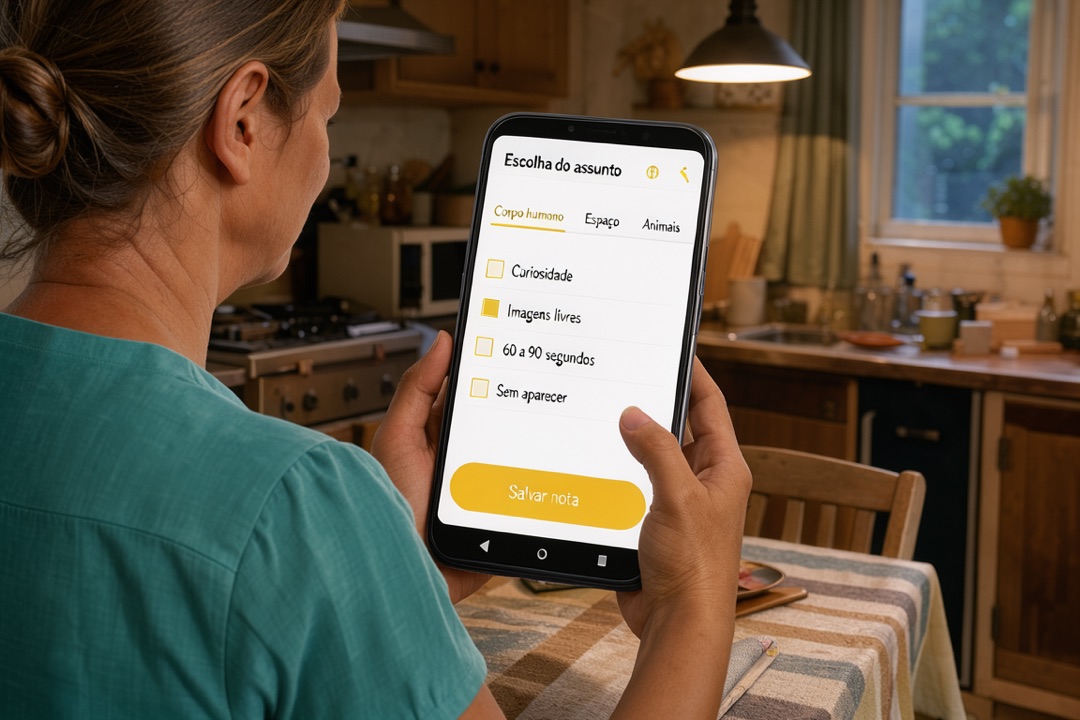
    Nicho é o assunto específico em que o canal vai focar. Fábio listou três assuntos e passou cada um por quatro perguntas:

    • Eu tenho curiosidade suficiente para falar disso por 8 vídeos?
    • Consigo achar imagens que posso usar sem violar direitos de ninguém?
    • Dá para explicar em 60 a 90 segundos?
    • Posso fazer o vídeo sem aparecer?
    Mulher segurando um celular com um app de notas e uma lista de quatro perguntas para escolher o assunto do canal

    Ele escolheu curiosidades sobre o corpo humano. Cada vídeo traz um fato, uma explicação simples e um fechamento. O formato é vertical, de 60 a 90 segundos, com narração e texto na tela.

    Um ponto que ele conferiu antes: a Central de Ajuda do YouTube diz que os momentos importantes de retenção só aparecem em vídeos com pelo menos 60 segundos e 100 visualizações. Por isso nenhum vídeo dele fica abaixo de 60 segundos.

    A primeira semana de produção

    A regra era uma hora por dia, de segunda a sexta. A rotina ficou assim:

    1. Segunda: escolher 2 fatos e anotar a fonte de cada um.
    2. Terça: escrever o roteiro (o texto que a narração vai ler) do vídeo 1.
    3. Quarta: narrar e montar o vídeo 1.
    4. Quinta: escrever o roteiro do vídeo 2.
    5. Sexta: narrar e montar o vídeo 2 e publicar os dois.

    Separar a escrita da montagem em dias diferentes faz cada tarefa caber em uma hora. Com 2 vídeos por semana, em 4 semanas, a conta fecha nos 8 vídeos do teste.

    Dica: anote a fonte de cada fato no dia em que escolher. Canal de curiosidades vive de confiança, e um fato errado aparece nos comentários.

    O primeiro erro de Fábio

    Nos quatro primeiros vídeos, ele usou o mesmo roteiro: “Você sabia que…?”, o fato, a explicação e “siga para mais”. Ficou rápido de fazer, mas todos começavam e terminavam iguais.

    No gráfico de retenção, as quedas apareciam sempre no mesmo ponto, logo depois da abertura repetida. A suspeita dele: quem já tinha visto um vídeo do canal reconhecia o começo e saía.

    A correção foi simples. Nos vídeos 5 a 8, ele passou a abrir com a parte mais estranha do fato, no formato “[o fato estranho], e o motivo é simples”. Também variou o fechamento: ora uma pergunta, ora um segundo fato curto.

    Cuidado: se todos os seus vídeos começam com a mesma frase, o público reconhece o padrão e sai antes. Mude a abertura e mantenha o assunto.

    Como Fábio leu os primeiros números

    Este é o caminho que a Central de Ajuda do YouTube indica no celular:

    1. Abra o app YouTube Studio.
    2. No menu de baixo, toque em Conteúdo.
    3. Escolha um vídeo.
    4. Toque na seção Analytics.
    5. No menu de cima, toque em Visão geral ou Engajamento.

    Os dados de retenção levam, em geral, de um a dois dias para ficar prontos. Para ver o canal inteiro, ele tocava em Painel, no menu de baixo: ali ficam o tempo de exibição, as visualizações e os inscritos dos últimos 28 dias.

    Grupo (exemplo) Visualizações somadas Retenção média
    Vídeos 1 a 4 (abertura igual) 480 28%
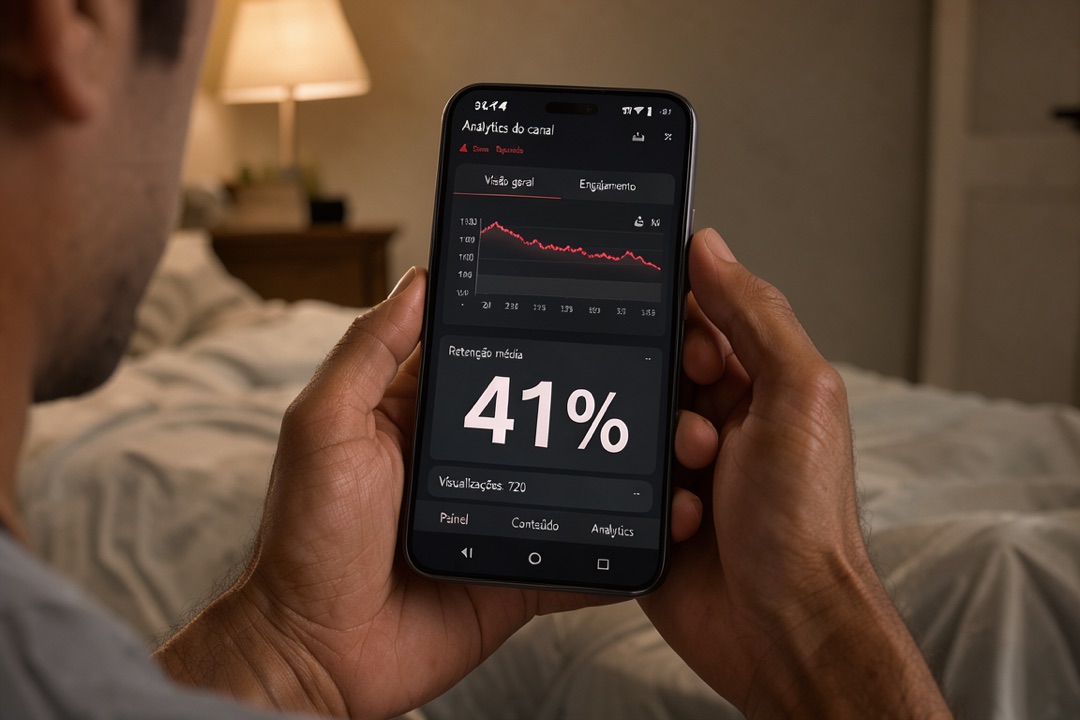
    Vídeos 5 a 8 (aberturas variadas) 720 41%
    Mãos de um homem segurando um celular com a tela de analytics de um canal de vídeos mostrando a retenção média

    Os números da tabela são inventados para o exemplo. A retenção média é a parte do vídeo que o público assiste, em média: 41% de um vídeo de 70 segundos são cerca de 29 segundos. Conta do exemplo: 480 + 720 = 1.200 visualizações no mês, uma média de 150 por vídeo. Como todos passaram de 100 visualizações e de 60 segundos, os momentos importantes de retenção podiam aparecer em cada um.

    Fábio leu assim: as visualizações subiram, mas o número mais útil foi a retenção. Ela mostrou que a nova abertura segurou mais gente.

    A Central de Ajuda explica que quedas graduais na linha indicam perda de interesse ao longo do vídeo. Ela também mostra quanto do público continuou depois dos primeiros 30 segundos e recomenda testar estilos diferentes nesse trecho, que foi o que ele fez.

    Ele não concluiu que “o canal deu certo”. Concluiu que tinha 8 vídeos no ar, um erro corrigido e uma hipótese para testar no mês seguinte.

    O que você leva para o seu canal

    • Defina o teste antes: quantos vídeos, em quantas semanas, com qual hora por dia.
    • Escolha o assunto pelas quatro perguntas, não por palpite.
    • Separe escrever de montar, para caber na hora que você tem.
    • Faça vídeos de pelo menos 60 segundos se quiser ver os momentos de retenção.
    • Varie a abertura entre os vídeos.
    • Compare grupos de vídeos, não um vídeo isolado.

    Um mês é o começo de um teste, não o resultado do canal. Quem segue medindo e ajustando aprende rápido o que o público quer ver, e é assim que um canal cresce.

    Seu próximo passo

    Hoje, abra o bloco de notas do celular e liste três assuntos. Passe cada um pelas quatro perguntas da seção sobre a escolha do assunto e fique com o que passar em todas. Depois, anote um fato desse assunto, com a fonte: ele é o tema do seu primeiro vídeo.

  • Como juntar narração, imagens e legenda no CapCut sem aparecer

    Como juntar narração, imagens e legenda no CapCut sem aparecer

    Você já tem o roteiro e a voz gravada. Aí abre o CapCut, vê a linha do tempo cheia de faixas e não sabe por onde começar.

    Sem um fluxo simples, o vídeo sai com imagem que não bate com a fala, legenda torta e áudio baixo. Parece amador, mesmo com bom conteúdo.

    A saída é um caminho mínimo para um vídeo vertical de canal sem rosto, também chamado de canal dark: você narra, mas não aparece. São narração, imagens e legenda, tudo pelo celular e sem efeitos. Se ainda não tem roteiro nem narração, comece por eles.

    O que você precisa antes de abrir o CapCut

    Deixe o material pronto no celular. Assim você não para a edição para procurar arquivo.

    • Roteiro final, dividido em frases curtas. Cada frase ou ideia vai ganhar uma imagem.
    • Narração salva como arquivo de áudio no celular.
    • Imagens com direito de uso, na vertical se possível, num álbum da galeria. Valem fotos suas, imagens de uma ferramenta de IA cujos termos permitam uso comercial e bancos que declarem uso livre. Não baixe imagem de outro site só porque ela apareceu na busca.

    Prefere produzir o material com IA em vez de procurar em banco de imagens? A IA Academy, do Igor Henrique, ensina a criar conteúdo em vídeo em oito formatos, cada um com o seu prompt (o comando que você escreve para a IA). As aulas são curtas e abrem no celular, o mesmo aparelho em que você vai editar. (link de afiliado)

    Passo a passo da montagem

    A linha do tempo é a área de baixo da tela, onde cada item vira uma faixa. Pense numa fila: cada imagem ocupa um pedaço do vídeo, e a voz corre logo embaixo.

    Os nomes dos botões mudam um pouco entre versões do app. Se algo estiver diferente no seu celular, procure o equivalente na barra de baixo.

    1. Abra o CapCut e toque em Novo projeto. Marque as imagens na ordem do roteiro e toque em Adicionar.
    2. Na barra de baixo, toque na opção de proporção (pode aparecer como Proporção ou Aspect ratio) e escolha 9:16. Esse é o formato vertical de Reels, Shorts e TikTok.
    3. Se uma imagem não preencher a tela, toque nela e afaste dois dedos sobre a prévia para ampliar até cobrir tudo.
    4. Toque em Áudio, depois em Sons, e procure a opção do dispositivo, que abre os arquivos do celular. Escolha a narração. Ela entra como uma faixa abaixo das imagens.
    5. Toque na primeira imagem e arraste a ponta direita dela até o fim da primeira frase. Ouça a narração e repita em cada imagem, até elas acompanharem a fala.
    6. Toque em Texto e depois em Legendas automáticas. Em algumas versões, o botão aparece direto na tela de edição. Escolha Português (Brasil) e toque em Gerar. Se o app perguntar a origem do som, escolha a narração.
    7. Releia a legenda inteira e corrija as palavras erradas. A transcrição automática erra nomes e termos incomuns.

    Atenção: o CapCut diz que a legenda automática básica é gratuita, mas há relatos de limite de usos e de cobrança do plano Pro, a assinatura paga. Se o aviso aparecer, use o botão Texto e digite as frases à mão.

    Ajustes que deixam o vídeo mais fácil de assistir

    Depois de montar, faça uma passada só para melhorar a leitura.

    • Ritmo: troque de imagem a cada frase ou ideia. Imagem parada por muito tempo cansa quem assiste.
    • Volume: a narração precisa ser o som mais alto. Se puser música de fundo, toque na faixa dela, abra Volume e baixe até a voz ficar livre. Use só música que você tenha direito de usar.
    • Legenda: deixe no centro ou um pouco abaixo, longe da borda de baixo, com letra grande e cor que contraste com a imagem. Use duas linhas por vez, no máximo.
    • Início e fim: arraste as pontas da faixa de narração para tirar silêncios longos. O vídeo precisa entrar direto na primeira frase.
    • Padrão: use o mesmo tipo de imagem e a mesma fonte de legenda em todos os vídeos do canal.

    Exportar e conferir antes de publicar

    Ao lado do botão Exportar, no canto de cima, aparece um rótulo com a resolução (a nitidez do vídeo), como 1080P. Toque nele e escolha 1080P. Se o celular sofrer para exportar, tente 720P. A central de ajuda do CapCut lista as duas opções.

    Exporte e assista ao arquivo pronto, na galeria, de ponta a ponta e com fone de ouvido.

    1. A voz está clara e mais alta que qualquer música?
    2. Cada imagem aparece quando a narração fala dela?
    3. A legenda está sem erro e dentro da tela?
    4. Sobrou um clipe final com a logo do CapCut? Guias de uso mostram que ele pode entrar sozinho no projeto. Se aparecer, toque nele na linha do tempo, apague e exporte de novo.
    Mulher no ônibus assistindo a um vídeo no celular com fone de ouvido

    Dica: assista também com o som desligado. Na prática, muita gente vê vídeo assim, e a legenda precisa bastar para entender a ideia.

    Seu próximo passo

    Hoje, monte um vídeo de teste de 30 a 40 segundos, com cinco ou seis imagens. Use um trecho curto do seu roteiro.

    Siga os sete passos, exporte e assista no celular. Anote o que atrapalhou e corrija no próximo vídeo.

  • Conteúdo reutilizado no YouTube: o que conta e o que não conta

    Conteúdo reutilizado no YouTube: o que conta e o que não conta

    Você quer abrir um canal sem aparecer, usando trechos e imagens que achou na internet. E tem medo de montar tudo e descobrir que o canal não pode ser monetizado.

    A resposta curta: usar material de terceiros não tira a monetização por si só. O problema é o vídeo que só repete o que já existe, sem comentário seu, sem edição que mude o material e sem valor novo para quem assiste.

    No fim, você vai saber separar os dois casos, com dois vídeos de exemplo sobre o mesmo tema e uma tabela de situações comuns.

    O que o YouTube chama de conteúdo reutilizado

    O nome oficial é conteúdo reutilizado, uma seção das políticas de monetização de canais. Ela vale para canais que usam material já publicado no YouTube ou em outro site sem acrescentar comentário original significativo, sem fazer alterações consideráveis e sem agregar valor educacional ou de entretenimento.

    O critério é este: quem assiste precisa notar uma diferença significativa entre o seu vídeo e o original. Funciona como uma receita: servir o bolo da vizinha em outro prato não faz dele um bolo seu. Pequenas mudanças não bastam.

    A regra olha o canal como um todo. Se houver violação, a monetização pode ser removida do canal inteiro, e não só de um vídeo.

    Cuidado: não violar esta regra não libera o uso do material. Direitos autorais são uma análise separada, e dar crédito ou usar só alguns segundos não autoriza nada.

    Na mesma página há uma regra vizinha, de outro assunto: conteúdo genérico ou repetitivo, que o YouTube renomeou para conteúdo não original. Ela atinge vídeos muito parecidos entre si, com cara de modelo pronto ou de produção em massa, mesmo que nada tenha sido copiado.

    Se você pretende produzir o material novo com IA, a IA Academy, do Igor Henrique, ensina oito formatos de vídeo, com um prompt (o comando que você escreve para a IA) para cada um. As ideias continuam sendo suas, justamente por causa dessa regra vizinha. A página do curso diz que ele é para quem não quer aparecer. (link de afiliado)

    Exemplo de vídeo que reaproveita e não acrescenta nada

    Exemplo fictício: Marcos cria um canal sobre dicas de economia doméstica. Ele baixa três vídeos de outros canais, cola um depois do outro, põe uma música de fundo e publica com um título chamativo.

    Não há voz dele, explicação nem escolha com critério. Qualquer pessoa faria o mesmo vídeo em dez minutos.

    É o que a política descreve como clipes reunidos por edição, com poucos ou nenhum comentário. Esse tipo de canal arrisca ficar de fora da monetização.

    Atenção: a regra vale mesmo que o criador original tenha dado permissão. A autorização não transforma um vídeo copiado em conteúdo seu.

    Exemplo do mesmo tema com contribuição própria

    Agora o mesmo tema com Ana, outra criadora fictícia. Ela usa um trecho curto de outro canal, com permissão do dono, mas faz quatro coisas diferentes:

    • Roteiro próprio: escreve a explicação do zero, na ordem que o iniciante precisa.
    • Comentário: pausa o trecho e diz, com a própria voz, onde concorda, onde discorda e por quê.
    • Edição: corta só o que ajuda a explicar e acrescenta gráficos e legendas.
    • Fonte própria: compara os preços que ela mesma anotou no mercado do bairro.
    Homem de fones de ouvido falando diante de um microfone simples em uma escrivaninha no quarto, gravando seu comentário.

    O trecho alheio vira apoio, e não o vídeo inteiro. Ana também não mostra o rosto: o exemplo aceito pela política fala em narrativa e comentários do criador, sem citar rosto.

    Use esta pergunta como teste: o que o meu vídeo oferece que o original não oferecia?

    Tabela: pode ou arrisca

    A tabela resume exemplos da central de ajuda do YouTube. “Pode” quer dizer que o caso não viola a regra citada, mas os direitos autorais continuam valendo.

    Situação O que a política diz
    Baixar um vídeo e postar sem alterações significativas Arrisca: é conteúdo reutilizado.
    Juntar clipes com poucos ou nenhum comentário Arrisca: é conteúdo reutilizado.
    Ler em voz alta um texto de site ou notícia Arrisca: é vídeo que mostra só a leitura de conteúdo que não é seu.
    Reagir a um vídeo só com caras e gestos, sem comentário de voz Arrisca: é reação não verbal.
    Slideshow de imagens com pouco ou nenhum valor narrativo Arrisca: é conteúdo genérico ou repetitivo.
    Vídeos de IA com modelo genérico, com cara de produção em massa Arrisca: é conteúdo genérico ou repetitivo, se faltam ideias originais suas.
    Vídeo de reação em que você comenta o original Pode: o comentário é a sua contribuição.
    Clipes usados numa análise crítica Pode: a análise é a parte nova.
    Filmagem de outros criadores editada, com narrativa e comentários seus Pode: há transformação.

    Os revisores não assistem a tudo. Eles se concentram no tema principal, nos vídeos mais assistidos e mais recentes, nos que têm maior proporção de tempo de exibição, nos metadados (títulos, miniaturas e descrições) e na seção “Sobre”.

    Onde conferir a regra atual

    As políticas mudam de nome e de texto. Antes de investir tempo num canal, leia a página oficial: políticas de monetização de canais do YouTube. Procure as seções “Conteúdo reutilizado” e “Conteúdo genérico ou repetitivo”.

    Atenção: as listas oficiais de exemplos não são completas, e os revisores podem olhar outras áreas do canal. Na dúvida, confie na página oficial, não em vídeo que promete uma fórmula.

    Para trechos e imagens de terceiros, leia também os mitos sobre direitos autorais na ajuda do YouTube. A central cita caminhos como pedir permissão ou usar uma licença Creative Commons (autorização pública dada pelo autor), e avisa que nenhum deles garante ficar livre de problemas.

    Se o YouTube precisar aplicar uma política, o aviso chega por e-mail ou na própria plataforma, com as opções disponíveis para você.

    Seu próximo passo

    Abra o bloco de notas do celular. Para o primeiro vídeo do seu canal, escreva uma linha por item: seu roteiro, o comentário que entra, o que você edita e a fonte própria que você traz.

    Acrescente mais uma linha para cada trecho ou imagem de terceiros: quem autorizou ou qual é a licença. Se alguma linha ficar vazia, o vídeo ainda não está pronto. Repita a cada novo vídeo.

    Se você prefere seguir um roteiro para montar o canal, a Fórmula Negócio Online, do Alex Vargas, tem um módulo de YouTube com o passo a passo. Outro módulo ensina marketing de conteúdo. A garantia de 7 dias ajuda quem tem receio de gastar. (link de afiliado)

  • Checklist para revisar um roteiro de canal dark feito com IA

    Checklist para revisar um roteiro de canal dark feito com IA

    Você pediu o roteiro à IA, a voz ficou boa e o vídeo está quase pronto. Falta saber se o texto parece de um canal com ponto de vista próprio ou de uma linha de produção.

    Se parecer linha de produção, o risco é o YouTube ver o canal como repetitivo e sem valor próprio. As três listas abaixo são a conferência que você faz no roteiro, com caneta na mão, antes de gravar a voz: conteúdo, estrutura, narração e imagens.

    O que a lista quer evitar

    O alvo é o roteiro genérico e repetido entre vídeos. Nas regras de monetização, o YouTube chama isso de conteúdo não original. A central de ajuda do YouTube trata do assunto em três seções: “Conteúdo genérico ou repetitivo”, “Conteúdo reutilizado” e “Conteúdo insatisfatório ou desagradável”.

    Segundo a central, conteúdo repetitivo é o que parece feito com um modelo pronto ou cansa por ser muito parecido com outros vídeos do mesmo canal. Seguir um formato é aceito, desde que cada vídeo seja bem variado e entregue valor.

    A IA em si não é o problema. A mesma página aceita usar IA para editar roteiros ou dar vida a um personagem e a uma narrativa que são seus. O problema é o conteúdo de IA feito com modelos genéricos, que dá impressão de produção em massa, sem ideias originais suas.

    Um teste rápido: troque o nome do canal por outro e leia de novo. Se o roteiro serve a qualquer canal do mesmo assunto, ele é genérico.

    Quer usar vídeos sem aparecer também para vender? A Comunidade VSA, do Bruno Reis, ensina TikTok Shop com perfil dark, vídeos com IA realista e conteúdo com gancho, retenção e chamada (link de afiliado).

    Checklist do conteúdo

    Passe o roteiro por estas quatro perguntas. Se uma resposta for “não”, volte ao texto antes de seguir.

    • Fato conferido: cada nome, número e data foi aberto em uma fonte que você conhece? A IA escreve com segurança até quando erra.
    • Ponto de vista próprio: existe uma frase que só o seu canal diria, como uma opinião, uma comparação ou um critério de escolha?
    • Exemplo concreto: há pelo menos um caso com nome, lugar ou situação real, em vez de “muitas pessoas fazem isso”?
    • Fonte citada: o que veio de fora aparece dito na narração ou na descrição do vídeo?
    Mulher marcando com caneta vermelha um roteiro impresso sobre a mesa de um quarto, em luz natural.

    Checklist da estrutura

    • Gancho: as primeiras frases, feitas para segurar quem chegou, dizem o que a pessoa vai ganhar ao ficar? Elas valem só para este vídeo?
    • Ordem das ideias: cada parte puxa a próxima? Corte o trecho que você pode tirar sem ninguém notar.
    • Fechamento: o vídeo termina com uma ação ou uma ideia nova, e não com um resumo do que acabou de dizer?
    • Sem trecho copiado: cole duas frases suspeitas no buscador, entre aspas. Se aparecerem em outro site ou vídeo, escreva a ideia do seu jeito, com algo que você acrescenta.

    Trocar poucas palavras não resolve. Para o YouTube, pequenas mudanças no conteúdo de alguém continuam sendo violação, mesmo com permissão do criador original.

    Introdução e encerramento iguais em todos os vídeos não são proibidos. A central de ajuda aceita isso quando a maior parte do conteúdo é diferente. O que pesa é o miolo parecer o mesmo.

    Checklist da narração e imagens

    • Voz revisada: leia o roteiro em voz alta antes de gerar o áudio. Frase que você não consegue falar sem tropeçar vai soar estranha na voz sintética.
    • Voz de pessoa real: se a voz faz uma pessoa real parecer dizer o que não disse, você precisa declarar. Clonar a sua própria voz para narrar não exige declaração, e voz de IA genérica não aparece entre os exemplos obrigatórios.
    • Cena realista gerada: imagem ou vídeo feito com IA que alguém poderia confundir com um lugar ou evento real também exige declaração. Animação claramente irreal não exige.
    • Roteiro feito com IA: usar IA para criar roteiro, ideias ou legendas não exige declaração.
    • Imagens com direito de uso: cada imagem e cada trilha vêm de um banco com licença para uso comercial, de material seu ou de uma ferramenta cujos termos permitem monetizar. Guarde o link da licença.

    Ao enviar o vídeo, a declaração fica na seção Atributos, em Uso de IA: toque em Sim se o vídeo entra nesses casos. Se o nome mudar, a central de ajuda sobre conteúdo alterado ou sintético mostra o caminho atual.

    Declarar, por si só, não limita o público nem afeta a receita do vídeo. Já quem deixa de declarar de forma constante pode levar rótulo manual, remoção do conteúdo ou suspensão do Programa de Parcerias.

    Quando reescrever o roteiro inteiro

    Retocar não basta quando o problema está na base. Reescreva do zero se:

    • trocando nomes e números, o miolo ficaria igual ao dos seus últimos vídeos;
    • não existe nenhum exemplo seu, só afirmações gerais;
    • você não conseguiria explicar o assunto sem olhar o papel;
    • há erros de fato em mais de um ponto, o que sugere que o resto também não foi checado.

    Cuidado: a revisão do YouTube olha o canal, como tema principal, vídeos mais assistidos e vídeos mais recentes. Se o conjunto violar as regras, o risco é perder a monetização pelo Programa de Parcerias, e não só a receita de um vídeo.

    Ao reescrever, peça à IA só a estrutura e escreva você os exemplos e a opinião. Use a ferramenta como ajudante de edição.

    Seu próximo passo

    Pegue o roteiro que você ia gravar hoje e passe pelas três listas, uma de cada vez, marcando cada item. Anote o que mudou. Esse registro mostra, na semana seguinte, se seus vídeos estão ficando diferentes entre si.

    Para aprender com apoio a vender no TikTok Shop sem aparecer, a Comunidade VSA, do Bruno Reis, tem Discord, calls semanais, suporte da equipe e garantia incondicional de 7 dias (link de afiliado).

  • Canal dark no YouTube Shorts ou no TikTok: onde postar primeiro

    Canal dark no YouTube Shorts ou no TikTok: onde postar primeiro

    Você faz vídeos sem aparecer, tem poucas horas na semana e não quer gastar um mês numa rede que não paga. Fica a dúvida: começar pelo YouTube Shorts ou pelo TikTok?

    A resposta curta: comece pela rede cuja regra de monetização você consegue cumprir com o que já produz. Quem quer receber da própria plataforma tem metas claras no YouTube. Quem quer vender como afiliado pode escolher a rede em que posta com mais constância.

    A comparação abaixo não usa alcance, porque ninguém consegue prometer isso. Usa o que as regras dizem sobre conteúdo reutilizado e sobre como cada rede paga. Ela não serve para quem pretende postar vídeos de outras pessoas: nas duas redes, esse é o caminho mais curto para perder a monetização.

    Critérios da comparação

    Quatro perguntas separam as duas redes na prática:

    • Tempo de produção: quantos vídeos por semana você aguenta fazer.
    • Regra de conteúdo reutilizado: o que a rede aceita como seu e o que ela trata como cópia.
    • Monetização: o que você precisa alcançar para a rede começar a pagar.
    • Reaproveitar o mesmo vídeo: se dá para postar nas duas.

    A regra de conteúdo reutilizado pesa mais do que parece. Ela decide se o seu canal dark (canal sem rosto, feito com narração, imagens e vídeos) pode ser monetizado. Quem produz o próprio material, com roteiro e edição seus, passa por ela com mais tranquilidade.

    Para criar esse material próprio com IA, a IA Academy, do Igor Henrique, ensina oito formatos de vídeo, cada um com o seu prompt (o comando que você escreve para a IA). A página do curso diz que ele é para quem não sabe nada de IA e não quer aparecer. (link de afiliado)

    Lado a lado

    A tabela traz só o que as páginas oficiais confirmam. Onde a página não mostra o número, a tabela manda você conferir.

    Critério YouTube Shorts TikTok
    Programa de pagamento Programa de Parcerias do YouTube Programa de Recompensas para Criadores
    O que a rede exige 1.000 inscritos e 4.000 horas de exibição em 12 meses, ou 1.000 inscritos e 10 milhões de visualizações de Shorts em 90 dias Idade, seguidores, visualizações, duração do vídeo, conteúdo original e país. Os valores ficam na página de requisitos do programa
    Horas vistas no feed de Shorts Não contam para as 4.000 horas Não se aplica
    Outras exigências Verificação em duas etapas ativada e nenhuma advertência ativa das diretrizes da comunidade Confira no TikTok Studio
    Análise Atingir a meta não inscreve sozinho: a análise do canal geralmente leva um mês Confira no TikTok Studio
    Conteúdo reutilizado Material de outra fonte precisa de comentário original significativo; o conteúdo não pode ser produzido em massa, genérico ou repetitivo O programa pede conteúdo original

    Repare na escala. Quem faz só Shorts precisa de 10 milhões de visualizações em 90 dias, porque as horas vistas no feed de Shorts não contam. Se você também puder fazer vídeos longos, a rota das 4.000 horas passa a valer.

    Atenção: os números do TikTok podem mudar. Antes de planejar, abra o TikTok Studio e leia a página de requisitos do Programa de Recompensas para Criadores, em vez de confiar em vídeo de terceiros.

    Qual escolher por perfil

    • Quer receber pelo AdSense (a conta do Google que recebe a sua parte dos anúncios): o YouTube é o caminho direto. Você se inscreve no YouTube Studio, em Monetização, e vincula a conta do AdSense.
    • Quer vender como afiliado (divulgar produto de outra pessoa e receber comissão pela venda): você pode começar em qualquer rede, porque não depende da meta de pagamento da plataforma. Escolha a rede em que consegue postar com mais constância.
    • Tem pouco tempo (uma hora por dia, por exemplo): escolha uma rede só e faça poucos vídeos bons. Dividir a energia entre duas aumenta o risco de abandonar as duas.
    • Faz vídeos de menos de um minuto: no YouTube, cada Short conta para a meta de visualizações. No TikTok, confira a duração mínima que o programa pede antes de contar com ele.

    Se o seu plano é divulgar como afiliado dentro do TikTok, o produto escolhido pesa tanto quanto o vídeo. A IA Academy ensina a escolher produtos no TikTok Shop, pedir amostras e ganhar comissão de afiliado pelas vendas. (link de afiliado)

    Postar o mesmo vídeo nos dois?

    A política de conteúdo reutilizado do YouTube mira quem pega material que já está na internet e posta sem acrescentar comentário próprio. Um vídeo criado por você, com roteiro, narração e edição seus, é outra coisa: é criação sua, e você pode publicá-lo nas duas redes.

    Mulher grisalha gravando a própria narração no celular, com o roteiro em papel na outra mão, sentada na cama.

    Duas regras do YouTube merecem cuidado. A política vale mesmo com a permissão do criador original, então autorização não salva repost de vídeo alheio. E a política se aplica ao canal como um todo: a monetização pode ser removida do canal inteiro, não só de um vídeo.

    Cuidado: canal dark feito em série, com o mesmo modelo e só a narração trocada, pode ser visto como conteúdo produzido em massa e repetitivo. Varie roteiro, formato e imagens de um vídeo para outro.

    Antes de reaproveitar, confira dois pontos. Primeiro, exporte o vídeo sem a marca d’água da outra rede: na prática, o logo de outro app faz o vídeo parecer repostado. Segundo, veja se ele atende à duração mínima da rede em que você quer monetizar.

    Seu próximo passo

    Teste uma rede por duas semanas, com o critério de decisão escrito antes de começar:

    1. Escolha a rede pelo seu objetivo (AdSense ou afiliado).
    2. Defina quantos vídeos próprios você consegue postar por semana e anote o número.
    3. Abra a página de requisitos da rede e escreva a meta que ela pede.
    4. Escreva a regra de decisão. Exemplo: “se eu postei todos os vídeos combinados e consigo manter o ritmo, continuo; se pulei mais da metade, troco de rede ou reduzo o plano”.
    5. Ao fim das duas semanas, compare o que você escreveu com o que aconteceu.

    Medir constância é mais honesto do que medir visualização, porque ela depende de você. A primeira monetização costuma demorar, nas duas redes.

  • Checklist antes de publicar um Short de canal sem rosto

    Checklist antes de publicar um Short de canal sem rosto

    Você editou o Short, o texto está na tela e o dedo está no botão de publicar. Mas parte do vídeo veio de um clipe que você não gravou, e bate a dúvida: isso pode derrubar o canal?

    O YouTube aplica a política de conteúdo reutilizado ao canal como um todo, e não só ao vídeo isolado. Se ele concluir que você reutiliza material de terceiros sem acrescentar nada, a monetização pode ser removida de todo o canal.

    A lista abaixo se passa em poucos minutos, pelo celular, antes de postar. Se algum item ficar sem resposta, o Short ainda não está pronto.

    Origem do material: o que é seu e o que é de outro

    • Cada clipe, imagem e áudio é seu, está licenciado para você ou tem uso permitido.
    • Você sabe dizer de onde veio cada trecho e guardou o link ou a licença.
    • Não há trecho baixado de outro canal ou de outra rede social sem alteração.
    • A música vem da Biblioteca de áudio do YouTube ou de uma fonte com licença que você confirmou.
    • Se a faixa exige crédito ao artista, o crédito está na descrição.
    Homem sentado na cama anota em um caderno a origem de cada trecho do vídeo, com o celular ao lado.

    A Biblioteca de áudio fica no menu à esquerda do YouTube Studio. As músicas e os efeitos de lá não têm restrições de direitos autorais. O filtro “Atribuição não é necessária” mostra as faixas que dispensam crédito.

    As faixas de licença Creative Commons exigem o crédito na descrição. O próprio Studio gera esse texto: toque no ícone CC, na coluna do tipo de licença, e copie.

    Cuidado: ter a permissão do criador original não resolve sozinho. A política de conteúdo reutilizado vale mesmo quando o dono do clipe deixou você usar.

    Para parar de depender de clipes alheios, a IA Academy, do Igor Henrique, ensina a criar vídeos com IA em oito formatos, cada um com o seu prompt (o comando para a IA). Há garantia de 7 dias, sem precisar justificar. (link de afiliado)

    O que você acrescentou ao vídeo

    O critério do YouTube é se o espectador consegue notar uma diferença significativa entre o seu vídeo e o original. Responda:

    1. Tem narração sua, com texto escrito por você?
    2. Tem comentário próprio, que explica, analisa ou conta algo novo?
    3. A edição muda o material de verdade, e não só corta um pedaço?
    4. Alguém que viu o original reconheceria o seu vídeo como outra coisa?
    5. Seus Shorts variam entre si, em vez de repetir o mesmo modelo de IA trocando só detalhes?

    Segundo a central de ajuda do YouTube, podem gerar receita: clipes usados numa análise crítica, uma cena de filme com diálogo reescrito e nova narração, e reações em que você comenta o original.

    Não podem: clipes reunidos com pouco ou nenhum comentário, vídeos curtos compilados de outras redes, conteúdo copiado sem alterações significativas e vídeos de IA feitos com modelos genéricos que parecem produção em massa.

    Atenção: só ler em voz alta um texto de um site ou de um feed de notícias também conta como conteúdo reutilizado. A narração precisa trazer algo que não estava lá.

    Título, descrição e aviso de IA

    • O título e a miniatura prometem só o que o Short mostra.
    • A descrição não engana sobre o que é o vídeo.
    • Se há trecho realista feito ou alterado com IA, você marcou o uso de IA.

    A política contra spam do YouTube proíbe títulos, miniaturas e descrições maliciosamente enganosos, que levam a clicar em algo que o vídeo não entrega.

    A declaração de IA é pedida quando o conteúdo parece realista e foi gerado ou alterado com IA. Exemplos: fazer uma pessoa real parecer dizer algo que não disse, gerar filmagem de um lugar real e usar música gerada com IA.

    Não precisam de declaração: cena claramente irreal (alguém montado num unicórnio), filtro de beleza, ajuste de cor, legendas, ideias e roteiro, título ou miniatura feitos com ajuda de IA. A clonagem da sua própria voz para narrar também fica fora.

    No envio, pelo YouTube Studio, procure o campo “Uso de IA” na seção “Atributos” e marque “Sim” ou “Não”. Se o nome mudar, confira na tela.

    Se o vídeo já foi sinalizado

    Há dois casos diferentes. Um é a reivindicação de direitos autorais, quando o sistema do YouTube acha que o áudio ou a imagem batem com material protegido. O outro é o aviso por violar uma política, como a de spam ou a de monetização.

    Na reivindicação, você pode:

    • Deixar como está, se ela parecer válida.
    • Remover o trecho: silenciar, cortar ou trocar a música por uma da Biblioteca de áudio. A reivindicação sai sozinha.
    • Compartilhar a receita com a editora, se você está no Programa de Parcerias e a música permite.
    • Disputar, só se você tem todos os direitos sobre o material.

    Um Short de 1 a 3 minutos com reivindicação ativa fica bloqueado enquanto ela durar.

    No aviso de política, abra o YouTube Studio, leia qual vídeo e qual regra foram apontados e corrija. Depois passe a lista acima nos seus outros Shorts, porque o canal inteiro é avaliado.

    Cuidado: não suba de novo o mesmo vídeo com uma pequena mudança. Fazer pequenas alterações e postar como original é violação da política.

    Pela política contra spam, o YouTube pode remover o conteúdo e dar uma advertência ao canal. Três advertências em 90 dias podem levar ao encerramento do canal.

    Seu próximo passo

    No próximo Short, abra esta lista antes de postar e responda item por item. Se algum clipe não tiver origem comprovada, troque por material seu ou licenciado.

    Se quiser produzir o próprio material com IA e acompanhar as mudanças das ferramentas, a IA Academy tem comunidade e atualizações quando elas mudam. (link de afiliado)

    As regras completas estão na central de ajuda do YouTube sobre conteúdo reutilizado.

  • Como usar voz sintética no canal dark sem soar robótico

    Como usar voz sintética no canal dark sem soar robótico

    Você quer um canal dark (canal em que você não aparece nem grava a própria voz), testou uma voz de IA e achou o resultado monótono. Parecia alguém lendo uma bula. Se você escuta isso, o espectador também escuta, e sai do vídeo nos primeiros segundos.

    Na maioria das vezes, o problema não é a ferramenta, e sim o texto. Ele foi escrito para ser lido na tela, não para ser ouvido. Ajustando frases, pontuação e pausas, a mesma voz soa bem melhor.

    Abaixo estão os ajustes no texto, o teste de áudio e as regras de aviso de conteúdo sintético no YouTube. Este caminho não serve para quem quer ler textos copiados de outros sites: isso o YouTube não monetiza.

    O que a voz sintética faz bem e mal

    Voz sintética é uma voz gerada por computador a partir de um texto escrito. Ela lê com clareza, não erra por cansaço e repete a mesma qualidade em todo vídeo.

    Pense nela como um locutor que lê muito bem, mas não entende o que está lendo. Quem dá o sentido é o seu texto.

    Ela falha em três pontos: não sabe onde você quer ênfase, não sente o sentido da frase e tropeça em nomes estrangeiros, siglas e números. Frase longa, cheia de vírgulas, vira um fôlego só.

    Ela atrapalha mais em vídeos de opinião e de emoção. Em vídeos informativos curtos, com frases diretas, o resultado costuma ser aceitável.

    Se o seu plano é montar vídeos inteiros sem aparecer, a IA Academy, do Igor Henrique, tem aulas curtas, com acesso pelo celular. Elas ensinam a criar vídeos com IA em oito formatos, cada um com o seu prompt (o comando que você escreve para a IA). Há garantia de 7 dias, sem precisar justificar. (link de afiliado)

    Prepare o texto para ser ouvido

    Pense no roteiro como uma conversa, não como um artigo. Leia em voz alta antes de gerar o áudio: onde você perde o fôlego, a voz de IA também vai tropeçar.

    • Frases curtas: uma ideia por frase, de 10 a 15 palavras. Quando aparecer “o qual” ou “sendo que”, quebre a frase em duas.
    • Pontuação como pausa: o ponto final dá uma pausa longa, a vírgula dá uma curta. Para respirar mais, quebre a frase em duas.
    • Números por extenso: escreva “mil e quinhentos reais” em vez de “R$ 1.500”. Assim a voz não lê o símbolo errado.
    • Nomes difíceis: se a voz erra um nome ou uma sigla, escreva do jeito que se fala. “Wi-Fi” pode virar “uai-fai”.
    • Uma pergunta ou uma virada a cada poucas frases: isso quebra o ritmo e segura quem está ouvindo.

    Dica: abra o vídeo com a parte mais interessante, em uma frase curta. A voz sintética perde força justamente em introduções longas.

    Gere, ouça e ajuste

    Os menus mudam de ferramenta para ferramenta e de tempos em tempos, por isso o passo a passo abaixo é geral. Escolha uma ferramenta com plano gratuito e siga estes passos.

    1. Cole só um trecho de uns 30 segundos do roteiro, não o texto inteiro.
    2. Escolha uma voz em português do Brasil. Vozes de outros países trocam o sotaque no meio da frase.
    3. Gere o áudio e ouça com fone, anotando onde a voz corre, trava ou erra uma palavra.
    4. Volte ao texto e ajuste: quebre a frase longa, troque o número por extenso, reescreva o nome difícil.
    5. Gere de novo e compare. Repita até o trecho soar natural para você.
    6. Só depois de ajustar o texto, teste a velocidade, se a ferramenta tiver esse controle. Um pouco mais devagar costuma soar mais natural.
    Homem ouvindo um áudio no celular com fones de ouvido e anotando num papel, sentado na porta dos fundos de casa.

    Antes de usar o áudio em um canal que pretende monetizar, leia os termos do plano gratuito. Na ElevenLabs, por exemplo, a central de ajuda diz que o plano gratuito não tem licença comercial e exige dar o crédito à ferramenta no título. A licença comercial vem nos planos pagos.

    Cada ferramenta tem a sua regra, e ela pode mudar. Confira a página de termos atual da ferramenta que você escolher.

    Regras de divulgação

    No YouTube, o aviso de conteúdo alterado ou sintético vale quando o conteúdo parece realista e foi gerado ou alterado de forma significativa com IA. O exemplo oficial é uma voz sintética que faz uma pessoa real parecer dizer algo que ela não disse.

    Segundo a central de ajuda do YouTube, não precisam de aviso:

    • clonar a própria voz para narração ou dublagem;
    • usar IA só para ajudar na produção, como roteiro, título, miniatura e legendas;
    • conteúdo claramente irreal, como uma pessoa montada num unicórnio.

    Quando o aviso for necessário, marque no envio do vídeo pelo YouTube Studio: na seção “Atributos”, no campo “Uso de IA”, escolha “Sim”.

    Atenção: o aviso de conteúdo sintético é uma regra, e a monetização é outra. O YouTube não monetiza vídeos que só leem textos de outras pessoas, como sites e notícias, nem conteúdo repetitivo ou produzido em massa.

    A página de monetização não proíbe a voz sintética. O que pesa é o roteiro trazer ideias suas. Confira a política de conteúdo não original na página de monetização do YouTube, porque ela pode mudar.

    Seu próximo passo

    Pegue o primeiro parágrafo do seu roteiro, com uns 30 segundos de fala. Aplique a lista: frases curtas, pontuação, números por extenso. Gere o áudio, mande para o seu celular e ouça com o fone, como o espectador vai ouvir.

    Se ainda soar travado, corrija só o trecho que travou e gere de novo. Um ajuste por vez mostra o que realmente melhorou a voz.