Seu vídeo longo sem rosto levou horas de roteiro, narração e edição. Aí você abre as estatísticas e vê a linha despencar logo no começo.
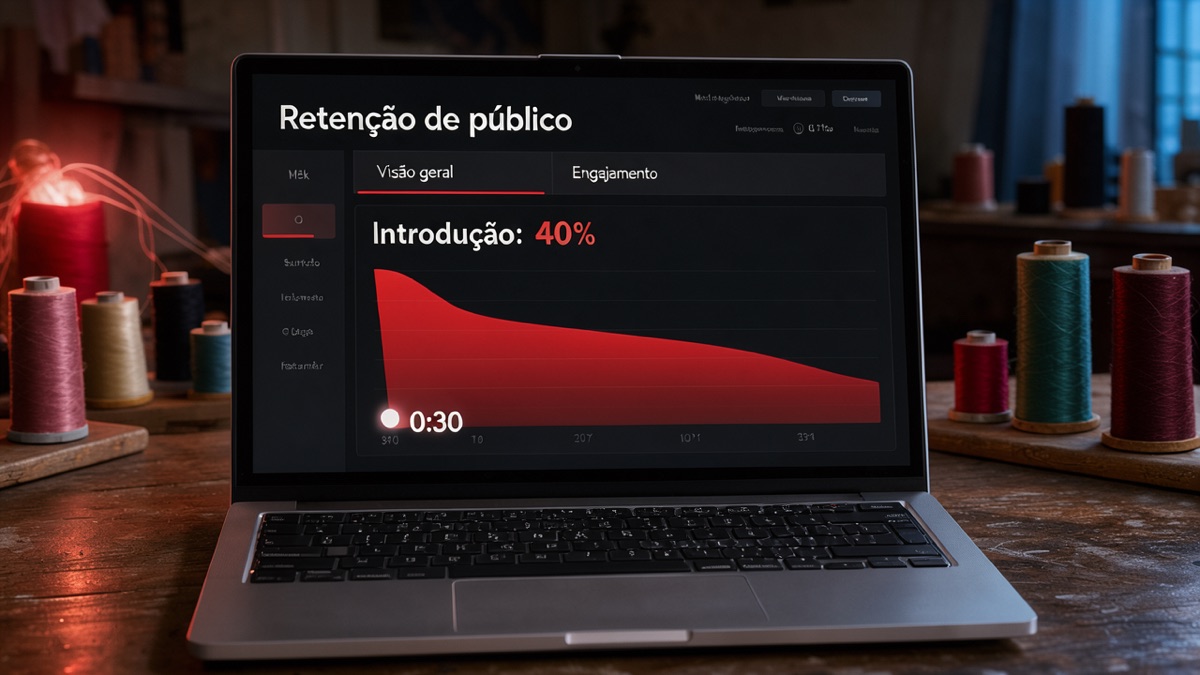
Sem saber se a culpa é da introdução, você pode mexer no que não precisava. O gráfico de retenção mostra onde o público sai, e um número dele responde primeiro: a Introdução, que diz quanto do público ainda estava lá aos 30 segundos. Com isso, você reescreve a abertura e, se for o caso, corta a antiga.
O que o gráfico mostra
A retenção de público mostra quanto cada trecho do vídeo conseguiu manter gente assistindo. A linha acompanha o tempo do vídeo, do primeiro ao último segundo.
Pense numa fila de padaria: o gráfico mostra em que ponto as pessoas desistiram e foram embora. Estes são os sinais para procurar:
- Introdução: a porcentagem do público que continuava assistindo depois dos primeiros 30 segundos.
- Linha reta: as pessoas assistem àquele trecho do começo ao fim.
- Descida gradual: o interesse vai caindo com o tempo. Alguma descida é normal.
- Quedas: trechos que o público pulou ou onde parou de assistir.
- Picos: trechos revistos ou compartilhados. Pode ser interesse, mas também algo confuso que a pessoa precisou rever.
- Momentos importantes: trechos em que quase ninguém saiu.
Exemplo: num vídeo de 8 minutos, a Introdução marca 40%. Isso quer dizer que, de cada 100 pessoas, 40 continuavam ali aos 30 segundos.
Gancho (o começo que faz a pessoa ficar) e retenção também mandam no vídeo curto, onde dá para testar várias aberturas com menos edição. A Comunidade VSA, do Bruno Reis, ensina em vídeo a montar gancho, retenção e chamada em vídeos sem aparecer, com foco em vender no TikTok Shop. Faz sentido se o seu plano também inclui vender produtos (link de afiliado).
Como abrir o gráfico
No computador, o caminho é este:
- Entre no YouTube Studio (studio.youtube.com).
- No menu à esquerda, selecione “Conteúdo”.
- No vídeo que quer analisar, selecione “Analytics”.
- Abra a guia “Visão geral” ou “Engajamento” e procure o relatório de retenção de público.
No app YouTube Studio para Android, toque em “Conteúdo”, escolha o vídeo, toque na seção “Analytics” e depois em “Visão geral” ou “Engajamento”.
Se o vídeo é novo, espere: os dados de retenção costumam levar de um a dois dias para serem processados. As quedas só são destacadas quando detectadas, em vídeos com pelo menos 60 segundos e 100 visualizações.
A opção “Retenção típica” compara o vídeo com os seus 10 últimos de duração parecida. É a régua mais justa para saber se aquela abertura foi pior que o seu normal.
Diagnóstico: onde o público sai
Passe o olho nos primeiros 30 segundos e depois no resto. A tabela abaixo traz causas prováveis, que são interpretação e não regra do YouTube.
| Sintoma no gráfico | Causa provável | Ajuste |
|---|---|---|
| Queda forte nos primeiros segundos | O começo não entrega o que a miniatura e o título prometeram | Abrir já no assunto do título, ou mudar título e miniatura |
| Queda durante vinheta ou “se inscreva no canal” | Nada novo acontece na tela | Cortar a vinheta e deixar o pedido para depois |
| Descida contínua enquanto você contextualiza | Explicação antes da hora | Mostrar o resultado primeiro e explicar depois |
| Queda num trecho do meio | Cena parada, repetição ou mudança de assunto | Encurtar o trecho ou trocar o visual |
| Pico num ponto específico | Trecho muito útil, ou difícil de entender | Rever o trecho e decidir: repetir a ideia ou deixar mais claro |
O YouTube diz que uma Introdução alta pode indicar que o começo correspondeu à expectativa criada pela miniatura e pelo título. Por isso, antes de culpar o roteiro, leia o título e assista aos seus primeiros 30 segundos em seguida.
Atenção: o gráfico mostra onde as pessoas saíram, não o motivo. Trate a causa como palpite e teste uma mudança de cada vez.
Reescrevendo os primeiros segundos
Num canal sem rosto, não há expressão nem olhar para segurar a pessoa. Quem faz esse trabalho é o que aparece na tela, a voz e o texto escrito sobre a imagem.
- Copie para um bloco de notas tudo o que é dito nos primeiros 30 segundos.
- Risque saudação, apresentação do canal, vinheta, pedido de inscrição e frases como “hoje vamos falar sobre”.
- Escreva a primeira frase repetindo a promessa do título com um detalhe concreto.
- Mostre na tela, junto com essa frase, o resultado, o erro ou o objeto de que você fala. Evite imagem genérica de banco.
- Diga o que vem pela frente em uma frase curta e entre no primeiro passo.
- Planeje uma troca visual a cada ideia nova: zoom, captura de tela, seta, palavra-chave escrita.
Exemplo, com um canal fictício sobre planilhas. Antes: “Olá, pessoal, bem-vindos ao canal, hoje vamos falar sobre controle de gastos.” Depois: “Sua planilha soma errado quando o valor entra como texto. Olha esta célula.” A tela já mostra a célula com o erro.
Escrever a primeira frase é trabalho de copy (texto feito para levar alguém a agir). A Fórmula Negócio Online, do Alex Vargas, traz como bônus um material de copywriting, o COPY Expert, e tem um passo a passo para criar canal no YouTube. A garantia é de 7 dias (link de afiliado).
Como cortar a introdução de um vídeo já publicado
Se o vídeo antigo começa com muita enrolação, dá para aparar o início sem subir de novo. O endereço do vídeo, as visualizações e os comentários continuam os mesmos. No computador:
- No YouTube Studio, selecione “Conteúdo” e clique no título ou na miniatura do vídeo.
- No menu à esquerda, selecione “Editor”.
- Selecione “Cortar” e arraste a lateral da caixa azul, deixando de fora o começo que vai sair.
- Confira em “Visualizar” e clique em “Salvar”.
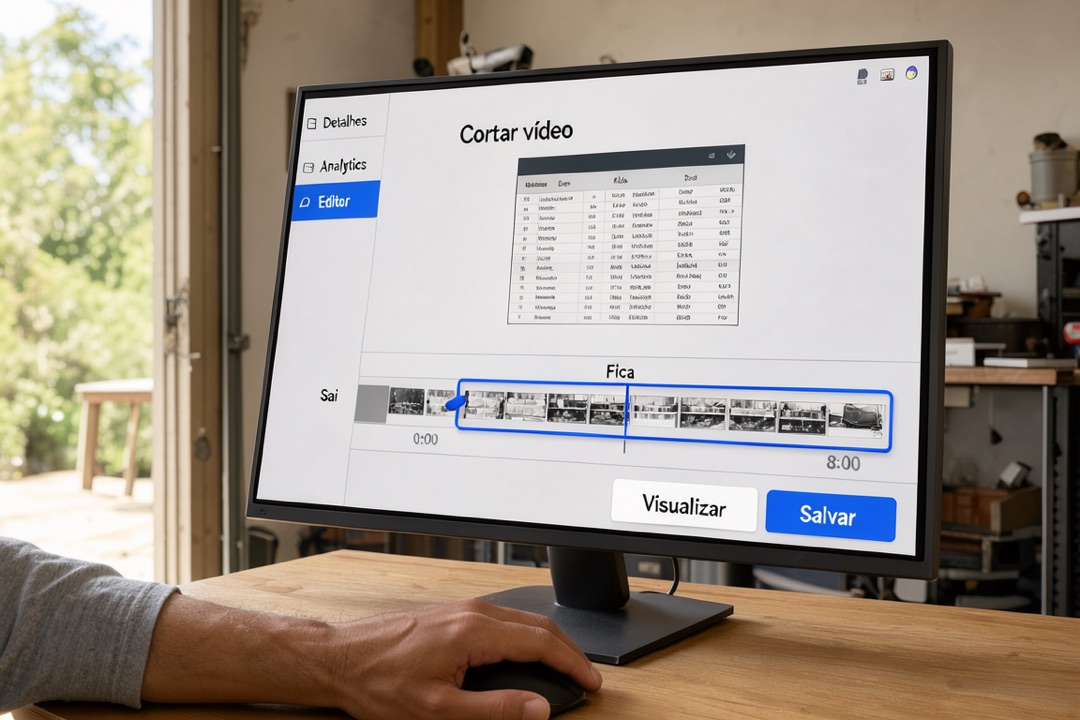
O Editor atende vídeos com menos de seis horas. Em vídeos nunca editados com mais de 100 mil visualizações, pode não ser possível salvar o corte, a não ser em canais do Programa de Parcerias do YouTube.
Cuidado: depois de salvar, não dá para voltar ao vídeo original. Guarde o arquivo no seu computador e confira se o corte não come o começo de uma frase.
Seu próximo passo
Hoje, escolha um vídeo com pelo menos 100 visualizações, abra a retenção e anote a porcentagem da Introdução. Anote também o segundo em que aparece a descida mais forte.
Depois, grave o próximo vídeo com a abertura nova e mantenha tema, duração e estilo parecidos. Passados alguns dias, compare as duas Introduções. Um vídeo só pode ser sorte, então repita o teste antes de adotar o novo começo como padrão.