Você gravou vídeos, montou artes no Canva e deixou tudo na galeria do celular. Um dia o aparelho trava, cai na água ou avisa que a memória acabou. Aí o trabalho de semanas some junto.
O Google Drive resolve isso: ele guarda uma cópia dos seus arquivos na internet, ligada à sua conta Google. Se o celular quebrar, você entra na mesma conta em outro aparelho e os arquivos estão lá. A seguir você vai criar pastas, enviar arquivos pelo celular e montar uma organização que deixa tudo fácil de achar.
O que o Drive resolve e quanto espaço é grátis
O Drive funciona como um armário fora de casa: vídeos, imagens e PDFs ficam guardados lá, e não no celular. Você libera memória no aparelho sem perder o material e abre o mesmo arquivo no celular ou em qualquer computador.
A central de ajuda do Google diz que uma conta pessoal tem até 15 GB de armazenamento, dividido entre Drive, Gmail e Google Fotos. Os backups do WhatsApp no Android também usam esse espaço. Esse limite pode mudar: confira o valor atual na central de ajuda do Google Drive.
Vídeo ocupa muito. Quando o espaço acaba, a central de ajuda diz que você não consegue mais enviar arquivos ao Drive, nem enviar ou receber e-mails no Gmail. Por isso, guarde no Drive o que importa e confira de vez em quando o espaço usado.
Quem quer aprender a transformar esse material em conteúdo que atrai público pode ver o Fórmula Negócio Online, do Alex Vargas. O curso tem módulos de marketing de conteúdo, Instagram e YouTube, que são os lugares onde vídeos e artes costumam ser usados (link de afiliado).
Passo a passo: criar pastas e enviar arquivos pelo celular
Use o app Google Drive. Se ele não estiver no seu celular, baixe na Play Store e entre com a conta Google que você usa no dia a dia.
- Abra o app Google Drive.
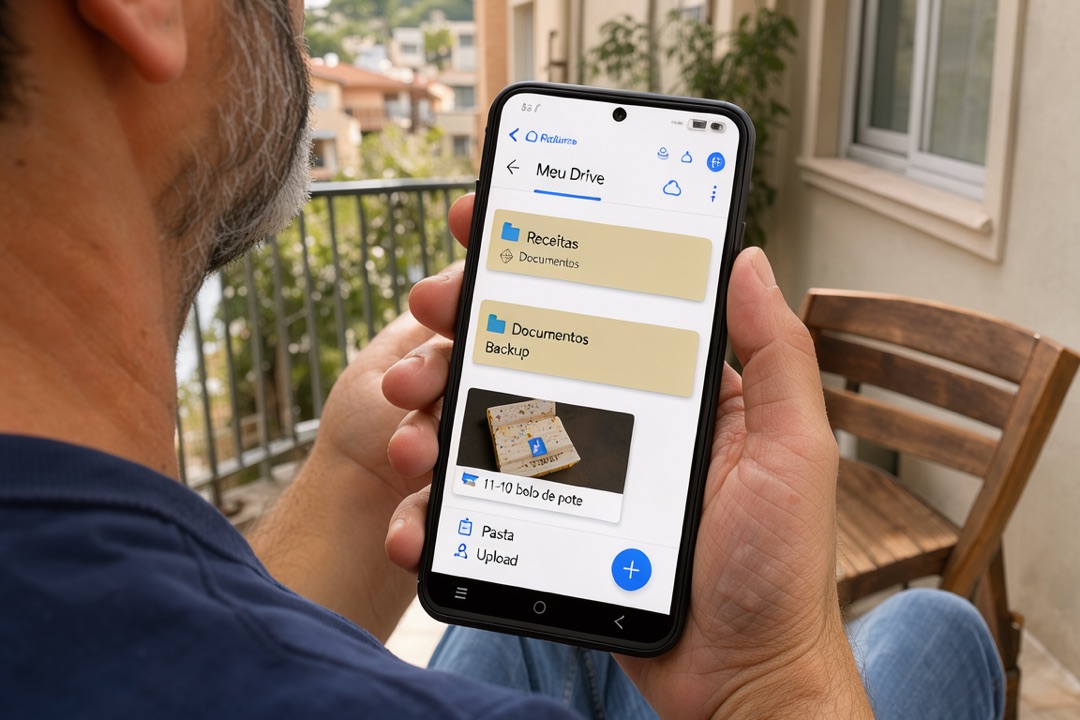
- Toque no botão com o sinal de + no canto inferior direito (a central de ajuda o chama de Adicionar ou Novo, conforme a tela).
- Toque em Pasta.
- Digite o nome da pasta e toque em Criar.
- Abra a pasta nova, toque de novo no + e escolha Upload.
- Toque nos arquivos que quer enviar. Eles sobem para a pasta em que você está.
Se o arquivo foi parar na tela principal, chamada Meu Drive, mova-o. Toque nos três pontos (Mais) ao lado do arquivo, depois em Mover, escolha a pasta e toque em Mover para cá.
Dica: para não gastar seu pacote de internet, abra o menu no canto superior esquerdo, vá em Configurações e, em Uso de dados, ative “Transferir arquivos só por Wi-Fi”.
Um modelo de pastas para quem produz conteúdo
Pasta boa é a que você acha sem pensar. Crie uma pasta por projeto (um perfil, um canal, um cliente). Dentro de cada projeto, repita sempre as mesmas três pastas. Este é um modelo de exemplo, para adaptar ao seu caso:
- Receitas: a pasta do projeto, com o nome do perfil ou do assunto. Dentro dela:
- Brutos: o que você acabou de gravar, sem edição.
- Prontos: vídeos já editados, prontos para postar.
- Artes: capas, posts e imagens do Canva.
- Documentos: fora dos projetos, para roteiros, contratos e comprovantes.
Comece o nome de cada arquivo pela data, no formato mês-dia: “11-10 bolo de pote”, “11-12 pudim”. Assim a lista fica em ordem de gravação, e você acha o vídeo pela data em que gravou.
Um hábito ajuda mais que qualquer modelo: ao terminar de gravar, envie o vídeo no mesmo dia. Material que fica semanas só no celular é material em risco.
Cuidados com o espaço e o compartilhamento
Antes de apagar qualquer coisa do celular, abra o arquivo no Drive e veja se ele abre. Só depois libere a memória do aparelho.
Para mandar um vídeo a um cliente, toque nos três pontos (Mais) ao lado dele e em Compartilhar. Digite o e-mail da pessoa, escolha o papel Leitor e toque em Enviar. Leitor vê o arquivo, mas não edita nem apaga. Os outros papéis são Comentador e Editor.
Para ver quem mais pode abrir o arquivo, toque em Mais e depois em Gerenciar acesso. Em “Acesso geral”, toque em Alterar. Ali aparecem as opções Restrito (só quem você adicionou) e Qualquer pessoa com o link.
Atenção: com “Qualquer pessoa com o link”, quem recebe o link abre o arquivo sem fazer login, e o link pode ser repassado. Para material pessoal, deixe o acesso como Restrito.
Para parar de compartilhar com alguém, volte em Gerenciar acesso, toque no nome da pessoa e depois em Remover.
Fique de olho também na conta cheia. Segundo a central de ajuda, se a conta passar do limite por dois anos, o Google pode excluir o conteúdo do Gmail, do Drive e do Google Fotos.
Seu próximo passo
Hoje, escolha os cinco arquivos mais importantes que estão só no seu celular: os vídeos e as artes que você não quer perder. Crie uma pasta chamada “Backup” e envie os cinco pelo botão +, em Upload.
Depois abra cada um no Drive para conferir. Amanhã, monte o modelo de pastas do seu primeiro projeto e envie o próximo vídeo no dia em que gravar.
Se a ideia é ir além do backup e montar um negócio online com esse conteúdo, o Fórmula Negócio Online, do Alex Vargas, ensina a juntar nicho, conteúdo e funil de vendas em um roteiro. O curso tem garantia de 7 dias (link de afiliado).