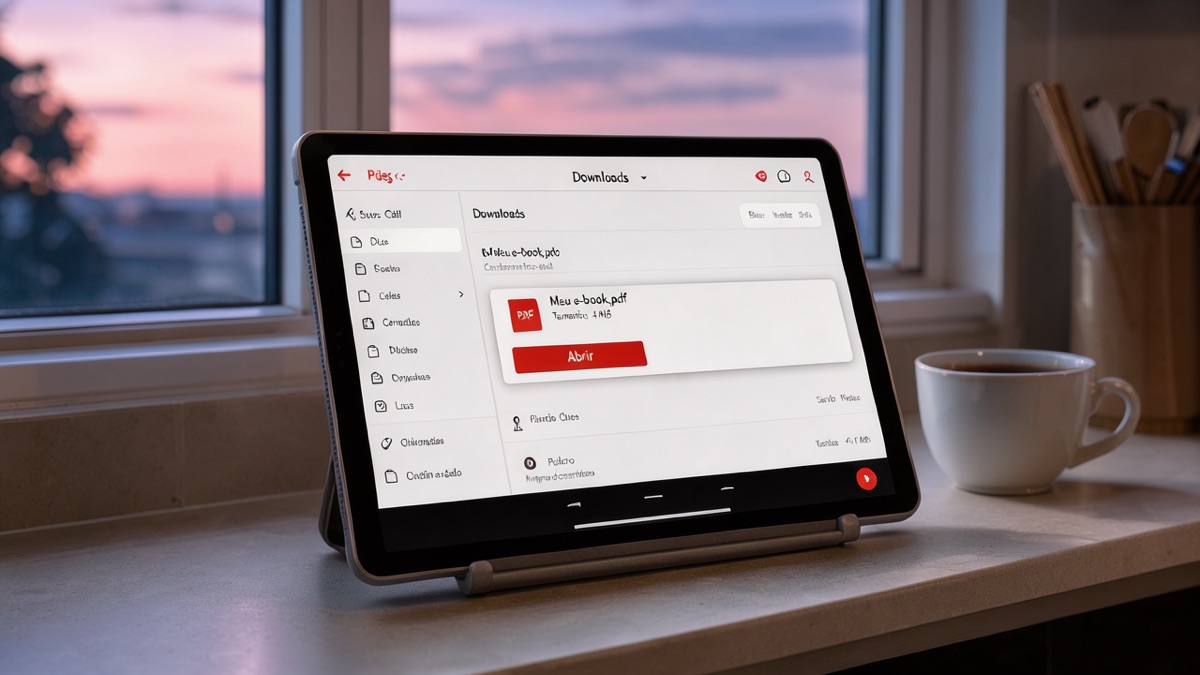
Você terminou o e-book no Google Docs. No computador, ele está lindo. Aí você baixa o PDF, abre no celular e a letra fica minúscula, a página demora para carregar e o texto vira um quadradinho que exige zoom o tempo todo.
Na prática, muita gente que compra e-book lê no celular, às vezes num aparelho simples. Se a leitura cansa, a pessoa larga o livro na segunda página.
A saída tem quatro etapas: preparar o texto, exportar o PDF pelo menu Arquivo › Baixar, conferir o tamanho e testar no celular antes de colocar à venda. Não precisa instalar nada além do Google Docs.
O que deixa o PDF pesado ou ruim no celular
Três coisas estragam a leitura na tela pequena. Todas se resolvem antes de exportar.
- Fonte pequena: o PDF mantém a página inteira, como no papel. Num celular, uma letra miúda obriga a pessoa a dar zoom e a arrastar o texto de lado.
- Imagens grandes: foto tirada direto do celular costuma ser pesada. Cada uma aumenta o arquivo, e arquivo pesado demora a baixar e trava em aparelho de entrada.
- Margens largas: margem grande gasta espaço da tela. Sobra uma faixa estreita de texto no meio e a letra encolhe ainda mais.
O conteúdo você já tem. Deixar ele confortável de ler é ajuste, não talento.
Se, além do e-book de venda única, você quiser ter um produto que o cliente paga todo mês, o Primeira Assinatura em 24H, do Caio Martins, ensina esse modelo de assinatura. Ele também mostra como criar uma plataforma de assinatura (um Micro SaaS, um pequeno serviço on-line pago por mês) com inteligência artificial, sem saber programar (link de afiliado).
Preparar o texto no Google Docs
Faça estes ajustes no documento antes de exportar. A ideia é o texto caber bem numa tela estreita.
- Fonte: aumente o corpo do texto. Teste um tamanho que você lê no celular sem apertar os olhos e use o mesmo em todo o livro.
- Espaçamento: deixe um respiro entre os parágrafos e mantenha cada parágrafo curto, de 2 a 4 linhas.
- Títulos: use os estilos de título do próprio Docs para os capítulos. Fica fácil de achar o ponto onde você parou.
- Margens: reduza as margens da página para o texto ocupar mais da largura.
- Imagens: use poucas e só as que ensinam algo. Prefira imagens já reduzidas, no tamanho em que vão aparecer.
- Links: coloque o link num texto claro, como “baixe a planilha do capítulo 2”. Assim fica fácil conferir no teste se cada um abre.
Dica: mexa em uma coisa de cada vez e abra o resultado no celular. Assim você descobre qual ajuste fez diferença.
Exportar em PDF
Pelo navegador do computador, a central de ajuda do Google indica este caminho para baixar uma cópia do arquivo:
- Abra o e-book no Google Docs.
- Na parte de cima, clique em Arquivo.
- Clique em Baixar.
- Na lista de tipos de arquivo, escolha o PDF.
- Espere o download terminar e guarde o arquivo numa pasta que você ache depois.
Há uma segunda rota, que a própria central de ajuda do Google descreve para arquivos grandes, no Chrome: Arquivo, depois Imprimir. Ao lado de “Destino”, escolha Salvar como PDF e clique em Salvar.
Prefira exportar no computador. No app Documentos Google para Android, a central de ajuda mostra só Mais (os três pontinhos) e Fazer download, sem dizer em que formato o arquivo sai.
Conferir o tamanho do arquivo
Depois de baixar, olhe o tamanho do PDF nas propriedades do arquivo no computador. Um e-book só de texto costuma ser leve. Se ficou pesado, a culpa quase sempre é das imagens.
Cada plataforma de venda tem seu limite, medido em MB (megabytes, a unidade de tamanho do arquivo). Na Hotmart, por exemplo, a central de ajuda diz que o produto do tipo e-book aceita no máximo 20 arquivos, com tamanho máximo de 250 MB. Os formatos aceitos são PDF, ePub, XLS, XLSX, XLSM, XLSB e CSV.
Esse limite pode mudar, então confira na central de ajuda da Hotmart ou na da plataforma que você usa.
Estar abaixo do limite não basta. Um arquivo menor baixa mais rápido no 4G fraco, e o comprador começa a ler sem esperar.
Testar no celular
Mande o PDF para o seu celular (WhatsApp, e-mail ou Google Drive) e passe por esta lista:
- Abrir: o arquivo abre sem travar e sem pedir programa extra?
- Rolar: as páginas passam fluidas, sem demorar em cada imagem?
- Ler: você lê um capítulo inteiro sem dar zoom?
- Tocar nos links: cada link abre a página certa?
- Imagens e tabelas: aparecem inteiras e dá para entender o que mostram?
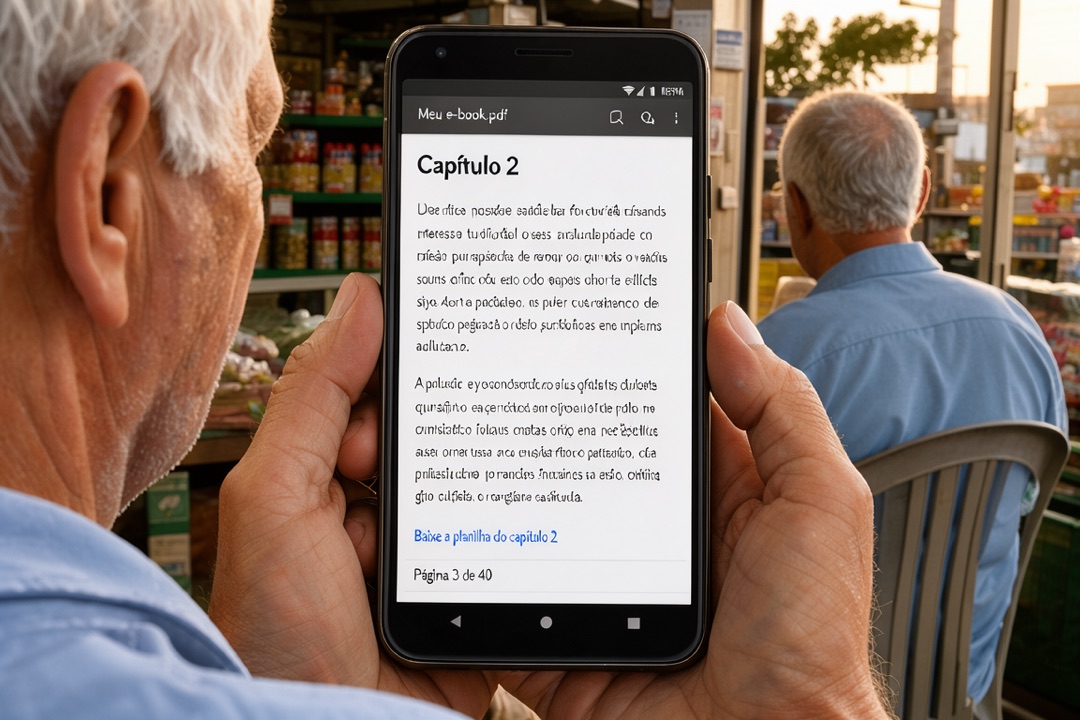
Atenção: teste o PDF que você baixou, e não o documento aberto no app do Google Docs. O comprador vai receber o arquivo exportado, e é nele que o defeito aparece.
Se algum item falhar, volte ao Docs, ajuste só aquilo e exporte de novo.
Seu próximo passo
Exporte o PDF hoje e abra no celular de outra pessoa, de preferência um aparelho mais simples que o seu. Peça que ela leia uma página e toque num link, sem você explicar nada.
Anote onde ela hesitou. Cada hesitação é um ajuste que o seu comprador não vai precisar fazer sozinho.