Você vai imprimir um cartão ou um cartaz com o seu link. Antes de mandar para a gráfica, bate o medo: e se o QR code levar a uma página errada, ou parar de funcionar daqui a uns dias?
A resposta curta: gere um QR code estático (o que guarda o endereço dentro do próprio desenho) e teste com dois celulares antes de imprimir. Esse tipo não depende de assinatura nem de teste grátis. O passo a passo abaixo leva uns 10 minutos.
Este texto serve para quem quer um QR code simples que leve a um único link. Se você precisa trocar o destino depois de impresso, o caminho é outro, e eu explico no fim.
Quando um QR code ajuda
QR code é um quadradinho que o celular lê pela câmera e abre um endereço, sem ninguém digitar. Ele ajuda quando o link é longo e a pessoa está diante do papel.
- Cartão de visita que leva ao seu WhatsApp ou Instagram.
- Cartaz na porta do condomínio ou no balcão de uma loja.
- Embalagem de pedido com o link para avaliar o produto.
- Panfleto com a página do seu serviço.
Não ajuda quando a pessoa lê no próprio celular. Nesse caso, o link clicável resolve.
Se o QR code vai na embalagem dos pedidos de uma loja sua, o Método Euro Drop, do Rapha Mancini, ensina a montar uma loja online sem estoque para clientes de fora do Brasil. As videoaulas vão da criação da loja do zero à divulgação, com acesso vitalício (link de afiliado).
Passo a passo para gerar
Para praticar, use um link de teste: https://example.com. Depois repita com o seu.
- Abra o link do seu destino no navegador e confira se a página carrega. Copie o endereço da barra.
- Procure um gerador de QR code gratuito. Escolha um que ofereça código estático e não exija cadastro para baixar.
- Escolha o tipo “link” (também chamado de URL ou site) e cole o endereço.
- Confira, caractere por caractere, se o endereço colado é o seu. Uma letra errada leva a outro site.
- Gere o código e baixe o arquivo. Prefira formato vetorial (SVG ou PDF), que não borra ao aumentar. Se só houver PNG, baixe o maior.
- Salve o arquivo com um nome claro, como qrcode-meu-whatsapp.svg.
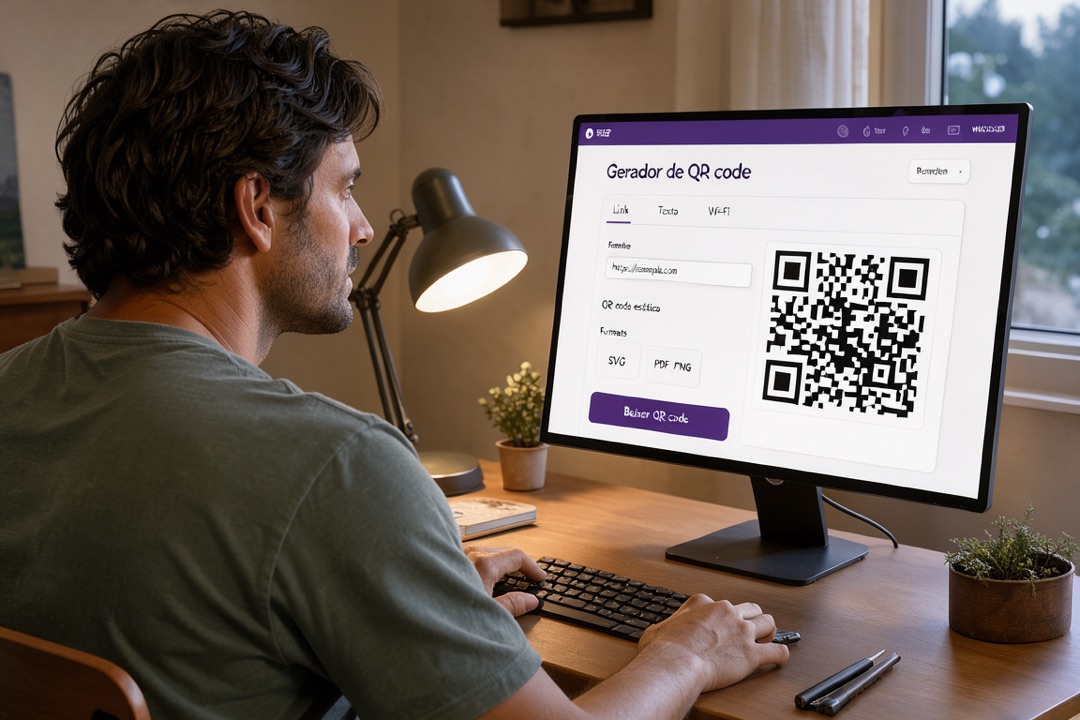
Cuidado: se o site pedir cartão de crédito ou “teste grátis” para baixar, é sinal de que o código depende de plano. Volte e escolha o estático.
Como testar antes de imprimir
Não confie na tela do computador. Teste do jeito que o leitor vai usar.
- Escaneie com a câmera do seu celular e veja se abre exatamente a página certa.
- Peça a outra pessoa para escanear com o celular dela, de preferência de outra marca ou mais antigo. O ideal é testar num Android e num iPhone.
- Imprima uma prova em folha comum, no tamanho final, e escaneie o papel.
- Escaneie na distância real de uso: um cartaz na parede é lido de mais longe que um cartão na mão.
Sobre o tamanho, o guia do QR Code Generator recomenda pelo menos 2 x 2 cm para leitura de perto, como num cartão. Para longe, a regra prática é a distância de leitura ser cerca de 10 vezes o lado do código.
Exemplo: um cartaz lido a 2 metros pede um código de uns 20 cm de lado (2 m divididos por 10). A prova impressa dá a palavra final.
Sobre o contraste, use quadradinhos escuros em fundo claro. Evite o contrário (código claro em fundo escuro): muitos leitores falham. Em fundo colorido, ponha o código dentro de uma caixa branca.
Deixe também uma margem branca em volta, a “zona de silêncio”, com pelo menos a largura de 4 quadradinhos do código. Nada de texto ou desenho encostado nela.
Dica: se um dos celulares demorar ou falhar, aumente o código ou aumente o contraste antes de imprimir. Imprimir cem cartões com leitura difícil é prejuízo certo.
Cuidados
O maior risco de um gerador “grátis” é o código que deixa de funcionar. Isso acontece com o código dinâmico: o desenho aponta para um endereço do gerador, que repassa a pessoa para o seu link, como um porteiro que encaminha a visita.
Se o gerador desliga esse porteiro, o código para. O QR Code Generator, um dos geradores mais conhecidos, explica que os dinâmicos pausam quando a assinatura acaba e são desativados no fim do teste grátis. Já os estáticos seguem funcionando mesmo se você cancelar a conta.
Atenção: código dinâmico feito em teste grátis pode parar no dia em que o teste acaba, com o cartão já impresso. Para o papel, use o estático e leia os termos do gerador antes.
O estático também tem um limite: ele só funciona enquanto a página de destino existir. Se o link mudar, você precisa gerar outro código e imprimir de novo.
Por isso, aponte para um endereço que você controla e não vai trocar, como o do seu WhatsApp ou do seu perfil. Se você realmente precisa trocar o destino depois, use um dinâmico, com plano ativo, e leia nos termos do gerador o que acontece se o plano acabar.
Seu próximo passo
Hoje, gere o QR code do link de teste e escaneie com dois celulares. Se abriu certo, repita com o seu link verdadeiro e salve o arquivo em duas pastas: no celular e na nuvem.
Depois imprima uma única prova, escaneie o papel e só então encomende a tiragem.