Você faz uns freelas, vende uma coisa ou outra e recebe PIX de três lugares diferentes. No fim do mês, não sabe se sobrou dinheiro ou se você só trocou de mão o que entrou.
Sem uma conta simples, a renda extra vira sensação: “acho que deu certo”. Uma planilha resolve isso, e ela faz as somas sozinha.
Neste passo a passo você monta, no Google Planilhas, uma tabela de entradas e saídas e um resumo que mostra o saldo de cada mês. Serve para quem já tem mais de uma fonte de renda e quer parar de decidir no chute.
O que um fluxo de caixa mostra
Fluxo de caixa é o registro do dinheiro que entra e do dinheiro que sai. Funciona como o extrato de uma conta, mas só com o que importa para o seu negócio.
Três números contam toda a história:
- Entradas: tudo que você recebeu no mês, de qualquer fonte.
- Saídas: tudo que você gastou para ganhar aquilo (internet, taxa de plataforma, anúncio, material).
- Saldo: entradas menos saídas. Positivo, o mês fechou no azul; negativo, você pagou para trabalhar.
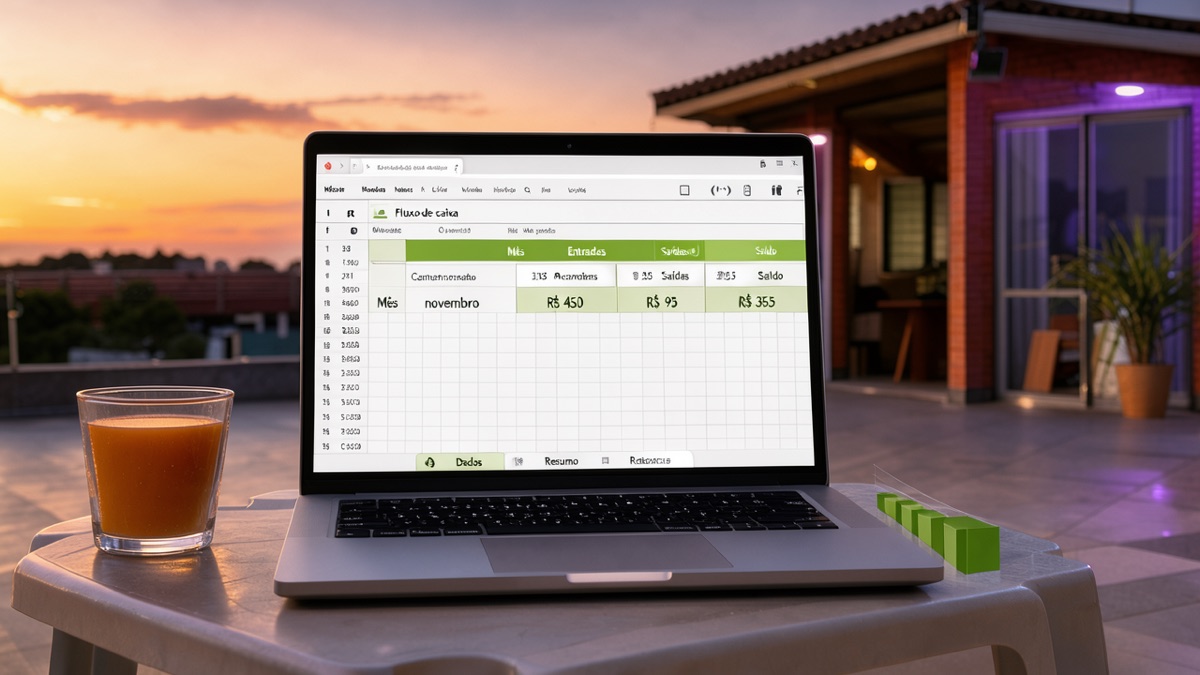
Exemplo (valores inventados): em novembro, uma pessoa recebeu R$ 250 de um freela, R$ 120 de uma venda e R$ 80 de outra. Foram R$ 450 de entradas. Gastou R$ 60 com anúncio e R$ 35 com taxas. Foram R$ 95 de saídas, e o saldo é R$ 450 – R$ 95 = R$ 355.
Se uma das suas rendas for ou virar uma loja sem estoque, produto, frete e anúncio entram nessa coluna de saídas. O Método Euro Drop, do Rapha Mancini, ensina a montar essa loja para clientes de fora do Brasil, em cinco fases: da criação da loja do zero até a divulgação orgânica e paga. Vender para outro país tem regras de importação e impostos, que você confere antes (link de afiliado).
Passo a passo: criar a planilha
Dá para fazer tudo no app do Google Planilhas, no celular. A planilha terá duas abas, que o Google chama de páginas: uma para registrar e outra para o resumo.
- Abra o app Google Planilhas e toque em Criar, no canto inferior direito. Escolha criar um arquivo novo, em vez de um modelo.
- Na guia da primeira página, lá embaixo, toque na seta para baixo, depois em Renomear. Digite “Dados” e toque em OK.
- Na linha 1 da página Dados, escreva: A1 “Mês”, B1 “Descrição”, C1 “Entrada”, D1 “Saída”.
- Na coluna A, escreva o mês por extenso e sempre do mesmo jeito: “novembro”, tudo minúsculo.
- Lance cada movimento em uma linha. Dinheiro que entrou vai na coluna C; dinheiro que saiu vai na D. Nunca preencha as duas na mesma linha.
- Adicione uma segunda página e renomeie para “Resumo”, do mesmo jeito do passo 2. Na linha 1, escreva: A1 “Mês”, B1 “Entradas”, C1 “Saídas”, D1 “Saldo”.
- Da linha 2 em diante, escreva um mês por linha na coluna A, com o mesmo texto da página Dados: “novembro”, “dezembro” e assim por diante.
Se o nome ou a grafia do mês for diferente nas duas páginas, a soma dá zero. Copie e cole o texto, em vez de digitar de novo.
Fórmulas que fazem a conta
Fórmula começa com o sinal de igual. Duas funções resolvem tudo, e ambas constam na ajuda do Google Planilhas.
A função SOMA soma os números de um intervalo. Exemplo: =SOMA(C2:C500) soma a coluna de entradas da linha 2 à 500.
A função SOMASE soma só as linhas que combinam com um critério. Ela tem três partes: onde procurar, o que procurar e o que somar (página da SOMASE).
Na aba Resumo, com “novembro” na célula A2, escreva:
- B2, entradas do mês: =SOMASE(Dados!$A$2:$A$500;A2;Dados!$C$2:$C$500)
- C2, saídas do mês: =SOMASE(Dados!$A$2:$A$500;A2;Dados!$D$2:$D$500)
- D2, saldo do mês: =B2-C2
Leia a fórmula de B2 assim: “olhe a coluna A da página Dados; onde estiver o mês de A2, some a coluna C”. O cifrão trava o intervalo, para ele não andar quando você copiar a fórmula para as linhas de baixo.
Copie B2, C2 e D2 para as outras linhas. Cada mês novo só precisa do nome na coluna A. Para ver o saldo de vários meses juntos, escreva em uma célula livre: =SOMA(D2:D13).
Cuidado: se a fórmula der erro, confira primeiro se a página se chama exatamente “Dados”. Depois troque o ponto e vírgula por vírgula: o separador depende da localidade da planilha, que só se muda no computador, em Arquivo › Configurações.
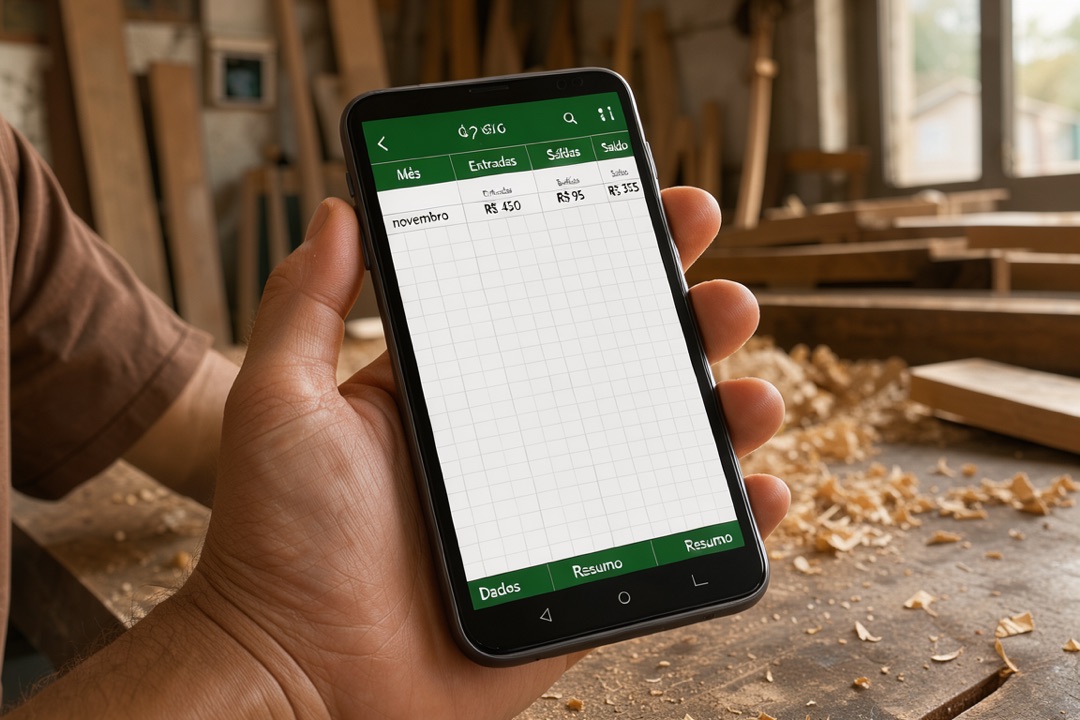
Com o exemplo de novembro, o Resumo mostra Entradas R$ 450, Saídas R$ 95 e Saldo R$ 355. Se o seu número não bater com a sua conta de cabeça, o erro quase sempre está na grafia do mês.
Rotina de cinco minutos por semana
A planilha só ajuda se estiver em dia. Reserve um horário fixo, como domingo à noite, e siga esta lista:
- Abra o extrato do banco ou o app onde você recebe.
- Lance na aba Dados cada entrada e cada saída da semana, com o mês certo.
- Confira se cada valor foi para a coluna certa.
- Abra o Resumo e olhe o saldo do mês.
- Se o saldo está negativo, marque qual saída pesou mais.
Dica: lance na hora o que você pagar com PIX no celular, mesmo que seja pouco. Gasto pequeno esquecido faz o mês parecer melhor do que foi.
Seu próximo passo
Crie hoje a planilha com as duas abas e lance só o que aconteceu nesta semana. Não tente reconstruir o ano inteiro. Em um mês você já sabe se a renda extra fechou positiva.