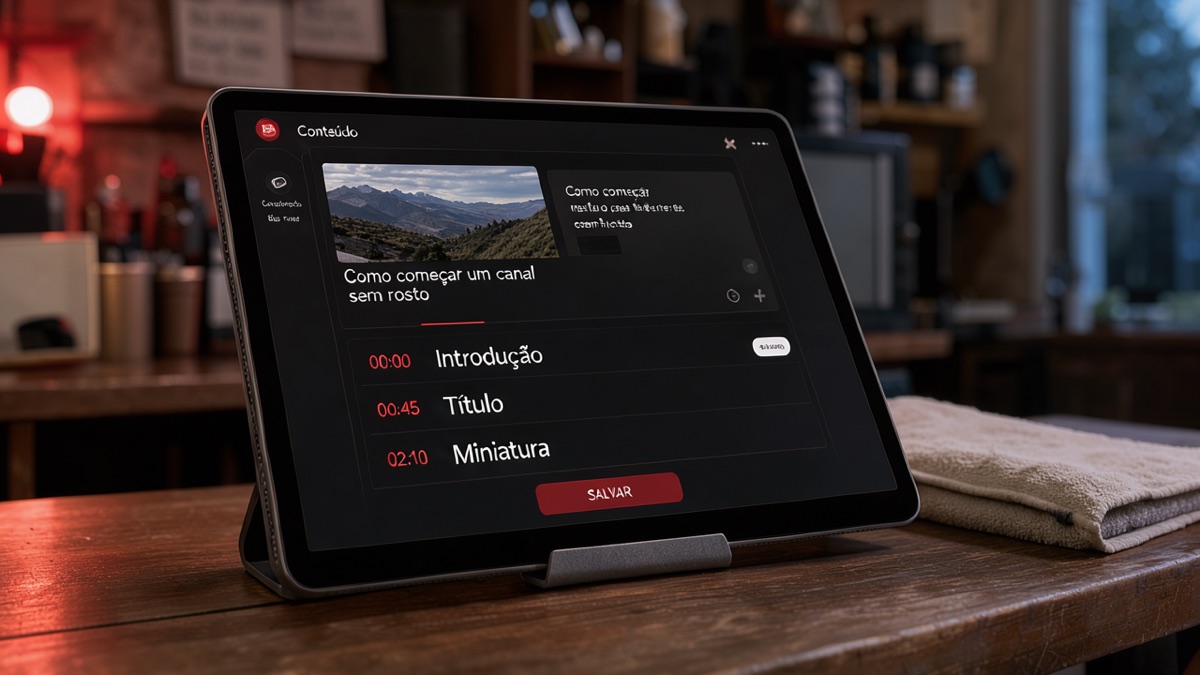
Você grava o vídeo, edita, posta e fica esperando. Ninguém vê. Na busca do YouTube, o seu vídeo não aparece nem quando você digita o assunto exato.
Muitas vezes o problema não é o vídeo. É o que está escrito em volta dele. Título, miniatura e descrição explicam o vídeo para duas plateias: a pessoa que decide se clica e o sistema do YouTube, que lê esses textos para saber do que o vídeo trata.
No fim da leitura, você vai saber o que cada campo faz e como preencher tudo pelo app YouTube Studio, no celular.
O que a pessoa vê antes de clicar
Quem passa pela busca ou pela tela inicial vê só duas coisas: a miniatura (a imagem de capa do vídeo) e o título. Pense na capa de um livro na prateleira. Ninguém lê o livro inteiro antes de decidir pegar.
Por isso, os dois precisam contar a mesma história. Se o título diz “como começar um canal sem rosto” e a miniatura mostra outra coisa, a pessoa estranha e segue em frente.
- Título: diga o assunto do vídeo com as palavras que uma pessoa digitaria na busca. O limite é de 100 caracteres.
- Miniatura: use uma imagem clara, em proporção 16:9, no formato JPG ou PNG. Pelo celular, o arquivo pode ter no máximo 2 MB.
- Conta verificada: para enviar uma miniatura sua, o YouTube exige que a conta esteja verificada. Sem isso, você fica só com as opções que o próprio YouTube tira do vídeo.
Em canal sem rosto, a miniatura costuma ter poucas palavras, grandes, sobre uma imagem do próprio vídeo. O que importa é dar para entender numa tela pequena.
Se a parte que mais trava é produzir os vídeos sem aparecer, olhe a IA Academy, do Igor Henrique. Ela ensina a criar vídeos com IA em oito formatos, cada um com o seu prompt (o comando que você escreve para a IA), em aulas curtas. A página do curso diz que ele é para quem não quer aparecer. (link de afiliado)
Atenção: a política contra spam do YouTube proíbe título, miniatura ou descrição que enganam para gerar clique. Prometer na capa o que o vídeo não mostra pode custar a monetização ou até o canal.
O que a descrição faz
A descrição é o texto embaixo do vídeo. Segundo a central de ajuda do YouTube, ela diz ao algoritmo e aos espectadores sobre o que é o vídeo. O limite é de 5.000 caracteres, mas as primeiras linhas valem mais.
Essas linhas são o que o espectador vê antes de tocar em “mais”. A central orienta a usá-las para descrever o vídeo e a escrever uma descrição exclusiva para cada vídeo.
Ela também sugere escolher uma ou duas palavras principais e colocá-las com destaque no título e na descrição. São as palavras que alguém digitaria para achar aquele assunto.
Exemplo (inventado): um vídeo sobre rotina de estudos. A primeira linha pode ser “Três passos para montar uma rotina de estudos em 20 minutos por dia.” Ela diz o assunto sem enrolar e repete a palavra principal do título.
Como usar capítulos
Capítulos são marcas de tempo que dividem o vídeo em partes, como o índice de um livro. Quem assiste toca no trecho que quer e pula direto para ele.
Você cria os capítulos escrevendo uma lista na descrição. A central de ajuda do YouTube pede estas condições:
- A primeira marcação começa com 00:00.
- O vídeo tem pelo menos três marcações, em ordem crescente.
- Cada capítulo dura no mínimo 10 segundos.
Exemplo de lista, ao final da descrição:
- 00:00 Introdução
- 00:45 Como escolher o título
- 02:10 Como fazer a miniatura
Se o YouTube já tinha criado capítulos automáticos no vídeo, a sua lista passa a valer no lugar deles.
Dica: escreva o nome de cada capítulo com as palavras do assunto, como “Como fazer a miniatura”. Nome curto e claro ajuda quem só quer um trecho.
Como preencher no YouTube Studio pelo celular
O YouTube Studio é o app oficial para gerenciar o seu canal. Os passos abaixo, da central de ajuda, servem para um vídeo já enviado.
- Abra o app YouTube Studio.
- No menu da parte de baixo, toque em Conteúdo.
- Selecione o vídeo que você quer mudar.
- Toque em Editar, o ícone de lápis.
- Escreva o título e a descrição. Se for usar capítulos, ponha a lista no fim da descrição.
- Para trocar a miniatura, toque em Editar miniatura e depois em Miniatura personalizada. Escolha a imagem do celular e toque em SELECIONAR.
- Toque em SALVAR.
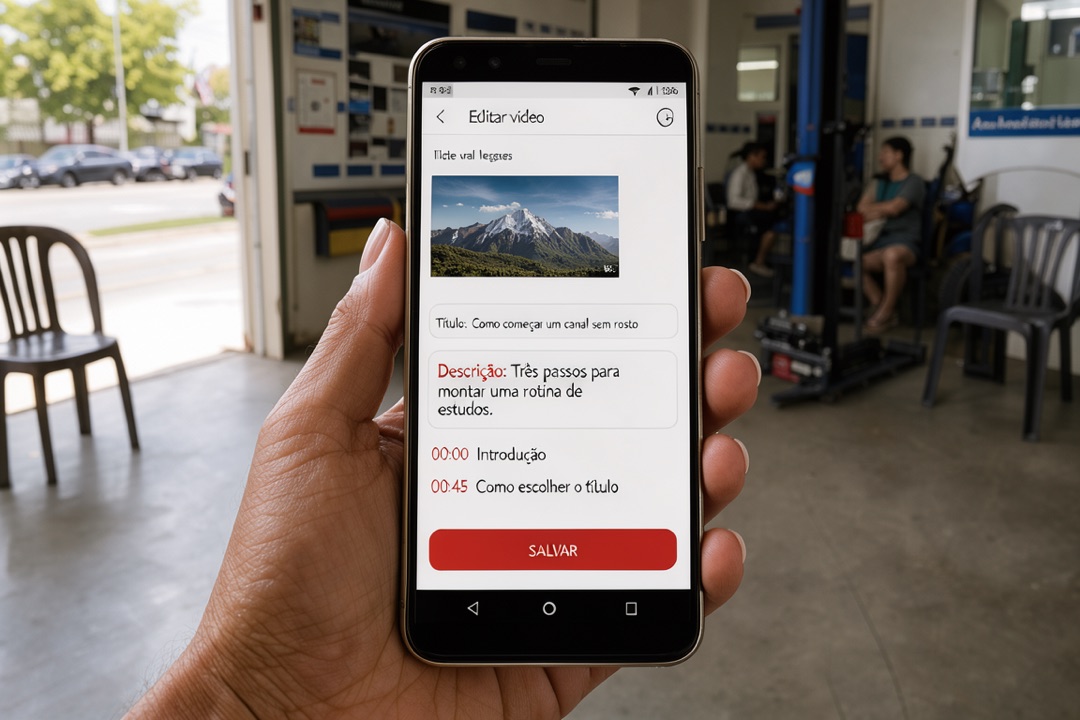
A central avisa que a nova miniatura pode demorar para aparecer. Se surgir o aviso de limite diário de miniaturas, tente de novo depois de 24 horas.
Para Shorts, a miniatura personalizada só pode ser enviada pelo YouTube Studio no computador. Título e descrição continuam editáveis pelo app.
Depois de salvar, abra o vídeo e confira se a lista de capítulos virou marcas na barra de tempo. Se não virou, revise se a primeira linha começa em 00:00 e se há três marcações.
O que não prometer
Atenção: ninguém controla o alcance de um vídeo. Título, miniatura e descrição bem feitos deixam o vídeo mais fácil de entender, mas não garantem que ele vai aparecer para muita gente.
Desconfie de quem vende “o título que faz o vídeo viralizar”. A central de ajuda do YouTube fala em ajudar as pessoas a encontrar o vídeo, e não em receita de alcance.
O que você controla é a clareza. Um canal cresce com vídeos que entregam o que o título diz, postados com constância. Isso dá trabalho, mas é um caminho real.
Seu próximo passo
Abra hoje o seu vídeo menos visto no YouTube Studio. Reescreva o título com o assunto exato e a primeira linha da descrição dizendo o que o vídeo mostra. Depois toque em SALVAR.
Quando quiser ver o canal inteiro como um negócio, a Fórmula Negócio Online, do Alex Vargas, tem módulos de marketing de conteúdo e um passo a passo para criar o canal no YouTube. A página do curso diz que ele é para iniciantes e para quem tem só o celular. A garantia é de 7 dias. (link de afiliado)