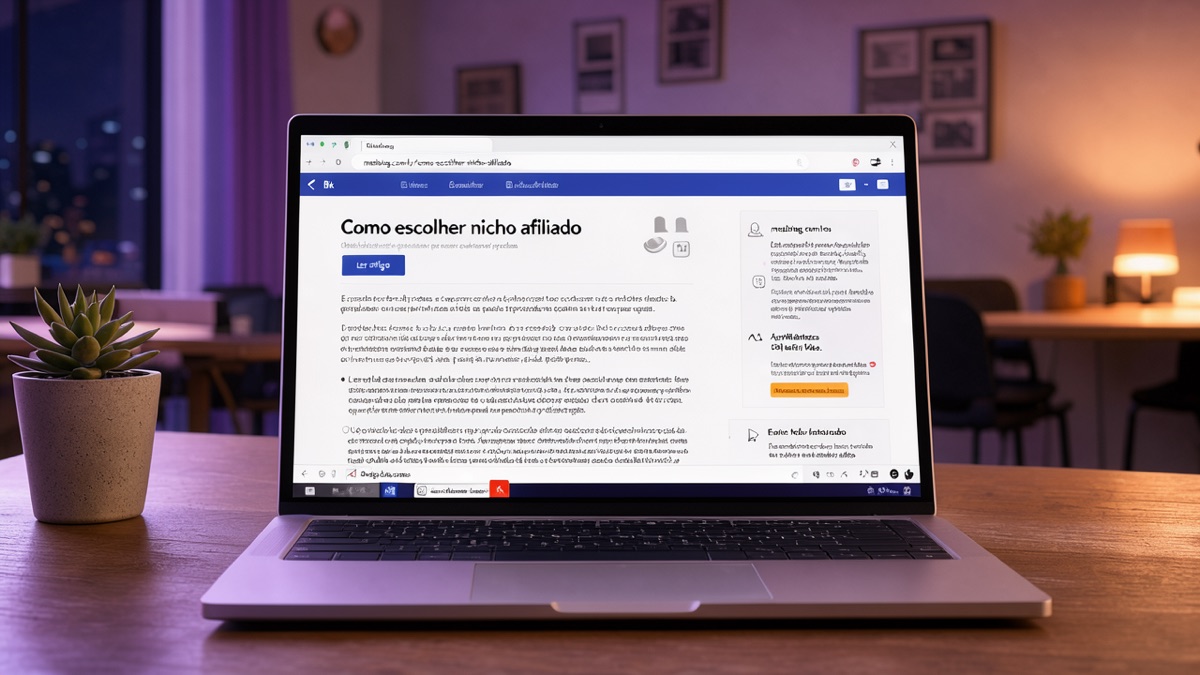
Você publicou o terceiro post do blog e olhou o endereço dele: algo como post-3 ou uma sequência de números. Parece um detalhe sem importância.
Só que esse endereço é o que as pessoas copiam, salvam e compartilham. E mexer nele depois, com o post no ar, pode deixar os links antigos sem destino.
A regra curta: escolha o endereço antes de publicar, com poucas palavras do assunto, e não mude depois sem um redirecionamento. Abaixo você vê como fazer isso no Blogger e no WordPress.com.
O que é o link permanente
Link permanente (ou permalink) é o endereço fixo de um post, o que aparece na barra do navegador. A última parte dele, a que identifica o post, é chamada de slug.
Pense no endereço de uma casa. Se você muda o número da porta, o carteiro, os amigos e quem tinha o endereço anotado chegam a um lugar onde a casa não está mais.
No WordPress.com, o endereço nasce do título do post. A central de ajuda da plataforma explica que mudar o título depois não muda o endereço: ele só muda quando você edita o slug.
Quer criar conteúdo que leve leitores ao blog? O Fórmula Negócio Online, do Alex Vargas, tem um módulo de marketing de conteúdo em videoaulas. A página do curso fala em garantia de 7 dias (link de afiliado).
Como escrever um endereço bom
O Google recomenda palavras legíveis no lugar de números de identificação longos. Siga estas regras simples:
- Use as palavras do assunto do post, na língua de quem lê.
- Seja curto: de 3 a 6 palavras costumam bastar. É uma referência prática, não regra do Google.
- Escreva sem acento e sem cedilha. O Google orienta codificar letras especiais no endereço, e aí o ç, por exemplo, vira um código de letras e números quando alguém copia o link.
- Separe as palavras com hífen. O Google recomenda hífen, e não sublinhado.
- Use só letras minúsculas. O Google trata /APPLE e /apple como endereços diferentes.
Exemplo bom: como-escolher-nicho-afiliado. Exemplo ruim: post-3, ou como-escolher-um-nicho-para-comecar-a-ganhar-dinheiro-como-afiliado-iniciante.
No WordPress.com, a ajuda avisa que espaços, pontuação e símbolos de moeda viram hífen ou somem do endereço. Também não existem dois endereços iguais: se repetir, a plataforma acrescenta um número no fim.
Passo a passo no Blogger ou no WordPress.com
O ideal é definir o endereço antes de publicar. Os menus abaixo foram conferidos nas centrais de ajuda; o nome pode variar conforme o idioma da sua conta.
No Blogger
- Entre no Blogger e escolha o blog no canto superior esquerdo.
- No menu à esquerda, clique em Postagens e depois em Nova postagem.
- Na direita, em "Configurações de postagens", clique em Link permanente.
- Selecione Link permanente personalizado e digite o endereço que você escolheu.
- Clique em Publicar ou Salvar.
No WordPress.com
- No painel do site, abra Posts no menu lateral.
- Clique no título do post para abrir o editor.
- Na barra lateral direita, ache o campo Slug. Se a barra estiver fechada, toque no ícone de configurações no canto superior direito (um quadrado com duas colunas).
- Clique no endereço ao lado de Slug, digite o novo e feche a janelinha no X.
- Clique em Salvar ou Publicar.
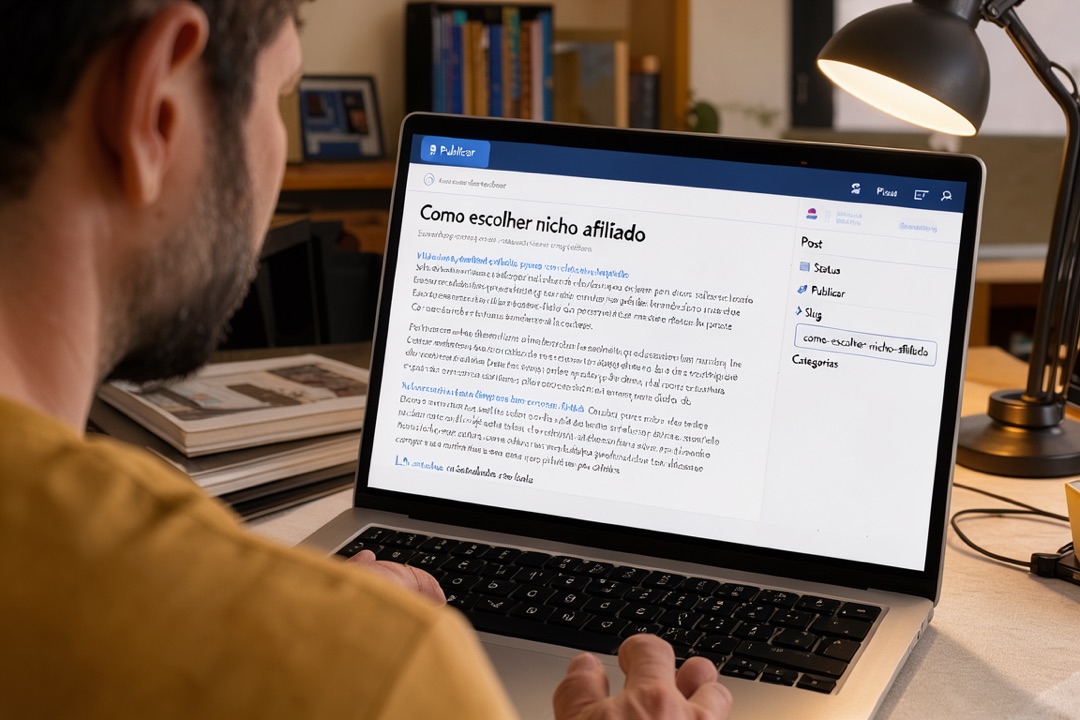
Dica: escolha o endereço com calma antes do primeiro clique em Publicar. É nesse momento que ele custa mais barato.
O que acontece se você mudar depois
Quem salvou ou compartilhou o endereço antigo pode cair num erro 404 (página não encontrada). O Google também precisa descobrir o endereço novo e entender que é o mesmo conteúdo.
No WordPress.com, a ajuda diz que, num post, a plataforma lembra o endereço anterior e leva o visitante ao novo. Numa página, o endereço antigo deixa de funcionar e dá erro 404.
Atenção: no Blogger, a central de ajuda não fala em redirecionamento automático. Antes de trocar o endereço de um post publicado, crie o redirecionamento explicado logo abaixo.
Se precisar mudar mesmo assim, o caminho é o redirecionamento permanente (o aviso que leva o visitante do endereço antigo ao novo). No Blogger:
- Clique em Configurações no menu à esquerda.
- Em "Erros e redirecionamentos", clique em Redirecionamentos personalizados e depois em Adicionar.
- Preencha o endereço antigo e o novo.
- Ative Permanente (a ajuda pede essa opção quando o endereço antigo não existe mais), clique em OK e depois em Salvar.
O Google informa que redirecionamentos permanentes não causam perda de PageRank (a força que um endereço ganhou). Ele orienta manter o redirecionamento pelo maior tempo possível, em geral pelo menos 1 ano.
Seu próximo passo
Abra hoje o seu próximo post em rascunho e escreva o endereço antes de publicar: 3 a 6 palavras do assunto, minúsculas, com hífen.
Nos posts que já estão no ar com endereço feio, a troca raramente compensa. Se decidir trocar, faça com o redirecionamento pronto no Blogger; no WordPress.com, o post já redireciona sozinho.
Se o blog é o começo de um negócio, o Fórmula Negócio Online, do Alex Vargas, ensina a escolher o nicho e a trabalhar como afiliado. Entre os bônus, há um plano diário de 60 dias para organizar a rotina (link de afiliado).