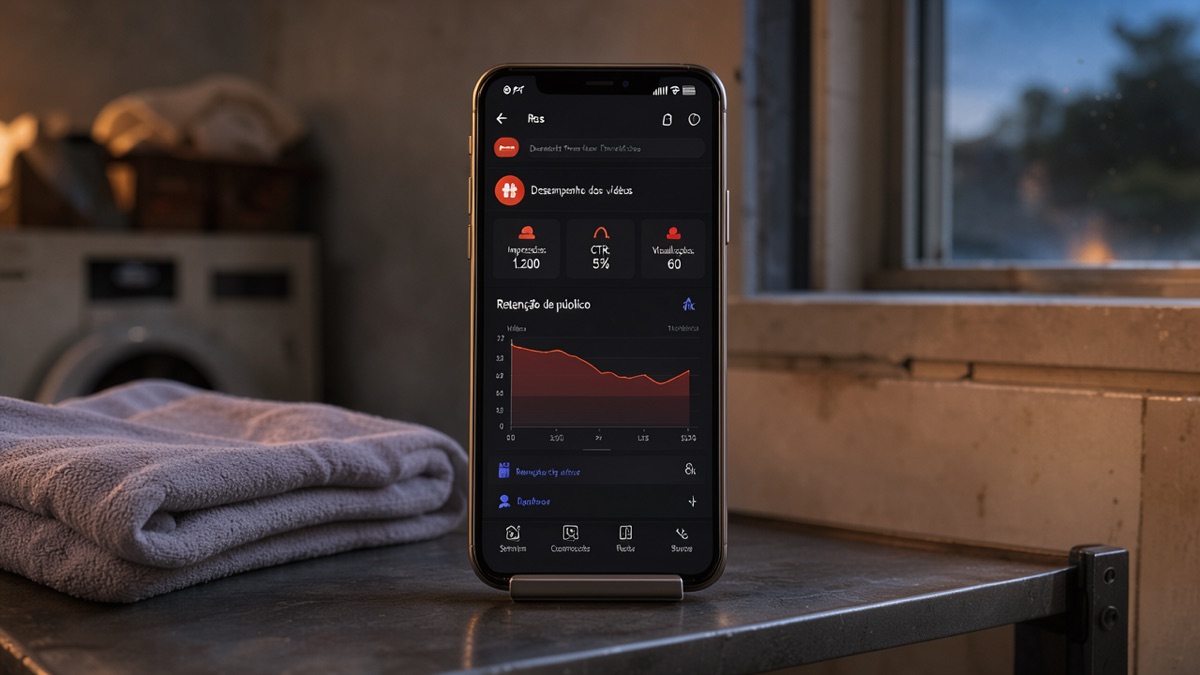
Você postou alguns vídeos no canal sem rosto, abriu o YouTube Studio e viu números pequenos. Agora a dúvida é grande: troco de tema ou insisto?
Decidir pelo humor do dia é uma armadilha. Num dia ruim você abandona um tema que ainda nem foi testado. Num dia bom, insiste num que não funciona.
Este roteiro dá 14 dias e uma regra simples: coletar, comparar e decidir o que manter, ajustar ou cortar. Ele não promete crescimento. Só tira o chute da conta.
O que olhar e o que ignorar
Três números bastam. O primeiro são as impressões: quantas vezes a miniatura do vídeo apareceu para alguém. Segundo a central de ajuda do YouTube, a impressão só conta quando pelo menos 50% da miniatura fica visível por mais de um segundo.
O segundo é a taxa de cliques de impressões (CTR). Ela mostra, de quem viu a miniatura, quantos assistiram ao vídeo. É a nota da miniatura e do título: a vitrine que faz alguém entrar na loja.
O terceiro é a retenção de público: o gráfico que mostra em que ponto do vídeo as pessoas saem. É a nota do começo e do ritmo.
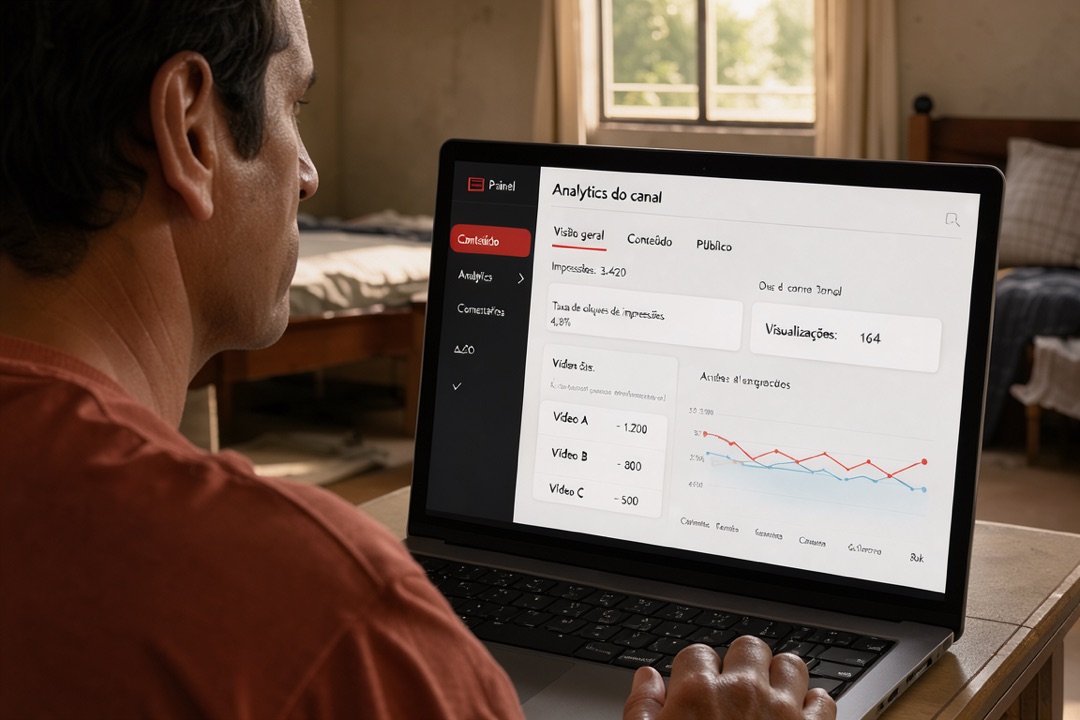
Onde achar cada um no YouTube Studio pelo navegador (studio.youtube.com):
- Impressões: menu Analytics, aba Conteúdo. Para um vídeo só, abra a guia Alcance dele.
- CTR: no mesmo relatório, com o nome “Taxa de cliques de impressões da miniatura”.
- Retenção: menu Conteúdo, escolha o vídeo, Analytics, guia Visão geral ou Engajamento.
Ignore, por enquanto, inscritos e curtidas. Com poucos vídeos, eles oscilam por detalhes que você não controla.
Se o gráfico de retenção mostra a queda logo no início, o problema costuma ser o gancho (o começo que segura quem está rolando a tela). A Comunidade VSA, do Bruno Reis, é voltada a vender no TikTok Shop sem aparecer. Ela ensina em vídeo a montar conteúdo com gancho, retenção e chamada, além de vídeos com IA realista (link de afiliado).
Atenção: os dados de retenção costumam levar de um a dois dias para ser processados. Os momentos de pico e queda só são destacados em vídeos com pelo menos 60 segundos e 100 visualizações.
Dias 1 a 5: coletar
Crie uma planilha no celular com uma linha por vídeo. Colunas: título, tema, dia da postagem, impressões, CTR, visualizações e o segundo em que a curva de retenção cai mais forte.
- Dia 1: liste todos os vídeos e preencha título, tema e dia da postagem.
- Dia 2: anote impressões e CTR de cada um, usando o mesmo período para todos.
- Dia 3: abra a retenção de cada vídeo e anote em que segundo a curva cai mais forte.
- Dia 4: anote as visualizações de cada vídeo e quanto o vídeo tem de duração.
- Dia 5: não mexa em nada. Só confira se os números do dia 2 mudaram.
O dia 5 parece perda de tempo, mas mostra se o vídeo ainda está ganhando impressões. Vídeo que ainda cresce não está pronto para julgamento.
Dica: não mude miniatura, título ou tema nesses 5 dias. Se você mexer enquanto coleta, não vai saber qual mudança causou o quê.
Dias 6 a 10: comparar
Compare seus vídeos entre si, não com o canal de outra pessoa. A central de ajuda diz que a CTR varia com o tipo de conteúdo, o público e o lugar onde a miniatura apareceu. E que vídeos com menos de uma semana ou com menos de 100 visualizações podem variar ainda mais.
A mesma página diz que metade dos canais e vídeos tem CTR entre 2% e 10%. Use como régua larga, não como meta.
Exemplo (números inventados) de uma planilha com três vídeos:
| Vídeo | Tema | Impressões | Visualizações vindas das impressões | CTR | Retenção cai em |
|---|---|---|---|---|---|
| A | Curiosidades | 1.200 | 60 | 5% | 0:08 |
| B | Curiosidades | 800 | 16 | 2% | 0:05 |
| C | Finanças | 500 | 40 | 8% | 0:40 |
Nesse exemplo, o CTR é a parte das impressões que virou visualização: 60 ÷ 1.200 = 5%. No Studio, esse número já vem calculado. O vídeo C tem CTR alto e retenção que aguenta até o segundo 40. O tema Finanças parece promissor, mas tem só 500 impressões.
- Dia 6: calcule a mediana do seu CTR e a do segundo de queda da retenção (a mediana é o valor do meio, depois de ordenar).
- Dia 7: marque cada vídeo como acima ou abaixo das duas medianas.
- Dia 8: agrupe os vídeos por tema e veja se o padrão se repete.
- Dia 9: assista aos dois vídeos de pior retenção e anote o que acontece no segundo da queda.
- Dia 10: escreva uma frase por tema: “CTR bom, retenção ruim” e assim por diante.
Cuidado: a central de ajuda recomenda analisar a CTR só depois de um número significativo de impressões. Um vídeo com poucas impressões não decide nada sozinho.
Dias 11 a 14: decidir
Agora aplique a regra, tema por tema. Ela serve ao seu canal, não é regra do YouTube.
| O que a planilha mostra | Decisão |
|---|---|
| CTR e retenção na sua mediana ou acima | Manter e postar mais um vídeo do tema |
| CTR baixo, retenção boa | Ajustar miniatura e título |
| CTR bom, retenção ruim | Ajustar o começo e o roteiro |
| Os dois baixos em 2 ou mais vídeos do tema | Cortar, ou testar outro ângulo antes |
Um vídeo ruim não corta um tema. Dois ou mais, com impressões suficientes, já é um padrão.
- Dia 11: aplique a regra a cada tema e anote a decisão na planilha.
- Dia 12: escolha uma única mudança por vídeo a ajustar.
- Dia 13: faça a mudança e poste o próximo vídeo do tema mantido.
- Dia 14: preencha a nota de decisão (veja abaixo) e não mexa em mais nada.
Cortar não é fracassar. É parar de gastar a sua hora livre num tema que, pelos dados, não está respondendo.
Seu próximo passo
Hoje, abra o bloco de notas do celular e crie a nota “Decisão do canal” com quatro linhas em branco: manter, ajustar, cortar e próxima leitura. No dia 14, preencha cada linha com o tema e a data em que vai olhar os números de novo.
Registrar a decisão evita que você a refaça por impulso na semana seguinte.
Se quiser companhia para revisar os números, a Comunidade VSA, do Bruno Reis, reúne os alunos num Discord (um app de conversa em grupo), com calls semanais e suporte da equipe. A garantia incondicional é de 7 dias (link de afiliado).