Autor: Rendizinho Redator

  • 6 erros ao anotar os resultados da divulgação que fazem você repetir o que não funciona

    6 erros ao anotar os resultados da divulgação que fazem você repetir o que não funciona

    Domingo à noite, você tenta lembrar da semana. Postou no Instagram, mandou o link em dois grupos de WhatsApp e gravou um vídeo. Qual deles trouxe o clique? Você não sabe.

    Aí uma venda cai e você não sabe de onde veio. Sem saber, repete tudo igual, o que deu certo e o que não deu. A saída é uma anotação simples, de dois minutos por dia, no próprio celular.

    Este caminho serve para quem já divulga um link de afiliado (o link com o seu código, que faz a comissão da venda ser sua). Se você ainda não postou nada, primeiro divulgue, depois volte aqui.

    Por que sem anotação você decide no chute

    A memória guarda o que foi bonito ou o que deu trabalho, não o que deu resultado. O vídeo que levou três horas parece o melhor da semana, mesmo que o story de dez segundos tenha rendido mais cliques.

    Anotar troca o “acho que” pelo “vi que”. Você descobre qual canal, qual produto e qual tipo de postagem vale repetir, e para de gastar energia no resto.

    E se você ainda está escolhendo o que divulgar, vale olhar produtos de assinatura, em que a comissão se repete a cada mês que o cliente continua pagando. O Primeira Assinatura em 24H, do Caio Martins, traz uma lista desses produtos para se afiliar e um mapa do zero absoluto até a primeira venda (link de afiliado).

    Os seis erros e o que fazer no lugar

    1. Não anotar o canal. Você escreve “postei hoje” e pronto. No lugar: anote onde foi (Instagram, WhatsApp, TikTok, YouTube) e use um link diferente para cada canal, quando a plataforma deixar.
    2. Misturar produtos. Dois produtos viram um número só, e você não sabe qual puxou o resultado. No lugar: uma linha para cada produto.
    3. Anotar só vendas. Semana sem venda vira “não deu nada”, e você perde o sinal de que algo anda. No lugar: anote também os números que a própria rede mostra na postagem, como cliques no link e salvamentos (quantas pessoas guardaram a postagem). Muito clique e nenhuma venda costuma apontar para a oferta; pouco clique, para a postagem.
    4. Não registrar a data. Sem data, você não liga a venda à postagem que a causou. No lugar: dia e horário, mesmo aproximado.
    5. Olhar poucos dias. Três dias ruins não provam nada, e um dia bom também não. No lugar: compare semanas inteiras, de preferência quatro seguidas.
    6. Não anotar o que mudou. Você trocou o texto, o horário e a imagem de uma vez e não sabe qual mudança funcionou. No lugar: mude uma coisa por vez e escreva qual foi.

    Na Hotmart, o link diferente por canal se faz com o parâmetro src (uma etiqueta no fim do link que diz de onde veio a venda). Exemplo: ?src=insta no link do Instagram e ?src=whats no do WhatsApp. Se o link já tem um “?”, use “&” no lugar.

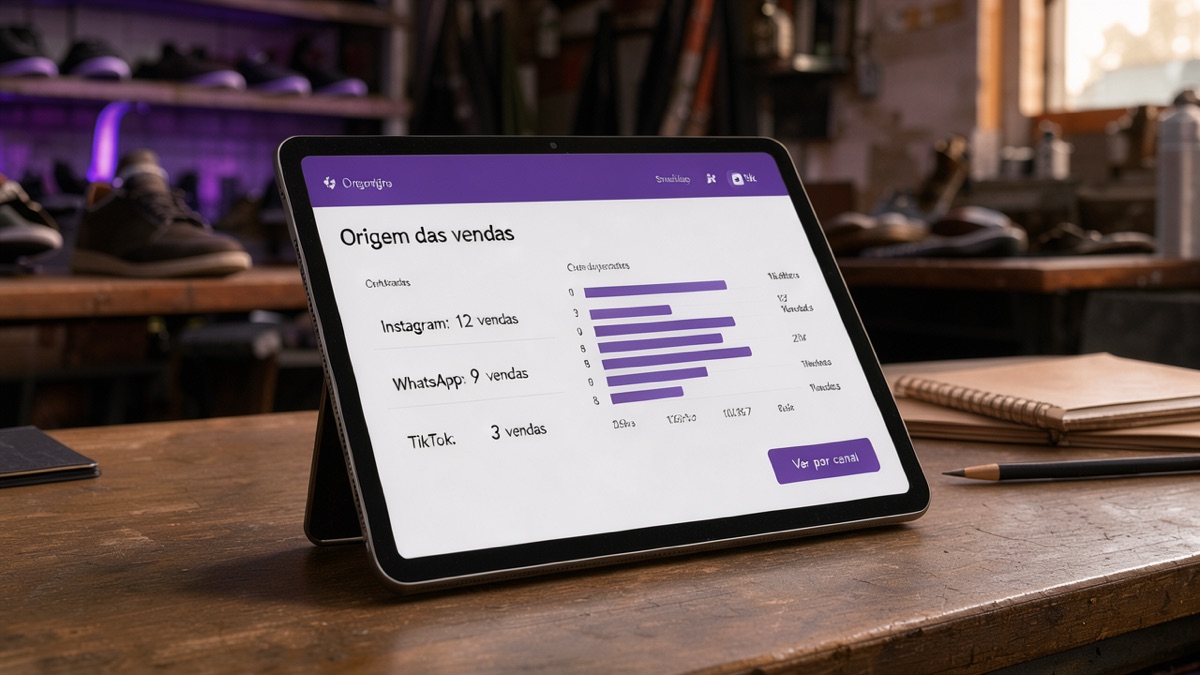
    A etiqueta aceita até 30 caracteres e não pode ter sublinhado (_), que é reservado ao sistema. Para ver o resultado, entre em Vendas, depois Gestão de vendas, toque em Dashboard de Origem de Vendas e abra a aba SRC. Em outras plataformas, procure “origem da venda” na central de ajuda.

    Atenção: a plataforma mostra a venda, mas o que você mudou na postagem que a trouxe só você sabe. Se não anotar na hora, essa informação se perde.

    Um modelo de anotação para o celular

    Abra o aplicativo de notas ou uma planilha gratuita e crie quatro colunas. Quatro bastam: com mais, você desiste no terceiro dia.

    Exemplo, com números inventados só para mostrar o preenchimento:

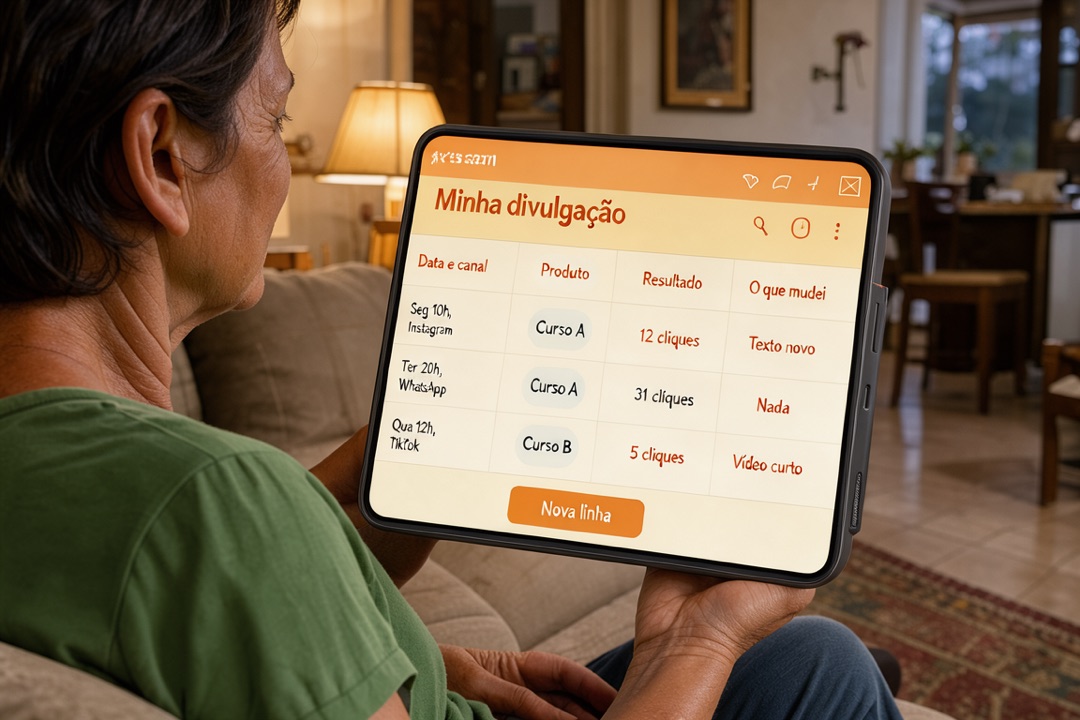
    Data e canal Produto Resultado O que mudei
    Seg 10h, Instagram Curso A 12 cliques Texto novo na legenda
    Ter 20h, WhatsApp Curso A 31 cliques, 1 venda Nada (repeti o texto)
    Qua 12h, TikTok Curso B 5 cliques Vídeo mais curto
    Mulher no sofá olhando no celular a tabela de quatro colunas com data, canal, produto, cliques e o que mudou

    Neste exemplo, o WhatsApp à noite trouxe mais cliques e a venda. Mas canal, horário e texto mudaram juntos, então é só uma pista. Na semana seguinte, poste no Instagram às 20h e veja se o horário pesa.

    Quando revisar

    Reserve 10 minutos por semana, sempre no mesmo dia. Domingo à noite funciona bem, porque você já ia lembrar da semana mesmo.

    1. Leia as linhas da semana e marque as de mais cliques ou com venda.
    2. Veja o que elas têm em comum: canal, horário ou produto. Um padrão que se repete em duas ou mais semanas vale mais do que um dia de sorte.
    3. Escolha uma coisa para repetir e uma para mudar na próxima semana.

    Dica: crie um alarme semanal no celular chamado “revisar anotações”. Sem lembrete, a revisão é a primeira tarefa que fica para depois.

    Seu próximo passo

    Hoje, abra o aplicativo de notas, crie as quatro colunas e preencha a linha da última postagem que lembrar. Amanhã, preencha a primeira linha no mesmo minuto em que postar.
  • Retenção em vídeo curto: o que o gráfico das estatísticas mostra e o que fazer com ele

    Retenção em vídeo curto: o que o gráfico das estatísticas mostra e o que fazer com ele

    Você abre as estatísticas de um vídeo no Instagram e vê uma linha que só desce. Parece que o vídeo deu errado, mas você não sabe em que ponto, nem o que mudar.

    O risco é regravar tudo, ou mexer no vídeo errado. A saída é ler o gráfico por onde a linha cai: cedo, no meio ou no fim. Cada queda aponta para uma coisa diferente no próximo vídeo.

    O que é retenção

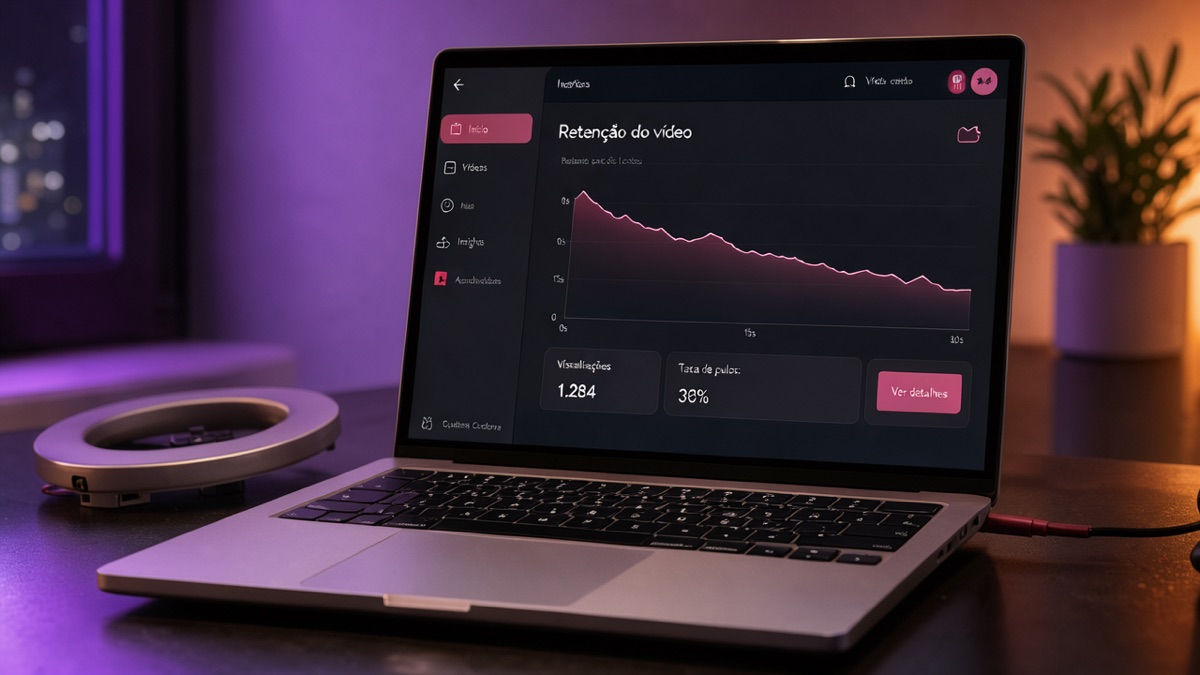
    Retenção mostra quanta gente continua assistindo ao longo do vídeo. Pense numa sala de cinema que esvazia durante o filme: o gráfico mostra em que minuto cada cadeira ficou vazia.

    O próprio Instagram avisa que a linha sempre desce. O que importa é quanto ela fica plana: quanto mais plana, mais o público ficou até ali.

    Exemplo: num vídeo de 30 segundos, a linha sai de 100% e chega a 45% no segundo 3. Isso quer dizer que, de cada 100 visualizações, 55 terminaram antes do terceiro segundo.

    O Instagram também anunciou a taxa de pulos (em inglês, skip rate), que fica perto do gráfico. Ela é a porcentagem das visualizações de quem pulou o seu vídeo nos primeiros 3 segundos. Nem toda conta mostra esse número no app.

    Para fazer o teste que fecha este texto, você precisa de dois vídeos parecidos, e produzir vídeo toda semana pesa. A IA Academy, do Igor Henrique, ensina uma rotina diária de postagem com vídeos feitos com IA que, segundo a página do curso, leva cerca de 30 minutos. As aulas são curtas e a garantia é de 7 dias. (link de afiliado)

    Onde achar o gráfico

    Você precisa de uma conta profissional (empresa ou criador de conteúdo) para ver os insights do Reels. Os nomes dos botões podem mudar conforme a versão do app.

    1. Toque na sua foto de perfil, no canto inferior direito.
    2. Toque no ícone de Reels e abra o vídeo que você quer analisar.
    3. Toque nos três pontos e em “Ver insights”.
    4. Procure o gráfico “Retenção” (“Retention”, se o app estiver em inglês).

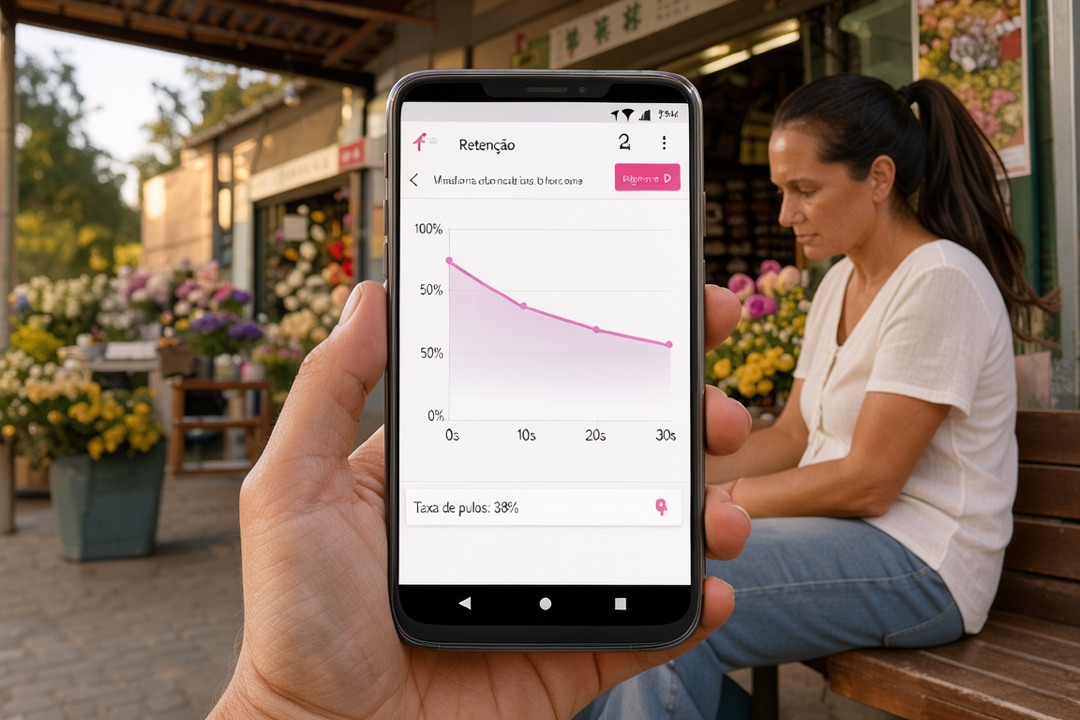
    No gráfico, o eixo horizontal é o tempo do vídeo, em segundos. O vertical é a porcentagem de quem ainda estava assistindo.

    Celular mostrando o gráfico de retenção de um vídeo, com a linha descendo ao longo dos segundos

    Dica: não confunda o gráfico com o tempo médio de visualização. Esse é um número só, o tempo assistido dividido pelas reproduções, e não mostra onde a queda aconteceu.

    Três formas do gráfico e o que fazer

    Olhe onde a linha despenca e use a tabela.

    Onde cai O que costuma significar O que mudar no próximo vídeo
    Cedo (primeiros segundos) O gancho não segurou. O gancho é a primeira frase ou cena, que faz a pessoa ficar. Comece pelo resultado ou pela pergunta. Corte a apresentação e vá direto ao ponto.
    No meio O ritmo caiu: explicação longa, cena parada ou assunto que mudou. Corte pausas, troque a cena com mais frequência e tire o que não ajuda.
    No fim O vídeo ficou mais longo que o assunto, ou o final não deu motivo para ficar. Encurte o vídeo e termine logo depois da ideia principal.

    Isso é interpretação, não regra do Instagram. A linha mostra onde as pessoas saíram, e o motivo você descobre mudando uma coisa de cada vez.

    Cuidado: compare o gráfico com o dos seus outros vídeos, nunca com uma linha reta. Toda curva desce; o sinal de alerta é a que desce mais rápido que as suas de costume.

    Um teste simples

    Pegue dois vídeos parecidos, com o mesmo assunto, formato e duração. Mude só o gancho no segundo e deixe o resto igual.

    1. Poste o primeiro vídeo com o gancho de sempre.
    2. Poste o segundo com o gancho novo, por exemplo começando pelo resultado, no mesmo dia da semana e horário.
    3. Espere alguns dias, abra os insights dos dois e compare a porcentagem que sobra no segundo 3 (e a taxa de pulos, se ela aparecer).
    4. Anote o que mudou e repita com outro par.

    Atenção: com poucos dados, a diferença pode ser sorte. Um par de vídeos não prova nada, então só mantenha o gancho novo se a melhora se repetir em vários pares.

    Seu próximo passo

    Hoje, abra o último vídeo que você postou, vá em “Ver insights” e descubra se a linha cai cedo, no meio ou no fim. Escreva uma frase na sua nota do celular com o que você vai mudar no próximo e mude só isso.

  • Afiliação aberta ou com aprovação: qual tipo de produto pedir primeiro

    Afiliação aberta ou com aprovação: qual tipo de produto pedir primeiro

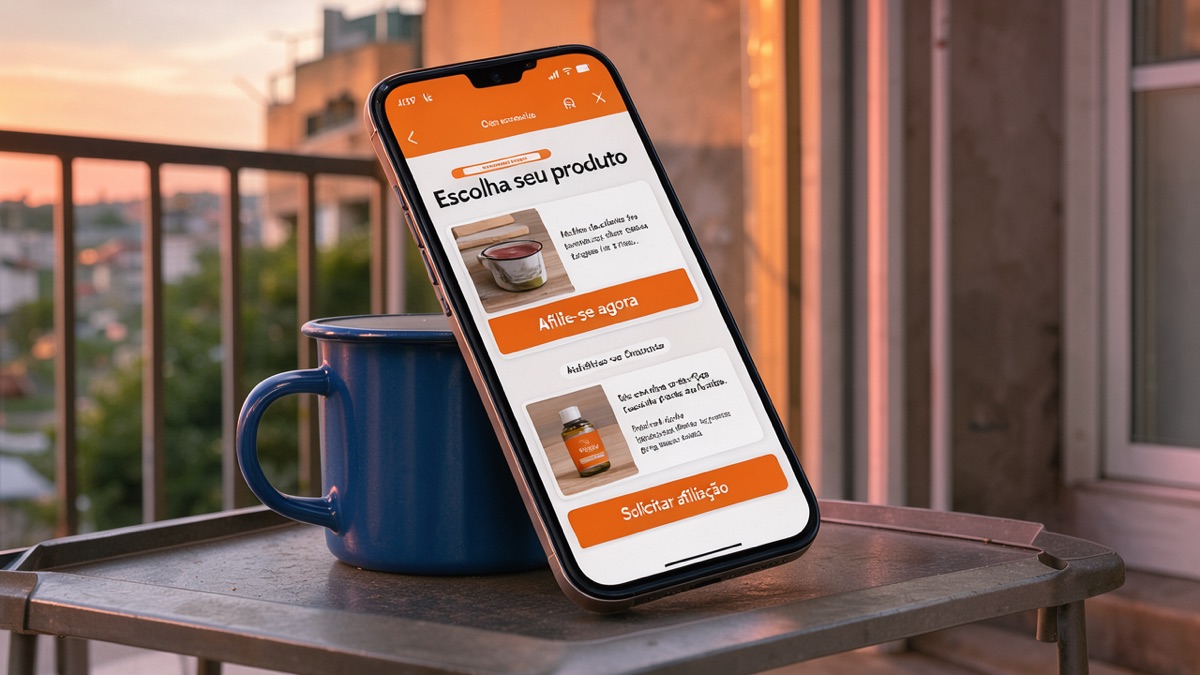
    Você abriu a lista de produtos da Hotmart e travou em dois botões: um diz “Afilie-se agora”, o outro diz “Solicitar afiliação”. O medo é de um lado levar um “não” do produtor, e do outro pegar um produto aberto que ninguém procura.

    Nenhum dos dois caminhos é o certo para todo mundo. Um pedido recusado não custa dinheiro, e um produto de entrada livre pode vender bem. O que muda é o risco e o trabalho de cada um, e é isso que este comparativo coloca lado a lado para quem já tem conta.

    A diferença em uma frase

    Na afiliação automática, você se afilia na hora e já recebe os links de divulgação. Na afiliação com aprovação, o produtor analisa o seu pedido antes de liberar.

    É assim na Hotmart, segundo a central de ajuda: o botão “Afilie-se agora” libera na hora, e o “Solicitar afiliação” abre um pedido em análise. Na Kiwify, a central informa que a aprovação pode ser automática (instantânea) ou manual, conforme a configuração do produto. No modo manual, o produtor aceita ou recusa cada solicitação. Os nomes dos botões podem mudar de uma plataforma para outra, mas a lógica é a mesma.

    Se a dúvida é qual produto escolher, o Primeira Assinatura em 24H, do Caio Martins, traz uma lista de produtos de assinatura para se afiliar e um mapa do zero até a primeira venda. Nesses produtos, a comissão é recorrente: paga a cada mês em que o cliente continua pagando (link de afiliado).

    Automática e com aprovação lado a lado

    Critério Automática Com aprovação
    Tempo até liberar Na hora Depende da análise do produtor
    Exigências Nenhuma além da conta Os critérios do produtor, que a plataforma não detalha
    Suporte do produtor Varia muito Costuma haver mais contato, mas não é regra
    Material de divulgação Depende do produtor Depende do produtor
    Concorrência Qualquer pessoa entra, então tende a ter mais afiliados Entram menos afiliados, em tese

    Duas linhas da tabela são tendência, não regra. Suporte e concorrência dependem do produto, então leia a página dele antes de decidir.

    Atenção: enquanto o pedido está em análise na Hotmart, você não pode divulgar o produto com os links de divulgação. Não poste nada antes da aprovação.

    Quando a aprovação manual vale o esforço

    Ela compensa quando você quer divulgar aquele produto específico e conhece o assunto. Também compensa quando o produtor tem um programa de afiliados ativo, com orientações de divulgação na página.

    Para o pedido ter chance, prepare três coisas antes de tocar no botão:

    • o perfil ou canal onde você vai divulgar, já com algum conteúdo publicado;
    • uma frase sobre o público que você alcança e por que esse produto serve a ele;
    • o perfil da plataforma completo, com nome e dados corretos.

    A Hotmart avisa que, em alguns programas, a aprovação sai automaticamente quando você atende aos critérios do produtor. A central não diz quais são esses critérios, então eles variam de produto para produto.

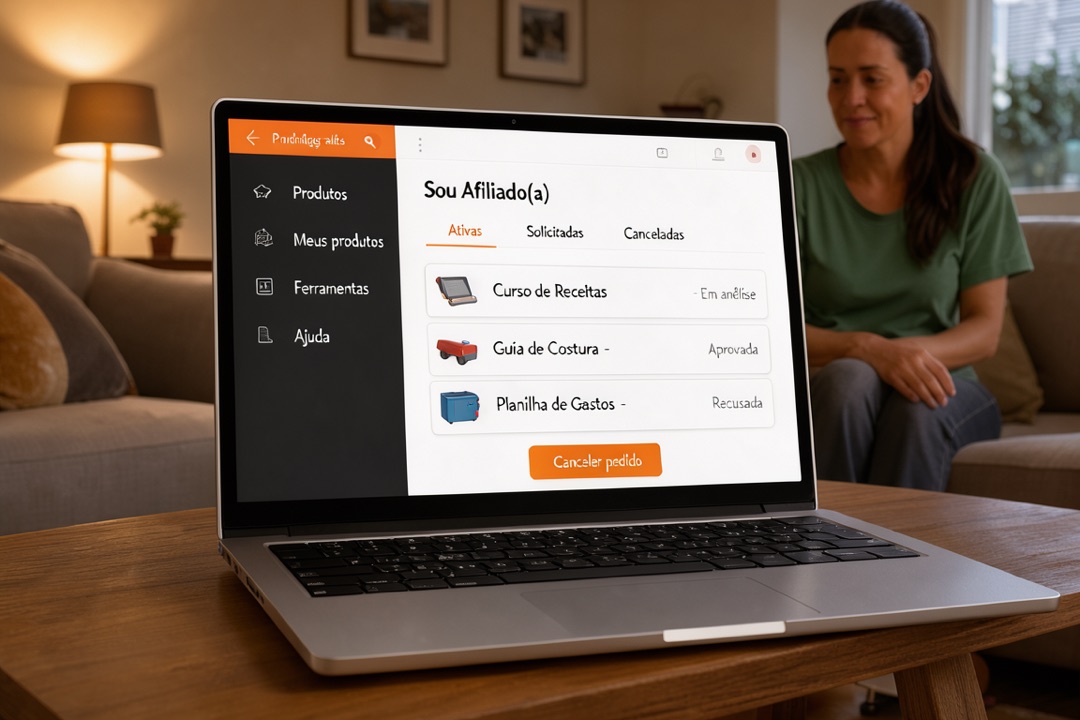
    Para acompanhar o pedido, vá em Produtos, Meus produtos, área “Sou Afiliado(a)”, aba “Solicitadas”. Ali você vê o status e pode cancelar o pedido, se mudar de ideia. Se vier um “não”, nada se perde: escolha outro produto.

    Notebook numa sala mostrando a aba Solicitadas, com pedidos de afiliação em análise, aprovada e recusada.

    Quando começar pelo automático

    Comece pelo automático se você quer testar o processo inteiro: gerar o link, divulgar e ver como a venda aparece no painel. Como a liberação é na hora, você erra e aprende sem esperar resposta de ninguém.

    O risco é a concorrência e o produto fraco. Antes de se afiliar, confira na página do produto:

    1. o percentual de comissão;
    2. as regras do programa de afiliados;
    3. se há orientações de divulgação ou materiais de apoio, como banners, textos e vídeos;
    4. a página de vendas: ela explica a oferta com clareza e você a recomendaria a alguém que conhece?

    Na Hotmart, o caminho é Produtos, depois “Afiliar-se a um produto”. Os filtros ajudam a achar a categoria que você domina.

    Cuidado: em alguns produtos o produtor configura o cancelamento automático de quem não vende. Segundo a central da Hotmart, o prazo mínimo para isso é de 90 dias. Se acontecer, você precisa pedir a afiliação de novo.

    Qual pedir primeiro

    Escolha pelo seu momento:

    • Nunca vendeu e quer entender o processo: automática, em um produto que você leu inteiro. O objetivo é aprender o fluxo.
    • Já tem um canal ou perfil com público: com aprovação, no produto que combina com esse público. Você tem argumento no pedido.
    • Está em dúvida entre os dois: faça os dois no mesmo dia, um de cada tipo.

    Dica: não fique parado esperando a resposta de um pedido. Divulgue o produto automático enquanto isso e trate o pedido em análise como bônus.

    Seu próximo passo

    Abra a Hotmart agora, entre em Produtos, “Afiliar-se a um produto”, e escolha dois itens: um com “Afilie-se agora” e outro com “Solicitar afiliação”. Para os dois, leia a comissão e as regras do programa. Peça o segundo e divulgue o primeiro.

  • Como criar um cupom de desconto para o seu e-book e quando usar

    Como criar um cupom de desconto para o seu e-book e quando usar

    Você terminou o e-book de receitas e quer dar um desconto para o grupo de amigas que sempre apoiou você. Só que baixar o preço na página faria todo mundo pagar menos, inclusive quem chegou de fora.

    A saída é o cupom: um código que só quem recebe usa. Você vai criar o cupom na Kiwify ou na Hotmart, testar no checkout e calcular antes até onde o desconto compensa.

    Este passo a passo serve para quem já tem o e-book cadastrado como produto. Se ele ainda não está na plataforma, faça isso primeiro.

    Cupom ou preço novo: qual usar

    Mudar o preço vale para todo mundo, para sempre, até você mudar de novo. O cupom (um código que o comprador digita no checkout, a página de pagamento) vale só para quem o conhece e pode ter data para acabar.

    Use o cupom quando o desconto é um convite: o grupo de amigas, uma semana de lançamento, quem já comprou outro produto seu. Mude o preço quando você concluir que o valor da página está errado para todos.

    Na prática, o cupom funciona como um convite impresso: entra quem recebeu. O preço novo é a placa na porta da loja.

    O cupom resolve a venda única do e-book. Produto que a cliente paga todo mês é outro modelo. O Primeira Assinatura em 24H, do Caio Martins, ensina a assinatura e traz um mapa do zero até a primeira venda (link de afiliado).

    Passo a passo para criar o cupom

    Os menus abaixo vêm da central de ajuda de cada plataforma. Eles podem mudar de nome, então, se algo não aparecer, confira na central.

    Na Kiwify

    1. No menu principal, toque em Produtos e escolha o e-book.
    2. No mini menu do produto, selecione Configurações.
    3. Role a página, clique em Habilitar cupons de desconto e depois em Adicionar cupom.
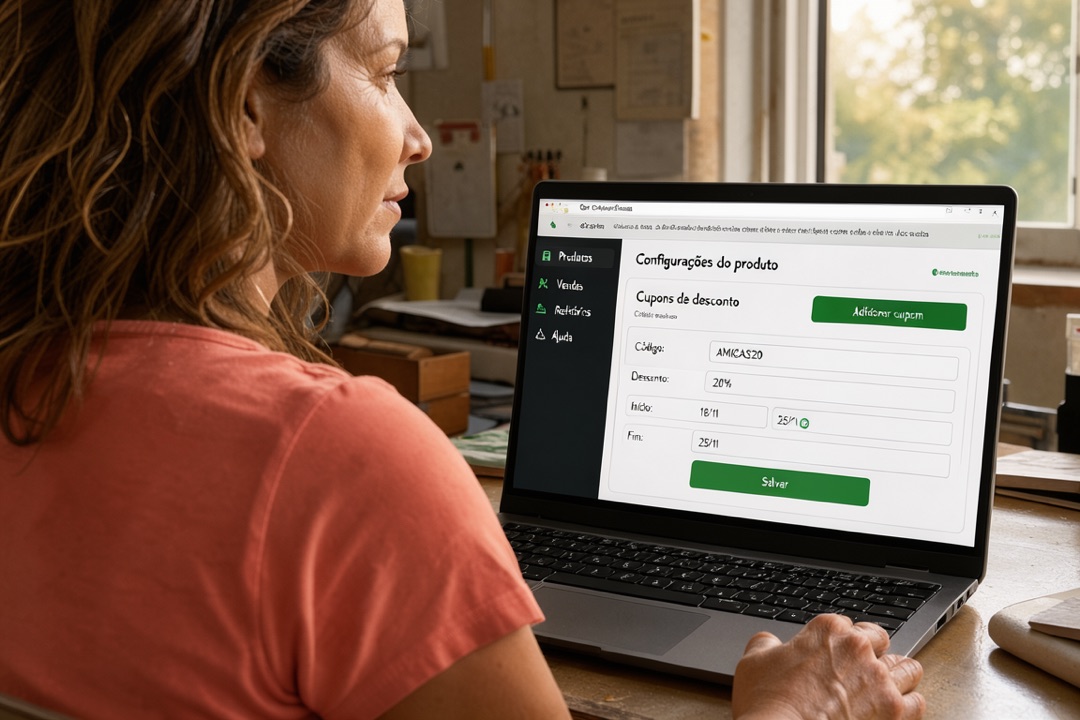
    4. Escreva o código do cupom, com no máximo 25 caracteres. Exemplo: AMIGAS20.
    5. Defina a porcentagem de desconto, entre 1% e 95%.
    6. Marque a data de início e a data final de validade.
    7. Escolha em quais ofertas do produto o cupom vale e salve. Oferta é cada versão de preço do produto, com o próprio link de pagamento.
    Mulher na cozinha cadastrando o cupom AMIGAS20 de 20% nas configurações do e-book no notebook

    Na Hotmart

    1. Entre em app.hotmart.com e, no menu lateral, clique em Produtos.
    2. Escolha o e-book e, no menu interno do produto, selecione Cupons.
    3. Clique em Criar Cupom.
    4. Escreva o nome do cupom: é o código que o comprador digita na página de pagamento.
    5. Defina a porcentagem de desconto. A Hotmart não permite cupom de 100%.
    6. Informe as datas de início e fim e o fuso-horário.
    7. Escolha se o cupom vale para todas as ofertas do produto ou só para algumas, e clique em Salvar.

    Atenção: na Hotmart, produto de pagamento único não permite editar o cupom depois de criado. Confira o código e a porcentagem antes de salvar.

    Dê um código fácil de lembrar e de digitar no celular, sem acento e sem espaço. Se o produto tem afiliados, a Hotmart deixa vincular o cupom a um afiliado específico, e a comissão vai sempre para ele.

    Como testar antes de divulgar

    Cupom salvo não é cupom testado. Abra o link de checkout do e-book no celular, como se fosse comprar, e vá até antes de pagar.

    1. Na Kiwify, toque em Tem um cupom de desconto? e digite o código.
    2. Na Hotmart, o campo do cupom vem ligado. Se não aparecer, abra o produto, vá em Ferramentas › Configurações de pagamento e ative Mostrar opção de Inserir Cupom.
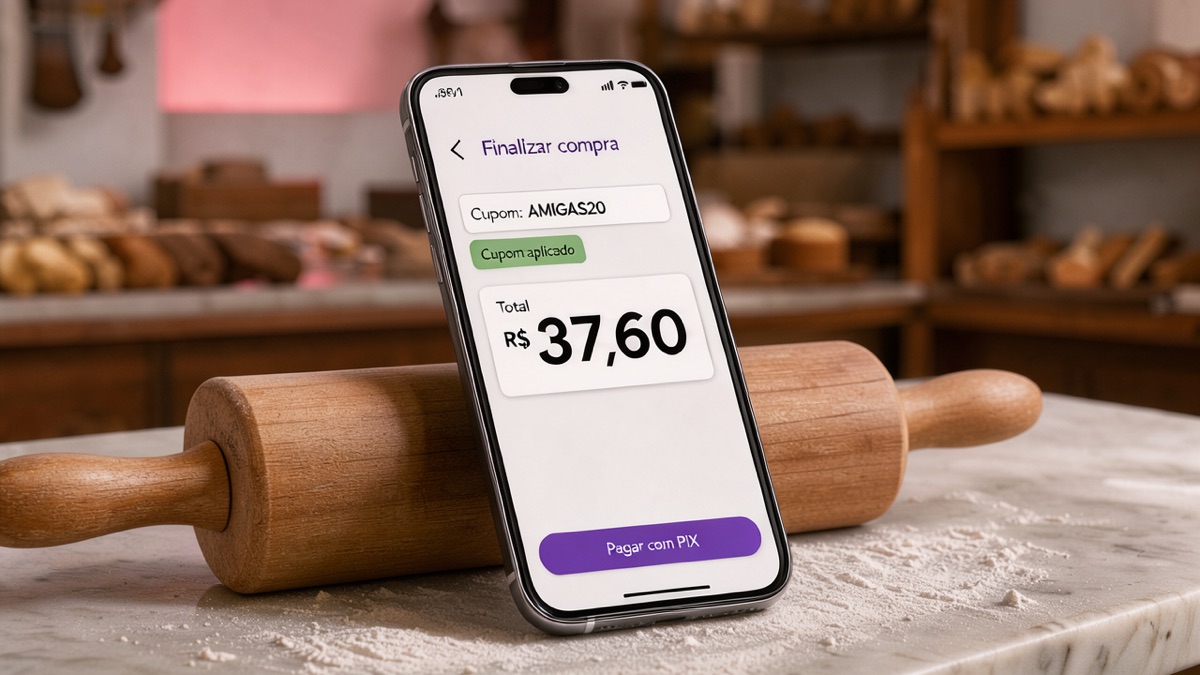
    3. Veja o valor final. Com um e-book de R$ 47 e 20% de desconto, o total tem que ser R$ 37,60.
    4. Digite um código errado e veja se a página recusa.
    5. Troque a forma de pagamento (PIX, cartão) e veja se o desconto continua lá.

    Dica: na Kiwify, você pode mandar o link já com o cupom aplicado, colocando ?coupon=AMIGAS20 no fim do endereço do checkout. A amiga não precisa digitar nada.

    Só divulgue depois que o valor bater com a sua conta. Cupom com porcentagem errada vai para o grupo de WhatsApp e não volta.

    Quanto sobra com desconto

    Antes de escolher a porcentagem, descubra o menor valor que você aceita receber por venda. Na Kiwify, o desconto é abatido do preço primeiro, e só depois vem a divisão de taxas e comissões, segundo a central de ajuda. Ou seja, o desconto sai do seu bolso, não da plataforma.

    A taxa muda conforme a plataforma e o plano. Por isso o exemplo abaixo usa uma taxa inventada de R$ 3 por venda. Confira a sua na central de ajuda ou no painel antes de fazer a conta.

    Exemplo Preço pago Taxa (inventada) Sobra
    Sem cupom R$ 47,00 R$ 3,00 R$ 44,00
    Cupom de 20% R$ 37,60 R$ 3,00 R$ 34,60
    Cupom de 30% R$ 32,90 R$ 3,00 R$ 29,90

    Suponha que a autora não aceite receber menos de R$ 30 por e-book. Com 30% de desconto, sobram R$ 29,90 e ela já fica abaixo. Com 29%, o preço é R$ 33,37 e sobram R$ 30,37.

    Então o teto dela é 29%, e 20% deixa uma folga boa. Faça a mesma conta com o seu preço e a sua taxa.

    Seu próximo passo

    Hoje, anote o menor valor que você aceita receber por venda e calcule a porcentagem máxima. Crie o cupom com data final, teste no checkout e só então mande o código para o grupo de amigas.

  • Checklist da página de destino de afiliado: o que a revisão de anúncio da Meta e do Google olha

    Checklist da página de destino de afiliado: o que a revisão de anúncio da Meta e do Google olha

    O anúncio foi reprovado e o motivo diz algo como “destino que não funciona” ou “experiência de destino”. Você abre a página e não vê problema: ela carrega, tem foto, tem botão.

    Só que a revisão não olha a página como você. Ela confere se a página bate com o anúncio, se funciona e se a pessoa entende com quem está lidando.

    Este checklist cobre o que está sob o seu controle na página de destino (a página que abre depois do clique no anúncio). Ele não ensina a driblar a revisão: ensina a chegar a ela com a página em ordem.

    O que a revisão confere na página

    A revisão compara duas coisas: o que o anúncio promete e o que a pessoa encontra depois do clique. Os Padrões de Publicidade da Meta dizem que a análise pode incluir “a página de destino associada a um anúncio ou outros destinos”, além da imagem, do vídeo e do texto.

    No Google Ads, essas regras ficam juntas em Requisitos de destino. Ali estão políticas como destino que não funciona, destino não correspondente, experiência de destino e conteúdo original insuficiente. Cada uma vira um motivo de reprovação diferente, e o nome dela aparece no status do anúncio.

    Se a sua página é de uma loja própria de produto físico, o ABC do Drop, do Rafael Lima, traz modelos de página de vendas e aulas de Meta Ads e Google Ads. Assim você monta a página e o anúncio já combinando um com o outro (link de afiliado).

    Checklist da página

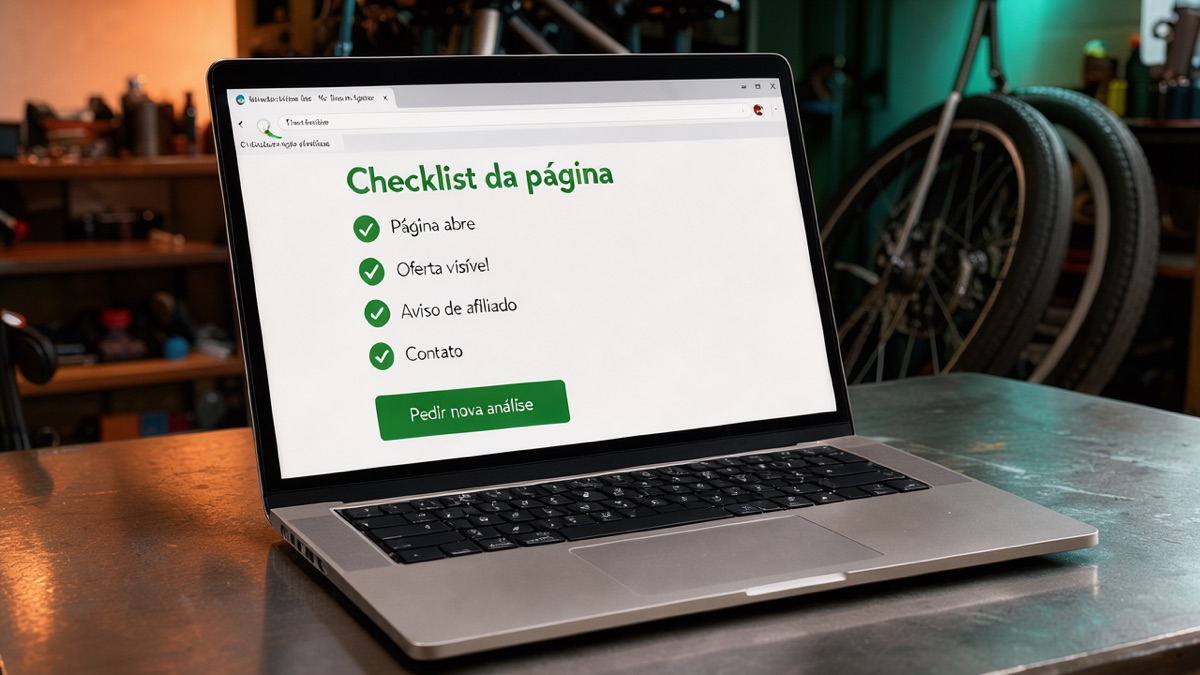
    Passe cada item abrindo a página pelo celular e pelo link exato do anúncio.

    1. Ela abre e funciona. O Google reprova destino que não funciona nos navegadores e aparelhos mais usados, como site “em construção” ou com erro 404 (página não encontrada).
    2. O domínio é o mesmo do anúncio. O domínio do URL de visualização (o endereço que aparece no anúncio) precisa ser igual ao da página final. Link de afiliado que redireciona para a página do produtor, em outro domínio, cai em destino não correspondente.
    3. A oferta do anúncio está na página. Se o anúncio fala de um produto ou de um preço, a pessoa precisa achar isso logo. O Google reprova oferta que não está disponível ou “não é facilmente encontrada no destino”.
    4. A página tem conteúdo próprio. Página que só empurra o visitante para outro site cai em conteúdo original insuficiente. Explique o produto, para quem ele serve e o que a pessoa recebe.
    5. Sem pop-up e sem navegação difícil. A política de experiência de destino barra pop-up que atrapalha, download que começa sozinho e página difícil de navegar. Ela também cita site que não carrega rápido.
    6. Nenhuma promessa de resultado. O Google proíbe “afirmações enganosas ou irreais” sobre ganho financeiro. Tire da página qualquer garantia de ganho e qualquer prazo para ganhar.
    7. O aviso de afiliado está visível. Diga que você indica o produto e pode receber comissão. As políticas de anúncio não pedem esse aviso com essas palavras, mas ele mostra quem você é e evita a cara de página que esconde algo.
    8. Quem é você e como falar com você. O Google cita como deturpação não apresentar “dados de contato ou endereço físico quando relevante”. Coloque o nome do responsável ou da empresa e um e-mail que você lê.
    9. Política de privacidade, se você coleta dados. Pediu nome, e-mail ou WhatsApp? A LGPD (Lei Geral de Proteção de Dados) dá ao visitante o direito de saber a finalidade do uso, quem controla os dados e como falar com essa pessoa.

    Atenção: se a página pede CPF ou número de cartão, ela precisa de SSL (o cadeado ao lado do endereço). O Google reprova coleta de dados em página sem essa proteção.

    O que fazer quando o anúncio for reprovado

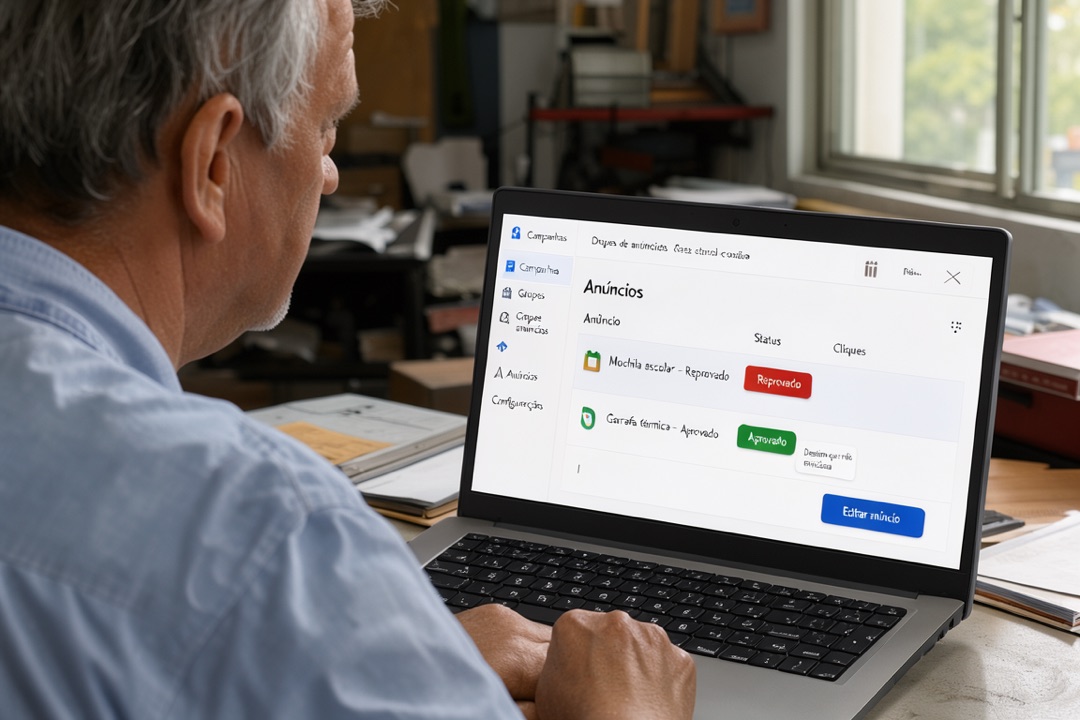
    1. Leia o motivo. No Google Ads, abra Campanhas, depois Anúncios, e passe o cursor sobre “Reprovado” na coluna Status.
    2. Corrija a causa na página ou no anúncio, conforme o motivo.
    3. No Google, edite o anúncio e clique em Salvar: ele é revisado de novo automaticamente.
    4. Se achar que a decisão foi errada, conteste. O Google aceita até 3 contestações por anúncio, com pelo menos 24 horas entre elas, então não gaste uma sem ter corrigido nada.
    5. Na Meta, edite o anúncio para cumprir as regras ou peça uma análise da decisão em Qualidade da Conta.
    Homem olhando no notebook a lista de anúncios com um deles marcado como Reprovado e o motivo ao lado.

    Os limites de contestação podem mudar. Confira o valor atual na página oficial Corrigir um anúncio reprovado ou contestar uma decisão.

    Cuidado: não tente contornar a revisão com página de fachada, cloaking (mostrar uma página ao revisor e outra ao cliente) ou conta nova. O Google trata isso como abuso da rede de publicidade e suspende contas por violações graves ou repetidas.

    A lista completa das regras do Google está em Requisitos de destino. A da Meta fica nos Padrões de Publicidade, no Centro de Transparência, e a Meta avisa que pode restringir a conta de quem não segue essas regras.

    Seu próximo passo

    Abra agora a página do seu anúncio mais recente, no celular, e passe os nove itens do checklist. Escreva ao lado de cada um “ok” ou “falta”.

    Corrija o que falta e só depois peça nova análise.

    Se você vende numa loja própria e quer ir além da página, as aulas de Meta Ads e Google Ads do ABC do Drop, do Rafael Lima, mostram como montar as campanhas. O curso tem garantia incondicional de 7 dias (link de afiliado).

  • 6 erros ao colar dados de clientes no ChatGPT e como proteger a privacidade

    6 erros ao colar dados de clientes no ChatGPT e como proteger a privacidade

    Você tem uma conversa longa com uma cliente, uma planilha de contatos e pouco tempo. Colar tudo no ChatGPT e pedir um resumo parece a saída mais rápida.

    O problema é que aquele texto tem nome, telefone e, às vezes, coisas que a pessoa contou só para você. Depois de colado, ele saiu do seu controle.

    A boa notícia: dá para continuar usando a IA. Você vai ver o que nunca colar, como trocar os dados por códigos antes de pedir ajuda e o que a lei brasileira espera de quem atende clientes.

    O que acontece com o que você cola

    Resposta curta: o texto vai para os servidores da OpenAI, dona do ChatGPT. Em contas pessoais, a ferramenta tem uma opção que decide se as suas conversas podem ser usadas para melhorar o modelo (o treino da IA).

    Para conferir, abra as Configurações do ChatGPT, entre em Controles de dados e veja a opção “Melhorar o modelo para todos”. Desligada, as conversas continuam no seu histórico, mas deixam de ser usadas no treino. O nome do menu pode mudar, então confira na central de ajuda da OpenAI.

    Outra saída é o chat temporário. Segundo a central de ajuda, ele não aparece no histórico, não é usado no treino e é apagado dos sistemas da OpenAI em até 30 dias.

    Atenção: desligar o treino diminui o risco, mas não transforma o ChatGPT num cofre. A regra mais segura continua a mesma: o que você não precisa mostrar, não cole.

    Se você quer usar a IA também para criar conteúdo em vídeo sem aparecer, a IA Academy, do Igor Henrique, ensina oito formatos de vídeo, cada um com o seu prompt, em aulas curtas. A página do curso diz que ele é para quem não sabe nada de IA, e há garantia de 7 dias. (link de afiliado)

    Os 6 erros e o que fazer no lugar

    1. Colar o CPF. Quase nunca a IA precisa dele para resumir ou responder. No lugar, escreva “CPF do cliente” ou apague o número.
    2. Colar o endereço. Para escrever uma mensagem de entrega, basta a cidade ou nada. Troque rua e número por “[endereço]”.
    3. Colar a conversa inteira. Ela traz nome, telefone e detalhes da vida da pessoa sem você perceber. Copie só as mensagens que importam para a pergunta.
    4. Colar a planilha completa. A IA não precisa das 300 linhas para ensinar uma fórmula. Cole 3 linhas de exemplo, já com dados trocados.
    5. Colar dado de saúde. Exame, receita, diagnóstico e laudo são os mais delicados. Descreva a situação sem identificar a pessoa, ou deixe a IA de fora.
    6. Não avisar o cliente. Se você usa IA no atendimento, conte. Uma frase na proposta resolve: “uso ferramentas de IA para organizar o trabalho, sem enviar seus dados pessoais”.

    O critério para todos é o mesmo: pergunte a si mesmo se a IA precisa desse dado para fazer o que você pediu. Se a resposta for não, ele sai.

    Como anonimizar

    Anonimizar é tirar da informação o que permite saber de quem ela é. Faça assim, antes de colar:

    1. Copie só o trecho necessário.
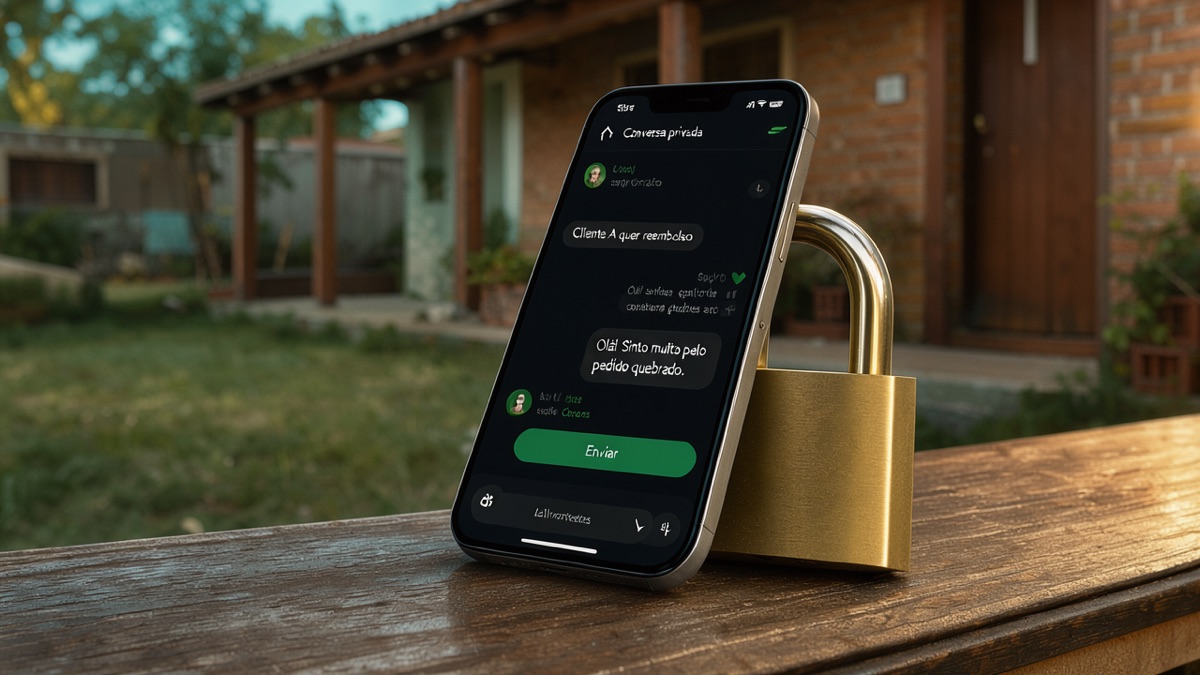
    2. Troque nomes por códigos: “Cliente A”, “Cliente B”.
    3. Apague CPF, telefone, e-mail, endereço e número de pedido.
    4. Releia, procurando detalhes que identificam, como o nome da empresa ou do bairro.
    5. Cole e peça ajuda.

    Exemplo, com uma cliente inventada:

    • Antes: “Mariana Souza, CPF 000.000.000-00, de Campinas, diz que o pedido 4821 chegou quebrado. Ela quer o dinheiro de volta no PIX.”
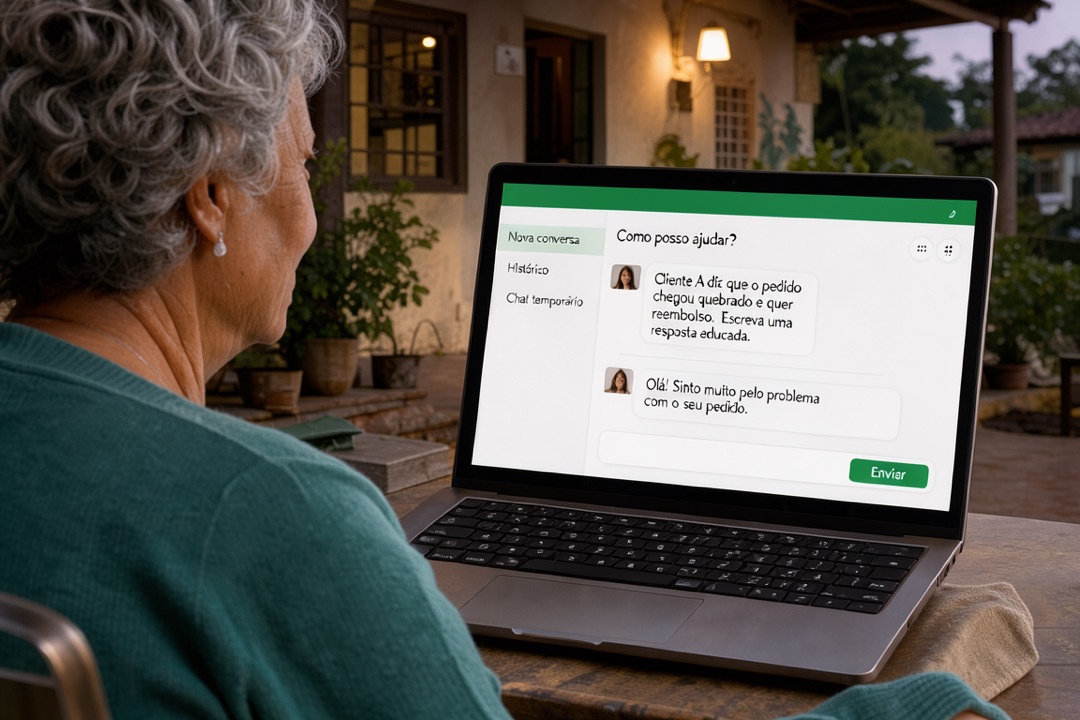
    • Depois: “Cliente A diz que o pedido chegou quebrado e quer reembolso. Escreva uma resposta educada.”
    Mulher digitando no notebook um pedido ao ChatGPT que cita apenas Cliente A, sem nome nem CPF

    A IA escreve a mesma resposta nos dois casos. Você só coloca o nome de volta na hora de enviar.

    Dica: guarde numa nota do celular a lista “Cliente A = nome real”. Ela fica só com você e permite voltar ao dado verdadeiro depois.

    O que diz a LGPD, em linguagem simples

    A LGPD é a Lei Geral de Proteção de Dados (Lei nº 13.709/2018). Ela chama de dado pessoal toda informação ligada a uma pessoa identificada ou que pode ser identificada. Nome, CPF e telefone entram.

    Existe ainda o dado sensível, como saúde, origem racial ou étnica, religião e opinião política. Esse tem regras mais duras, segundo o texto da lei.

    A lei também fala em necessidade: usar só o mínimo de dado para a finalidade. É o que o passo a passo acima faz. E dado anonimizado, que não permite identificar a pessoa com meios técnicos razoáveis, a lei não considera dado pessoal.

    Quem causa dano a alguém ao tratar dados em desacordo com a lei pode ter de reparar o prejuízo. Se você atende em nome próprio ou como MEI, vale ler o texto oficial no site do Planalto ou procurar orientação jurídica no seu caso.

    Seu próximo passo

    Abra o seu histórico do ChatGPT e ache o último pedido em que você colou algo de cliente. Pergunte: tinha nome, CPF, endereço ou dado de saúde?

    Se tinha, apague essa conversa, entre em Controles de dados e confira a opção de treino. Na próxima vez, use a lista de cinco passos antes de colar.

  • Como ler as avaliações de um produto da Shopee para achar as dúvidas que o seu vídeo deve responder

    Como ler as avaliações de um produto da Shopee para achar as dúvidas que o seu vídeo deve responder

    Você está na página de uma chaleira elétrica na Shopee, com o celular na mão. O preço é bom e a descrição é bonita. Mas você não compra ainda, porque quer saber se ela esquenta rápido, se o fio é curto e se a tampa trava.

    Quem vai assistir ao seu vídeo pensa igual. Se você só repete a descrição da página, ele já leu aquilo e sai do vídeo. Se você responde à dúvida que ele tinha, ele fica.

    Neste caminho você vai tirar das avaliações da Shopee uma lista de dúvidas e reclamações reais e montar um roteiro curto com ela. Não precisa de ferramenta paga nem de conta nova: basta a página do produto que você já escolheu.

    Por que as avaliações valem mais que a descrição

    A descrição é escrita pelo vendedor, e o vendedor quer vender. As avaliações são escritas por quem já comprou e usou. É ali que aparecem o tamanho real, o cheiro, a demora da entrega e o que quebrou na segunda semana.

    Isso resolve também o medo de falar bobagem. Você não precisa ser especialista no produto: precisa saber o que as pessoas perguntam e o que reclamam, e responder só a isso, sem inventar nada.

    Pense nas avaliações como uma pesquisa de público feita de graça. Cada pergunta repetida é um pedaço de roteiro pronto.

    Para ver onde esse vídeo entra na divulgação como afiliado, o Fórmula Negócio Online, do Alex Vargas, tem um módulo de marketing de conteúdo e outro sobre o afiliado como modelo principal (link de afiliado).

    Passo a passo: filtrar e ler as avaliações

    Os nomes dos filtros abaixo são os que o blog oficial da Shopee usa. O app muda de vez em quando: se algum botão estiver com outro nome, procure o parecido.

    1. Abra o app da Shopee e entre na página do produto que você vai divulgar.
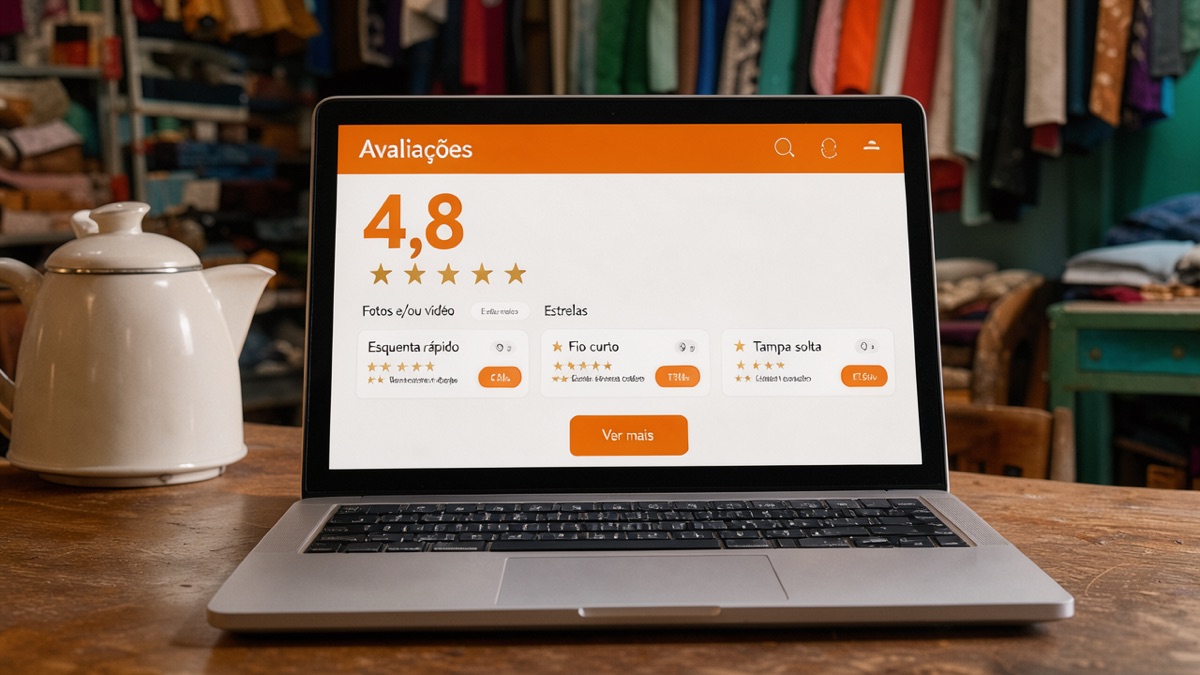
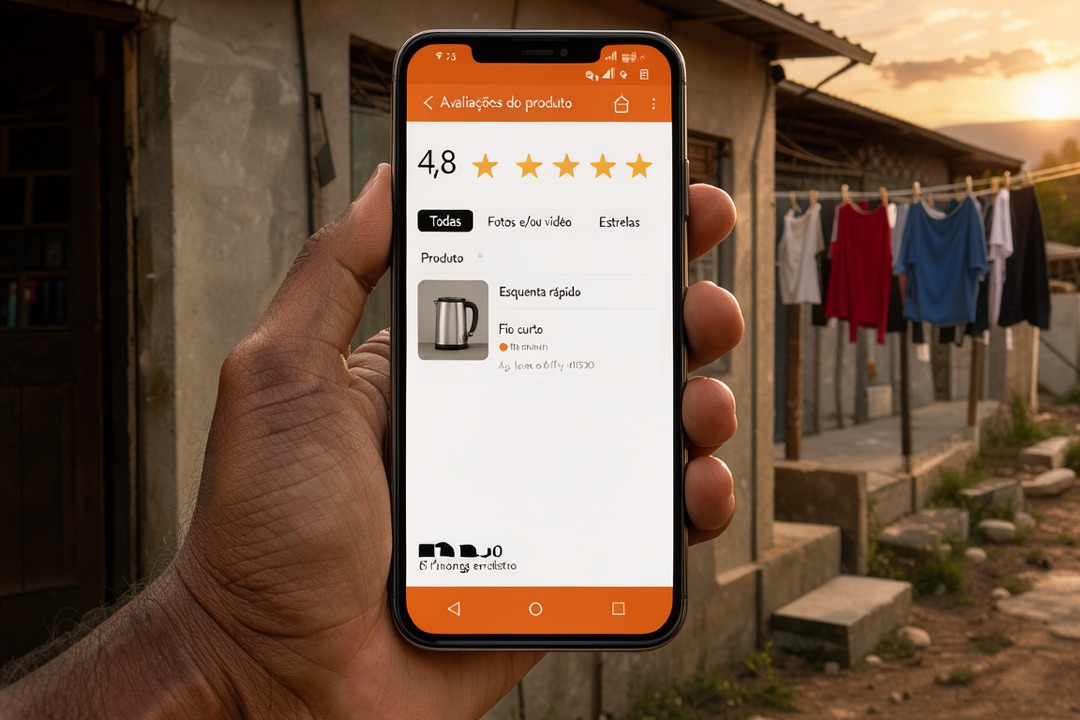
    2. Toque nas estrelas de avaliação do produto. Elas levam direto à página de avaliações do produto. Você também pode rolar a página até a seção de avaliações.
    3. Ative o filtro “Fotos e/ou vídeo”. Quem posta foto costuma mostrar o produto como ele chega: tamanho, cor, embalagem.
    4. Use o filtro “Estrelas” para ver as notas baixas. É nelas que moram as reclamações.
    5. Volte e leia também as notas altas. É lá que aparece o que a pessoa mais gostou.
    6. Se o produto tem variações (cor, tamanho), confira o filtro “Produto” e veja se as reclamações se concentram numa delas.
    Mulher segura um celular com a tela de avaliações de um produto e os filtros de fotos e estrelas

    Leia umas 30 avaliações no total, entre baixas, altas e com foto. Não é uma regra oficial, é um ponto de partida: o suficiente para ver o que se repete sem passar a noite no app.

    Dica: leia primeiro as notas baixas. A reclamação mais repetida vira o ponto do vídeo que mais ajuda quem está em dúvida.

    Como anotar o que se repete

    Abra o bloco de notas do celular ou um caderno. Para cada avaliação que traz algo útil, coloque uma marca numa de três colunas: dúvida, reclamação ou elogio. Quando a mesma coisa aparece de novo, faça outra marca na mesma linha.

    Exemplo, só para mostrar o formato (os dados são inventados):

    Dúvida Reclamação Elogio
    Serve em 110 V? (marcas: 6) Fio curto (marcas: 5) Esquenta rápido (marcas: 8)
    Cabe quantos litros? (marcas: 4) Tampa solta (marcas: 3) Fácil de limpar (marcas: 4)

    Neste exemplo, a dúvida mais repetida é a voltagem. Ela abre o seu vídeo. A reclamação do fio curto vem em seguida, como aviso honesto.

    Anote também as palavras que os compradores usam. Se eles dizem “esquenta num instante”, falar assim no vídeo soa mais natural do que “alta eficiência térmica”.

    Transformar a anotação em roteiro de vídeo

    Um vídeo curto precisa de pouca coisa: responder a dúvida mais repetida logo no começo, mostrar o produto e dizer o que mais agrada e o que incomoda. Veja um modelo:

    1. Gancho (primeiros segundos): a dúvida mais repetida, em forma de pergunta. “Esta chaleira serve em 110 V?”
    2. Resposta: o que você confirmou na página do produto. Se não achou a resposta, diga que a página deixa em aberto e mande a pessoa conferir antes de comprar.
    3. Mostre o produto: segure, ligue, encaixe a tampa. Mostrar vale mais que falar.
    4. O ponto de atenção: a reclamação mais repetida, dita sem drama.
    5. O ponto forte: o elogio mais repetido.
    6. Fechamento: diga que o link está na sua vitrine ou na descrição, conforme o seu canal.

    Dica: escreva a dúvida do gancho também na tela do vídeo. Quem rola o feed sem som entende na hora do que o vídeo trata.

    Cuidado ao citar o que os compradores disseram

    Avaliação é texto de outra pessoa. Use-a para descobrir o que perguntar, mas escreva o roteiro com as suas palavras. Não leia o comentário de alguém na tela como se fosse seu, nem mostre o nome ou a foto de quem avaliou.

    Os termos que a Shopee publica para a divulgação feita por afiliados proíbem conteúdo que viole direitos de terceiros, incluindo direitos de imagem. Também proíbem conteúdo enganoso e análises de produto com caráter clickbait (chamada exagerada feita só para gerar clique). Quem descumpre pode ter o contrato encerrado pela Shopee.

    As regras podem mudar. Confira a versão atual nos termos e condições na central de ajuda da Shopee.

    Prefira dizer “muita gente pergunta se serve em 110 V” a “o comprador João disse que…”. É verdadeiro, protege quem avaliou e não promete nada.

    Cuidado: não prometa que o produto vai funcionar do mesmo jeito para o seu espectador. Você leu opiniões, não testou por todos eles. Fale do que as pessoas relatam.

    Seu próximo passo

    Hoje, escolha um produto que você já pensa em divulgar. Abra as avaliações, filtre “Fotos e/ou vídeo” e leia dez. Anote só a dúvida que mais aparece e grave os primeiros dez segundos respondendo a ela.

    Quando isso virar rotina, dá para juntar nicho, conteúdo e funil. O Fórmula Negócio Online, do Alex Vargas, ensina a escolher o nicho e tem módulos de marketing de conteúdo, Instagram e YouTube, com garantia de 7 dias (link de afiliado).

  • Checklist semanal da sua vitrine de ofertas: preço, estoque e link quebrado

    Checklist semanal da sua vitrine de ofertas: preço, estoque e link quebrado

    Você montou a vitrine, colocou os produtos, divulgou o link e seguiu a vida. Semanas depois, alguém toca num item e descobre que ele está esgotado, ou que custa mais do que a vitrine mostrava.

    A pessoa não culpa a loja. Ela culpa quem indicou. E a confiança, que demora para construir, vai embora em um clique.

    A saída é simples: 15 minutos por semana, sempre na mesma ordem. Este checklist mostra o que conferir e o que fazer com o que estiver errado.

    Por que a vitrine envelhece

    Vitrine de ofertas (a página com os produtos que você indica como afiliada) funciona como a vitrine de uma loja de rua. Se o vestido exposto já acabou no estoque, quem entra para comprar sai irritado. A diferença é que, na sua, quem controla preço, estoque e anúncio é a loja, não você.

    Com o tempo, três coisas acontecem:

    • o preço sobe, ou a promoção termina;
    • o produto acaba ou sai do ar;
    • o link para de funcionar.

    Para quem clica, o resultado é o mesmo: frustração. E ela cai sobre você, que é a pessoa que pediu o clique.

    Uma vitrine com tema definido envelhece menos, porque você conhece os produtos que indica. O Fórmula Negócio Online, do Alex Vargas, tem módulos sobre o afiliado como modelo principal e sobre como escolher o nicho (o assunto em que você vai focar). A garantia é de 7 dias (link de afiliado).

    O checklist de 15 minutos

    Abra a vitrine no celular, do mesmo jeito que o seu leitor abriria. Percorra os produtos de cima para baixo e confira cada um nesta ordem:

    1. Link: toque no produto. A página abre? Se der erro ou levar a outro item, marque para tirar.
    2. Estoque: o produto está disponível para comprar? Se aparece como indisponível ou esgotado, marque.
    3. Preço: compare o preço da página com o que você anotou ou escreveu na vitrine, nos posts e nas mensagens de WhatsApp. Se subiu, marque.
    4. Avaliação: olhe a nota e os comentários mais recentes. Se a nota caiu ou há reclamação repetida de defeito, repense a indicação.
    5. Foto: a imagem ainda corresponde ao produto? Foto de outro modelo confunde quem vai comprar.
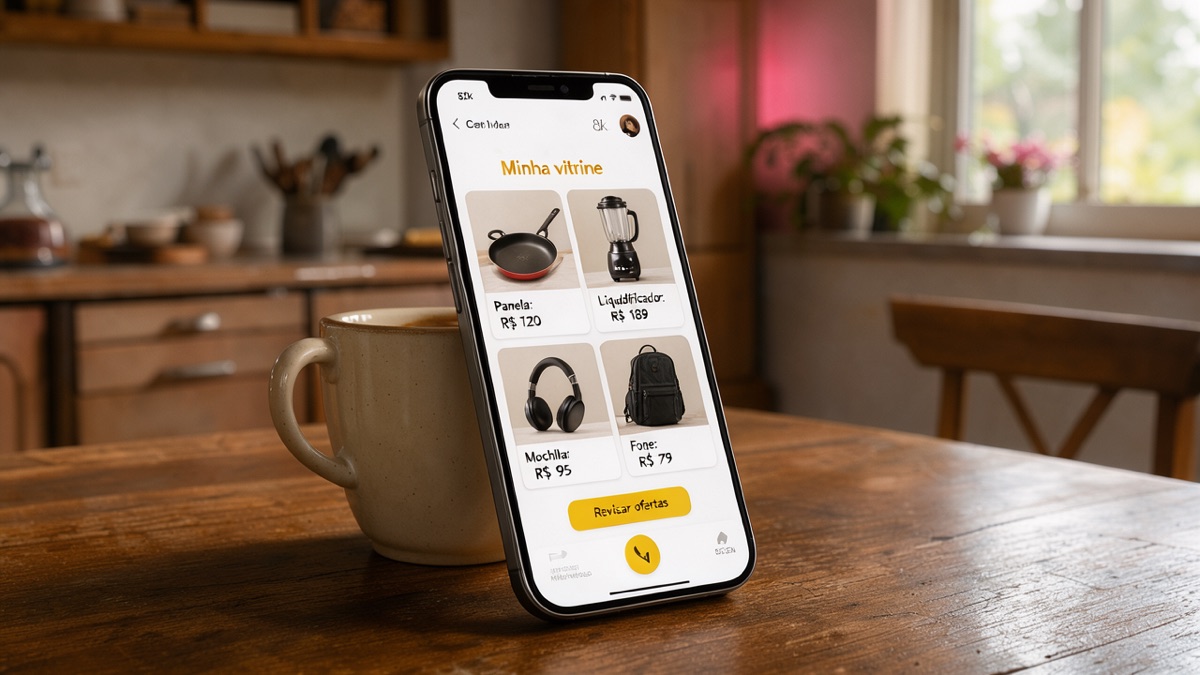
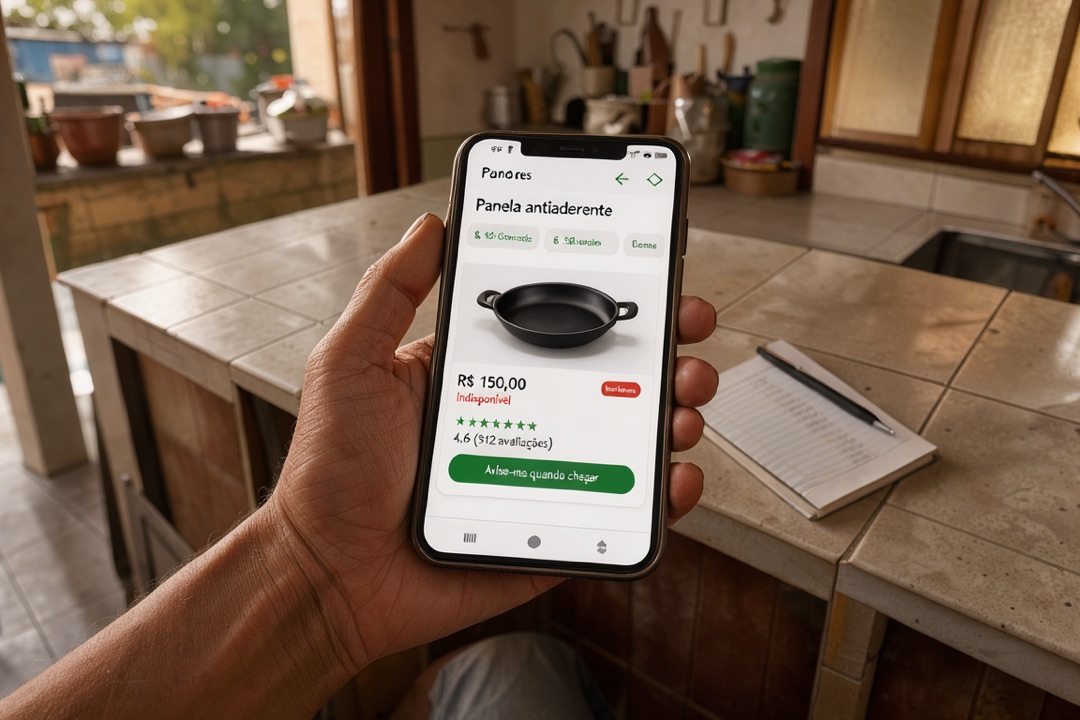
    Mulher confere no celular a página de uma panela marcada como indisponível, com um caderno de anotações ao lado.

    Comece pelo link, porque produto com link quebrado não precisa das outras conferências.

    Anote o resultado num caderno ou nas notas do celular, com a data. Depois de algumas semanas, você enxerga quais produtos mudam de preço toda hora.

    Dica: se a vitrine tem muitos itens e o tempo acabar, confira primeiro os que você mais divulga. São eles que mais gente vai abrir.

    O que fazer com produto esgotado ou mais caro

    Para cada item marcado, você tem três caminhos: tirar, trocar ou avisar.

    • Tirar: link quebrado, produto fora do ar ou esgotado sem previsão. Não deixe na vitrine.
    • Trocar: existe um produto parecido, com boa avaliação e preço justo? Coloque no lugar do antigo.
    • Avisar: o preço subiu pouco e o produto ainda vale. Atualize o preço escrito ou deixe claro que o valor pode mudar.

    Atenção: nunca deixe um produto esgotado na vitrine “para voltar depois”. Quem clica hoje não sabe disso e sai com a impressão de que sua vitrine não é confiável.

    Como tirar depende da plataforma. No Parceiro Magalu, os produtos da vitrine ficam no seu painel de parceiro: abra a vitrine lá e procure a opção de remover o item.

    No Mercado Livre, a página oficial de listas do Mercado Livre explica que você já tem uma lista chamada “Minhas recomendações”. Ela se atualiza sozinha com os últimos 150 produtos que você compartilhou. Você não adiciona itens nela à mão, mas pode excluir os que não quer exibir.

    Os nomes dos botões mudam de vez em quando, então confira no seu próprio painel.

    Exemplo: você indicou uma panela de R$ 120 e hoje ela custa R$ 150. A diferença é de R$ 30. Se há outra panela boa por R$ 125, troque. Se não há, avise que o preço mudou.

    Seu próximo passo

    Abra a agenda do celular agora e crie um lembrete que se repete toda semana, no mesmo dia e horário, com 15 minutos de duração. Dê o nome de “Revisar vitrine”.

    Depois, faça a primeira revisão ainda hoje, com o checklist acima. A rotina só vira hábito quando começa.

    Para ir além da manutenção e pensar em como atrair mais gente para a vitrine, o Fórmula Negócio Online, do Alex Vargas, tem módulos de marketing de conteúdo e de Instagram (link de afiliado).

  • Como pesquisar áudio em alta nos Reels sem copiar o vídeo de ninguém

    Como pesquisar áudio em alta nos Reels sem copiar o vídeo de ninguém

    Você abre os Reels, vê três vídeos seguidos com a mesma música e pensa: “preciso usar essa”. Mas não sabe como achar o áudio, nem se pode usá-lo sem levar bloqueio.

    A resposta curta: o Instagram marca os áudios que estão subindo com uma seta, e você salva o áudio dentro do app, sem baixar nada. O que você usa é o som, nunca o vídeo de outra pessoa.

    Este passo a passo mostra onde tocar, o que muda numa conta comercial e como se inspirar no formato sem copiar ninguém.

    O que é áudio em alta e como saber

    Áudio em alta é um som que muita gente está usando nos Reels naquele momento. Funciona como o “hit da semana” na rádio: quem usa o som pega carona na curiosidade que ele já provoca.

    No Reels, o app marca esses sons com um ícone de seta ao lado do nome do áudio, no canto inferior esquerdo do vídeo. É esse ícone que você procura no passo a passo abaixo.

    Em alta não quer dizer que vai funcionar para você. Um som popular em vídeos de dança pode não combinar com o seu assunto, então escolha pelo clima do seu vídeo.

    Se o seu foco é vídeo curto, vale aprender a montar o vídeo todo, e não só a trilha. A Comunidade VSA, do Bruno Reis, ensina em vídeo a montar conteúdo com gancho (o começo que prende), retenção e chamada. O foco do curso é vender no TikTok Shop, mas a lógica de vídeo curto é a mesma (link de afiliado).

    Passo a passo para achar e salvar

    O Instagram muda o desenho do app de tempos em tempos. Se um botão estiver em outro lugar, procure um ícone parecido na mesma tela.

    1. Abra o Instagram e toque em Reels. Deslize os vídeos.
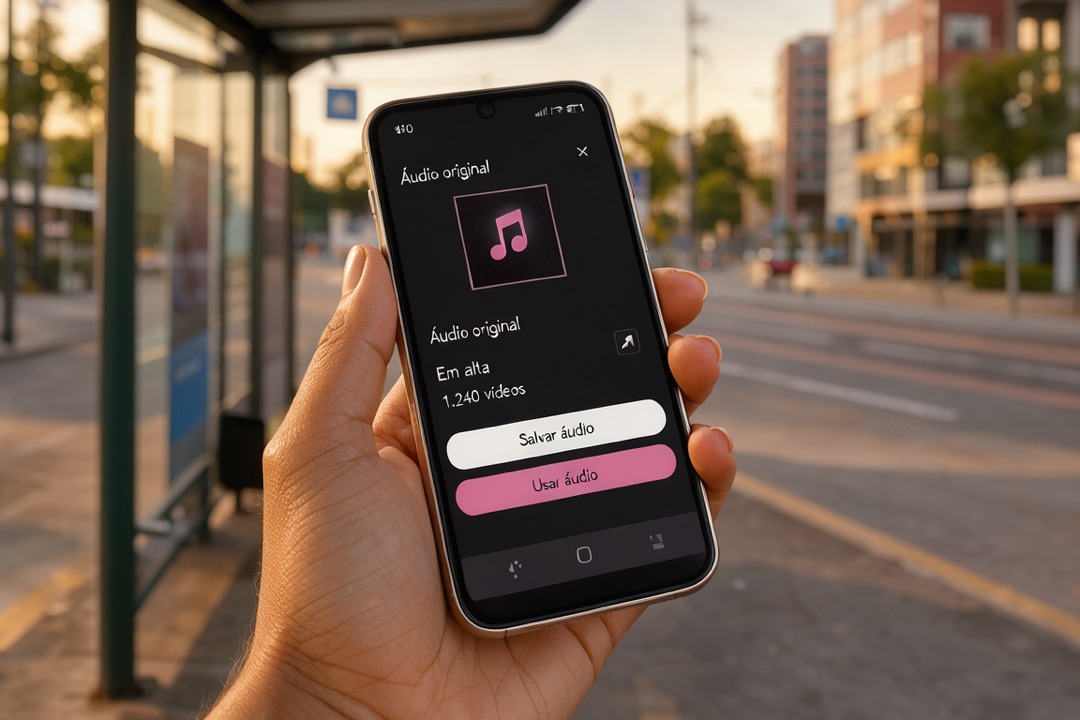
    2. Procure o ícone de seta ao lado do nome do áudio, embaixo à esquerda do vídeo.
    3. Toque no nome do áudio. Abre uma tela com esse som.
    4. Toque em “Salvar áudio”. Em algumas versões, o botão é um ícone de bandeira no canto superior direito.
    5. Nessa mesma tela, o ícone de seta à esquerda leva a uma lista de músicas em alta. Você pode ouvir e salvar outras.
    Mão segurando um celular com a tela do áudio em alta e o botão Salvar áudio nos Reels

    Para usar depois, toque na sua foto de perfil, no canto inferior direito. Toque nas três linhas no canto superior direito, depois em “Salvos” e em “Áudio”.

    Escolha o áudio e toque em “Usar áudio”. A câmera abre com o som tocando, e você grava o seu vídeo.

    Dica: salve três ou quatro áudios por semana, não só um. Quando a hora de gravar chegar, você escolhe o que combina com o assunto.

    Salvar não baixa um arquivo para o celular: o áudio fica guardado na sua conta, pronto para usar em qualquer Reels seu.

    Conta pessoal e conta comercial

    As músicas da biblioteca do Instagram são licenciadas, isto é, a Meta (dona do app) pagou às gravadoras pelo direito de uso. Segundo a central de ajuda, essa licença vale para uso pessoal e não comercial.

    Por isso, certas contas comerciais (as de empresa, marca ou loja) não têm acesso a essa biblioteca. Pense numa música que você pode tocar na sua festa de aniversário, mas não na sua loja.

    Na prática, você salva um áudio em alta e, na hora de usar, ele não aparece para a sua conta. Isso não é erro seu: é a regra de licença.

    Atenção: numa conta comercial, o áudio em alta salvo pode não estar liberado. Antes de planejar o vídeo em cima de uma música, confira se ela aparece para você na câmera do Reels.

    O que fazer, conforme o tipo da sua conta:

    • Conta pessoal: salve e use os áudios em alta que o app mostrar.
    • Conta comercial: use a Coleção de Sons da Meta, com mais de 14 mil músicas e sons liberados para fins comerciais, sem pagar royalties (o valor pago ao dono da música). Na câmera do Reels, toque em “Áudio” para procurar.
    • Outra saída para qualquer conta: a sua própria voz narrando o vídeo.

    A regra de cada tipo de conta pode mudar. A versão atual está na página acesso à biblioteca de música licenciada no Instagram, da central de ajuda.

    Use o áudio, não o vídeo

    O áudio é a trilha. O vídeo é o trabalho de alguém. Usar o mesmo som é normal e esperado no Reels. Gravar de novo, cena por cena, o vídeo de outra pessoa é cópia.

    Baixar o vídeo de outro perfil e postar na sua conta também é cópia. É reupload (publicar de novo o conteúdo de terceiros) e pode gerar denúncia.

    Se inspirar no formato é diferente. Formato é a ideia geral: “três dicas em 15 segundos” ou “antes e depois”. Isso é de todo mundo.

    No lugar de copiar, faça isto:

    • Assista a três vídeos com o mesmo áudio e anote o que eles têm em comum: ritmo, duração e tipo de corte.
    • Grave com o seu assunto, as suas cenas e o seu texto na tela.
    • Use o corte do áudio no momento em que a batida muda para marcar a troca de cena.
    • Não use o rosto, a voz nem a cena de outra pessoa sem a autorização dela.

    Seu próximo passo

    Hoje, abra os Reels, ache três áudios com a seta e salve os três. Depois escolha um e grave um vídeo seu, curto, com o seu assunto.

    Quer companhia para melhorar o vídeo? A Comunidade VSA, do Bruno Reis, reúne os alunos no Discord (um app de conversa em grupo), com calls semanais e suporte da equipe. Segundo a página do curso, a garantia incondicional é de 7 dias (link de afiliado).

  • Taxa fixa e percentual: como a plataforma desconta da venda antes de dividir com o afiliado

    Taxa fixa e percentual: como a plataforma desconta da venda antes de dividir com o afiliado

    Você olhou a venda e viu o preço do produto. Depois abriu o extrato e o valor que sobrou era bem menor. Dá a impressão de que alguém levou a diferença sem avisar.

    Quase sempre ninguém errou a conta: a plataforma desconta suas taxas primeiro, e só o que sobra é dividido entre produtor e afiliado. Você vai ver aqui a ordem desses descontos e fazer a conta de uma venda, do preço até o que cai para cada um.

    Preço, valor líquido e comissão: três números diferentes

    Pense na conta de um restaurante paga no cartão. O cliente paga R$ 100, a maquininha fica com a parte dela, e só o que sobra é dividido entre a casa e o garçom. A venda online segue a mesma ordem.

    • Preço: o que o cliente pagou. É o valor da página de vendas.
    • Valor líquido: o que sobra do preço depois das taxas da plataforma.
    • Comissão: a parte do afiliado, combinada com o produtor.

    Na Hotmart, a central de ajuda explica que as taxas são cobradas só do produtor e que a comissão do afiliado é calculada sobre o valor depois de deduzidas as taxas. Ou seja, uma comissão de 40% (número de exemplo) não significa 40% do preço. Confirme essa regra na plataforma em que você atua, porque cada uma define a sua.

    No modelo de assinatura, essa divisão se repete a cada mês em que o cliente continua pagando, e a comissão do afiliado também. O Primeira Assinatura em 24H, do Caio Martins, ensina esse modelo e traz uma lista de produtos de assinatura para se afiliar (link de afiliado).

    Que tipos de desconto existem

    Os nomes variam, mas quase todo desconto cai em um destes grupos:

    • Percentual: uma fatia do preço. Quanto maior o preço, maior o valor descontado.
    • Valor fixo por venda: uma quantia em reais, igual para qualquer preço. Pesa mais em produto barato.
    • Parcelamento: venda no cartão em parcelas pode ter custo extra.
    • Saque: tarifa para retirar o dinheiro da plataforma para o banco. Esta sai depois, do seu saldo, e não entra na divisão da venda.

    A Hotmart, por exemplo, divide a taxa em duas partes: uma de intermediação, que é um percentual, e uma de licença, que é um valor fixo. Ela avisa que a tabela não inclui impostos nem as taxas de parcelamento no cartão. A Kiwify também cobra um percentual somado a um valor fixo por venda aprovada, e cobra o saque à parte.

    Atenção: na Hotmart e na Kiwify, venda reembolsada não paga taxa. Se um reembolso aparecer com desconto no seu extrato, pergunte ao suporte.

    Conta de exemplo: uma venda, três pessoas

    Os números abaixo são fictícios, só para mostrar a ordem. Não são as taxas de nenhuma plataforma.

    Exemplo: um curso de R$ 197,00. A plataforma fictícia cobra 10% mais R$ 2,50 fixos por venda. O afiliado tem 40% de comissão sobre o valor líquido.

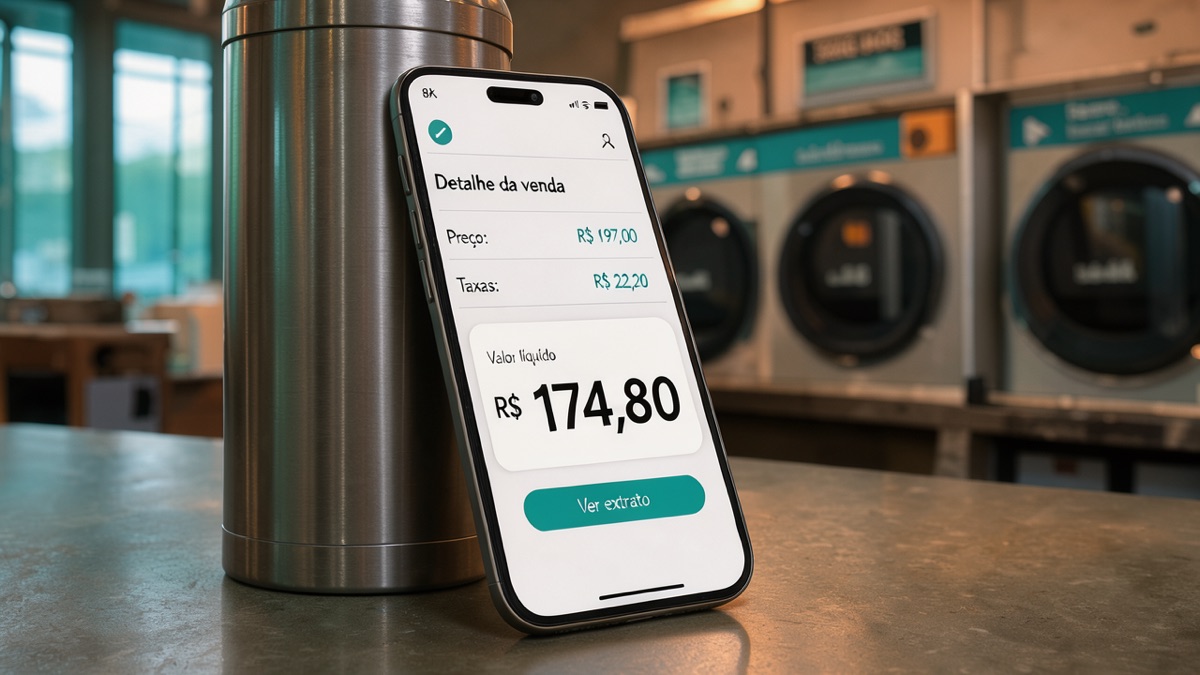
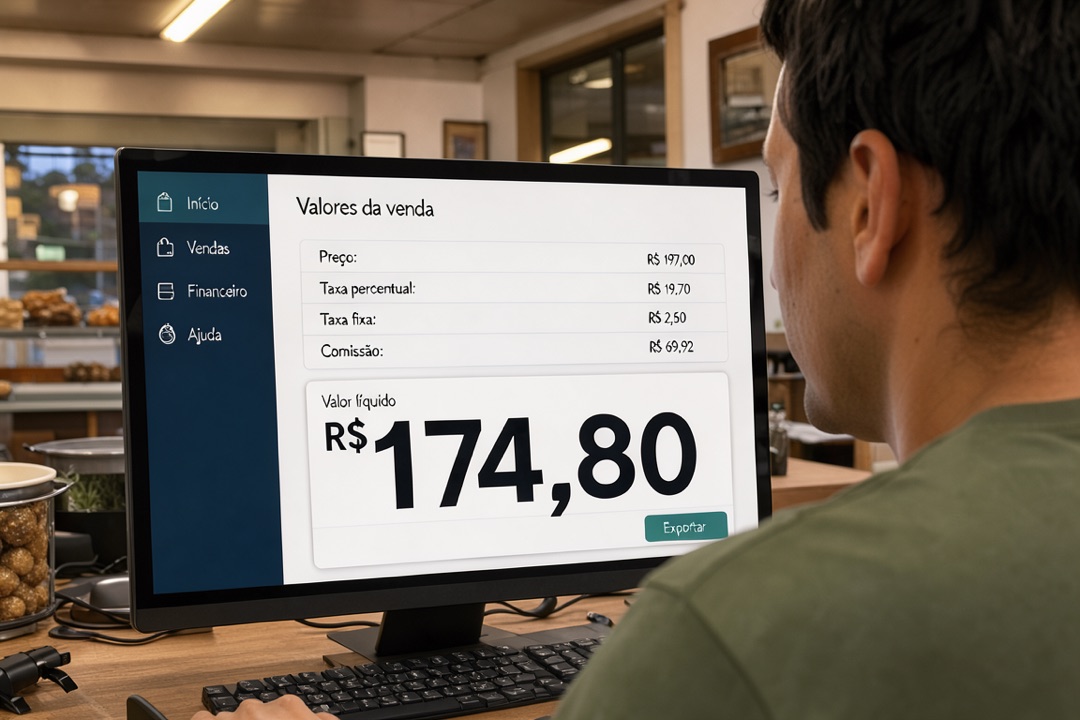
    1. Taxa percentual: 10% de R$ 197,00 = R$ 19,70.
    2. Taxa fixa: R$ 2,50.
    3. Total da plataforma: R$ 19,70 + R$ 2,50 = R$ 22,20.
    4. Valor líquido: R$ 197,00 − R$ 22,20 = R$ 174,80.
    5. Comissão do afiliado: 40% de R$ 174,80 = R$ 69,92.
    6. Fica com o produtor: R$ 174,80 − R$ 69,92 = R$ 104,88.
    Tela de extrato de uma venda mostrando preço, taxas, valor líquido e comissão do afiliado

    Repare na diferença: 40% sobre o preço cheio seriam R$ 78,80. Sobre o líquido, o afiliado recebe R$ 69,92, ou seja, R$ 8,88 a menos. Se a comissão fosse calculada de outro jeito, o resultado mudaria, por isso vale ler a regra do produto.

    Agora o mesmo cálculo para um produto de R$ 97,00, com as mesmas taxas fictícias. A plataforma fica com R$ 9,70 + R$ 2,50 = R$ 12,20. O líquido é R$ 84,80, o afiliado recebe R$ 33,92 e o produtor, R$ 50,88.

    Os mesmos R$ 2,50 fixos são cerca de 1,3% do curso de R$ 197 e cerca de 2,6% do produto de R$ 97. Por isso a plataforma leva uma fatia maior do produto barato.

    Onde conferir as taxas reais

    Taxa muda, então não confie em tabela de blog, nem nos números de exemplo daqui. A fonte certa é a central de ajuda da própria plataforma.

    • Hotmart: na central de ajuda da Hotmart, o artigo sobre as taxas cobradas traz a tabela. Para ver venda por venda, o artigo indica o menu Vendas, depois Minhas vendas, filtrar o período e Exportar. A planilha traz a comissão total e a comissão sem as taxas.
    • Kiwify: na central de ajuda da Kiwify, o artigo "Quais são as taxas da plataforma?" mostra os valores. Dentro da conta, as taxas aparecem em Financeiro, aba Taxas. Para ver uma venda, abra Vendas, selecione a venda e toque na aba Valores.

    Quando o extrato não explicar um desconto, pergunte ao suporte da plataforma e peça o cálculo por escrito. Menus mudam de lugar, então se não achar, use a busca da central.

    O que isso muda na sua decisão

    Com a conta pronta, você compara produtos pelo que de fato cai, e não pelo preço de vitrine.

    • Afiliado: antes de escolher, calcule a comissão sobre o líquido. Dois produtos com a mesma porcentagem podem render valores diferentes por causa do preço.
    • Produtor: some taxas, comissão do afiliado e, se usar, anúncio. Só então decida o preço.
    • Preço baixo: antes de baixar o preço, refaça a conta. A taxa fixa não diminui junto.

    Atenção: faça a conta com a taxa real da sua plataforma, não com a do exemplo. O imposto não aparece na tabela de taxas e também sai do que sobra.

    Seu próximo passo

    Hoje, abra o extrato da sua última venda, ou a central de ajuda se ainda não vendeu, e refaça a conta em um papel: preço, taxas, líquido, comissão. Se bater, você já lê qualquer extrato. Se não bater, leve a dúvida ao suporte.

    Para decidir o que divulgar com essa conta na mão, o Fórmula Negócio Online, do Alex Vargas, ensina o afiliado como modelo principal, a escolha de mercado e nicho e a montagem de um funil. Tem garantia de 7 dias (link de afiliado).