Você terminou o e-book de receitas e quer dar um desconto para o grupo de amigas que sempre apoiou você. Só que baixar o preço na página faria todo mundo pagar menos, inclusive quem chegou de fora.
A saída é o cupom: um código que só quem recebe usa. Você vai criar o cupom na Kiwify ou na Hotmart, testar no checkout e calcular antes até onde o desconto compensa.
Este passo a passo serve para quem já tem o e-book cadastrado como produto. Se ele ainda não está na plataforma, faça isso primeiro.
Cupom ou preço novo: qual usar
Mudar o preço vale para todo mundo, para sempre, até você mudar de novo. O cupom (um código que o comprador digita no checkout, a página de pagamento) vale só para quem o conhece e pode ter data para acabar.
Use o cupom quando o desconto é um convite: o grupo de amigas, uma semana de lançamento, quem já comprou outro produto seu. Mude o preço quando você concluir que o valor da página está errado para todos.
Na prática, o cupom funciona como um convite impresso: entra quem recebeu. O preço novo é a placa na porta da loja.
O cupom resolve a venda única do e-book. Produto que a cliente paga todo mês é outro modelo. O Primeira Assinatura em 24H, do Caio Martins, ensina a assinatura e traz um mapa do zero até a primeira venda (link de afiliado).
Passo a passo para criar o cupom
Os menus abaixo vêm da central de ajuda de cada plataforma. Eles podem mudar de nome, então, se algo não aparecer, confira na central.
Na Kiwify
- No menu principal, toque em Produtos e escolha o e-book.
- No mini menu do produto, selecione Configurações.
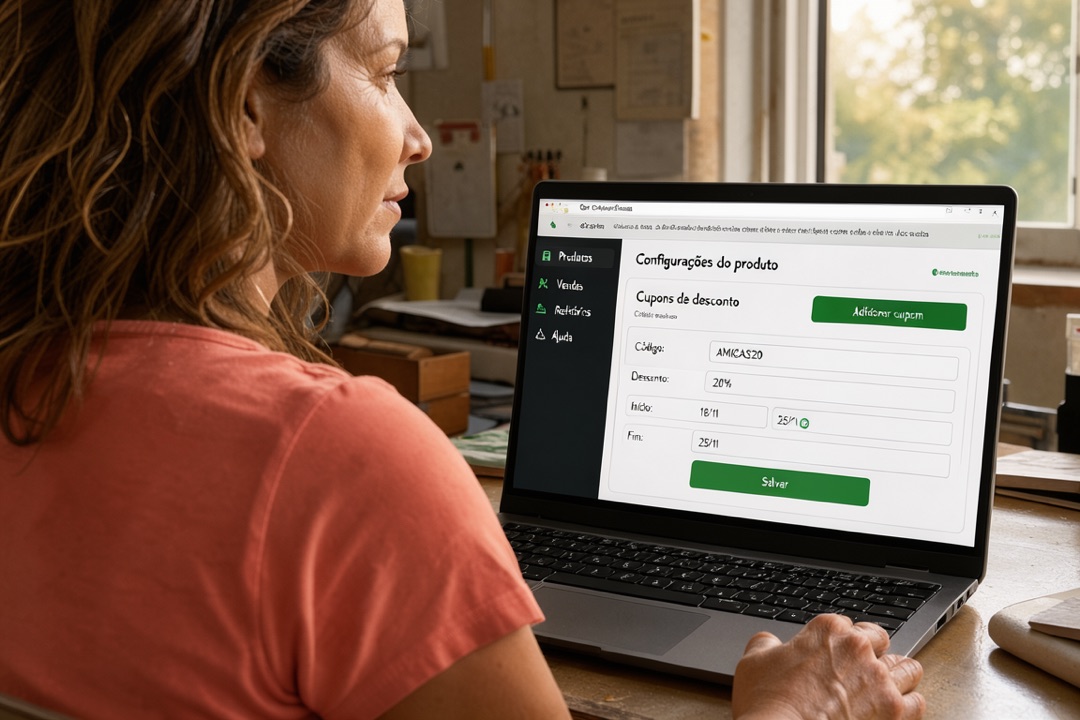
- Role a página, clique em Habilitar cupons de desconto e depois em Adicionar cupom.
- Escreva o código do cupom, com no máximo 25 caracteres. Exemplo: AMIGAS20.
- Defina a porcentagem de desconto, entre 1% e 95%.
- Marque a data de início e a data final de validade.
- Escolha em quais ofertas do produto o cupom vale e salve. Oferta é cada versão de preço do produto, com o próprio link de pagamento.
Na Hotmart
- Entre em app.hotmart.com e, no menu lateral, clique em Produtos.
- Escolha o e-book e, no menu interno do produto, selecione Cupons.
- Clique em Criar Cupom.
- Escreva o nome do cupom: é o código que o comprador digita na página de pagamento.
- Defina a porcentagem de desconto. A Hotmart não permite cupom de 100%.
- Informe as datas de início e fim e o fuso-horário.
- Escolha se o cupom vale para todas as ofertas do produto ou só para algumas, e clique em Salvar.
Atenção: na Hotmart, produto de pagamento único não permite editar o cupom depois de criado. Confira o código e a porcentagem antes de salvar.
Dê um código fácil de lembrar e de digitar no celular, sem acento e sem espaço. Se o produto tem afiliados, a Hotmart deixa vincular o cupom a um afiliado específico, e a comissão vai sempre para ele.
Como testar antes de divulgar
Cupom salvo não é cupom testado. Abra o link de checkout do e-book no celular, como se fosse comprar, e vá até antes de pagar.
- Na Kiwify, toque em Tem um cupom de desconto? e digite o código.
- Na Hotmart, o campo do cupom vem ligado. Se não aparecer, abra o produto, vá em Ferramentas › Configurações de pagamento e ative Mostrar opção de Inserir Cupom.
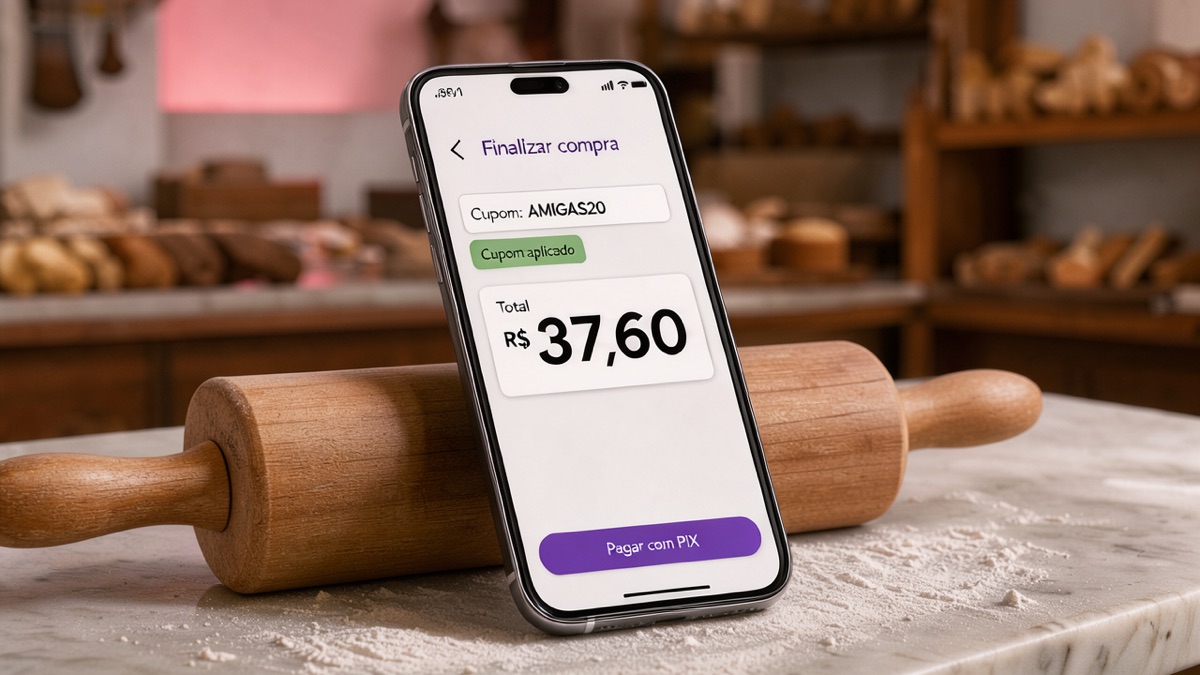
- Veja o valor final. Com um e-book de R$ 47 e 20% de desconto, o total tem que ser R$ 37,60.
- Digite um código errado e veja se a página recusa.
- Troque a forma de pagamento (PIX, cartão) e veja se o desconto continua lá.
Dica: na Kiwify, você pode mandar o link já com o cupom aplicado, colocando ?coupon=AMIGAS20 no fim do endereço do checkout. A amiga não precisa digitar nada.
Só divulgue depois que o valor bater com a sua conta. Cupom com porcentagem errada vai para o grupo de WhatsApp e não volta.
Quanto sobra com desconto
Antes de escolher a porcentagem, descubra o menor valor que você aceita receber por venda. Na Kiwify, o desconto é abatido do preço primeiro, e só depois vem a divisão de taxas e comissões, segundo a central de ajuda. Ou seja, o desconto sai do seu bolso, não da plataforma.
A taxa muda conforme a plataforma e o plano. Por isso o exemplo abaixo usa uma taxa inventada de R$ 3 por venda. Confira a sua na central de ajuda ou no painel antes de fazer a conta.
| Exemplo | Preço pago | Taxa (inventada) | Sobra |
|---|---|---|---|
| Sem cupom | R$ 47,00 | R$ 3,00 | R$ 44,00 |
| Cupom de 20% | R$ 37,60 | R$ 3,00 | R$ 34,60 |
| Cupom de 30% | R$ 32,90 | R$ 3,00 | R$ 29,90 |
Suponha que a autora não aceite receber menos de R$ 30 por e-book. Com 30% de desconto, sobram R$ 29,90 e ela já fica abaixo. Com 29%, o preço é R$ 33,37 e sobram R$ 30,37.
Então o teto dela é 29%, e 20% deixa uma folga boa. Faça a mesma conta com o seu preço e a sua taxa.
Seu próximo passo
Hoje, anote o menor valor que você aceita receber por venda e calcule a porcentagem máxima. Crie o cupom com data final, teste no checkout e só então mande o código para o grupo de amigas.