
Na segunda você escreve um roteiro. Na quarta baixa imagens para outro vídeo. No sábado abre o canal e não lembra o que falta em cada um.
Sem ver o estado de cada vídeo, tudo fica “quase pronto” e nada é publicado. Para quem tem um canal sem aparecer (o chamado canal dark), esse é um jeito comum de desistir sem perceber.
A saída é tratar o vídeo como uma linha de produção, igual a uma cozinha de restaurante: cada prato passa por etapas, e todo mundo vê em qual ele está. Você monta isso numa planilha do Google Planilhas, pelo celular, de graça.
O que a planilha precisa mostrar
Uma linha por vídeo e uma coluna por etapa. Cada cruzamento de linha e coluna diz se aquela etapa falta, está sendo feita ou está pronta. Você bate o olho e vê onde cada vídeo parou.
Estas são as colunas que sugiro, na ordem em que o vídeo é feito:
- Vídeo: o título provisório, como “3 hábitos para economizar no mercado”.
- Roteiro: o texto que será narrado.
- Imagens: as cenas ou clipes que vão aparecer na tela.
- Voz: a narração gravada ou gerada.
- Edição: juntar tudo no editor de vídeo.
- Publicado: o vídeo já está no ar.
Troque as etapas pelas suas. Se você faz legenda ou miniatura (a capa do vídeo), crie uma coluna para cada uma.
Se a etapa que mais trava é gerar as cenas com IA, vale conhecer a IA Academy, do Igor Henrique. Ela ensina oito formatos de vídeo feitos com IA, cada um com o seu prompt (o comando que você escreve para a IA). Segundo a página do curso, é para quem não quer aparecer, com aulas curtas que abrem no celular. (link de afiliado)
Como montar no Google Planilhas pelo celular
Use o app Planilhas Google no Android. A conta Google é grátis. Os nomes de menu abaixo são os da central de ajuda do Google em português.
- Abra o app e crie uma planilha em branco.
- Na linha 1, escreva os títulos: Vídeo, Roteiro, Imagens, Voz, Edição, Publicado.
- Nas linhas 2, 3 e 4, escreva o título de cada um dos próximos vídeos na coluna A.
- Toque na célula B2 e arraste a bolinha azul do canto até F20. Assim as linhas dos vídeos futuros já ficam prontas.
- No canto superior direito, toque nos três pontos (Mais) e depois em Validação de dados.
- Em “Critérios”, escolha Lista de itens. Toque em Adicionar, digite Falta e toque em Concluído. Repita com Fazendo e com Pronto.
- Toque em Salvar, no canto superior direito. Cada célula agora tem uma lista suspensa (uma setinha que abre as opções) com os três status.
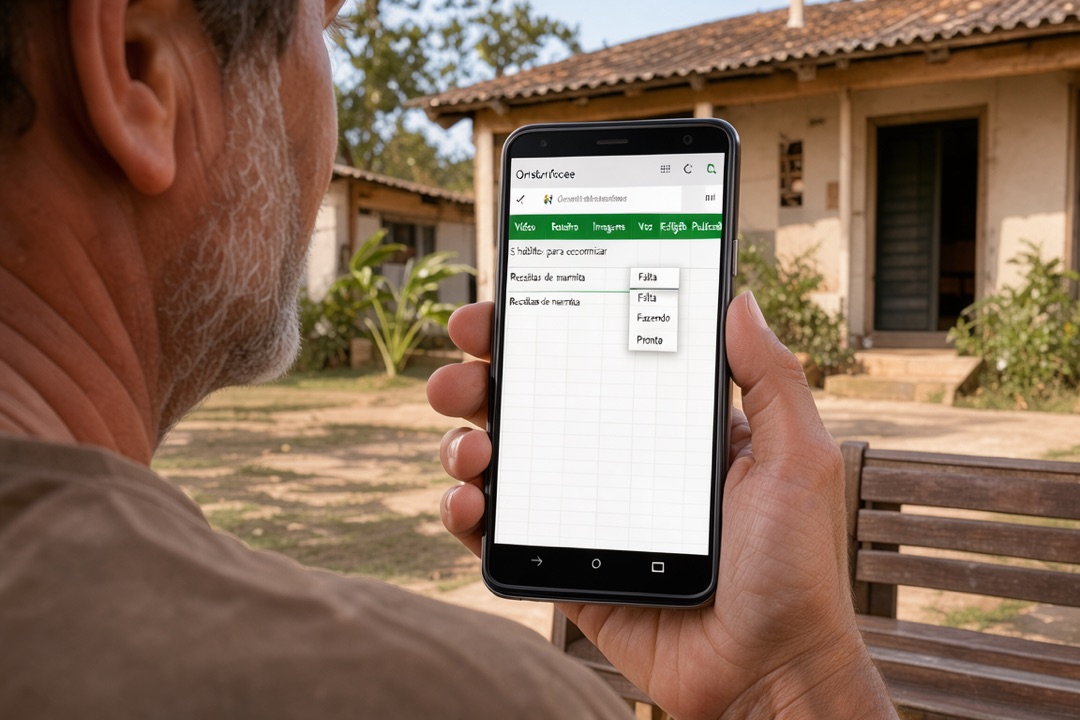
Agora as cores, para o status aparecer sem você precisar ler:
- Com as mesmas células selecionadas, toque em Formatar e depois em Formatação condicional.
- Em “Formatar células se”, escolha a condição de texto igual e digite Pronto. Em “Estilo de formatação”, escolha o verde. Toque em Concluído.
- Para criar a regra seguinte nas mesmas células, toque primeiro em Adicionar. Faça Fazendo em amarelo e Falta em vermelho.
Atenção: no iPhone e no iPad, o Google só deixa criar lista suspensa e regra de cor pelo computador. Se o seu celular for iPhone, monte a planilha uma vez no computador e depois use o app só para atualizar.
Mudou de ideia sobre os status? Reabra Validação de dados pelos três pontos e edite os itens da lista.
Como usar durante a semana
A planilha só funciona se você atualiza. A rotina leva um minuto:
- Ao começar uma etapa, troque o status para Fazendo.
- Ao terminar, troque para Pronto.
- No início de cada sessão, olhe o vídeo mais adiantado e faça a primeira etapa vermelha ou amarela dele.
Dica: trabalhe um vídeo de cada vez. Termine o vídeo 1 antes de abrir o roteiro do vídeo 2, e sempre haverá um vídeo perto de ficar pronto, e não três pela metade.
Exemplo: a Marta tem uma hora livre por noite. Na segunda ela termina o roteiro do vídeo 1. Na terça faz as imagens e a voz.
Na quarta ela edita e publica. A planilha mostra o vídeo 1 todo verde e o vídeo 2 ainda vermelho. De quinta a sábado, ela repete o ciclo com o vídeo 2, sem precisar lembrar de nada.
Uma coluna que fica vermelha por vários dias mostra onde você trava. Se é sempre a edição, por exemplo, reserve mais tempo para ela na semana.
Seu próximo passo
Abra o app Planilhas Google agora e crie a planilha com as seis colunas. Cadastre os três próximos vídeos nas linhas 2, 3 e 4.
Coloque a lista suspensa e as cores, e marque tudo como Falta. Amanhã, comece pela primeira célula vermelha do vídeo 1.