
Você pediu à IA um texto que ficou ótimo. Na semana seguinte, precisou do mesmo pedido de novo e não lembrava como tinha escrito.
Aí você refaz do zero, o resultado sai pior e o tempo vai embora. A saída é guardar cada pedido que funcionou num documento só, com campos fixos, para copiar e colar quando precisar.
Prompt é o pedido que você escreve para a IA. Uma biblioteca de prompts é uma lista dos seus melhores pedidos, organizada para você achar em segundos. Dá para montar tudo pelo celular, no app Documentos Google, e é grátis.
O que guardar em cada prompt
Cada prompt ganha o mesmo bloco de quatro campos. Campo fixo evita que você guarde um texto solto e, meses depois, não saiba para que servia.
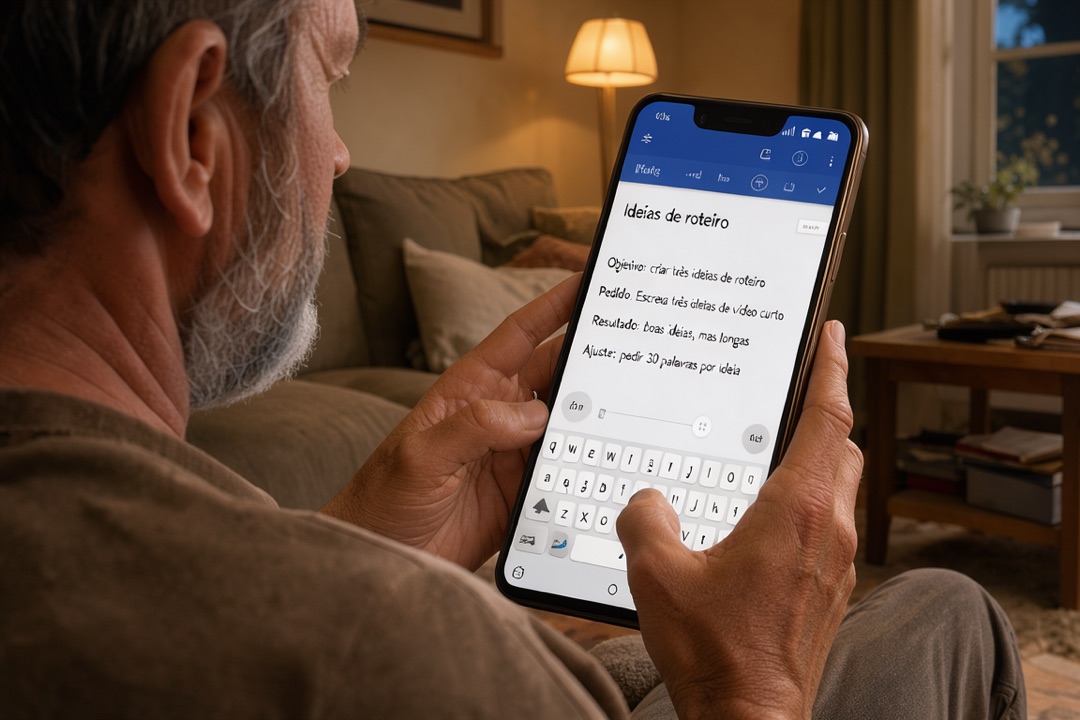
- Objetivo: para que serve o prompt, em uma frase. Exemplo: “Criar três ideias de roteiro de vídeo curto”.
- Pedido: o texto exato que você copia e cola na IA.
- Resultado: uma nota sobre o que veio de volta. Exemplo: “Boas ideias, mas longas demais”.
- Ajuste: o que você mudaria na próxima vez. Exemplo: “Pedir no máximo 30 palavras por ideia”.
O campo Resultado é o que transforma o documento numa biblioteca de prompts testados. Sem ele, você só tem uma pilha de pedidos.
Se você usa a IA para escrever roteiros, a Comunidade VSA, do Bruno Reis, ensina a vender no TikTok Shop com vídeos feitos com IA. O curso mostra como montar conteúdo que converte, com gancho (o começo que prende), retenção e chamada. A página do curso diz que é para quem nunca vendeu online, e há garantia incondicional de 7 dias (link de afiliado).
Como montar o documento no celular
Você vai precisar do app Documentos Google e de uma conta Google. O passo a passo é este:
- Abra o app Documentos Google.
- No canto inferior direito, toque em Criar (o botão com o sinal de mais).
- Escolha criar um arquivo novo, e não um modelo. O app abre o documento.
- Escreva o primeiro título: o nome do prompt, como “Ideias de roteiro”.
- Logo abaixo, escreva os quatro campos: Objetivo, Pedido, Resultado e Ajuste.
- Para o segundo prompt, deixe uma linha em branco e repita o bloco com outro título.
- Volte à lista de arquivos. No documento novo, toque em Mais e depois em Renomear.
- Digite “Biblioteca de prompts” e toque em OK.
Os nomes dos botões podem variar um pouco conforme a versão do app. A central de ajuda do Google Documentos mostra o caminho atual.
Dica: deixe um bloco em branco já pronto no fim do documento, com os quatro campos vazios. Para cada prompt novo, você só copia o bloco e preenche.
Com 5 ou 6 prompts, a lista já fica longa. Agrupe por tipo de tarefa, como “Roteiros”, “Legendas” e “Respostas a clientes”, cada grupo com seu título.
Como testar e melhorar um prompt
Quando um prompt dá um resultado fraco, a vontade é reescrever tudo. Não faça isso: mude uma coisa por vez.
Se você muda o tamanho, o tom e o formato ao mesmo tempo, não sabe qual mudança melhorou o resultado. Mudando uma só, você aprende o que funciona.
- Cole o pedido na IA e leia o resultado.
- Anote no campo Resultado o que ficou bom e o que ficou ruim.
- Escolha um único ajuste, como limitar o tamanho da resposta, e escreva no campo Ajuste.
- Rode de novo com essa mudança e compare.
- Se melhorou, troque o texto do campo Pedido pela versão nova. Se piorou, desfaça e tente outro ajuste.
Teste o mesmo prompt em dois ou três dias diferentes. A IA não responde igual sempre, e um pedido que funcionou uma vez pode falhar na outra.
O que nunca colocar no documento
O prompt que você guarda é um modelo. Ele não precisa de dado de ninguém.
Cuidado: nunca coloque no documento nem no pedido à IA dados pessoais seus ou de clientes, como CPF, senha, número de cartão, endereço ou conversa privada. A central de ajuda do Gemini orienta a não inserir informações confidenciais que você não quer que sejam revisadas ou usadas pelo Google.
No lugar do dado real, use um marcador entre colchetes. Em vez do nome do cliente, escreva [NOME]. Em vez do valor combinado, escreva [VALOR].
Na hora de usar, você troca o marcador só pelo que a IA precisa saber, como o primeiro nome, e nada além disso. A orientação completa está na Central de Privacidade dos apps do Gemini. Outras ferramentas, como o ChatGPT, têm regras próprias, que você confere na ajuda de cada uma.
Se você compartilhar o documento com outra pessoa, ela também vê tudo o que está nele. Mais um motivo para o documento ter só modelos.
Seu próximo passo
Abra agora o Documentos Google e crie o documento “Biblioteca de prompts”. Pegue o último pedido que funcionou bem com a IA e salve com os quatro campos. Um prompt já basta para começar.
Quando a sua biblioteca crescer, o passo seguinte é usá-la num projeto. A IA Academy, do Igor Henrique, ensina a criar vídeos com IA sem aparecer, com oito formatos de vídeo, cada um com o seu prompt. Tem garantia de 7 dias (link de afiliado).