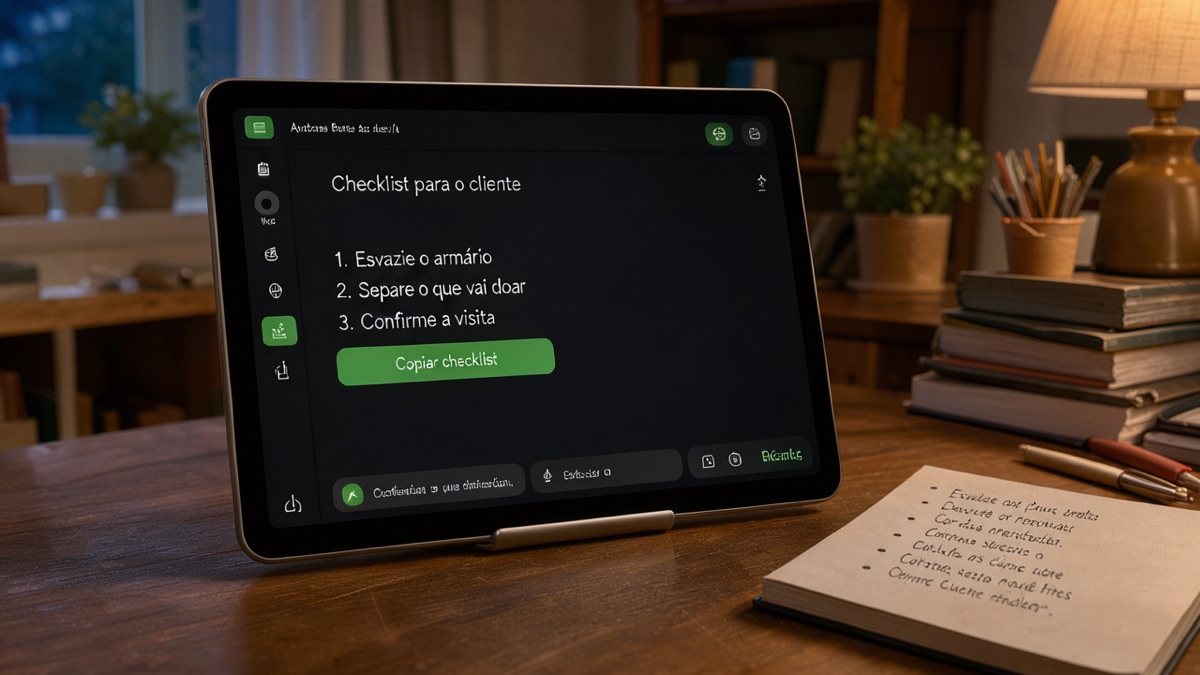
Você explicou todo o seu serviço por áudio, em três mensagens de dois minutos cada. O cliente ouviu metade, esqueceu uma etapa e voltou a perguntar a mesma coisa.
A saída é entregar um checklist (uma lista de tarefas para marcar uma a uma). O ChatGPT consegue montar o rascunho a partir das suas anotações soltas em poucos minutos. A parte que decide a qualidade é a sua: revisar antes de enviar.
Este passo a passo serve para quem já presta um serviço pequeno e quer entregar algo mais organizado. Não serve para quem espera que a ferramenta saiba, sozinha, como o seu trabalho funciona.
O que você precisa ter em mãos
Separe só duas coisas antes de abrir o ChatGPT.
- Suas anotações, do jeito que estiverem: tópicos soltos, trechos de áudio que você transcreveu, mensagens antigas de WhatsApp.
- O objetivo do cliente, em uma frase. Exemplo: “deixar o cadastro da loja pronto para vender”.
Sem o objetivo, o ChatGPT organiza a lista sem saber para onde ela vai. Com ele, corta o que não serve ao cliente.
Se você quer que esse serviço vire um negócio online, com cliente chegando pelo conteúdo e fechando pelo WhatsApp, vale aprofundar. A Fórmula Negócio Online, do Alex Vargas, ensina em videoaulas marketing de conteúdo, funil e vendas pelo WhatsApp. A página do curso diz que ele é para iniciantes, e ele tem garantia de 7 dias (link de afiliado).
Passo a passo do pedido
Exemplo: Marina, uma personagem fictícia, organiza armários e cozinhas. Suas anotações dizem: “esvaziar armário antes, separar o que vai doar, comprar caixas só depois da visita, liberar 4 horas”. O objetivo do cliente é “deixar a cozinha organizada”. Veja como ela faz o pedido.
- Abra o ChatGPT e comece um chat novo.
- Diga quem é o leitor do checklist e qual é o objetivo.
- Cole as anotações, já sem nome, telefone ou endereço de ninguém.
- Peça o formato: lista numerada, frases curtas, um verbo no começo de cada item.
- Mande uma regra contra invenção: “use só o que está nas anotações”.
- Envie e peça ajustes em seguida, por exemplo “junte os itens 3 e 4”.
Modelo de pedido, para você adaptar:
Você vai montar um checklist para um cliente que não conhece meu trabalho. O objetivo dele é: [escreva o objetivo].
Use somente as anotações abaixo. Não acrescente etapas que não estejam nelas. Se faltar informação, escreva “confirmar comigo”.
Faça uma lista numerada, com frases curtas começando por verbo, na ordem em que as coisas acontecem. Anotações: [cole aqui]
Com as anotações da Marina, o primeiro item volta como “Esvazie o armário antes da visita”. Se o ChatGPT incluir “compre caixas organizadoras antes”, ele trocou a ordem que ela anotou: é isso que a revisão pega.
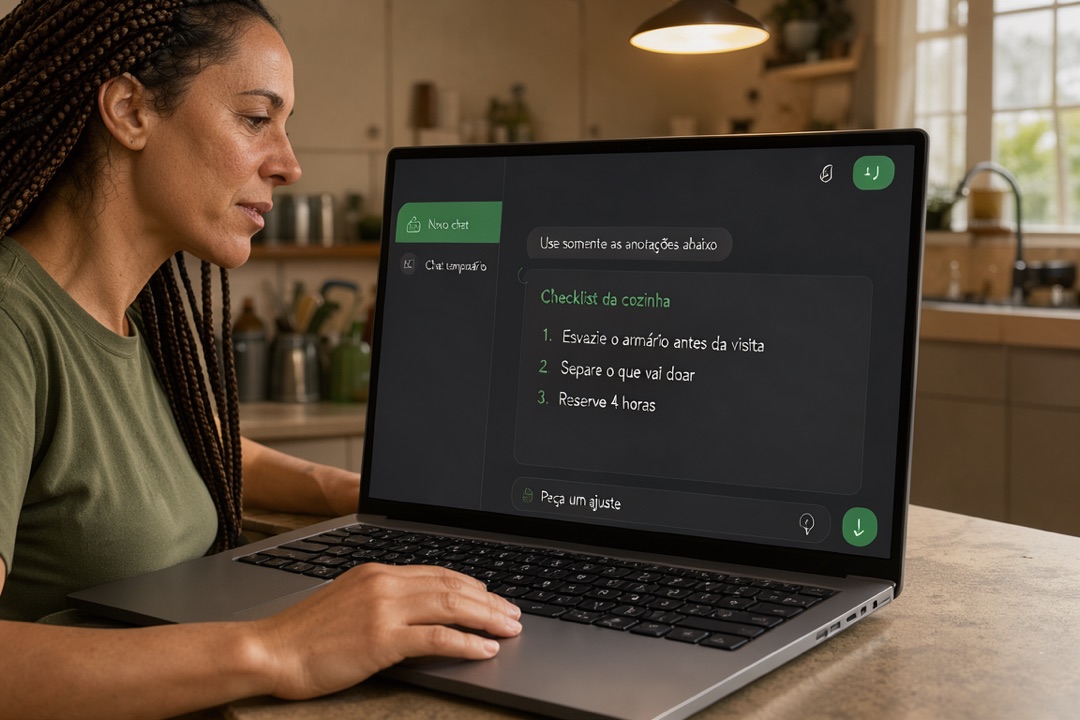
Dica: a frase “se faltar informação, escreva confirmar” faz o ChatGPT mostrar a lacuna em vez de preenchê-la com um palpite.
Como revisar a resposta
O ChatGPT pode errar e inventar. Leia o checklist inteiro antes de enviar, com as suas anotações ao lado, e confira estes pontos:
- Itens inventados: toda tarefa tem que existir nas suas anotações. Se não existe, apague.
- Ordem: o que vem primeiro no seu trabalho vem primeiro na lista?
- Termos: as palavras são as que o cliente entende e as que você usa?
- Prazos e valores: qualquer número precisa bater com o que você combinou.
- Itens faltando: algo importante que você falou no áudio ficou de fora?
Depois da conferência, ajuste o texto com a sua mão ou peça uma nova versão com o erro apontado.
Atenção: o checklist vai com o seu nome. Se o ChatGPT inventou uma etapa e você enviou, o cliente cobra de você, não da ferramenta.
Cuidado com dados do cliente
Anotações de serviço costumam ter nome, telefone, endereço, CPF e até senha. Nada disso precisa ir para o ChatGPT. Troque por “o cliente” ou “[nome]” antes de colar.
Há duas opções da própria OpenAI que ajudam, segundo a central de ajuda dela. A primeira é o chat temporário: ele não aparece no histórico e não é usado para melhorar os modelos. Para iniciar, abra um novo chat e toque em “Temporário” antes de mandar a primeira mensagem.
A segunda é desligar a opção “Improve the model for everyone” (melhorar o modelo para todos), em Configurações › Controles de dados. Ela vale também para a conta gratuita. Com ela desligada, as novas conversas não são usadas para treinar os modelos. Se você der feedback sobre uma resposta, a conversa daquele feedback pode ser usada.
Cuidado: mesmo no chat temporário, a OpenAI pode guardar uma cópia da conversa por até 30 dias, por segurança. Por isso, dado pessoal fica fora do pedido.
Essas regras podem mudar. Confira as atuais na central de ajuda da OpenAI.
Seu próximo passo
Pegue uma tarefa sua que você sempre explica por áudio. Anote em tópicos, tire os dados pessoais e rode o modelo de pedido acima em um chat temporário.
Revise com a lista de conferência e mande para um cliente de confiança, perguntando se ficou claro. A próxima versão sai melhor com a resposta dele.