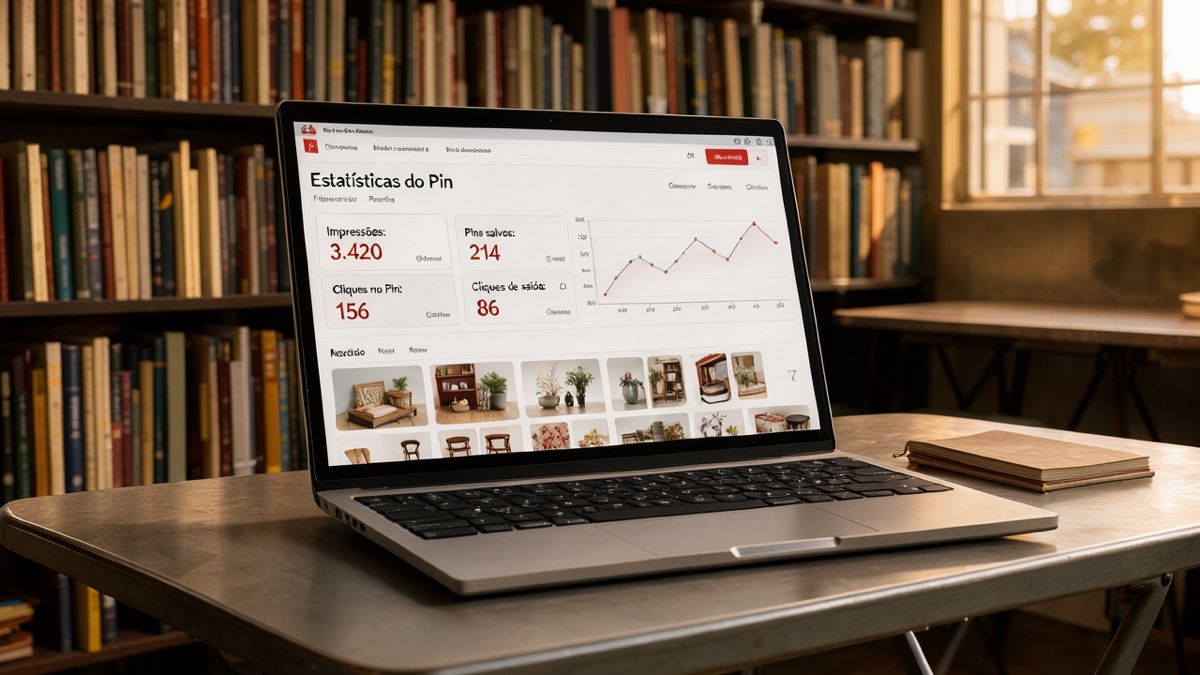
Você criou pins para os posts do blog ou para links de afiliado. Alguns ganharam coração, outros não ganharam nada. Mas curtida não paga conta: o que importa é saber se alguém clicou e foi parar no seu post.
Sem olhar o relatório, você acaba fazendo mais do mesmo e torcendo. Com ele, dá para decidir pin por pin: refazer, manter ou abandonar. Este caminho serve para quem já tem pins no ar. Se você ainda não publicou nenhum, comece por aí e volte depois.
O que as estatísticas mostram
Pense no Pinterest como uma rua de lojas. Cada pin é uma vitrine, e o relatório conta o que aconteceu na frente dela. Segundo a central de ajuda do Pinterest, estes são os números principais:
- Impressões: quantas vezes o pin apareceu na tela de alguém. É gente passando pela vitrine.
- Pins salvos: quantas vezes alguém salvou o pin numa pasta. É a pessoa anotando a loja para voltar depois.
- Cliques no Pin: toques que abrem o pin em tamanho maior. É parar e olhar de perto.
- Cliques de saída: cliques que levam para o endereço do link do pin, fora do Pinterest. É entrar na loja, ou seja, chegar ao seu post.
Para quem quer tráfego, o número que responde à sua pergunta é o de cliques de saída. Os outros explicam por que ele está alto ou baixo.
Se depois você quiser aprender a montar o conteúdo que recebe esse tráfego, olhe o Fórmula Negócio Online, do Alex Vargas. Ele tem módulos de marketing de conteúdo e de funil, em videoaulas (link de afiliado).
Passo a passo para abrir o relatório
As estatísticas só aparecem numa conta business (a conta comercial do Pinterest). A central de ajuda avisa que, sem ela, você não vê as estatísticas do pin nem o Analytics.
Para ver o relatório geral pelo app do celular:
- Toque na sua foto de perfil, no canto inferior direito.
- Toque no ícone de gráfico de barras, no canto superior esquerdo, e escolha Analytics.
- Desça até Principais Pins e toque em Ver todos os Pins. A lista vem ordenada por impressões.
- Toque na seta ao lado de Impressões, escolha Cliques de saída e toque em Feito.
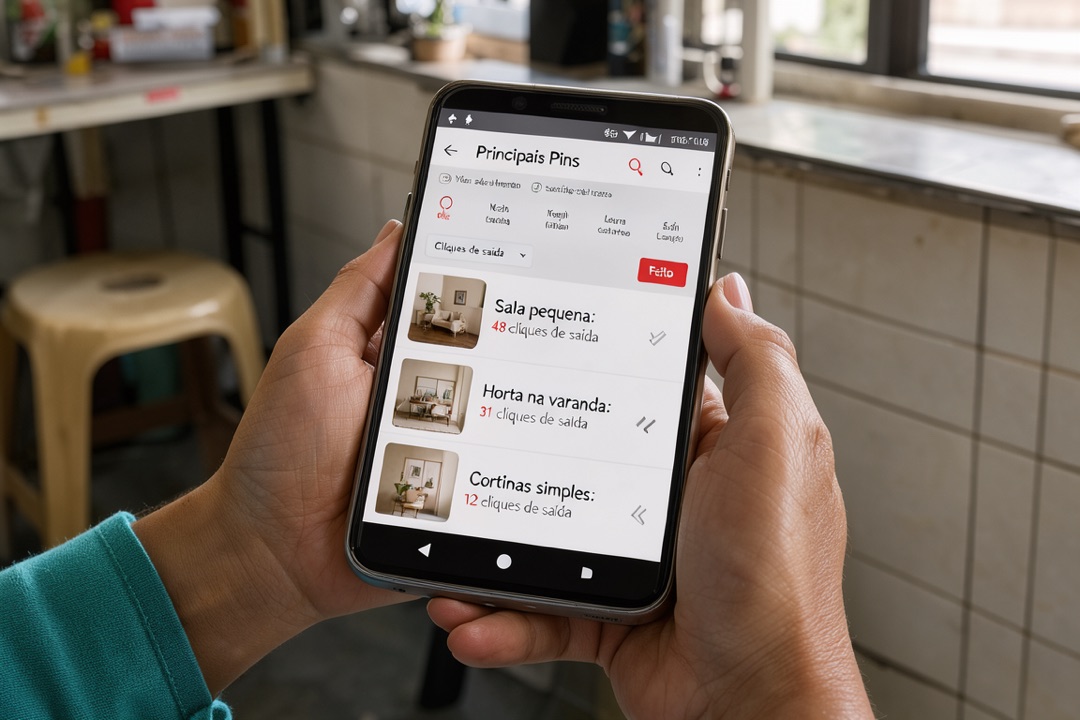
No computador, o caminho é o ícone de hambúrguer (três traços) no canto superior esquerdo, depois Analytics e Visão geral. Ali, a seta ao lado de Principais Pins troca a ordem da lista.
O relatório mostra os últimos 30 dias. Para outro intervalo, use Mais filtros (o ícone de funil) e depois Período. No computador, o botão Exportar baixa os dados em CSV, um arquivo que abre como planilha.
Para ver um pin só, no app: toque na foto do perfil, depois em Criados, abra o pin e toque em Estatísticas do Pin. No computador, o botão se chama Ver mais estatísticas.
Atenção: os cliques de saída contam a partir da data em que o link foi colocado no pin. Se você colocou o link depois, os dias anteriores aparecem sem cliques.
Como ler cada número
Olhe os números sempre no mesmo período e compare os seus pins entre si. A tabela mostra o que cada um diz e o que fazer.
| Número | Se está alto | Se está baixo |
|---|---|---|
| Impressões | O Pinterest está mostrando o pin. O tema e as palavras da descrição estão sendo entendidos. | Pouca gente viu. Revise título, descrição e a pasta em que o pin está. |
| Pins salvos | A capa interessa. Mas salvar não é visitar o post. | A capa não chama atenção. Teste outra imagem. |
| Cliques no Pin | Houve curiosidade. Confira se ela virou saída. | Quem viu não ficou curioso. Capa e título fracos. |
| Cliques de saída | O pin leva gente ao post. Mantenha e faça variações. | Veja as linhas de cima para achar onde a pessoa desistiu: antes de ver, antes de abrir ou antes de sair. |
Para comparar pins de tamanhos diferentes, divida os cliques de saída pelas impressões. O Pinterest chama isso de taxa de cliques de saída.
Exemplo: o pin A teve 2.000 impressões e 10 cliques de saída, ou 0,5%. O pin B teve 300 impressões e 9 cliques de saída, ou 3%. O pin A foi mais visto, mas o B convence mais gente a sair.
Decidir o que fazer com cada pin
Use esta regra, pin por pin, olhando os números do mesmo período:
- Poucas impressões: o Pinterest quase não mostrou o pin. Revise o título e a descrição com as palavras que as pessoas buscam e confira se ele está na pasta certa.
- Muitas impressões, mas poucos salvos e poucos cliques no Pin: as pessoas viram e passaram direto. Refaça a capa.
- Muitos cliques no Pin, mas poucos cliques de saída: a capa chamou, mas o texto não deu motivo para sair. Troque o título e a descrição e deixe claro o que a pessoa encontra no post.
- Taxa de cliques de saída boa em comparação com seus outros pins: mantenha. Crie variações com outra capa para o mesmo post.
- Pin que continua fraco depois de duas trocas: abandone e use o tempo em outro post.
Atenção: poucos dados enganam. Um pin com 20 impressões e nenhum clique ainda não provou nada. Na prática, espere juntar algumas centenas de impressões antes de decidir, e mude uma coisa por vez.
Outro detalhe muda a leitura. A central de ajuda explica que as estatísticas do pin somam todos os pins com a mesma imagem e, se for o caso, o mesmo link. Se outras pessoas salvaram a sua imagem, os números delas entram na conta do seu pin.
Seu próximo passo
Hoje, abra a Visão geral, ordene os Principais Pins por cliques de saída e anote os três primeiros e os três piores. Para o pior deles, troque só o título e a descrição, e olhe de novo na semana seguinte.
O relatório diz o que está funcionando, mas o negócio inteiro vai além do Pinterest. O Fórmula Negócio Online, do Alex Vargas, ensina a escolher o nicho e a trabalhar como afiliado, e a página do curso diz que há garantia de 7 dias (link de afiliado).
Para conferir os nomes dos menus e dos números, a central de ajuda do Pinterest traz a versão atual.