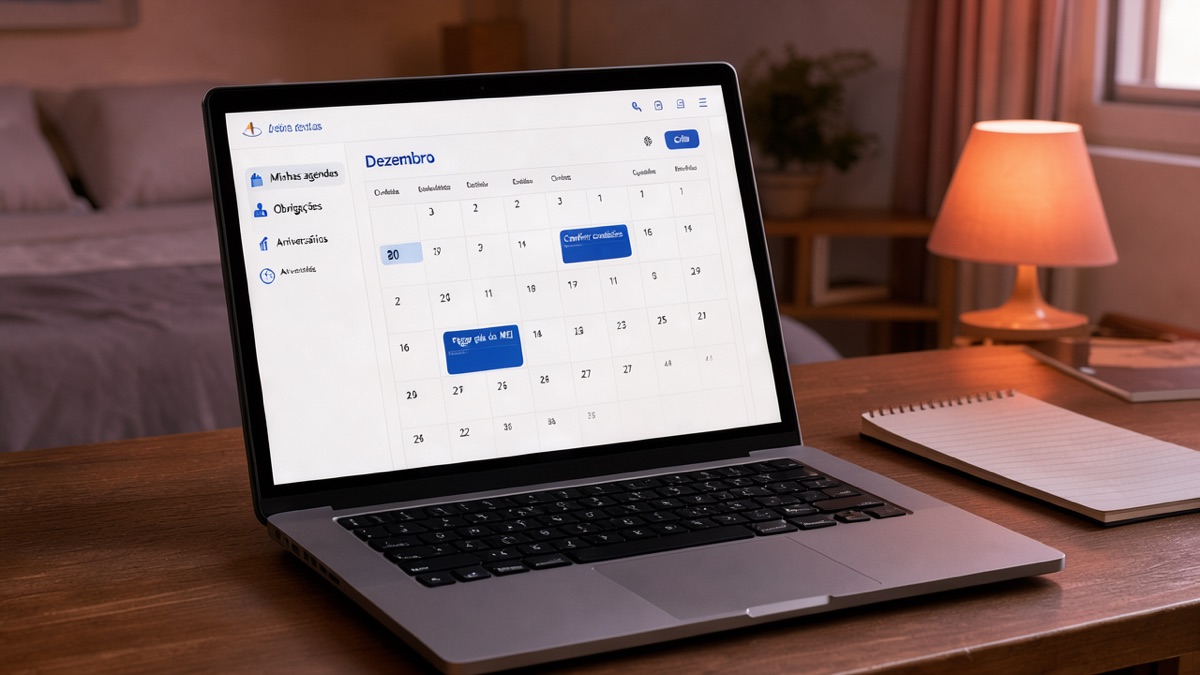
A guia do MEI venceu e você só lembrou dias depois. Ou a comissão ficou parada na plataforma porque ninguém conferiu o saque.
Isso não é falta de capricho: são muitas datas soltas, cada uma num lugar. A saída é juntar tudo numa agenda só, que avisa antes da data.
Aqui você monta isso no Google Agenda, que é grátis e funciona no celular e no computador com a mesma conta Google. Você cria uma agenda chamada “Obrigações”, um evento que se repete para cada prazo e um aviso no celular alguns dias antes.
Quais prazos entram na agenda
Comece por quatro lembretes. Cada um vira um evento que se repete sozinho:
- Guia mensal do MEI (DAS): o boleto mensal de quem tem MEI. Repete todo mês.
- Declaração anual do MEI (DASN-SIMEI): o resumo do que você faturou no ano anterior. Repete uma vez por ano.
- Conferência de comissões: abrir a plataforma, ver o que entrou e o que já está liberado para saque. Repete toda semana ou todo mês.
- Revisão do controle: atualizar a planilha ou o caderno com o que você ganhou e gastou. Repete todo mês.
Segundo o Sebrae, o DAS vence no dia 20 de cada mês. A declaração anual vai até 31 de maio, com o faturamento do ano anterior, e é obrigatória mesmo para quem não faturou nada, segundo a página oficial da declaração do MEI. Prazo pode mudar em ano de exceção, então confira o atual no Portal do Empreendedor.
Para as comissões, o prazo de liberação muda de plataforma para plataforma. Veja na central de ajuda da sua e escolha um dia fixo para conferir.
Se as comissões que você confere vêm de afiliado, o Fórmula Negócio Online, do Alex Vargas, ensina em videoaulas o afiliado como modelo principal, a escolha do nicho, o marketing de conteúdo e o funil. É um jeito de organizar o negócio que gera essas comissões, não só os prazos dele (link de afiliado).
Passo a passo no Google Agenda
Segundo a central de ajuda do Google, uma agenda nova só pode ser criada no navegador. Faça isso uma vez no computador. Depois, ela aparece sozinha no app do celular.
1. Crie a agenda “Obrigações” (no navegador)
- Abra o Google Agenda no navegador e entre na sua conta Google.
- Na esquerda, ao lado de “Outras agendas”, clique em “Adicionar outras agendas” e depois em “Criar nova agenda”.
- Dê o nome “Obrigações”, escreva uma descrição curta e clique em “Criar agenda”.
Pense na agenda separada como uma pasta de contas a pagar: tudo de obrigação fica junto, com uma cor só, e não se mistura com aniversários e consultas.
2. Crie o evento que se repete (no app do celular)
- Abra o app Google Agenda.
- No canto inferior direito, toque em “Criar” e depois em “Evento”.
- Escreva o título (veja a próxima seção) e confira se o evento está na agenda “Obrigações”.
- Escolha a data: um dia 20 para o DAS, um 31 de maio para a declaração.
- Toque em “Não se repete” e escolha a frequência: todo mês para o DAS, todo ano para a declaração.
- Toque em “Adicionar notificação”, escolha quanto tempo antes quer o aviso e toque em “Concluído”.
- Toque em “Salvar”, no canto superior direito.
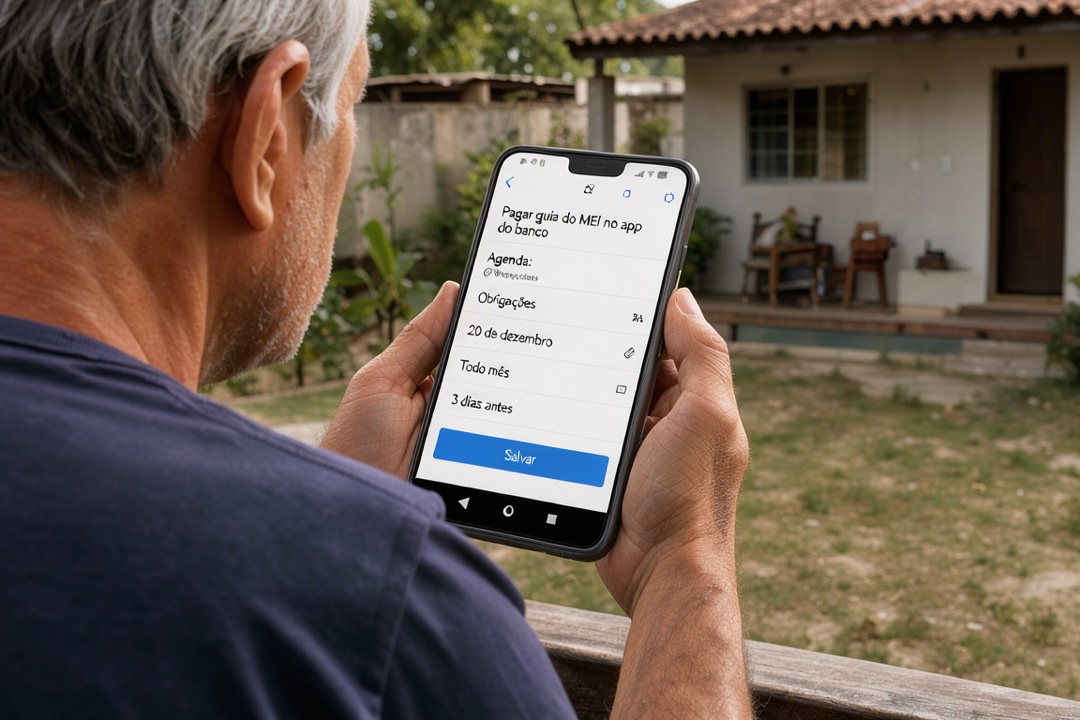
Dica: ponha dois avisos no mesmo evento, um três dias antes e outro no dia. O primeiro dá tempo de separar o dinheiro, o segundo pega quem deixou passar.
Prefere fazer tudo no computador? O caminho é parecido: “Criar”, a seta ao lado de “Não se repete”, “Adicionar notificação” e “Salvar”.
Para mudar um evento que se repete, o Google pergunta o que alterar: “Este evento”, “Este e os eventos seguintes” ou “Todos os eventos”. Para mudar o horário do aviso em todos os meses, escolha “Todos os eventos”.
Como escrever o título de cada evento
Título bom começa com um verbo e diz onde fazer. Quando o aviso toca, você não precisa pensar.
| Em vez de | Escreva |
|---|---|
| DAS | Pagar guia do MEI no app do banco |
| Declaração | Enviar declaração anual do MEI no portal |
| Comissões | Conferir comissões e pedir saque na plataforma |
| Controle | Atualizar planilha com ganhos e gastos do mês |
Use o campo de descrição para guardar o link do portal onde você paga ou envia. Assim, um toque no aviso já leva ao lugar certo.
Atenção: o aviso do Google não paga a guia por você. Ele só lembra. Depois de pagar, volte ao evento e anote “pago” na descrição.
Seu próximo passo
Hoje, crie a agenda “Obrigações” e os três primeiros eventos: pagar a guia do MEI, conferir comissões e atualizar o controle. Cada um leva poucos minutos.
Quando terminar, crie o quarto evento, o da declaração anual, repetindo todo ano.