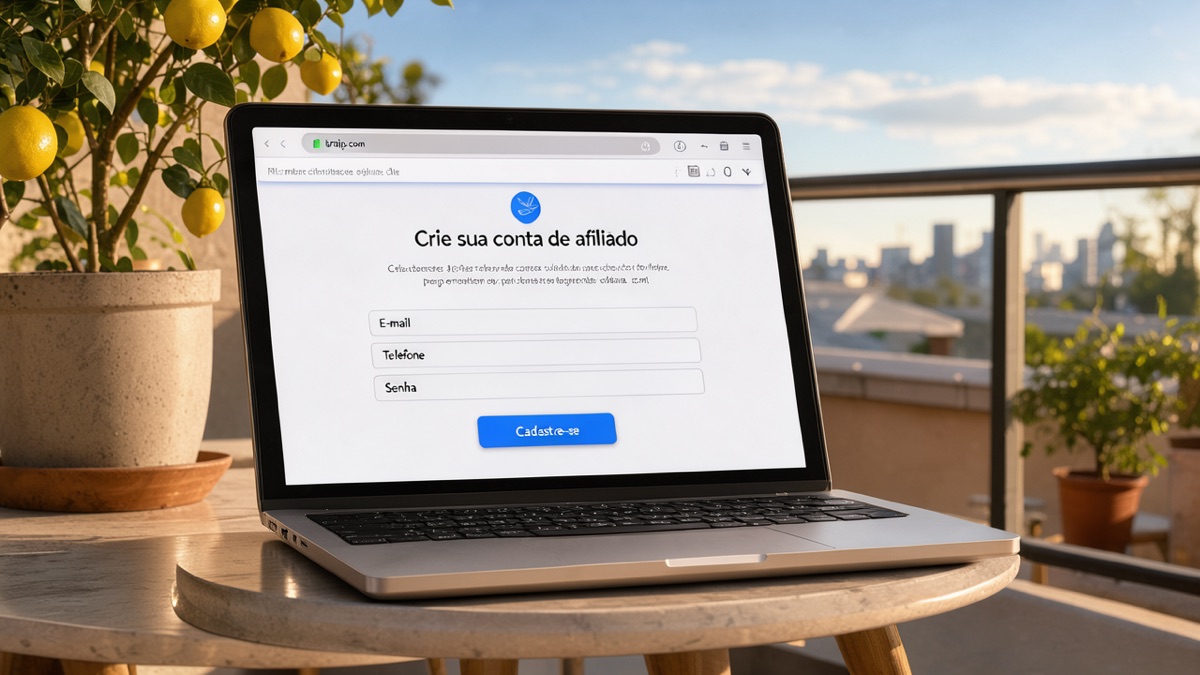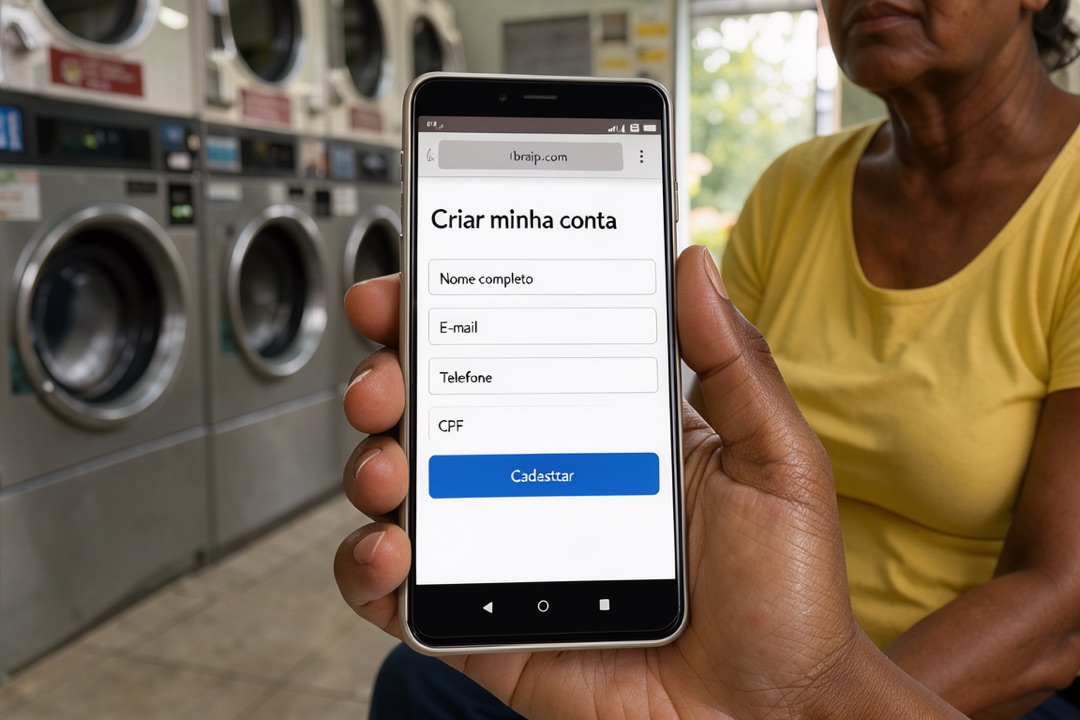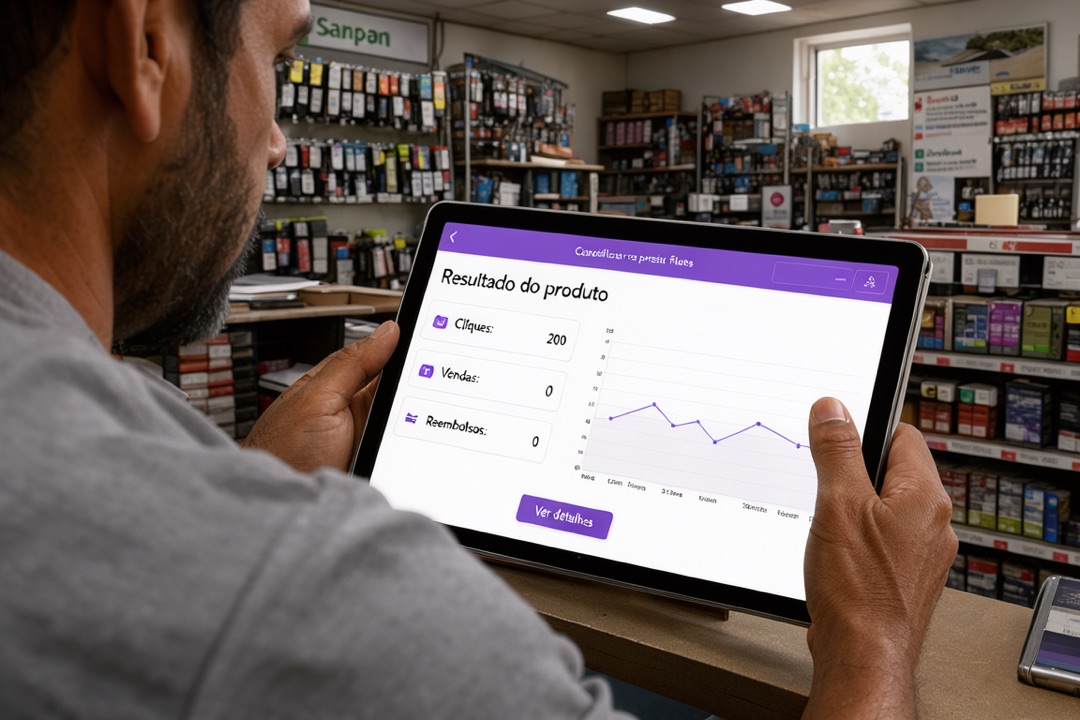
Você criou a conta na plataforma, olhou a tela cheia de produtos e fechou o aplicativo. Passaram-se semanas. Não é falta de vontade: é que ninguém disse qual é a primeira tarefa.
Este roteiro divide a preparação em sete dias pequenos, de uns 20 a 30 minutos cada. No fim, você terá um produto escolhido, a afiliação pedida e um link seu, testado e pronto para divulgar.
Ele serve para quem já tem conta na Hotmart ou na Kiwify. Se você ainda não tem conta, faça o cadastro primeiro e volte aqui.
O que esperar desta semana (e o que não)
No dia 7, você terá um link de afiliado conferido e guardado. Divulgar e vender são a etapa seguinte, e a primeira venda costuma levar mais do que uma semana.
Atenção: se a semana terminar sem nenhuma venda, nada deu errado. Este roteiro cobre só a preparação dentro da plataforma, a parte que quase todo iniciante pula e depois se perde.
Um detalhe muda o ritmo: o produtor pode aprovar sua afiliação na hora ou analisar o pedido antes. Por isso o pedido sai no dia 4, para sobrar tempo de espera.
Se quiser partir de uma lista pronta de candidatos, o Primeira Assinatura em 24H, do Caio Martins, traz uma lista de produtos de assinatura para se afiliar. Neles a comissão é recorrente: cai a cada mês em que o cliente continua assinando. O curso também traz um mapa do zero absoluto até a primeira venda (link de afiliado).
Dias 1 a 3: escolher e estudar o produto
Nestes três dias você não pede nada. Só olha, compara e anota num caderno ou no bloco de notas do celular.
- Dia 1: separe três candidatos. Na Hotmart, abra Produtos > Afiliar-se a um produto e use os filtros de categoria. Na Kiwify, abra a aba Marketplace e use a barra de pesquisa, com filtros de preço, comissão e categoria. Escolha três produtos de um assunto que você conhece ou que as pessoas ao seu redor pedem.
- Dia 2: leia a página de cada um. Anote a comissão, as regras do programa de afiliados e as orientações de divulgação, quando houver. Na Hotmart, esses dados aparecem na página do produto. Comissão é a parte do preço que fica com você em cada venda; quem define é o produtor.
- Dia 3: escolha um e descarte os outros. Abra a página de vendas como se fosse cliente. Você entenderia a promessa em um minuto? Na Kiwify, a ordem do Marketplace segue um ranking de quem mais vendeu nos últimos 7 dias. Use isso como pista de procura, não como garantia de venda.
Dica: escolha um produto que você consegue explicar em duas frases a um amigo. Quem não entende o que está indicando desiste na primeira pergunta.
Exemplo: Tatiane abre três páginas e anota o nome de cada produto, a comissão e uma frase sobre para quem ele serve. No fim do dia 3, ela risca dois e fica com o terceiro.
Dias 4 e 5: pedir a afiliação
No dia 4, volte à página do produto escolhido. O botão depende da regra do produtor.
- Na Hotmart: se aparecer “Afilie-se agora”, a afiliação conclui na hora. Se aparecer “Solicitar afiliação”, o pedido vai para a análise do produtor, que em alguns programas aprova de forma automática.
- Na Kiwify: o botão é “Solicitar afiliação”. Se o produto tem aprovação automática, o link já sai liberado; se a aprovação é manual, você espera o produtor aprovar.
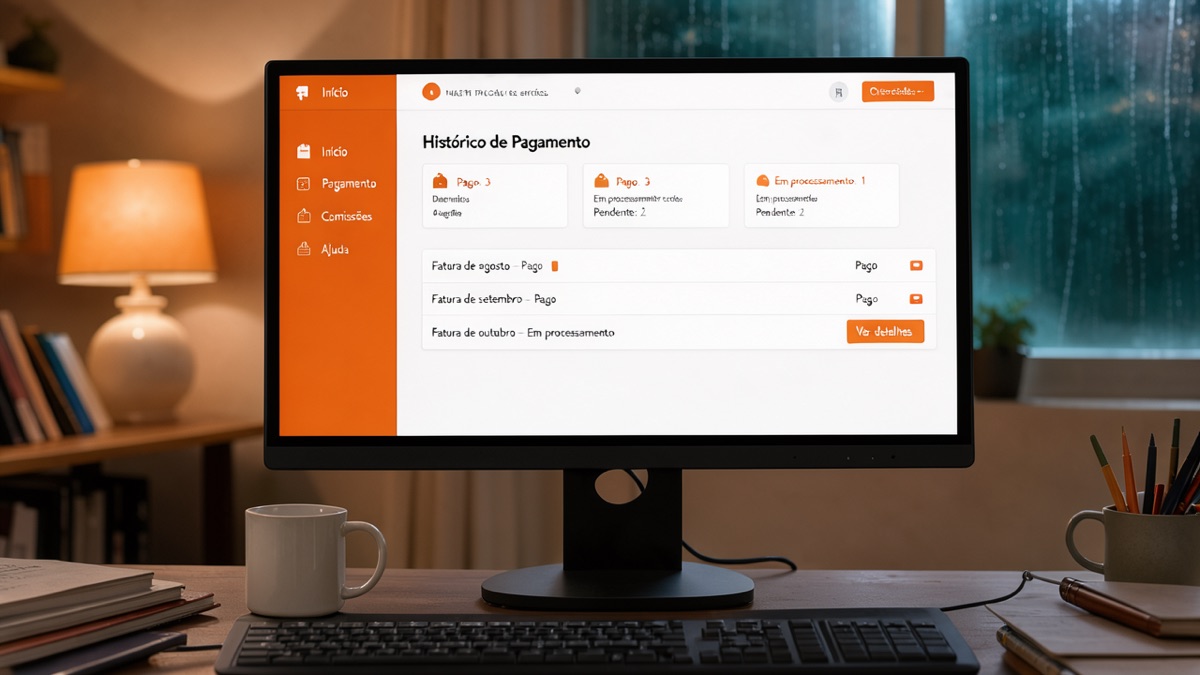
Enquanto o pedido estiver em análise, você ainda não pode divulgar o produto com os links de divulgação. Na Hotmart, acompanhe em Produtos > Meus produtos, na área “Sou Afiliado(a)”, aba “Solicitadas”. Ali você vê o status e pode cancelar o pedido.
No dia 5, faça o que depende só de você enquanto espera:
- Releia as regras do programa de afiliados do produto.
- Escreva três linhas sobre o produto, com suas palavras, para usar na divulgação.
- Se o pedido ainda estiver em análise, deixe como está e volte no dia seguinte.
Cuidado: não divulgue o produto antes da aprovação, nem com o endereço da página de vendas copiado da barra do navegador. Sem o seu código, a venda não é sua.
Dias 6 e 7: gerar e testar o link
Com a afiliação aprovada, os links ficam liberados. Na Kiwify, só dá para ver os links depois da aprovação.
No dia 6, gere o link pelo botão da plataforma:
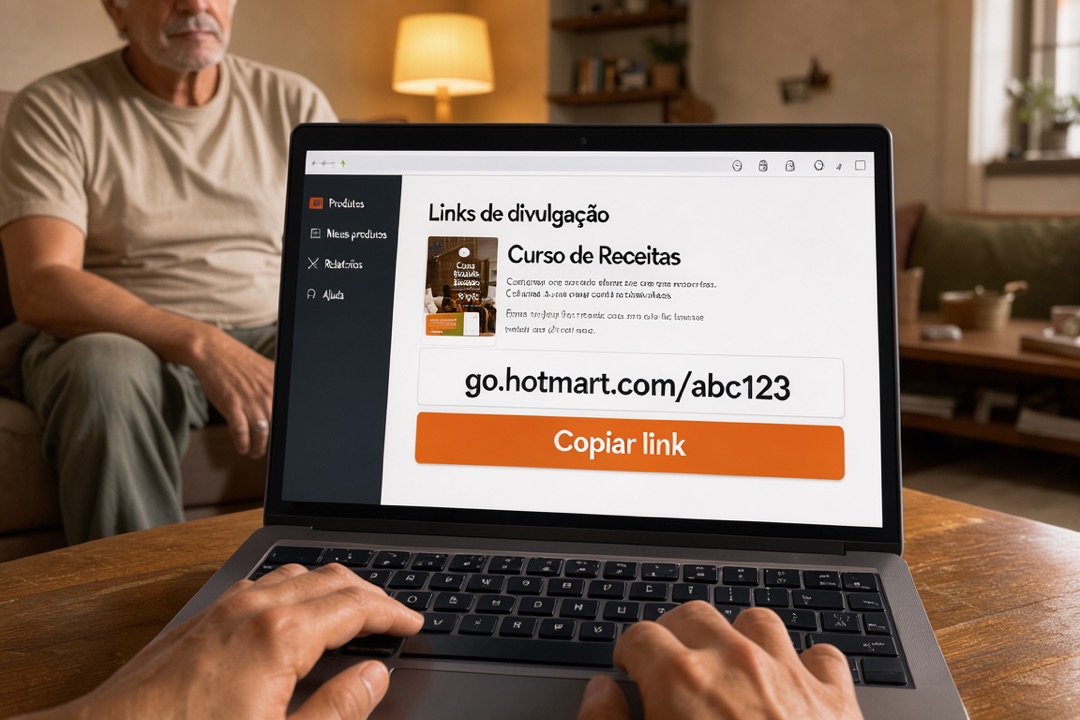
- Hotmart: vá em Produtos > Meus produtos, confirme que está na aba “Sou Afiliado” e toque no ícone de link, à esquerda do botão “Promover produto”. Na página “Links de divulgação”, copie o link.
- Kiwify, pelo computador: vá em Produtos, aba “Minhas afiliações”, clique no ícone de três pontos no canto direito da linha do produto e escolha “Ver links”. Ali estão seus links de checkout.
- Kiwify, pelo navegador do celular: toque no ícone do topo esquerdo e em “Produtos”. Escolha “Minhas afiliações”, depois “Links”, e toque no link para copiá-lo.
No dia 7, teste. Cole o link no WhatsApp, numa conversa só sua (a opção de mandar mensagem para o próprio número), e abra. A página deve carregar sem erro, e o produto deve ser o que você escolheu.
Depois, confira se o código é seu. Na Hotmart, o link tem o formato go.hotmart.com/ seguido de um código. Segundo a central de ajuda, esse código é exclusivo e vinculado à conta de quem promove. Compare o link guardado com o da página “Links de divulgação”: se for igual, é o seu.
Guarde o link num lugar fácil, como as notas do celular. Anote também o nome do produto e a data do teste.
Atenção: se o produtor mudar o endereço da página de vendas, o link antigo deixa de funcionar direito. Na Hotmart, nesse caso, gere um link novo.
Seu próximo passo
Hoje, escolha onde vai postar o primeiro link na semana seguinte: um grupo de WhatsApp de que você participa, seu status ou um perfil que você já usa. Escreva o nome do lugar ao lado do link, e só isso.
Para transformar o link em divulgação, o Fórmula Negócio Online, do Alex Vargas, tem módulos de marketing de conteúdo, Instagram, YouTube e vendas pelo WhatsApp (link de afiliado).