Autor: Rendizinho Redator

  • Como entregar um serviço de freela pelo celular: arquivo, mensagem e aprovação

    Como entregar um serviço de freela pelo celular: arquivo, mensagem e aprovação

    Você terminou o primeiro serviço de freela. Agora falta a parte que ninguém ensina: como entregar.

    Mandar o arquivo solto, sem explicação, deixa o cliente sem saber o que fazer. Ele pode sumir antes de pagar ou pedir mudanças sem fim.

    A entrega é parte do serviço. Neste passo a passo você vai enviar o arquivo certo, com uma mensagem clara, um limite de ajustes e a aprovação registrada por escrito. Tudo pelo celular.

    O que você precisa antes de entregar

    Confira esta lista antes de abrir o WhatsApp:

    • Combinado por escrito: o que será entregue, o prazo e o valor, numa mensagem que o cliente já respondeu.
    • Arquivo revisado: releia o texto, o design ou a planilha uma última vez, na tela do celular.
    • Forma de pagamento definida: PIX, quando paga e se parte vem antes da entrega final.
    • Limite de ajustes combinado: quantas rodadas de mudança estão incluídas no preço.

    Se algum item faltar, resolva primeiro. É mais fácil combinar antes de o trabalho estar pronto do que depois.

    Atenção: o combinado por escrito é a sua prova. Se a conversa foi por ligação, mande agora um resumo por mensagem e peça um “ok” do cliente.

    Como enviar o arquivo

    1. Salve o trabalho em PDF (para texto, planilha ou apresentação) ou em imagem (para arte e design). PDF é um formato que abre igual em qualquer celular, sem que o cliente consiga mexer sem querer.
    2. Dê um nome claro ao arquivo, como cardapio-padaria-da-ana-versao1.pdf. Nada de “documento final final2”.
    3. Abra a conversa com o cliente no WhatsApp, toque no clipe e escolha “Documento”. Selecione o arquivo e envie.
    4. Se o arquivo for grande ou forem várias peças, suba tudo numa pasta do Google Drive. No app do Drive, toque em Mais (os três pontinhos) ao lado da pasta e depois em “Gerenciar acesso”.
    5. Em “Acesso geral”, toque em “Alterar” e escolha “Qualquer pessoa com o link”, com o papel de “Leitor”. O Leitor só vê o arquivo e não consegue alterar nada.
    6. Copie o link, cole na conversa e teste o link uma vez antes de mandar a mensagem de entrega.
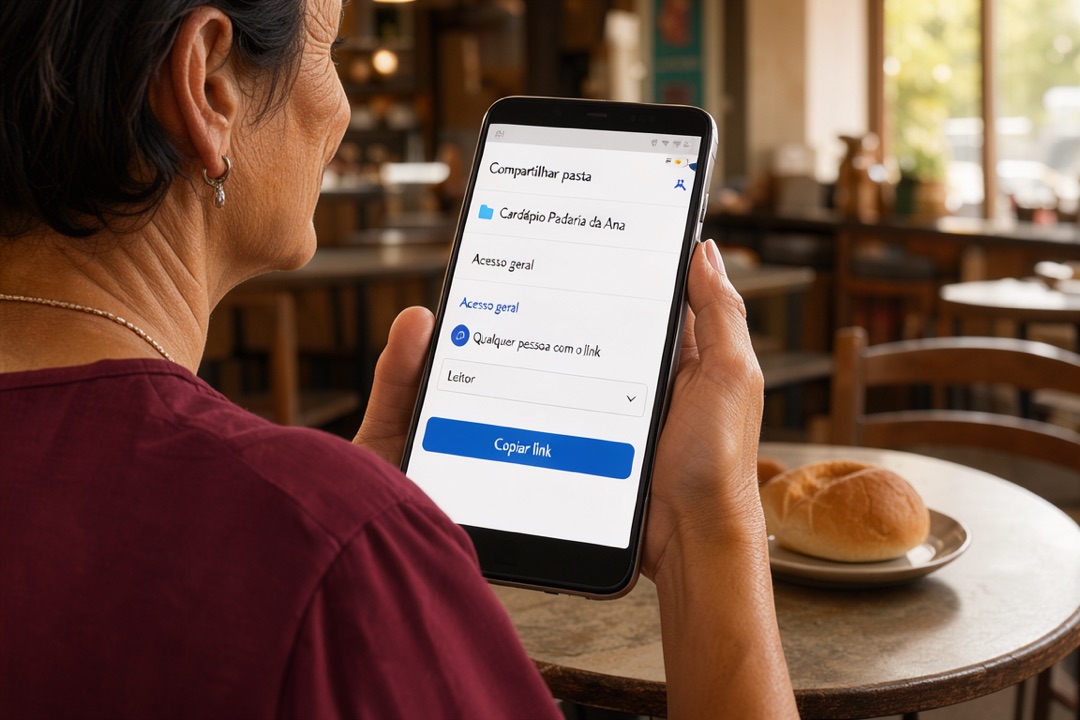
    Mulher no celular escolhendo Qualquer pessoa com o link e o papel de Leitor ao compartilhar uma pasta do Drive

    Organizar a entrega é o começo de tratar o freela como um negócio. O Fórmula Negócio Online, do Alex Vargas, tem um módulo sobre a estrutura de um negócio online, em videoaulas com garantia de 7 dias (link de afiliado).

    A mensagem de entrega

    Mande o arquivo e, logo depois, uma mensagem curta. Ela diz o que foi feito, quantos ajustes estão incluídos e como aprovar. Modelo:

    “Oi, Ana! Segue a prévia do cardápio em PDF, com uma rodada de ajustes de texto e cor incluída. Se estiver tudo certo, responda ‘aprovado’ aqui e eu mando a chave PIX do restante, e o arquivo final assim que o pagamento cair.”

    Repare no pedido de resposta. Uma palavra, “aprovado”, já vira o registro de que o cliente aceitou o serviço.

    Quando for combinado, cobre uma parte antes da entrega final. Exemplo: num serviço de R$ 120 com 50% adiantado, você recebe R$ 60 antes de começar e R$ 60 na aprovação.

    Para a prévia, mande o arquivo com marca d’água (seu nome escrito por cima, em transparência) ou em tamanho menor. Ela funciona como a foto do bolo na vitrine: o cliente vê tudo, mas leva só depois de pagar.

    Dica: se o cliente sumir depois da prévia, mande um lembrete educado no prazo combinado. Como o arquivo final ainda está com você, o seu trabalho não fica de graça na mão dele.

    Se o cliente pedir mudança

    Primeiro, compare o pedido com o combinado por escrito. Isso decide o que é de graça e o que é cobrado.

    • De graça, dentro do limite: correção de erro seu (nome errado, texto com falha) e os ajustes que você já incluiu no preço.
    • Cobrar à parte: mudança de ideia depois da aprovação, uma peça nova ou uma versão que não estava no combinado.

    Responda com educação e sem culpa. Por exemplo: “Esse ajuste não estava no combinado. Faço por R$ 30, o que acha?”. O valor é só um exemplo: defina o seu conforme o tempo que a mudança toma.

    Atenção: depois de cada rodada de ajustes, peça de novo a aprovação por escrito. Sem “aprovado” na conversa, o serviço não está fechado e a conversa pode reabrir.

    Seu próximo passo

    Abra o bloco de notas do celular e escreva o seu modelo de mensagem de entrega, com o limite de ajustes e o pedido de “aprovado”. Deixe salvo para colar no próximo serviço.

    Para os próximos clientes chegarem até você, vale mostrar seu trabalho na internet. O Fórmula Negócio Online tem módulos de marketing de conteúdo e de Instagram, que ensinam a atrair gente interessada no que você faz (link de afiliado).
  • Canal dark com IA: 5 mitos e verdades sobre vídeos 100% automáticos

    Canal dark com IA: 5 mitos e verdades sobre vídeos 100% automáticos

    Você viu o anúncio: “a ferramenta que gera vídeos sozinha”. Alguém aperta um botão, o vídeo sai pronto, e a ideia de um canal dark (canal sem rosto, em que você não aparece) parece simples demais.

    O medo é justo. Se você pagar por uma ferramenta e o YouTube não monetizar o canal, o dinheiro e o tempo se perdem. Este texto separa o que a IA faz de verdade do que ainda depende de você.

    A resposta curta

    A IA ajuda em várias etapas, como ideia, roteiro, voz e imagem. Mas ela não escolhe o assunto por você nem percebe quando errou.

    E o YouTube exige que o conteúdo de quem ganha dinheiro com ele seja “original e autêntico”. Segundo a central de ajuda, vídeo produzido em massa, genérico ou repetitivo não pode gerar receita. A política se chama conteúdo não original.

    Atenção: usar IA não é proibido. O que o YouTube barra é o vídeo que parece feito com um modelo pronto, igual aos outros do canal, sem a sua visão.

    Se a etapa que mais pesa para você é produzir os vídeos, olhe a IA Academy, do Igor Henrique. Ela ensina a criar vídeos com IA em oito formatos, cada um com o seu prompt (o comando que você escreve para a IA), o que ajuda a fugir do molde repetido. A página do curso diz que ele é para quem não sabe nada de IA e não quer aparecer. (link de afiliado)

    Os 5 mitos e verdades

    1. “Dá para automatizar tudo”

    Mito. A IA faz rascunho de roteiro, voz e cena, mas alguém precisa escolher o tema, cortar o que está errado e dar ao vídeo uma ideia própria. Sem isso, o resultado se parece com o de qualquer outro canal que usa a mesma ferramenta.

    A central de ajuda cita como exemplo sem receita o “conteúdo gerado com IA usando modelos genéricos que dão a impressão de produção em massa”.

    2. “A IA já entrega o roteiro pronto”

    Mito. Ela entrega um texto que parece certo, mas pode errar um dado ou repetir o que todo mundo diz. A própria central cita como uso aceito a IA para editar roteiros ou gerar um plano de fundo exclusivo, desde que o vídeo final mostre a sua visão criativa.

    3. “Voz de IA é proibida”

    Mito. As políticas de monetização não citam a voz sintética como proibida. O problema é o vídeo genérico, não a voz. Clonar a própria voz para narrar nem precisa ser declarado como IA.

    Há um cuidado: a central diz que personas de IA que se passam por especialista para dar conselhos sobre saúde, direito, finanças ou política não podem gerar receita. Um “apresentador” de IA ensinando investimento, por exemplo, não serve.

    4. “Canal automático monetiza fácil”

    Mito. Para ganhar com anúncios, o canal precisa entrar no Programa de Parcerias do YouTube (o programa que libera anúncios nos seus vídeos). Os revisores olham o canal e o conteúdo, e o vídeo precisa existir para divertir ou educar, não só para juntar visualizações.

    Os requisitos de entrada mudam, então confira os atuais na central de ajuda do YouTube antes de gastar com ferramenta.

    5. “Mais vídeos por dia é melhor”

    Mito. A central não fala em quantidade por dia. Ela fala em vídeo que parece feito com um modelo pronto. Na prática, dez vídeos do mesmo molde pesam contra você, e um vídeo por semana com ideia própria não pesa.

    Cuidado: o YouTube avalia o canal, não só um vídeo. Canal cheio de vídeos repetidos pode ficar fora do Programa de Parcerias.

    O que a IA faz bem e o que fica com você

    Etapa A IA ajuda com Fica com você
    Ideia Lista de temas e títulos Escolher o tema que combina com o seu canal
    Roteiro Primeiro rascunho Conferir os fatos e pôr a sua visão
    Voz Narração em áudio Ouvir tudo e corrigir pronúncia e ritmo
    Imagem Cenas e fundos Escolher as que mostram o que o texto diz
    Edição Legendas e cortes Montar a ordem e tirar o que sobra
    Revisão Pouco: não substitui o seu olho Assistir ao vídeo inteiro antes de postar

    A revisão é a etapa que a IA não faz por você. Quem posta sem assistir é quem publica o erro.

    Quando você precisa avisar que usou IA

    O YouTube pede que você declare o conteúdo realista gerado ou alterado com IA. Os casos são:

    • fazer uma pessoa real parecer dizer ou fazer algo que não disse nem fez;
    • alterar a filmagem de um lugar ou evento real;
    • criar uma cena realista que nunca existiu;
    • criar uma música que seja o foco principal do vídeo.

    Não precisa declarar conteúdo claramente irreal, como alguém montado num unicórnio num mundo fantástico. Também não precisa declarar o uso de IA para ideias, roteiro, título, miniatura ou legendas.

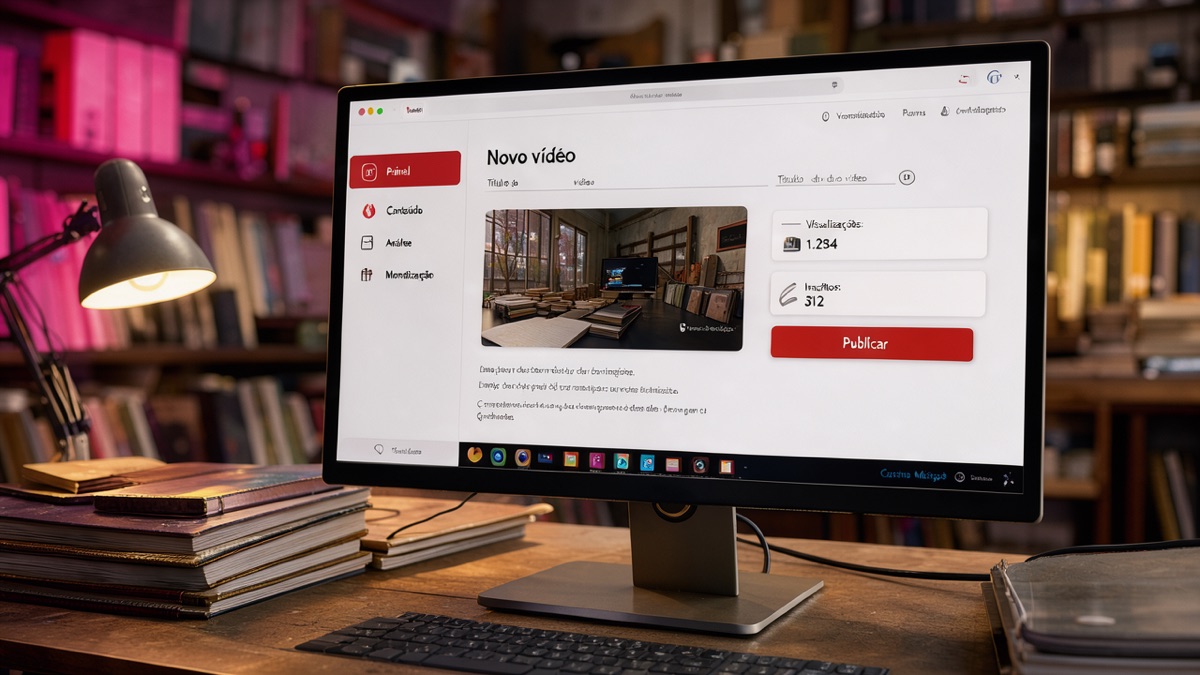
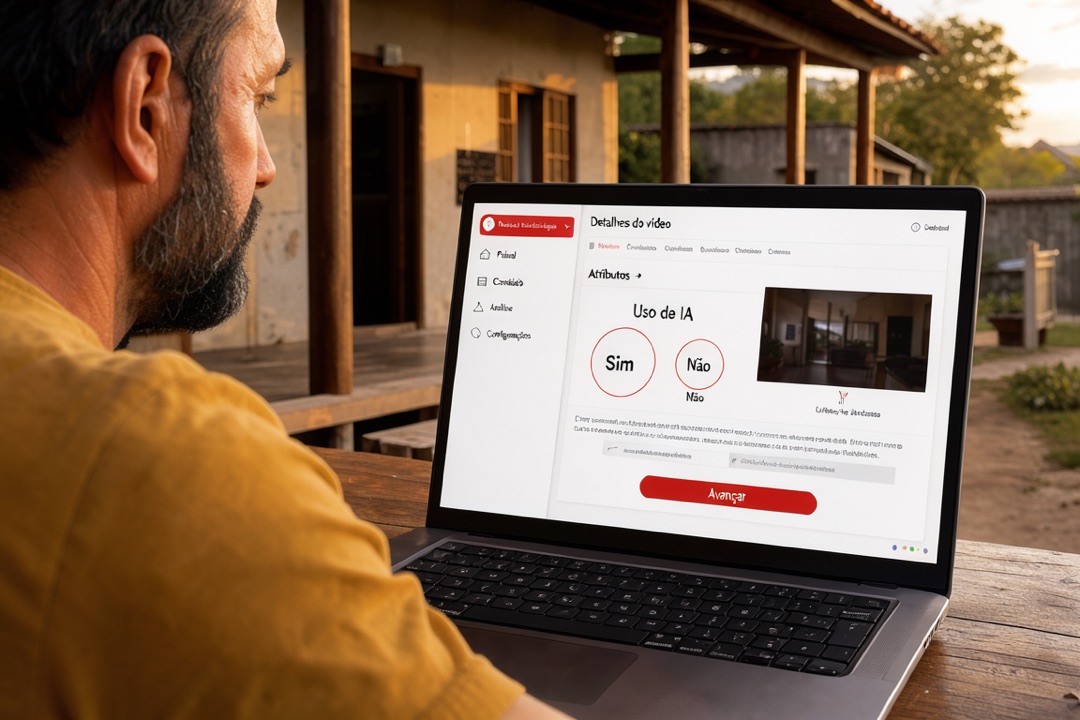
    A pergunta aparece quando você envia o vídeo pelo YouTube Studio (o painel do criador): na seção Atributos, em “Uso de IA”, toque em Sim ou Não. O nome pode mudar, então confira na central de ajuda sobre conteúdo de IA generativa.

    Homem na varanda olhando a tela de envio de vídeo com a pergunta sobre uso de IA e as opções Sim e Não

    Atenção: declarar o uso de IA, por si só, não limita o público do vídeo nem tira a monetização. Quem consistentemente não declara pode ter rótulo colocado pelo YouTube, vídeo removido ou suspensão do Programa de Parcerias.

    Seu próximo passo

    Escolha uma etapa só da tabela, por exemplo o roteiro, e teste a IA nela. Siga estes passos:

    1. Peça à IA um rascunho de roteiro de um tema que você conheça.
    2. Leia e marque tudo o que você não sabe confirmar.
    3. Reescreva o começo com as suas palavras e um exemplo seu.
    4. Anote quanto tempo levou e o que a IA errou.

    Se o teste mostrar que dá para seguir, o passo seguinte é ter um método para criar vídeos com IA em vez de improvisar. A IA Academy, do Igor Henrique, tem aulas curtas, comunidade e atualizações quando as ferramentas mudam, e a garantia é de 7 dias. (link de afiliado)

  • Checklist para conferir o pixel e os eventos antes de ligar a campanha de conversão

    Checklist para conferir o pixel e os eventos antes de ligar a campanha de conversão

    Você instalou o pixel, ligou a campanha de vendas e o painel mostra gasto, mas quase nenhuma conversão. Pode ser que ninguém tenha comprado. Pode ser também que o evento de compra nunca tenha chegado à Meta.

    Sem essa conferência, você paga para o anúncio procurar compradores sem saber o que é uma compra. Este checklist mostra o que testar, como ler o resultado e o que fazer quando algo não aparece.

    O que conferir antes de gastar

    A resposta direta: a campanha de conversão otimiza para o evento que o pixel envia. Evento é o registro de uma ação, como abrir a página ou finalizar a compra. Se o evento de compra não chega, a campanha fica cega.

    Pense no pixel como um caderninho que anota o que cada visitante fez no site. O anúncio lê o caderninho para procurar gente parecida com quem comprou. Caderno em branco, busca no escuro.

    Por isso, antes de pôr dinheiro em conversão, confirme três coisas: o pixel está na página certa, a visualização de página dispara e o evento de compra (ou de lead) chega à Meta.

    Se o seu anúncio leva para uma loja online sua, você controla o site e consegue conferir tudo isso. O Método Euro Drop, do Rapha Mancini, ensina a montar uma loja sem estoque para vender a clientes de fora do Brasil. A última das cinco fases é justamente a divulgação orgânica e paga (link de afiliado).

    Checklist de instalação

    Marque item por item. Se um falhar, resolva antes de seguir.

    • Código base em todas as páginas: a documentação da Meta pede o código base do pixel em toda página onde você quer medir conversões.
    • ID do pixel conferido: o número do pixel instalado no site é o mesmo escolhido na campanha.
    • PageView: é o evento de visualização de página. O código base o envia sozinho toda vez que a página carrega.
    • Purchase ou Lead: Purchase é a compra concluída, e Lead é o cadastro concluído. Ele dispara na página de obrigado, e não ao abrir a página de vendas.
    • Domínio verificado: se o site é seu, a verificação prova à Meta que você é o dono do domínio.

    Segundo a documentação da Meta, a verificação de domínio é feita no Business Manager. Para ela, você precisa conseguir enviar um arquivo HTML para a raiz do site ou editar um registro DNS do tipo TXT.

    Atenção: um evento de compra que dispara ao abrir a página de vendas é pior que nenhum. A campanha aprende que quem só visitou a página comprou.

    Como testar os eventos

    A Meta tem uma extensão gratuita para Chrome e Edge que mostra o que o pixel faz em cada página. Ela se chamava Meta Pixel Helper e hoje se chama Meta Ads Data Advisor, com os mesmos recursos de diagnóstico.

    1. Instale a extensão no Chrome ou no Edge, no computador.
    2. Desative o bloqueador de anúncios no site que vai testar. A própria Meta pede isso, porque ele impede a extensão de enxergar o pixel.
    3. Abra a sua página e olhe o ícone da extensão. Um selo com ponto ou número indica quantos eventos dispararam ali. Sem selo, não há pixel na página.
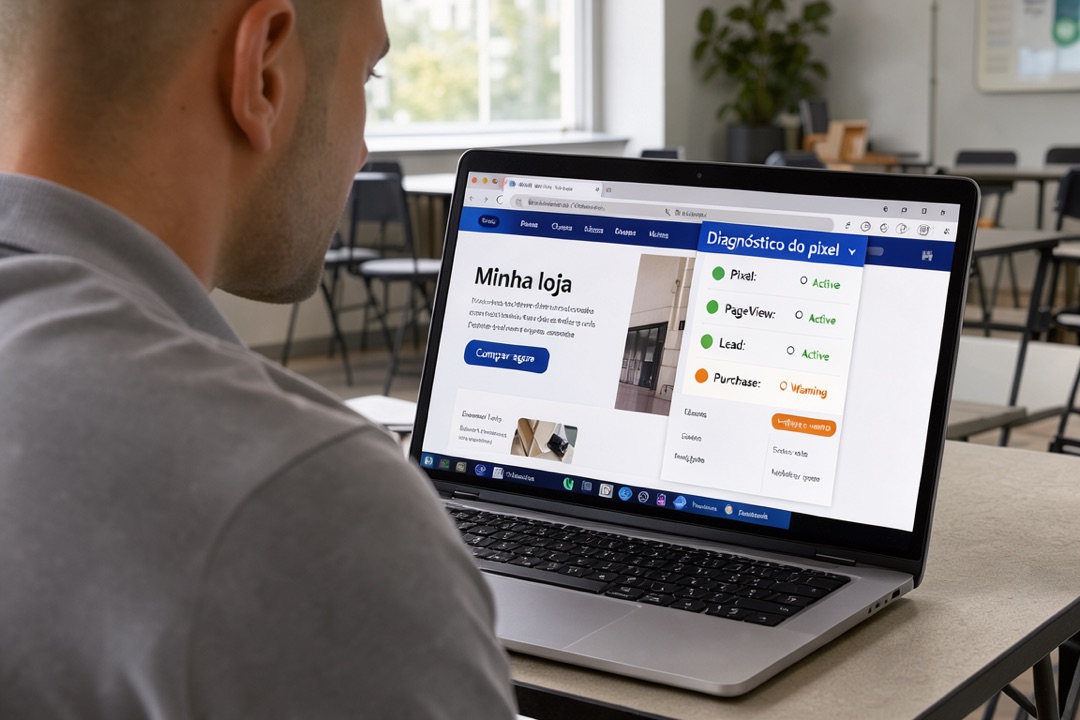
    4. Clique no ícone para abrir o painel. O pixel aparece como Active, Warning ou Inactive, e cada evento tem o próprio status.
    5. Faça a ação que gera o evento, como chegar à página de obrigado depois de um cadastro de teste, e veja se o evento novo aparece no painel.
    6. Abra o Gerenciador de Eventos da Meta e use a ferramenta de teste de eventos para confirmar que a Meta recebeu o que a extensão mostrou.
    Homem confere no notebook o painel de diagnóstico com o status do pixel e dos eventos de uma loja

    Como ler o pixel: Active quer dizer que está funcionando, Warning que está mal configurado e Inactive que não está enviando eventos.

    Como ler cada evento: Active é enviado certo, Inactive não está enviando dados e Warning tem um problema que pode atrapalhar o desempenho. Error é falha grave, como evento duplicado ou parâmetro bloqueado, e precisa de correção antes de anunciar.

    Dica: pixel Active não garante evento certo. A Meta avisa que o pixel pode estar ativo com eventos em alerta, então leia o status de cada evento.

    O que fazer quando o evento não aparece

    Comece pela causa mais comum e vá descendo a lista.

    • Sem selo na extensão: o pixel não está na página. Confira se o código base foi colado e salvo.
    • PageView aparece, Purchase não: o evento de compra não foi configurado ou está na página errada. Ele deve disparar só depois da compra.
    • Warning ou Error: abra o painel e leia o aviso do próprio evento. Ele aponta o que corrigir.
    • Extensão mostra, Gerenciador não: confira o ID. Você pode estar olhando outro pixel no Gerenciador.
    • Nada aparece em lugar nenhum: teste de novo com o bloqueador de anúncios desligado antes de mexer no código.

    Quando a página é do produtor

    Se você é afiliado, a página de vendas e o checkout são do produtor, e você não cola código lá. Segundo o blog da Hotmart, o afiliado acompanha as conversões dos anúncios sem inserir pixel no site do produtor, e só aparecem para ele os produtos com pixel ativo.

    Do lado do produtor, a central de ajuda da Hotmart mostra o caminho Ferramentas, Ver todas, Pixel de Rastreamento. A configuração é feita por produto, e o evento de vendas realizadas conta quem chegou à página de obrigado.

    O mesmo blog lembra que página de vendas externa, fora da Hotmart, é responsabilidade do produtor. Como os menus do afiliado mudam, confirme o caminho atual na central de ajuda da Hotmart ou na da sua plataforma.

    Cuidado: antes de gastar como afiliado, descubra se o produto tem pixel ativo na plataforma. Se não tiver, não há evento de compra para a campanha aprender, e vale perguntar ao produtor.

    Seu próximo passo

    Hoje, instale a extensão no computador e abra a sua página de destino. Veja se o selo aparece e anote o status do pixel e de cada evento. Se for afiliado, abra a plataforma e confira se o produto tem pixel ativo.

    Só com o evento de compra chegando ao Gerenciador de Eventos ligue a campanha de conversão, com um orçamento pequeno: o dinheiro da pizza, nunca o do aluguel.

  • Reels ou carrossel: qual formato testar primeiro no seu perfil do Instagram

    Reels ou carrossel: qual formato testar primeiro no seu perfil do Instagram

    Você tem meia hora livre por noite e não quer aparecer em vídeo. Aí lê que “Reels é o que alcança” e, em outro lugar, que “carrossel é o que fica salvo”. Fica sem saber onde gastar a semana.

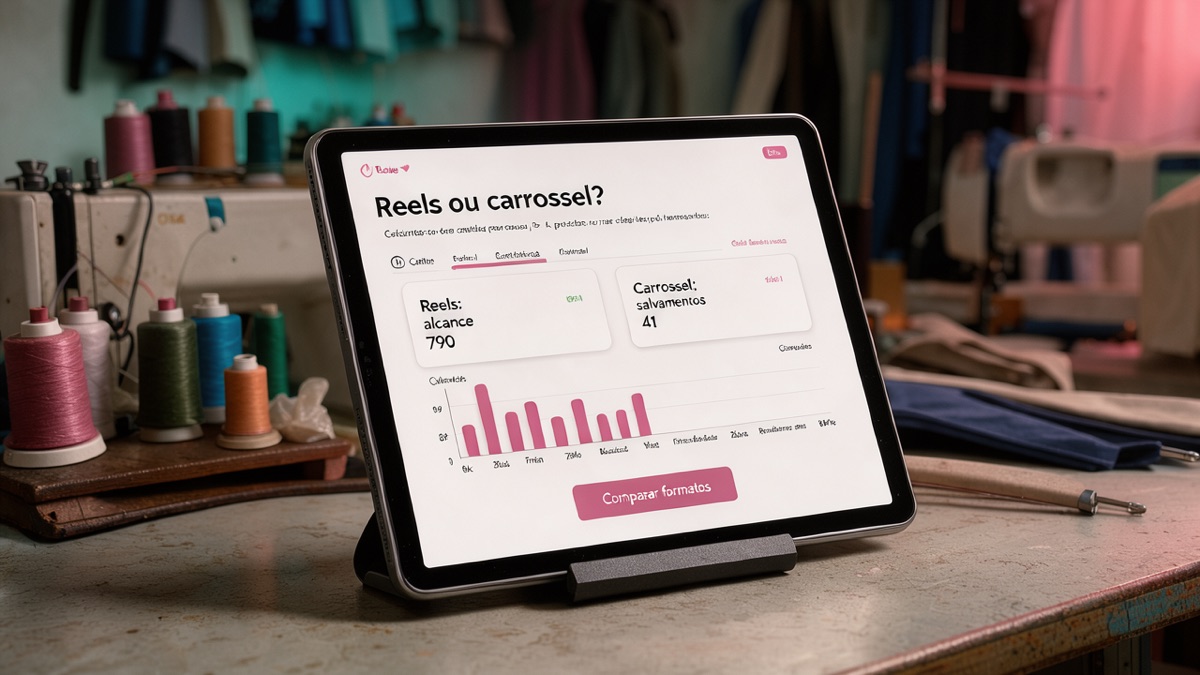
    A resposta honesta: nenhum dos dois vence sempre. O que muda a escolha é o seu tempo, o seu assunto e o seu conforto diante da câmera. Em vez de adivinhar, você vai escolher um formato para testar por quatro semanas e medir.

    A resposta curta: qual testar primeiro

    Veja onde você se encaixa. Reel é o vídeo curto, na vertical. Segundo o próprio Instagram, boa parte do que aparece na aba Reels vem de contas que a pessoa não segue. Carrossel é a publicação com várias imagens (ou vídeos) que a pessoa passa deslizando o dedo.

    • Pouco tempo e sem rosto: comece pelo carrossel.
    • Assunto de passo a passo: carrossel, porque a pessoa salva para repetir depois.
    • Assunto de opinião ou de demonstração: Reel, mesmo que seja só com sua voz sobre imagens do celular.
    • Quer chegar a gente nova e topa editar vídeo: Reel.

    Se o seu plano é vídeo curto sem mostrar o rosto, o que faz alguém ficar até o fim é o começo da fala.

    A Comunidade VSA, do Bruno Reis, é voltada para vender no TikTok Shop com vídeos curtos e perfil dark, em que você não aparece. O que ela ensina de conteúdo que converte serve também para o Reel: gancho (o começo que prende), retenção (fazer a pessoa ficar) e chamada (link de afiliado).

    Reels e carrossel lado a lado

    Critério Reels Carrossel
    Tempo de produção Maior: roteiro, gravação ou imagens, edição e legenda Menor: um modelo no Canva, texto curto em cada tela
    Precisa aparecer Não: dá para usar voz, texto na tela e imagens Não
    Assunto que combina Opinião, demonstração, história, antes e depois Passo a passo, lista, checklist, comparação
    O que a pessoa faz Assiste e, às vezes, compartilha Desliza, salva para depois e volta

    A última linha é a que mais pesa. Conteúdo que a pessoa quer guardar combina com carrossel. Conteúdo que ela quer mandar para um amigo combina com Reel.

    O carrossel aceita mais telas do que um passo a passo precisa. Na prática, de cinco a oito telas costumam bastar: uma para o título, uma por passo e uma para dizer o que fazer depois.

    Dica: o Instagram muda os limites de telas e de duração de tempos em tempos. Antes de planejar, abra o app, comece uma publicação e veja quanto a sua conta aceita.

    Se você é assim, escolha isto

    Você não tem tempo

    Carrossel. Um modelo pronto, uma ideia por tela e três perguntas respondidas: o que a pessoa vai aprender, em que ordem e o que fazer depois. Dá para montar numa noite.

    Você não quer mostrar o rosto

    Os dois funcionam. No Reel, grave a tela do celular ou imagens do seu dia e fale por cima, ou escreva o texto na tela. Se a voz também incomoda, fique com o carrossel.

    Seu assunto é passo a passo

    Carrossel. Exemplo: “como organizar o orçamento da semana em quatro passos”. Cada passo ocupa uma tela, e a pessoa salva para consultar no mercado ou no ônibus.

    Seu assunto é opinião ou demonstração

    Reel. Uma opinião ganha força com voz e ritmo, e uma demonstração precisa de movimento. Comece com uma frase curta que diga por que vale ficar até o fim.

    Como testar sem se enganar

    Teste é comparar com justiça. Se você postar um assunto fraco num formato e um bom no outro, o resultado não diz nada sobre o formato.

    1. Escolha um único assunto para a semana, como “três erros de quem começa a vender pelo Instagram”.
    2. Monte uma versão em carrossel e outra em Reel, com a mesma ideia central.
    3. Poste as duas na mesma semana, no mesmo horário, com pelo menos dois dias entre elas.
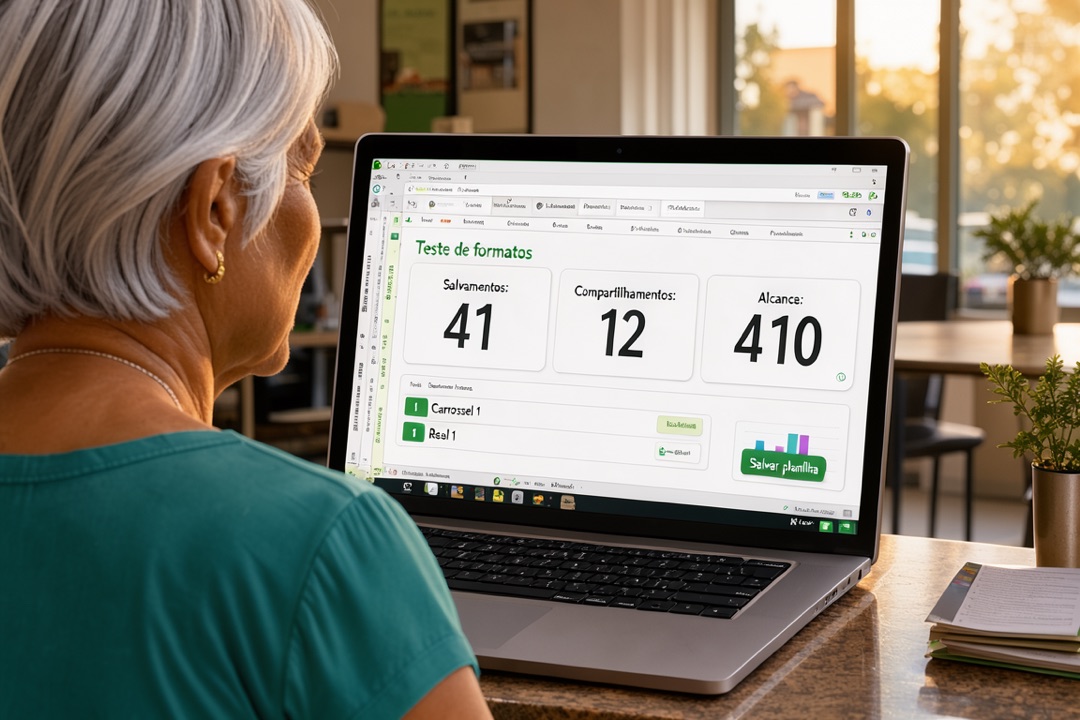
    4. Três dias depois de cada post, anote num caderno ou planilha: salvamentos, compartilhamentos e alcance (quantas contas viram).
    5. Na semana seguinte, troque de assunto e inverta qual formato sai primeiro.
    6. Ao fim de quatro semanas, com oito posts anotados, compare e escolha um formato para insistir.
    Mulher anota numa planilha os salvamentos, compartilhamentos e alcance de posts em Reels e carrossel.

    Dê mais peso a salvamentos e compartilhamentos do que a curtidas. Eles mostram que a pessoa achou o conteúdo útil o bastante para guardar ou repassar. O Instagram também cita salvar e recompartilhar entre os sinais que usa para decidir o que mostrar.

    Atenção: não conclua depois de uma postagem. Um post pode ir mal por causa do assunto, do horário ou do acaso. Com poucos testes, a conclusão ainda é palpite.

    Se o resultado ficar parecido, tudo bem. Escolha o formato que você consegue manter toda semana sem sofrer.

    Seu próximo passo

    Hoje, escolha o assunto do teste e escreva em uma folha as três ideias que ele vai ensinar. Isso já é o roteiro do Reel e as telas do carrossel.

    Para ir além de um post, a Fórmula Negócio Online, do Alex Vargas, tem módulos de marketing de conteúdo e de Instagram. Eles ajudam a ligar o que você posta a um nicho (o assunto em que você foca) e a um jeito de vender como afiliado (link de afiliado).

  • Cartão, boleto e PIX: como a forma de pagamento do comprador muda quando você recebe

    Cartão, boleto e PIX: como a forma de pagamento do comprador muda quando você recebe

    A venda apareceu no painel e você já pensou no que ia fazer com a comissão. Dias depois, o saldo para saque continua zerado, ou a venda aparece como “pendente”.

    Na maioria das vezes, não é erro: é o prazo de liberação, e ele muda conforme a forma como o comprador pagou. Cartão, PIX e boleto levam tempos diferentes até o dinheiro virar saldo que você pode sacar.

    Você vai entender essa diferença, ver uma conta de exemplo e aprender onde conferir a regra da sua plataforma. Os prazos citados são os da Hotmart. Na Kiwify ou em outra plataforma, os números podem ser outros.

    A resposta curta

    O comprador paga de um jeito, e você recebe em outra hora. A plataforma só libera a comissão depois de confirmar que o pagamento caiu de verdade e de esperar o prazo daquela forma de pagamento.

    Pense numa venda de balcão. Pagar no PIX é como pagar em dinheiro: a loja confirma na hora. O boleto é como um cheque: a loja só conta com o dinheiro quando o banco compensa. O cartão parece pago na hora para o cliente, mas o dinheiro chega à loja no prazo da operadora.

    Por isso existem dois relógios. O primeiro é o da confirmação: a venda sai de “pendente” para “aprovada”. O segundo é o da liberação: a comissão vira saldo que você pode sacar.

    Se você pensa em divulgar produtos de assinatura, esses dois relógios recomeçam a cada mês, porque cada mensalidade é um pagamento novo. O Primeira Assinatura em 24H, do Caio Martins, ensina o modelo de assinatura e traz uma lista de produtos para se afiliar com comissão recorrente. É aquela que entra a cada mês em que o cliente continua pagando (link de afiliado).

    O que muda em cada forma de pagamento

    Segundo a central de ajuda da Hotmart, a comissão de vendas em reais segue estas regras:

    Forma O que você vê no painel Quando vira saldo (Hotmart) Risco de não receber
    Cartão de crédito, à vista ou parcelado Venda aprovada quando o banco autoriza, saldo ainda bloqueado 30 dias corridos da data da venda, no prazo padrão Reembolso e chargeback (o cliente contesta a cobrança no banco) podem cancelar a comissão
    PIX Aprovada quando o pagamento é confirmado 2 dias corridos Baixo, mas o código tem validade: pago fora do prazo, a compra não é reconhecida
    Boleto Pendente até o banco compensar, o que pode levar alguns dias úteis 2 dias corridos, depois da compensação Alto: se vencer sem pagamento, a compra é cancelada

    O boleto é o que mais confunde. Muita gente gera o boleto e não paga. Quando ele vence, a Hotmart cancela a compra automaticamente, e a sua comissão some junto.

    E o parcelamento?

    No cartão parcelado comum, o comprador paga as parcelas na fatura dele. A Hotmart explica que, nesse caso, o vendedor não precisa esperar cada parcela: a venda segue a regra do cartão da tabela.

    A exceção é o Parcelamento Inteligente, uma modalidade da Hotmart. Nele, você só saca as parcelas que o comprador já pagou. A primeira segue a regra geral, e cada parcela seguinte fica disponível 7 dias depois de cobrada.

    Atenção: venda “aprovada” no painel ainda não é saldo para sacar. Olhe a data de liberação de cada venda antes de contar com o dinheiro.

    Exemplo com contas

    Exemplo: você ganha R$ 40,00 de comissão em cada venda de um curso. No dia 1, um comprador paga no PIX e outro no cartão, e nenhum pede reembolso.

    • PIX: R$ 40,00 liberados a partir do dia 3 (2 dias corridos).
    • Cartão: R$ 40,00 liberados a partir do dia 31 (30 dias corridos).

    São R$ 80,00 de comissão vendidos no mesmo dia, mas só metade disponível na primeira semana. Se você contasse com os R$ 80,00 para pagar uma conta no dia 5, ia faltar R$ 40,00.

    Além da forma de pagamento, conta também a garantia, que é o período em que o comprador pode pedir o dinheiro de volta. A Hotmart diz que a liberação considera garantia, reembolsos e cancelamentos.

    Onde conferir o prazo da sua plataforma

    Prazo é regra que muda. Na Hotmart, o produtor pode escolher um prazo menor para as vendas no cartão, de 2 ou 14 dias, e em alguns casos o afiliado recebe no mesmo prazo. Por isso, confira sempre na fonte.

    1. Abra a central de ajuda da plataforma (na Hotmart, a central de ajuda da Hotmart) e busque por “prazo de liberação” ou “quando posso sacar minhas comissões”.
    2. Leia a parte que separa cartão, PIX e boleto. Anote os dias e se são corridos (contam fim de semana e feriado) ou úteis (não contam).
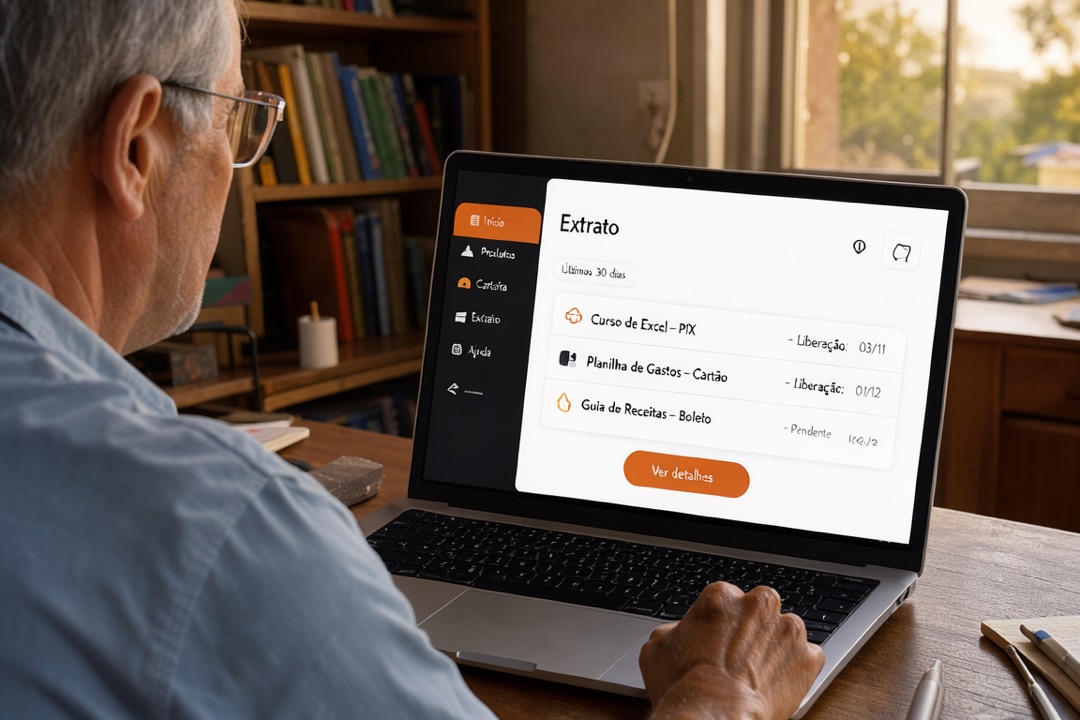
    3. Entre na sua conta. Na Hotmart, toque em Carteira, no menu lateral esquerdo, e depois em Extrato.
    4. Escolha um período recente, como os últimos 30 dias. Se os valores não aparecerem, toque no ícone de olho para exibi-los.
    5. Compare uma venda real com a regra: a data prevista no extrato bate com os dias que você leu?
    Homem olhando no notebook o extrato da carteira com a forma de pagamento e a data de liberação de cada venda

    Cuidado: não confie em prazo citado em vídeo ou grupo de WhatsApp. O prazo pode variar de um produto para outro, e a regra pode ter mudado depois da gravação.

    Seu próximo passo

    Hoje, abra a planilha em que você anota suas vendas e crie três colunas: forma de pagamento, status e data prevista de liberação. Preencha com as vendas que já aparecem no painel.

    Daqui em diante, anote cada venda nova no mesmo dia e marque como recebida quando o dinheiro cair. Assim você sabe quanto já é seu, quanto ainda está a caminho e quanto ainda pode ser cancelado.

  • Caso prático: Neide percebe que divulgava o produto certo para o público errado

    Caso prático: Neide percebe que divulgava o produto certo para o público errado

    Você divulga um produto bom, posta para as amigas do trabalho e ninguém compra. A tendência é achar que o problema é você ou o link.

    Muitas vezes não é nenhum dos dois. O produto pode estar certo e o público (as pessoas que veem a sua divulgação) errado: gente que nunca precisou daquilo.

    No exemplo abaixo, a Neide descobre isso e refaz o teste antes de trocar de produto. No fim, você leva as perguntas dela para o seu próprio caso.

    A situação da Neide (exemplo)

    A Neide é uma personagem inventada para este exemplo. Ela tem 41 anos, trabalha como atendente em uma loja e tem uma hora livre por dia, à noite.

    Ela se afiliou a um curso online de confeitaria para quem quer vender bolo em casa. O preço, no exemplo, é R$ 97, e a comissão é de R$ 48,50 por venda. Os números são só para a conta fechar.

    Por três semanas, ela postou o link no status do WhatsApp e mandou para as colegas da loja. Foram umas 210 visualizações no total, 9 cliques e nenhuma venda.

    Ela pensou em trocar de produto. Antes, resolveu descobrir por que ninguém comprava.

    Se, mesmo com o público certo, o seu produto não fizer sentido, aí sim vale ter outros candidatos. O Primeira Assinatura em 24H, do Caio Martins, traz uma lista de produtos de assinatura para se afiliar, com comissão recorrente (paga a cada mês que o cliente continua assinando). O teste de público deste exemplo vale para cada um deles (link de afiliado).

    Como ela fez o diagnóstico

    Ela usou um papel e três passos, nesta ordem:

    1. Releu a página do produto como se fosse a cliente, do começo ao fim.
    2. Listou para quem o curso serve, segundo a própria página: quem quer vender doces e salgados em casa e ainda não sabe precificar.
    3. Comparou a lista com quem a segue: colegas de loja, com emprego fixo, sem vontade de abrir um negócio.

    O resultado ficou claro. O curso era bom para quem queria vender bolo, e quase ninguém ao redor dela queria. Para ela, os 9 cliques pareciam mais curiosidade que interesse.

    Atenção: zero venda não mostra que o produto é ruim nem que você é ruim. Pode mostrar só que a oferta chegou na pessoa errada.

    O novo teste

    A Neide não trocou de produto nem de link. Mudou só quem via a oferta e o texto da postagem.

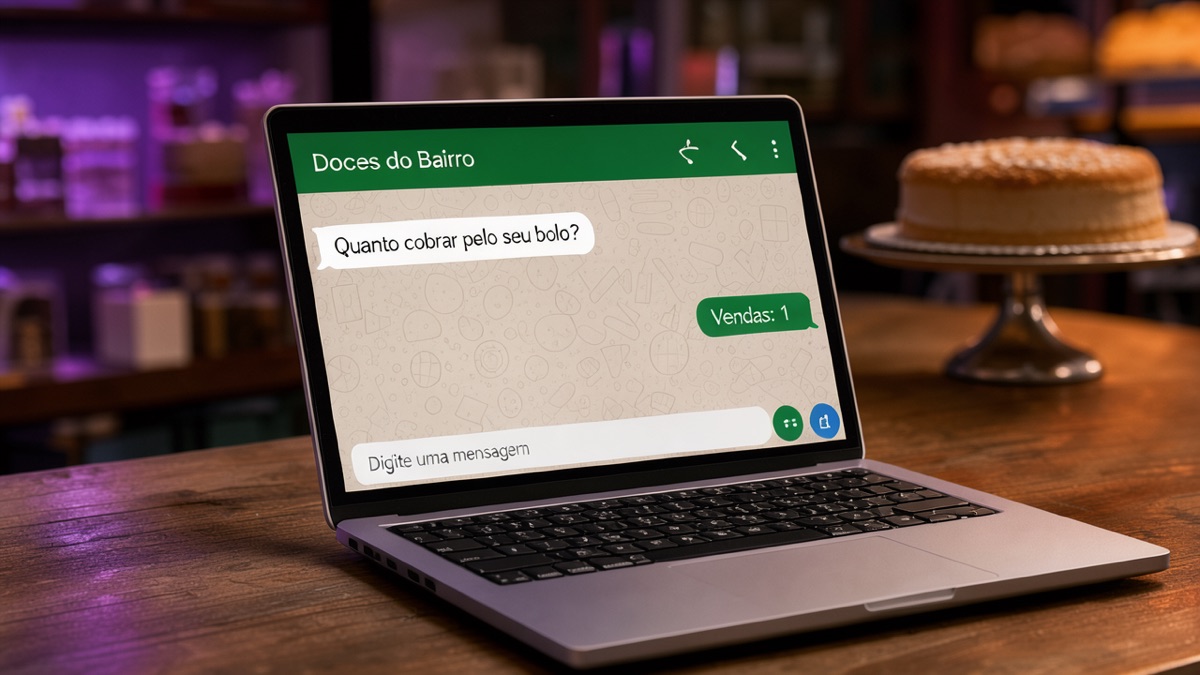
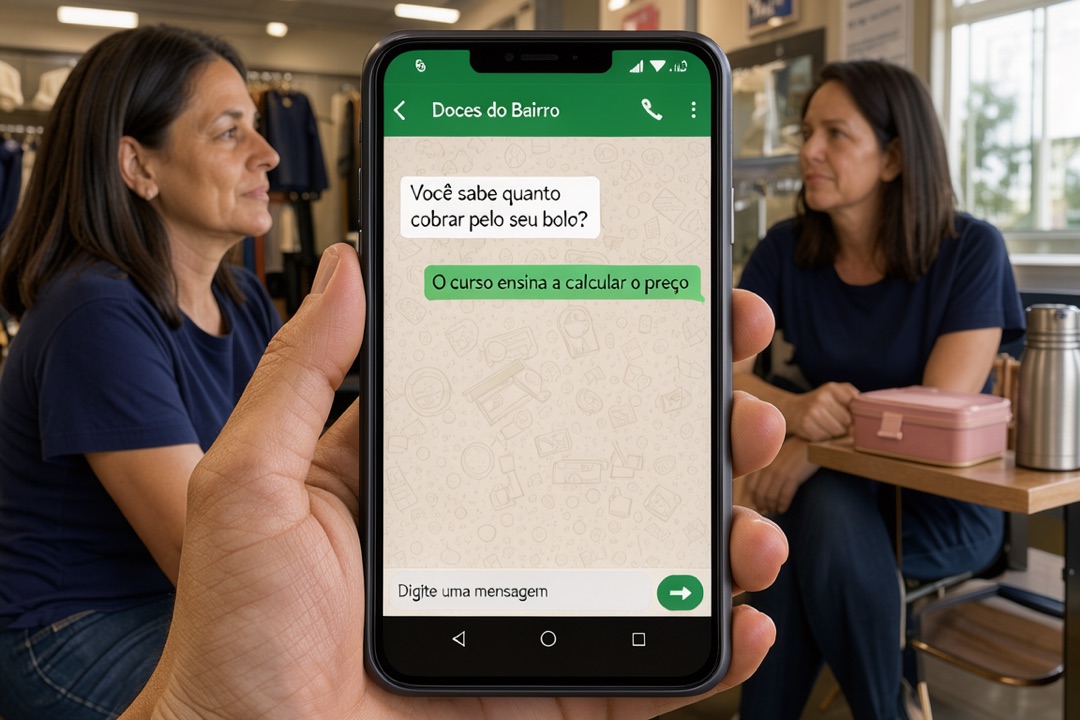
    Ela já participava de dois grupos de WhatsApp de moradoras do bairro que vendem doces por encomenda, com umas 150 pessoas no total. Pediu licença às administradoras para divulgar e escreveu uma mensagem curta, sobre um problema que elas têm: não saber quanto cobrar pelo bolo.

    Mulher na sala de descanso de uma loja digita no celular uma mensagem sobre preço de bolo em um grupo de moradoras

    Cuidado: soltar link em grupo sem pedir licença é spam. Costuma render remoção do grupo e queima o seu nome com quem poderia comprar.

    O que Teste 1 (3 semanas) Teste 2 (2 semanas)
    Público Colegas da loja Grupos de moradoras que vendem doces
    Texto “Olha esse curso de confeitaria, é muito bom” “Você sabe quanto cobrar pelo seu bolo? O curso ensina a calcular o preço”
    Visualizações 210 96
    Cliques 9 14
    Vendas 0 1
    O que ela anotou Muita gente viu, ninguém precisava Menos gente viu, mais gente clicou

    Na conta do exemplo, de cada 100 pessoas que viram, umas 4 clicaram no teste 1 (9 de 210) e umas 15 no teste 2 (14 de 96). A única venda rendeu R$ 48,50 de comissão.

    Atenção: um teste não prova nada. Uma venda em duas semanas pode ter sido sorte. A Neide anotou que o público novo merecia mais uma rodada, e só isso.

    O que você pode copiar

    Pegue o seu produto e responda por escrito:

    • Quem, segundo a página do produto, precisa dele? Escreva em uma frase.
    • Quem vê as suas postagens hoje? Escreva em outra frase.
    • As duas frases falam das mesmas pessoas? Se não, você achou o seu problema.
    • Onde essas pessoas já estão reunidas (grupos, perfis, comentários) e onde você pode divulgar com permissão?
    • Qual problema delas o produto resolve? Use essa frase no texto, em vez de elogiar o produto.
    • Quais números você consegue ver e vai anotar por período: visualizações, cliques (se o seu link ou a plataforma mostrar) e vendas?

    Se a pergunta “quem é o meu público” ainda está nebulosa, dá para estudar isso com calma. O Fórmula Negócio Online, do Alex Vargas, tem um módulo sobre mercados e nichos (o assunto e as pessoas em que você vai focar) e outro sobre afiliado como modelo principal (link de afiliado).

    Seu próximo passo

    Hoje, escreva as duas frases da lista: quem precisa do produto e quem vê as suas postagens. Leva cinco minutos e mostra se o ajuste é de público, de texto ou de produto.

    Depois, rode um teste novo por duas semanas e anote os números. Só então decida se mantém o produto.

  • Como usar o Google Agenda para separar o horário de trabalho em casa do horário da família

    Como usar o Google Agenda para separar o horário de trabalho em casa do horário da família

    Você abre o notebook às oito da noite para entregar o texto de um cliente. Aos dez minutos, alguém pergunta “você está ocupado?”. Aos vinte, é o “só um minutinho”.

    No fim, o prazo atrasa e você sente culpa dos dois lados: do cliente que esperou e da família que ficou de lado. O problema quase nunca é falta de vontade. É que ninguém em casa sabe quando você está trabalhando.

    A saída é simples: uma agenda só do seu trabalho, que a família enxerga no celular. Ela funciona como o quadro de horários na porta de um consultório. A pessoa olha, vê que você está ocupado e espera. A seguir, você monta essa agenda, compartilha com a família e registra os prazos dos clientes com avisos.

    Por que a agenda ajuda quem trabalha em casa

    O “só um minutinho” interrompe porque quem pergunta não tem como saber. Para a família, você está no sofá com o celular, e isso parece descanso.

    Quando o horário aparece escrito, a conversa muda. Em vez de “você está ocupado?”, a pergunta vira “o que você tem hoje à noite?”. A agenda vira um acordo de convivência: você se compromete a parar no horário combinado, e a família se compromete a respeitar os blocos.

    Combine isso de viva voz antes de configurar qualquer coisa. Sem o acordo, a agenda é só mais um app.

    Quem monta blocos fixos de trabalho e quer transformar o freela numa renda mais organizada pode olhar o Fórmula Negócio Online, do Alex Vargas. O curso tem módulos de primeiros passos no mercado digital e de estrutura de um negócio online, em videoaulas com garantia de 7 dias (link de afiliado).

    Como criar a agenda de trabalho e marcar os blocos

    Uma separação importante: segundo a ajuda do Google Agenda, só é possível criar uma agenda nova em um navegador, no computador. Depois de criada, ela aparece também no app do celular. Se você não tem computador, peça emprestado por cinco minutos; é uma vez só.

    No computador:

    1. Abra o Google Agenda com a sua conta.
    2. À esquerda, ao lado de “Outras agendas”, clique em Adicionar outras agendas e depois em Criar nova agenda.
    3. Dê um nome, como “Trabalho em casa”, e escreva uma descrição.
    4. Clique em Criar agenda.

    Agora, no celular Android, crie os blocos dentro dessa agenda:

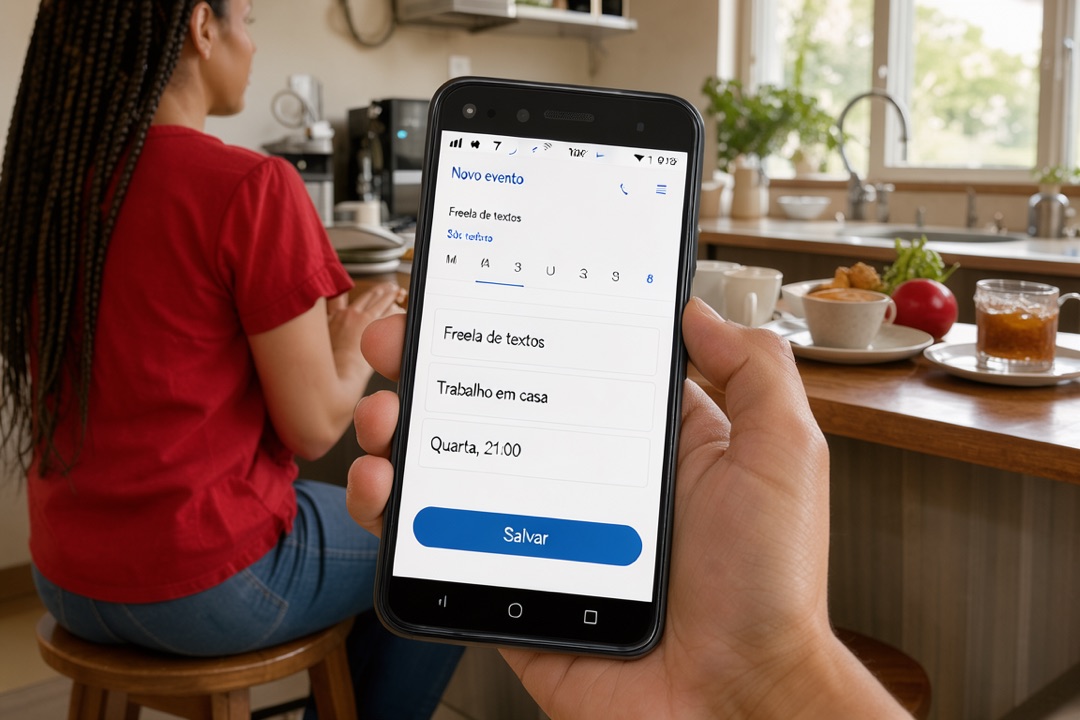
    1. Abra o app Google Agenda e toque em Criar, no canto inferior direito, e depois em Evento.
    2. Escreva o título, por exemplo “Freela: textos do cliente”.
    3. Toque no nome da agenda ao lado de “Agenda” e escolha “Trabalho em casa”.
    4. Defina a data e a hora.
    5. Na hora, toque em “Não se repete” e escolha a frequência, para o bloco se repetir sem você refazer.
    6. Toque em Salvar, no canto superior direito.

    Atenção: confira sempre o nome da agenda no evento. Se ele ficar na sua agenda pessoal, a família não vai ver.

    Mulher segurando celular Android com o formulário de novo evento na agenda Trabalho em casa

    Marque também o que é da família, como o jantar ou o passeio de domingo. Um acordo vale para os dois lados.

    Como compartilhar com a família

    Tenha à mão o e-mail de cada pessoa da casa que vai ver a agenda. Os passos abaixo valem para o app Android:

    1. Abra o app Agenda e toque em Menu, no canto superior esquerdo, e depois em Configurações.
    2. Toque na agenda “Trabalho em casa”.
    3. Em “Compartilhado com”, toque em Adicionar pessoas e grupos.
    4. Digite o nome ou o e-mail de quem vai ver e escolha a pessoa.
    5. Escolha a permissão (veja abaixo).
    6. Toque em Salvar.

    A pessoa recebe um e-mail com um link para adicionar a agenda ao celular dela.

    Para acesso só de visualização, há duas opções. “Ver detalhes do evento” mostra títulos, horários, locais e descrições. “Ver apenas os níveis disponível/ocupado (ocultar detalhes)” mostra só que você está ocupado, sem dizer em quê.

    Evite as opções que começam com “Fazer alterações”. Com elas, a pessoa pode mudar ou apagar seus blocos.

    Dica: se o título de um prazo tem o nome do cliente e você prefere discrição, use a opção que oculta os detalhes. A família vê o horário ocupado, e é isso que importa.

    Prazos de clientes e lembretes

    Crie cada entrega como um evento na agenda “Trabalho em casa”, com o nome do cliente e o que será entregue. Use o título para dizer a ação: “Entregar: 5 legendas para a loja da Marta” (exemplo).

    Depois configure o aviso do evento:

    1. Toque no evento e depois em Editar.
    2. Toque em Adicionar notificação.
    3. Defina como e quando quer ser avisado e toque em Concluído.
    4. Toque em Salvar.

    Se quiser um aviso padrão para todos os eventos da agenda, vá em Menu, Configurações, escolha a agenda e adicione a notificação ali.

    Dica: marque o prazo interno um ou dois dias antes da entrega real e ponha o aviso nessa data. A folga cobre o imprevisto, como uma noite de criança doente.

    Exemplo: o cliente espera o trabalho na sexta. Você marca o prazo interno na quarta, às 21h, em um bloco de duas horas. Se a quarta falhar, ainda sobram quinta e sexta.

    Seu próximo passo

    Hoje, abra a agenda “Trabalho em casa” e crie os blocos da próxima semana: um por noite que você realmente consegue e um para o fim de semana. Compartilhe com uma pessoa da casa e mostre a ela o que está marcado.

    Depois de uns dias, ajuste. Se o bloco da terça sempre falha, mude o horário em vez de se culpar.

    Se você quer um roteiro para preencher esses blocos com tarefas de um negócio online, o Fórmula Negócio Online traz, entre os bônus, um plano diário de 60 dias (link de afiliado).

  • 6 erros ao ler o resultado do anúncio no primeiro dia e pausar cedo demais

    6 erros ao ler o resultado do anúncio no primeiro dia e pausar cedo demais

    Você subiu o primeiro anúncio, abriu o Gerenciador de Anúncios no dia seguinte e viu meia dúzia de cliques e nenhuma venda. Dá vontade de pausar tudo, ou de mexer no público, no texto e no orçamento de uma vez.

    Só que, com poucas horas de dados, o painel mostra mais ruído do que resposta. Quem decide nesse momento costuma jogar fora uma campanha que nem teve chance.

    A seguir estão seis erros de leitura que levam a decisões ruins e o que fazer no lugar de cada um. O texto serve para quem já criou uma campanha. Se você nunca anunciou, comece pelo básico antes.

    Por que os primeiros dias enganam

    A resposta curta: pouco dado gera conclusão frágil. Um clique a mais ou a menos muda o seu custo por clique de um dia para o outro.

    Pense numa panela de sopa. Um gole só diz se ela está quente, não se o sal está certo. Você precisa mexer, esperar e provar de novo.

    Há ainda a fase de aprendizado (o período em que o Meta, dono do Facebook e do Instagram, testa para quem mostrar o anúncio). Segundo a Central de Ajuda da Meta para Empresas, o conjunto de anúncios costuma sair dessa fase depois de cerca de 50 eventos de otimização após a última edição significativa. Evento de otimização é a ação que você pediu para o anúncio buscar, como uma compra.

    Enquanto esses 50 eventos não chegam, a entrega ainda oscila. É normal, e não é sinal de que o anúncio falhou.

    Se você anuncia uma loja de produto físico, o ABC do Drop, do Rafael Lima, tem aulas de tráfego pago em Meta Ads e Google Ads. Também tem gravações de mentorias ao vivo e um grupo de suporte para tirar dúvidas (link de afiliado).

    Os 6 erros e o que fazer no lugar

    1. Mexer em tudo de uma vez. Você troca público, imagem e orçamento no mesmo dia e depois não sabe o que ajudou ou atrapalhou. No lugar, mude uma coisa por vez e dê tempo para o resultado aparecer.
    2. Julgar só pelo custo por clique. Clique barato que não vira venda não paga nada. Olhe o custo por clique junto com o que acontece depois do clique.
    3. Ignorar a fase de aprendizado. A Meta lista como edições significativas mudar o direcionamento (o público), o criativo (a imagem ou o vídeo do anúncio) ou o evento de otimização, e adicionar um anúncio novo ao conjunto. Cada uma faz o conjunto voltar para o aprendizado. No lugar, deixe a campanha quieta e anote o que quer mudar.
    4. Comparar anúncios com orçamentos diferentes. Exemplo: o anúncio A gastou R$ 10 e o B gastou R$ 40. O B teve quatro vezes mais dinheiro para achar compradores, então ter mais vendas não prova que ele é melhor. No lugar, compare quem gastou parecido, ou compare o custo de cada venda.
    5. Confundir clique com venda. Exemplo: você gastou R$ 60 em três dias e teve 90 cliques, ou seja, R$ 0,67 por clique (60 ÷ 90). Se vendeu um produto de R$ 89, sobraram R$ 29 antes de descontar produto e frete. O clique mostra interesse, e só a venda paga a conta.
    6. Pausar sem anotar. Você pausa, esquece o motivo e daqui a um mês repete o mesmo teste. No lugar, escreva a data, o gasto, os cliques e por que parou.

    Cuidado: pausar um conjunto por sete dias ou mais também é edição significativa para a Meta. Quando você reativa, o aprendizado recomeça do zero.

    O que olhar nos primeiros dias

    Use esta lista curta. Ela diz o que já dá para ver e o que ainda não dá para concluir.

    • Quanto você gastou até agora, para saber se bate com o orçamento que definiu.
    • Se o anúncio está sendo entregue, isto é, se aparece para gente. Sem entrega, não há o que ler.
    • Os cliques e o custo por clique, só como sinal de que o anúncio chamou atenção.
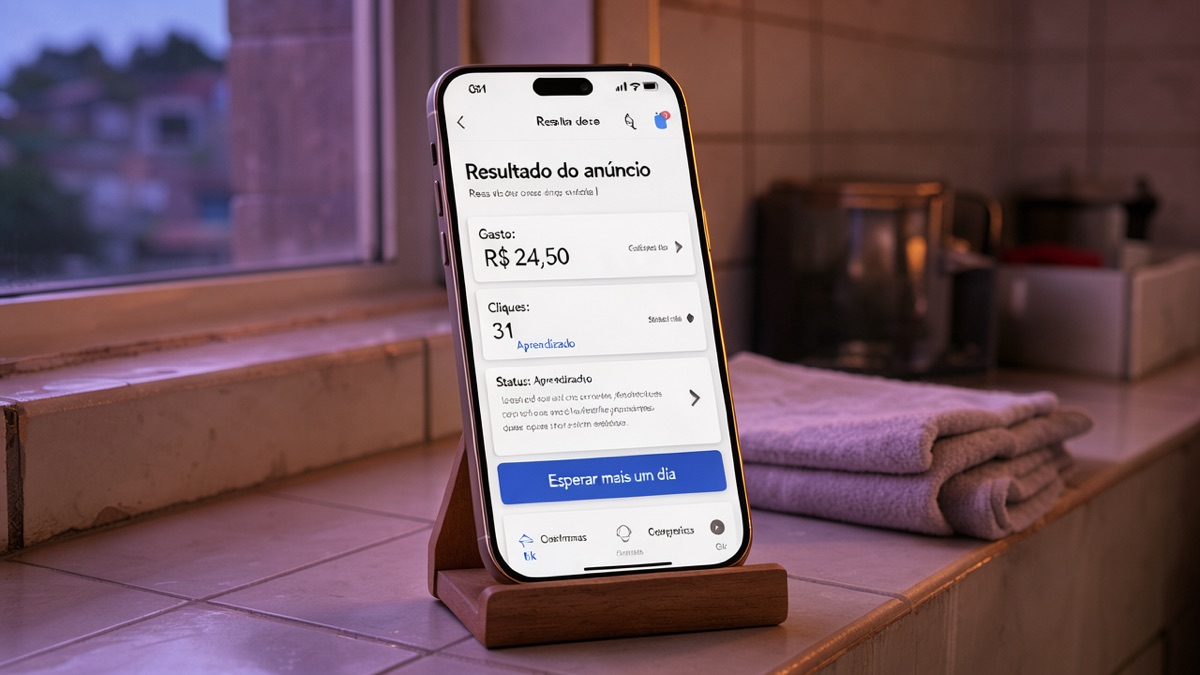
    • Se o conjunto está em “Aprendizado” ou em “Aprendizado limitado”. A Meta diz que o aprendizado limitado não é punição: indica que o conjunto dificilmente terá cerca de 50 eventos na semana após a última edição significativa.
    • Cliques que viraram visita na página, adição ao carrinho ou compra, se você já mede isso.
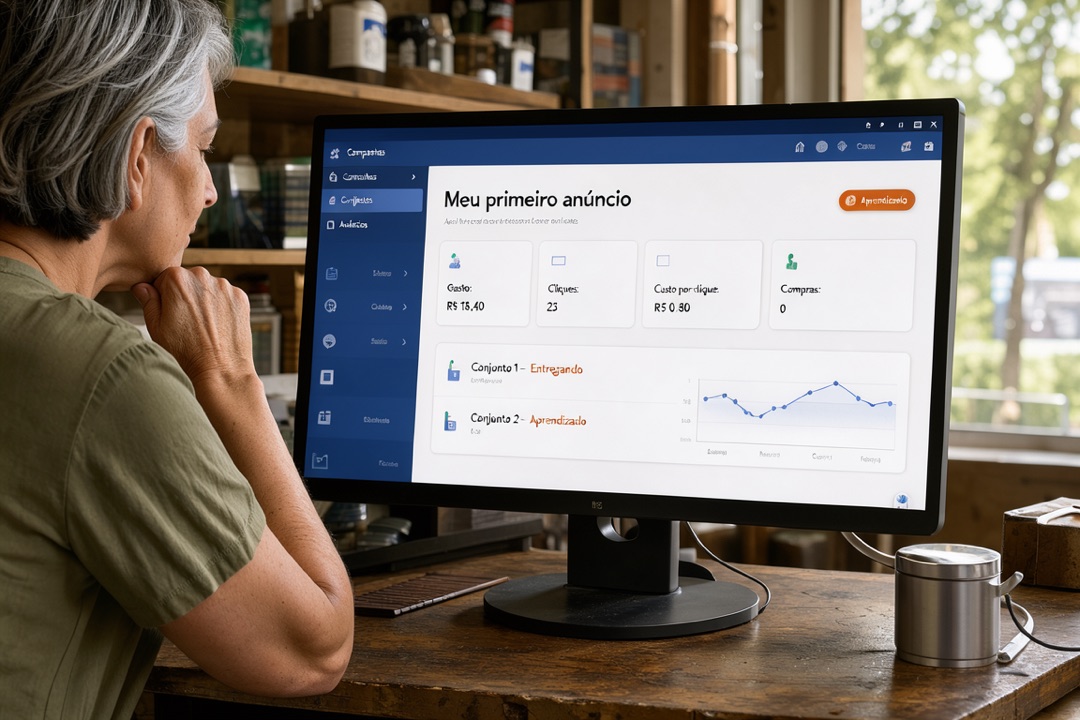
    Mulher olha o painel de anúncios no monitor de uma loja, com gasto, cliques e o status Aprendizado na tela

    Segundo a Meta, o aprendizado limitado costuma vir de público pequeno, orçamento baixo ou evento de otimização que acontece pouco. Esse é o ajuste a avaliar, um de cada vez.

    O que ainda não dá para concluir: qual público é o melhor, se o produto vende e se o anúncio “não funciona”. Para isso faltam dados.

    Dica: antes de mexer em qualquer coisa, tire um print do painel e anote a data. Sem esse registro, você não sabe se a mudança ajudou.

    Seu próximo passo

    Hoje, escreva três linhas num caderno ou no bloco de notas do celular. Essa é a sua regra de decisão, e ela vale antes de você olhar o painel.

    1. Manter: quantos dias ou quantos reais você vai deixar a campanha rodar sem mexer.
    2. Ajustar: qual sinal faz você mudar uma única coisa (por exemplo, muitos cliques e nenhuma ação na página).
    3. Pausar: até que gasto você aceita perder no teste, o valor da pizza e nunca o do aluguel.

    Exemplo de regra: mantenho por 5 dias ou até gastar R$ 50. Com mais de 60 cliques e nenhuma adição ao carrinho, troco só o criativo. Se passar de R$ 80 sem venda, pauso e anoto.

    Os nomes dos status e as regras do aprendizado podem mudar. Confira sempre a Central de Ajuda da Meta para Empresas.

  • Como montar numa planilha grátis a produção de uma semana de vídeos de canal sem rosto

    Como montar numa planilha grátis a produção de uma semana de vídeos de canal sem rosto

    Na segunda você escreve um roteiro. Na quarta baixa imagens para outro vídeo. No sábado abre o canal e não lembra o que falta em cada um.

    Sem ver o estado de cada vídeo, tudo fica “quase pronto” e nada é publicado. Para quem tem um canal sem aparecer (o chamado canal dark), esse é um jeito comum de desistir sem perceber.

    A saída é tratar o vídeo como uma linha de produção, igual a uma cozinha de restaurante: cada prato passa por etapas, e todo mundo vê em qual ele está. Você monta isso numa planilha do Google Planilhas, pelo celular, de graça.

    O que a planilha precisa mostrar

    Uma linha por vídeo e uma coluna por etapa. Cada cruzamento de linha e coluna diz se aquela etapa falta, está sendo feita ou está pronta. Você bate o olho e vê onde cada vídeo parou.

    Estas são as colunas que sugiro, na ordem em que o vídeo é feito:

    • Vídeo: o título provisório, como “3 hábitos para economizar no mercado”.
    • Roteiro: o texto que será narrado.
    • Imagens: as cenas ou clipes que vão aparecer na tela.
    • Voz: a narração gravada ou gerada.
    • Edição: juntar tudo no editor de vídeo.
    • Publicado: o vídeo já está no ar.

    Troque as etapas pelas suas. Se você faz legenda ou miniatura (a capa do vídeo), crie uma coluna para cada uma.

    Se a etapa que mais trava é gerar as cenas com IA, vale conhecer a IA Academy, do Igor Henrique. Ela ensina oito formatos de vídeo feitos com IA, cada um com o seu prompt (o comando que você escreve para a IA). Segundo a página do curso, é para quem não quer aparecer, com aulas curtas que abrem no celular. (link de afiliado)

    Como montar no Google Planilhas pelo celular

    Use o app Planilhas Google no Android. A conta Google é grátis. Os nomes de menu abaixo são os da central de ajuda do Google em português.

    1. Abra o app e crie uma planilha em branco.
    2. Na linha 1, escreva os títulos: Vídeo, Roteiro, Imagens, Voz, Edição, Publicado.
    3. Nas linhas 2, 3 e 4, escreva o título de cada um dos próximos vídeos na coluna A.
    4. Toque na célula B2 e arraste a bolinha azul do canto até F20. Assim as linhas dos vídeos futuros já ficam prontas.
    5. No canto superior direito, toque nos três pontos (Mais) e depois em Validação de dados.
    6. Em “Critérios”, escolha Lista de itens. Toque em Adicionar, digite Falta e toque em Concluído. Repita com Fazendo e com Pronto.
    7. Toque em Salvar, no canto superior direito. Cada célula agora tem uma lista suspensa (uma setinha que abre as opções) com os três status.
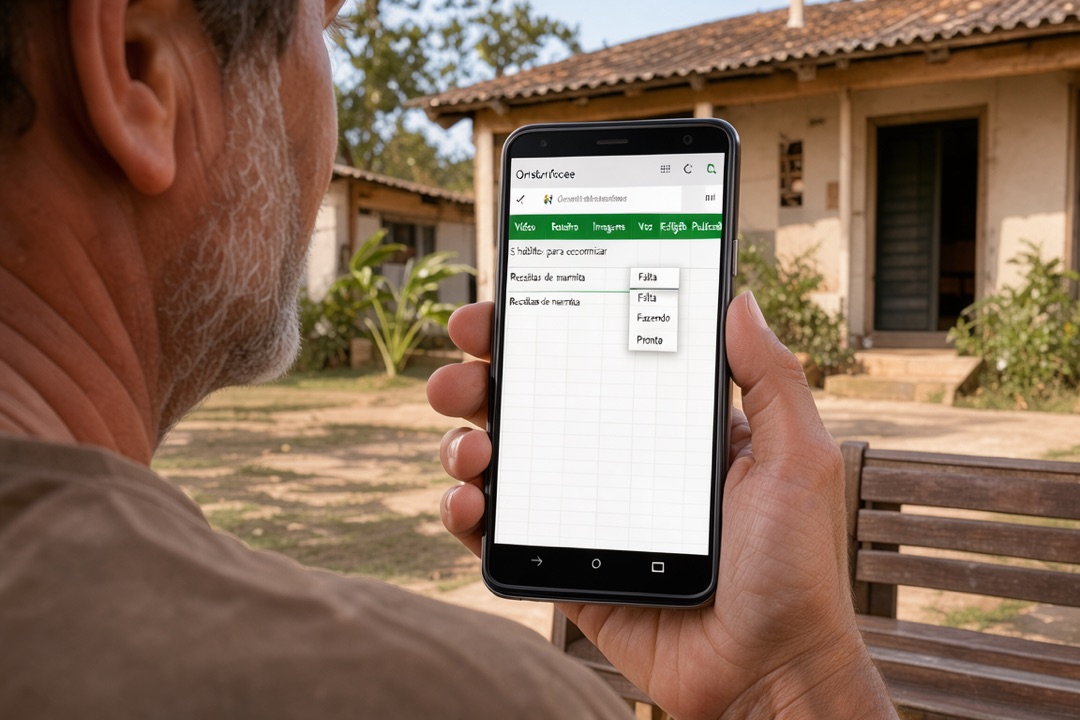
    Homem olhando no celular uma planilha com a lista suspensa Falta, Fazendo e Pronto aberta numa célula

    Agora as cores, para o status aparecer sem você precisar ler:

    1. Com as mesmas células selecionadas, toque em Formatar e depois em Formatação condicional.
    2. Em “Formatar células se”, escolha a condição de texto igual e digite Pronto. Em “Estilo de formatação”, escolha o verde. Toque em Concluído.
    3. Para criar a regra seguinte nas mesmas células, toque primeiro em Adicionar. Faça Fazendo em amarelo e Falta em vermelho.

    Atenção: no iPhone e no iPad, o Google só deixa criar lista suspensa e regra de cor pelo computador. Se o seu celular for iPhone, monte a planilha uma vez no computador e depois use o app só para atualizar.

    Mudou de ideia sobre os status? Reabra Validação de dados pelos três pontos e edite os itens da lista.

    Como usar durante a semana

    A planilha só funciona se você atualiza. A rotina leva um minuto:

    • Ao começar uma etapa, troque o status para Fazendo.
    • Ao terminar, troque para Pronto.
    • No início de cada sessão, olhe o vídeo mais adiantado e faça a primeira etapa vermelha ou amarela dele.

    Dica: trabalhe um vídeo de cada vez. Termine o vídeo 1 antes de abrir o roteiro do vídeo 2, e sempre haverá um vídeo perto de ficar pronto, e não três pela metade.

    Exemplo: a Marta tem uma hora livre por noite. Na segunda ela termina o roteiro do vídeo 1. Na terça faz as imagens e a voz.

    Na quarta ela edita e publica. A planilha mostra o vídeo 1 todo verde e o vídeo 2 ainda vermelho. De quinta a sábado, ela repete o ciclo com o vídeo 2, sem precisar lembrar de nada.

    Uma coluna que fica vermelha por vários dias mostra onde você trava. Se é sempre a edição, por exemplo, reserve mais tempo para ela na semana.

    Seu próximo passo

    Abra o app Planilhas Google agora e crie a planilha com as seis colunas. Cadastre os três próximos vídeos nas linhas 2, 3 e 4.

    Coloque a lista suspensa e as cores, e marque tudo como Falta. Amanhã, comece pela primeira célula vermelha do vídeo 1.

  • 6 erros ao gravar vídeo curto no celular que fazem a pessoa sair nos primeiros segundos

    6 erros ao gravar vídeo curto no celular que fazem a pessoa sair nos primeiros segundos

    Você grava o vídeo, posta e as visualizações param em poucas dezenas. A primeira ideia é culpar o celular: “o meu é simples demais”.

    Na maioria dos casos, o problema não é o aparelho. São seis erros de luz, som, enquadramento e começo do vídeo, e todos se corrigem de graça, com o Android que você já tem.

    A seguir, cada erro com a correção, e um teste de dois minutos para fazer antes de apertar o botão de gravar.

    Por que o começo do vídeo pesa tanto

    Quem rola o feed decide em instantes se fica ou passa para o próximo. Imagem escura ou voz abafada incomoda antes de a pessoa ouvir a sua mensagem.

    Por isso, o começo do vídeo carrega a gravação inteira. A central de anúncios do TikTok, por exemplo, recomenda priorizar o gancho (a frase ou a cena que prende a atenção) nos primeiros 6 segundos.

    A boa notícia é que luz, som e posição do celular são hábitos, não equipamento.

    Se, depois de acertar a gravação, você quiser testar vídeos que não dependem de você aparecer, olhe a IA Academy, do Igor Henrique. Ela ensina a criar vídeos com IA em oito formatos, cada um com o seu prompt (o comando que você escreve para a IA), em aulas curtas que abrem no celular. A garantia é de 7 dias, sem precisar justificar. (link de afiliado)

    Os 6 erros e o que fazer no lugar

    1. Gravar de costas para a janela (contraluz)

    Com a luz atrás de você, o celular escurece o rosto para a janela não “estourar” (ficar toda branca). Você vira uma silhueta.

    No lugar: vire-se de frente para a janela, de modo que a luz bata no rosto. De noite, ligue a luz do cômodo e fique de frente para ela.

    2. Gravar num cômodo vazio, com eco

    Sala sem tapete, sem cortina e sem sofá faz a voz rebater nas paredes. O celular capta esse eco junto com a fala.

    No lugar: grave num quarto com cama, roupas e cortina, que absorvem o som. Fale a um ou dois palmos do celular e feche a janela para tirar o barulho da rua.

    Cuide também da mão: o furinho do microfone costuma ficar na borda de baixo do aparelho, e o dedo em cima dele abafa a voz.

    3. Segurar o celular com uma mão só

    O braço estendido treme, e o vídeo balança. Quem assiste sente o desconforto, mesmo sem saber explicar.

    No lugar: apoie o celular numa pilha de livros, numa prateleira ou encostado numa garrafa. Se for segurar, use as duas mãos e encoste os cotovelos no corpo.

    4. Cortar a cabeça ou deixar espaço demais

    Com o celular baixo, o vídeo mostra o teto. Com ele alto demais, corta a testa. Em vídeo vertical, a tela é pequena e cada centímetro conta.

    No lugar: deixe o celular na altura dos olhos, na vertical, com o rosto no meio da tela e pouco espaço acima da cabeça. Os apps cobrem as bordas, principalmente a de baixo, com legenda e botões. O TikTok chama a área que fica livre de zona segura: mantenha rosto e texto dentro dela.

    5. Gravar com a lente suja

    A lente do celular vive na ponta dos dedos, na bolsa e no bolso. A gordura deixa a imagem embaçada, como se tivesse uma névoa.

    No lugar: limpe a lente com um pano macio e seco, como o de limpar óculos, antes de cada gravação.

    6. Começar sem gancho

    “Oi, gente, tudo bem? Hoje eu vou falar sobre…” gasta os primeiros segundos com cumprimento. É nesse trecho que a pessoa decide se fica.

    No lugar: abra com o resultado ou com a pergunta que o vídeo responde. Exemplo: “Seu vídeo sai escuro por causa de um erro de 5 segundos”. Cumprimento fica para depois, se ficar.

    Dica: em muitos celulares de entrada, a câmera de trás grava com mais qualidade que a da frente. Grave um teste com cada uma e fique com a que sair melhor.

    Teste de dois minutos antes de gravar

    1. Limpe a lente com um pano macio e seco.
    2. Vire-se de frente para a luz (janela ou lâmpada) e confira se o seu rosto aparece claro na tela.
    3. Apoie o celular na altura dos olhos, na vertical, e confira se a cabeça inteira cabe.
    4. Feche a janela e desligue ventilador e TV.
    5. Grave 10 segundos falando a primeira frase do vídeo.
    6. Coloque um fone de ouvido, ouça o teste e veja se a voz está limpa, sem eco e sem chiado.
    7. Confira se a primeira frase já é o gancho. Se for um “oi”, reescreva.
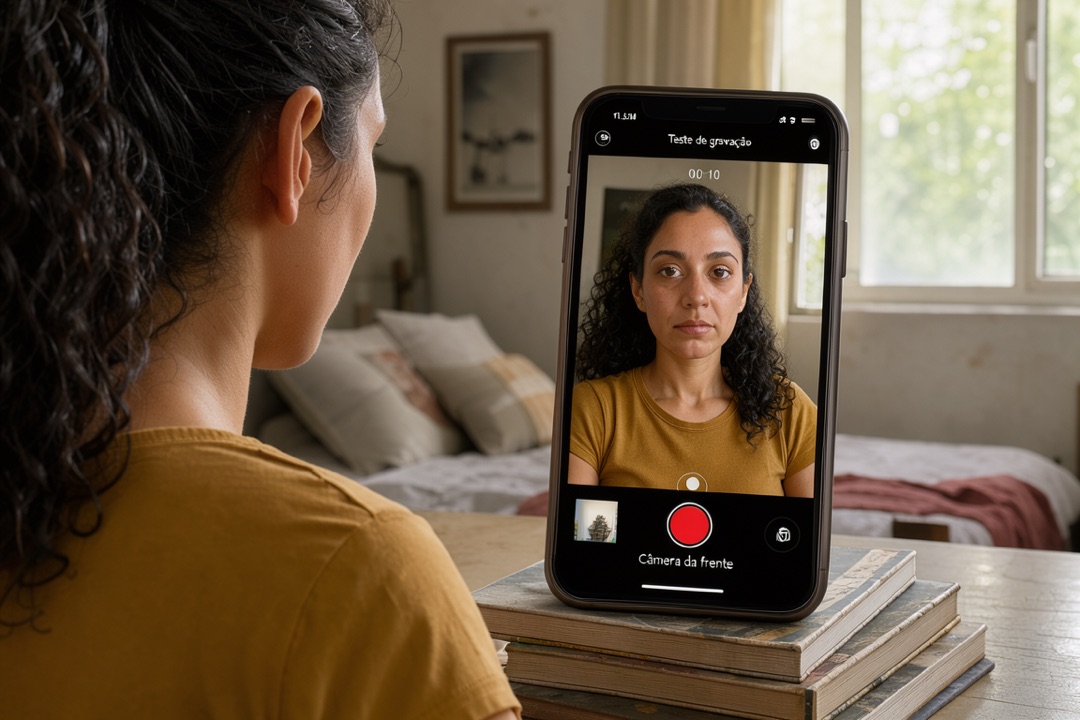
    Mulher grava um teste com o celular apoiado em livros, na altura dos olhos, com o rosto centralizado na tela.

    Atenção: ouvir o teste pelo alto-falante do celular esconde o eco. Com o fone, o defeito aparece na hora.

    Seu próximo passo

    Escolha um vídeo antigo que foi pouco visto e regrave o mesmo assunto corrigindo só dois erros, por exemplo luz e gancho. Poste os dois e compare as visualizações depois de alguns dias.

    Resultado de vídeo depende de assunto, de constância e de tempo, então um teste só não decide nada. O que ele mostra é se a gravação melhorou, e isso você enxerga na hora, só de assistir.