Autor: Rendizinho Redator

  • Como usar o extrato de comissões da plataforma para conferir cada venda contra o seu controle

    Como usar o extrato de comissões da plataforma para conferir cada venda contra o seu controle

    Você anota cada venda na sua planilha, soma tudo no fim do período e o saque chega menor. Aí vem a dúvida: a plataforma pagou a menos, ou a conta que você fez estava errada?

    Sem conferir venda por venda, você não sabe. E sem saber, não tem como provar nada a ninguém.

    Este roteiro mostra como cruzar o extrato da plataforma com a sua planilha, achar cada diferença e, se sobrar alguma sem explicação, levá-la ao suporte com prova. Os nomes de menu e de status abaixo são os da Hotmart. Em outra plataforma, o princípio é o mesmo, mas confira os nomes na central de ajuda dela.

    O que você precisa ter em mãos

    Separe três coisas antes de começar:

    • O extrato exportado da plataforma, do mesmo período da sua planilha.
    • A sua planilha de controle, com uma linha por venda.
    • As datas e os valores dos saques que você pediu e recebeu.

    Na Hotmart, o extrato sai em Vendas > Minhas vendas > Exportar. Você escolhe o modelo Padrão ou o Detalhado e o formato CSV ou XLS, conforme a central de ajuda da Hotmart. O CSV é o indicado para tratar os dados em planilha. O modelo Detalhado traz a comissão do afiliado, as taxas e a divisão entre os participantes.

    Se você divulga produtos de assinatura, cada mensalidade paga vira uma linha nova no extrato e na sua planilha. Para conhecer esse modelo, o Primeira Assinatura em 24H, do Caio Martins, ensina o modelo de assinatura e traz uma lista de produtos de assinatura para se afiliar, com comissão recorrente (link de afiliado).

    Como montar a planilha de conferência

    Abra uma planilha nova, sem mexer na sua original, e siga os passos:

    1. Cole o extrato exportado numa aba chamada “Plataforma”. Não apague nem arrume nada.
    2. Numa aba “Conferência”, crie as colunas: venda (o código da transação), status, valor bruto, comissão e data de liberação.
    3. Preencha a coluna “status” copiando o que o extrato mostra. Não escreva o que você acha que é.
    4. Na coluna “comissão”, use o valor da coluna “Meu faturamento” do extrato, que mostra quanto recebeu quem exportou o relatório. Compare com o que a sua planilha registrou.
    5. Na coluna “data de liberação”, calcule quando cada comissão deveria ficar disponível para saque. Para isso, use o prazo que a plataforma informa para cada forma de pagamento.
    6. Some só as linhas com status “Aprovada” ou “Completa” que já passaram da data de liberação. Esse total é o que deveria estar disponível para saque.
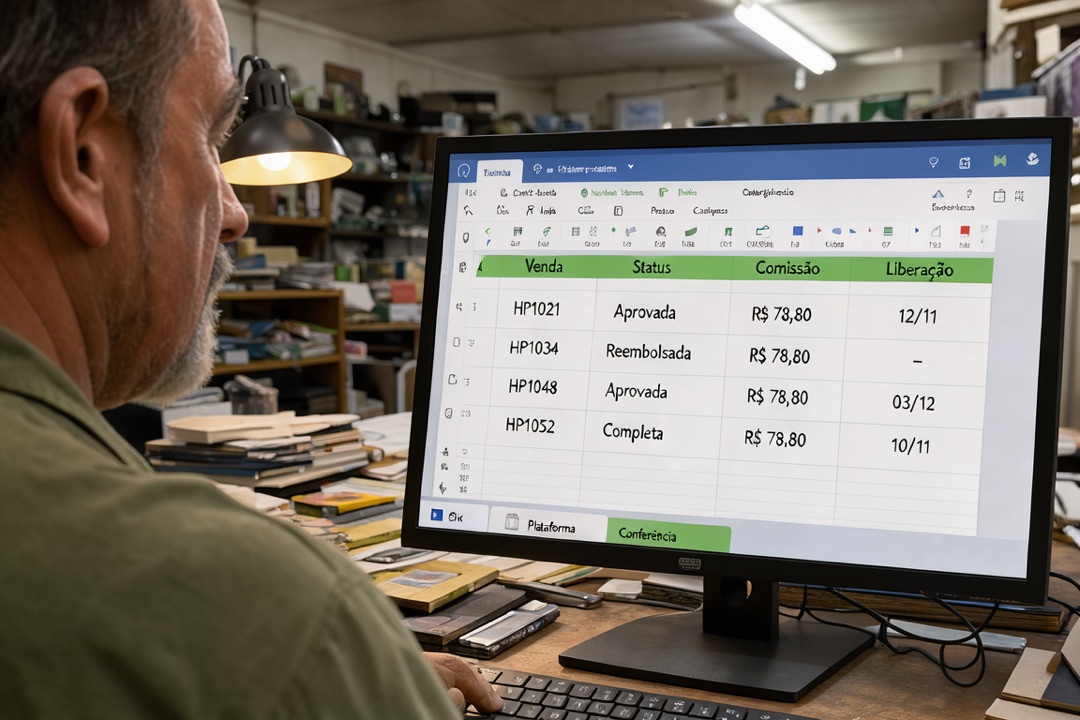
    Homem confere no monitor a planilha de conferência com venda, status, comissão e data de liberação

    Na Hotmart, o prazo muda conforme a forma de pagamento. Em vendas em reais, a central de ajuda informa 2 dias corridos para PIX e boleto e 30 dias corridos para cartão de crédito. Vendas em outra moeda liberam a partir de 15 dias corridos. Esse prazo pode mudar, então confira o valor atual na página antes de calcular.

    Exemplo (valores inventados): você anotou 4 vendas de R$ 78,80 de comissão, total de R$ 315,20. O saque veio de R$ 157,60. A diferença é de R$ 157,60, exatamente 2 vendas.

    Na aba de conferência, uma está “Reembolsada” e a outra foi paga no cartão há 12 dias, ainda dentro dos 30. Nenhuma das duas foi erro de ninguém.

    Dica: confira o total em vendas inteiras. Se a diferença for um múltiplo exato de uma comissão, quase sempre é uma venda que mudou de status. Se for um valor quebrado, procure taxa ou desconto.

    Os motivos mais comuns de diferença

    Percorra a lista na ordem. Cada item é um status ou uma regra que aparece no extrato.

    • Reembolso: o status “Reembolsada” significa que o reembolso foi liberado e já está sendo processado pelo banco, sem volta. A comissão dessa venda não entra no seu saque.
    • Chargeback: o comprador pediu o estorno direto à operadora do cartão, sem passar pela plataforma. O status aparece como “Chargeback”.
    • Parcela ainda não liberada: venda “Aprovada” não quer dizer comissão disponível. Vale o prazo da forma de pagamento. No Parcelamento Inteligente, você só saca as parcelas que o comprador já pagou, e as parcelas futuras ficam disponíveis 7 dias após cada cobrança processada.
    • Taxa: a coluna “Comissão do(a) Afiliado(a)” do modelo Detalhado já vem com as taxas descontadas, quando houver. Se a sua planilha usa o preço cheio da oferta, a conta nunca vai bater.
    • Venda não atribuída: a central cita o link direto da página de vendas no lugar do seu Hotlink (o seu link de divulgação). Também cita o comprador que clicou em outro link de afiliado antes, a aba anônima e os cookies bloqueados ou apagados. Compra feita com os seus próprios dados também é anulada pelo antifraude. Nesses casos, a venda não aparece como sua no extrato.
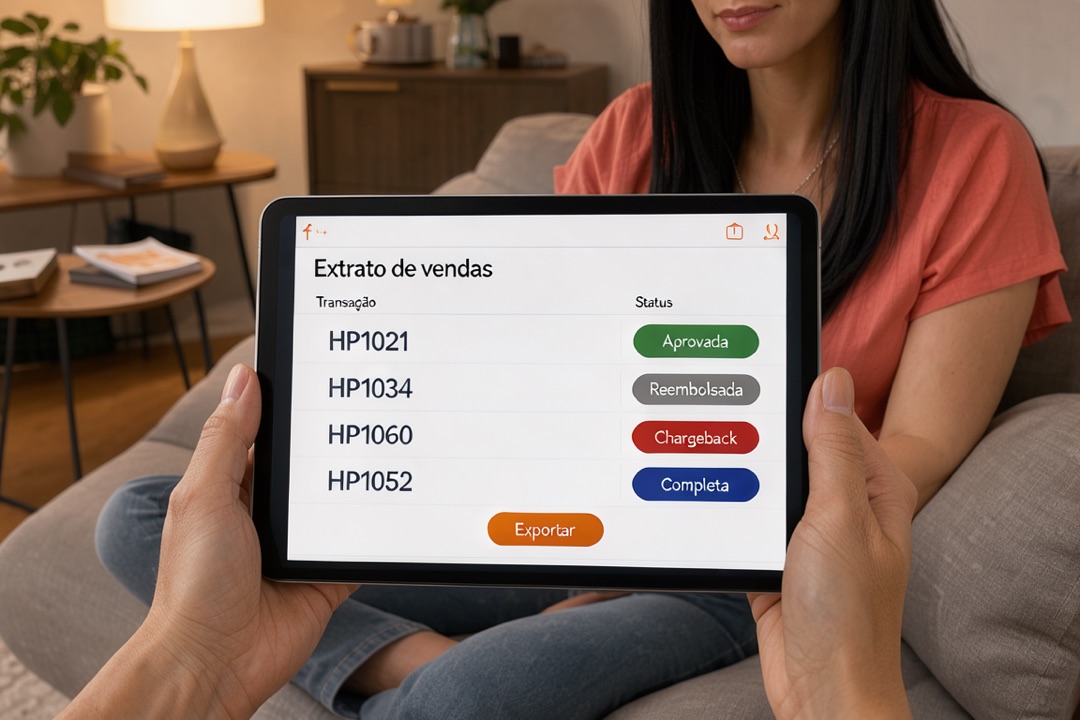
    Mulher no sofá vê no tablet o extrato de vendas com o status de cada venda: aprovada, reembolsada, chargeback

    Outros status do extrato também pedem atenção. “Em análise” e “Aguardando pagamento” ainda não são venda paga. “Reclamada” quer dizer que pediram o cancelamento, mas o reembolso ainda não foi liberado: trate como comissão em risco.

    “Completa” indica que o prazo de garantia terminou e o reembolso pelo sistema não está mais disponível. Em assinaturas, “Atrasada” mostra que a última mensalidade não foi aprovada ou paga. Os significados estão na lista de status da central.

    Atenção: venda que nunca apareceu no extrato não se confere com o extrato. Para esse caso, guarde o print do link divulgado e a data do clique ou da postagem.

    Quando levar a diferença ao suporte

    Só abra o chamado depois de passar por todos os motivos acima. Sobrou uma diferença que o status, o prazo e a taxa não explicam? Aí vale reunir as provas.

    • O código de cada venda em dúvida.
    • O print ou o arquivo do extrato, mostrando status, data e comissão.
    • A sua aba de conferência, com a conta feita e a diferença em reais.
    • Os dados do saque: data do pedido, valor recebido e conta de destino.
    • Se a dúvida é de atribuição, o print do link que você divulgou e onde divulgou.

    Escreva o chamado em fatos: “A venda tal consta como Aprovada, o prazo já passou e o valor não entrou no saque de tal data”. Pergunte o que explica a diferença, sem acusar.

    Cuidado: não escreva que a plataforma errou. Na prática, a diferença costuma ter explicação em status ou prazo. Peça a explicação e deixe a prova falar.

    Seu próximo passo

    Exporte hoje o extrato do último saque e monte a aba de conferência só com as vendas dele. Marque cada linha com o status do extrato e some o que deveria ter chegado. Se a conta fechar, você ganhou uma planilha que prova o seu controle. Se não fechar, já sabe qual venda levar ao suporte.
  • Por que a primeira venda de afiliado demora: o que acontece entre o clique e a compra

    Por que a primeira venda de afiliado demora: o que acontece entre o clique e a compra

    Você divulgou o link por duas semanas. Teve alguns cliques e nenhuma venda. É fácil concluir que afiliado é enganação ou que você não leva jeito.

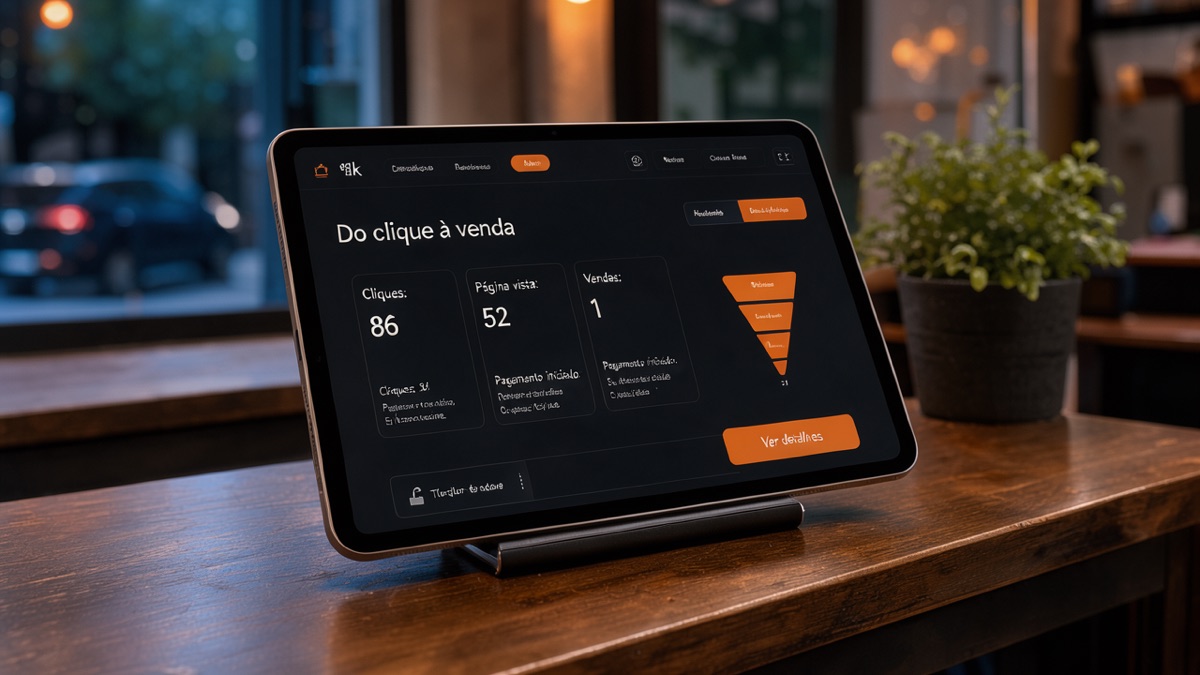
    Na maioria das vezes, nenhuma das duas coisas é verdade. O clique é só o começo de um caminho com várias etapas, e a venda não saiu porque a pessoa desistiu em alguma delas.

    No fim do texto, você vai saber quais são essas etapas e como descobrir em qual delas as pessoas estão saindo da sua divulgação.

    O que acontece depois do clique

    Pense numa loja física. O seu post ou vídeo é a vitrine: ele faz a pessoa parar e querer entrar. O clique é ela pondo o pé na porta. Ainda falta tudo o que leva à compra.

    Lá dentro, ela confere se a loja tem mesmo o que a vitrine mostrou (a página do produto). Depois vai ao balcão e vê o preço e as formas de pagamento. Por fim, no caixa, decide se confia o bastante para entregar os dados e pagar. Em qualquer ponto ela pode virar as costas.

    Também conta o momento. Muita gente clica, acha interessante e deixa para depois. Na prática, a primeira venda costuma demorar, e isso não é dinheiro fácil nem sinal de fracasso.

    Atenção: segundo a central de ajuda da Hotmart, sem o seu link de divulgação a plataforma não consegue associar a venda à sua conta de afiliado. Divulgue sempre o link gerado pela plataforma, nunca o endereço copiado da barra do navegador.

    Se você quer um caminho organizado do começo, o Primeira Assinatura em 24H, do Caio Martins, traz um mapa do zero até a primeira venda. O foco é o modelo de assinatura, em que o cliente paga todo mês. Para quem quer começar como afiliado, ele inclui uma lista de produtos de assinatura com comissão recorrente, paga a cada mês que o cliente continua assinando (link de afiliado).

    As quatro portas onde o cliente desiste

    Cada porta é um ponto em que a pessoa pode sair. Veja o que você controla em cada uma:

    • Promessa do seu conteúdo (a vitrine): o que você disse no post combina com o que a página mostra? Se você prometeu uma coisa e a página vende outra, a pessoa estranha e sai. Você controla o que escreve e o que mostra.
    • Página do produto (o interior da loja): ela abre rápido no celular? O texto é claro? A página é do produtor, mas você decide se vale a pena mandar gente para ela.
    • Preço e forma de pagamento (o balcão): o valor cabe no bolso de quem você atrai? Aceita PIX? Parcela? Quem define é o produtor, mas você escolhe para quem divulgar.
    • Confiança (o caixa): a pessoa tem medo de golpe, e com razão. Você controla se aparece como alguém que entendeu o produto e explica com honestidade, e não como vendedor com pressa.

    Quando a trava está na página ou no preço, insistir no mesmo post não resolve. A saída é divulgar outro produto ou falar com outro público.

    Como descobrir qual porta está travando

    Siga estes passos, um de cada vez:

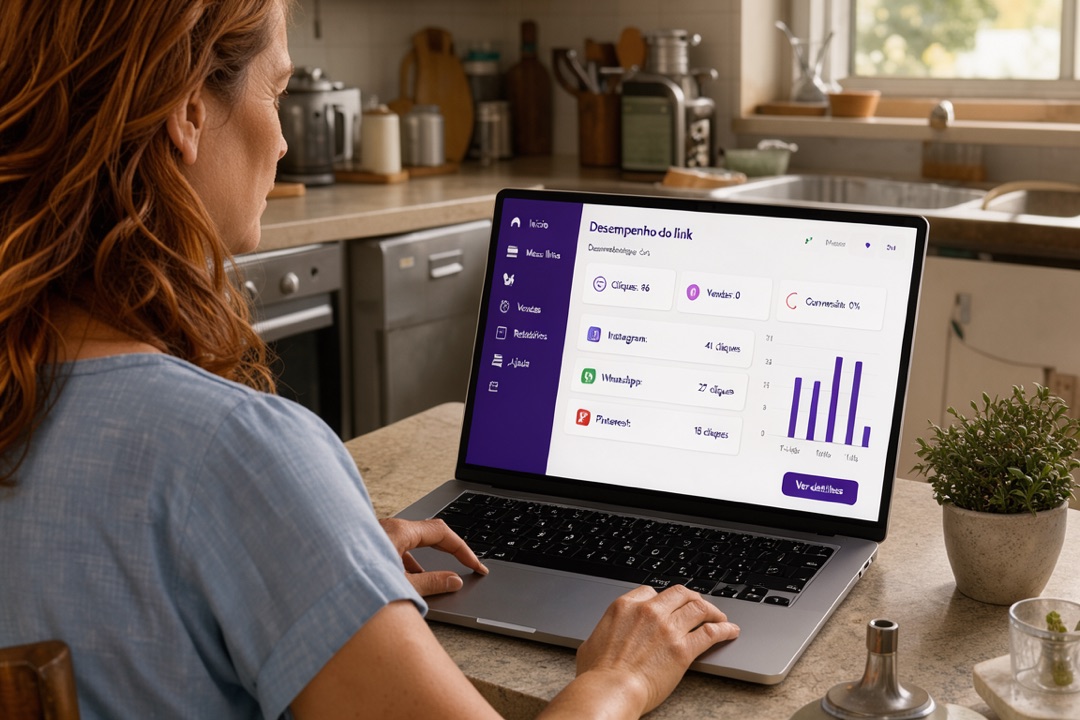
    1. Leia os números do painel. A central de ajuda da Hotmart orienta acompanhar acessos, cliques e vendas para ver quais estratégias funcionam. Anote quantos cliques você teve e, se o painel mostrar, de onde vieram.
    2. Abra a página como cliente. Pelo celular, sem pressa. Pergunte: eu entendi o que é? Eu confiaria? Onde eu hesitaria?
    3. Compare com o que você prometeu. Releia seu post ou vídeo e depois a página. Se há diferença entre os dois, a vitrine está desalinhada do interior da loja.
    4. Troque uma coisa por vez. Mude só a chamada do conteúdo, ou só o produto, e observe de novo. Mudar tudo junto não diz o que funcionou.
    Mulher olhando no notebook o painel de afiliado com cliques por canal e nenhuma venda

    Na prática, quem tem muitos cliques e nenhuma venda costuma ter o problema da porta para dentro: página, preço ou confiança. Quem tem poucos cliques ainda precisa de uma vitrine que chame mais atenção ou de mais gente passando por ela.

    Cuidado: com poucos cliques, não dá para concluir nada. Exemplo: com 10 cliques e nenhuma venda, uma única compra já faria 1 em cada 10 pessoas comprar. Então junte mais cliques antes de julgar o produto ou a si mesmo.

    Os números do painel mostram o que aconteceu, mas não o motivo. O motivo você descobre olhando a página como cliente.

    Seu próximo passo

    Hoje, abra no seu celular a página do produto que você divulga. Anote num papel ou no bloco de notas tudo o que faria você hesitar em comprar: o preço, uma frase confusa, a falta de uma resposta que você queria.

    Depois compare a lista com o seu último post. A primeira diferença que você encontrar é a porta que você vai ajustar primeiro.

  • Como configurar a forma de pagamento e o limite de gasto da conta de anúncios no Meta

    Como configurar a forma de pagamento e o limite de gasto da conta de anúncios no Meta

    Você quer testar um anúncio, mas trava numa dúvida: e se o cartão cobrar mais do que você planejou? Quem guarda um valor pequeno para o teste não pode perder além dele.

    Dá para travar isso antes do primeiro anúncio. Você adiciona a forma de pagamento, define um limite de gastos da conta e aprende a conferir cada cobrança.

    Os nomes de menu abaixo seguem a Central de Ajuda da Meta. A Meta muda as telas de tempo em tempo: se algum nome estiver diferente no seu aparelho, procure o item parecido.

    Por que configurar o limite antes de anunciar

    O anúncio gasta conforme o orçamento que você define na campanha. O limite de gastos da conta é a segunda proteção: um teto para a conta inteira, valendo para todas as campanhas.

    Pense no dinheiro da pizza. O orçamento da campanha é quanto você separa por dia; o limite da conta é a nota que você tira da carteira e deixa guardada, para não gastar o resto sem perceber.

    Quando a conta chega ao limite de gastos, a Meta pausa os anúncios. Esse é o comportamento que você quer: o anúncio para antes de passar do valor que você separou.

    Exemplo: você separou R$ 100 para o teste e vai gastar R$ 10 por dia. Em 10 dias, o orçamento diário consome os R$ 100. Com o limite da conta em R$ 100, mesmo que você aumente o orçamento por engano, os anúncios pausam quando a conta soma esse valor.

    Se o anúncio é de uma loja online sem estoque, o Método Euro Drop, do Rapha Mancini, ensina a montar a loja do zero para vender a clientes de fora do Brasil. Uma das fases do curso é só de divulgação orgânica e paga. São videoaulas com acesso vitalício. Vender para outro país envolve regras de importação, impostos e atendimento a cliente estrangeiro, que você confere antes (link de afiliado).

    Como adicionar a forma de pagamento

    Você precisa ser administrador da conta de anúncios para mexer em cobrança. Se a conta é sua, você já é.

    1. Abra o Gerenciador de Anúncios e escolha a sua conta de anúncios.
    2. Entre em Cobrança e pagamentos.
    3. Abra as Configurações de pagamento.
    4. Toque em Adicionar forma de pagamento e siga as telas. No Brasil, a lista pode trazer cartão de crédito, PIX ou boleto.
    5. Salve e volte às configurações para conferir se a forma de pagamento aparece na lista.

    Com cartão, a Meta cobra depois que o anúncio gasta (pagamento automático). Com pagamento manual, você adiciona saldo antes, e o anúncio só usa o que você colocou.

    Atenção: na conta com pagamento manual, a Meta não oferece o limite de gastos da conta. Se escolher cartão, use um que você controla, de preferência com limite baixo.

    Como definir o limite de gastos da conta

    O limite fica nas mesmas configurações de pagamento, numa seção chamada Limite de gastos da conta.

    1. Em Cobrança e pagamentos, abra as Configurações de pagamento.
    2. Role até a seção Limite de gastos da conta.
    3. Toque na opção de definir ou editar o limite.
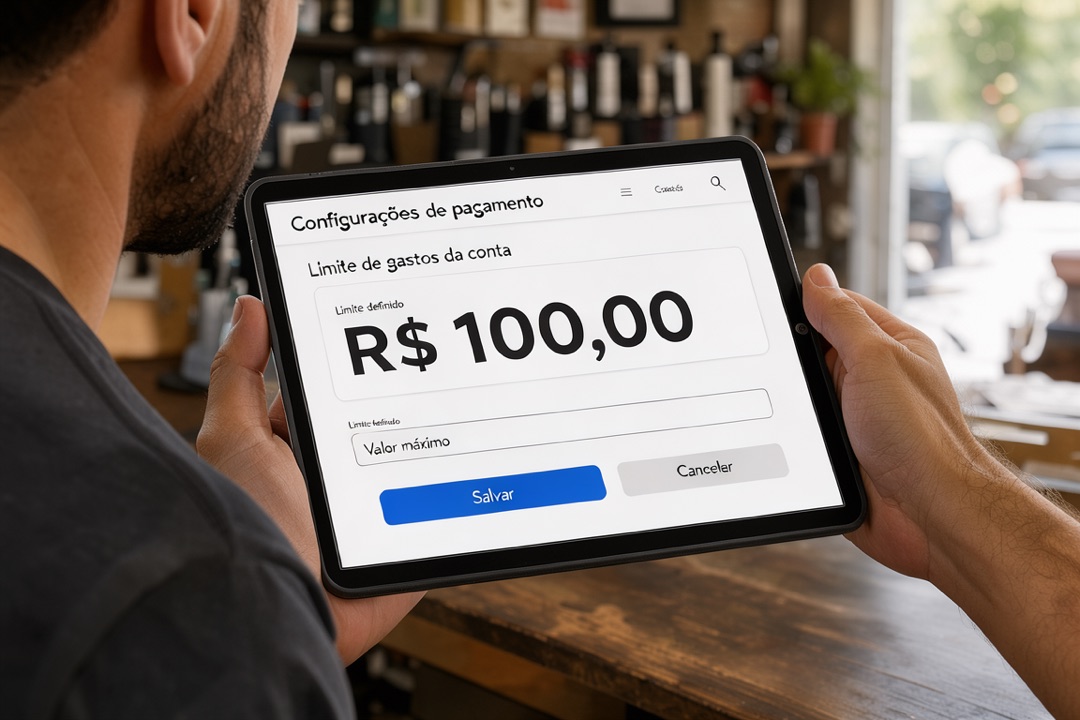
    4. Digite o valor máximo que a conta pode gastar. Use o valor da pizza, por exemplo R$ 100.
    5. Salve.
    Homem em barbearia define o limite de gastos da conta de anúncios, R$ 100,00, na tela de um tablet

    Cuidado: o limite de gastos da conta não é o orçamento da campanha. O orçamento diz quanto cada campanha gasta; o limite é o teto de tudo. Defina os dois.

    O limite não zera sozinho no fim do mês. Ele soma tudo o que a conta gastou desde que você o definiu.

    Quando o teste acabar e você quiser começar outro, há três saídas na mesma seção: aumentar o valor, redefinir o valor gasto (o contador volta a zero) ou remover o limite. Só o administrador faz isso.

    Para remover, use os três pontinhos da seção. A Meta informa que a remoção vale em cerca de 15 minutos, e aí os anúncios voltam a rodar sem teto.

    Como conferir o que foi cobrado

    Existe ainda o limite de pagamento, que é outra coisa. Ele não diz quanto a conta pode gastar: diz quando a Meta cobra o seu cartão.

    A Meta cobra em dois momentos: quando o custo dos anúncios chega ao limite de pagamento e na data de cobrança mensal, que pega o que sobrou. Por isso, você pode ver mais de uma cobrança no mesmo mês.

    O limite de pagamento cresce aos poucos, conforme as cobranças dão certo, a não ser que você defina um valor máximo. Se você baixar esse valor, a mudança vale na hora. O caminho está na página da Meta sobre como ajustar o limite de pagamento.

    Para ver cada cobrança, use o computador:

    1. No Gerenciador de Anúncios, entre em Cobrança e pagamentos.
    2. Abra Atividade de pagamento.
    3. Escolha o período que você quer ver.
    4. Confira o valor, a data e o status de cada transação. Pelo link de download, você baixa o recibo.

    Para achar uma cobrança específica, busque pelo número de referência. É o mesmo número que aparece na fatura do cartão.

    Dica: olhe a atividade de pagamento depois do primeiro dia de anúncio. Se aparecer um valor que você não reconhece, procure na Central de Ajuda da Meta a página sobre atividade não reconhecida na conta de anúncios.

    Seu próximo passo

    Hoje, abra o Gerenciador de Anúncios e faça só uma coisa: defina o limite de gastos da conta com o valor da pizza. Só depois crie o primeiro anúncio.

    Se o teste der certo e você quiser montar uma loja própria para anunciar, o Método Euro Drop tem uma fase só de criativos: as fotos e os vídeos do produto (link de afiliado).

  • Aviso de política e strike no YouTube: o que cada um limita no seu canal sem rosto

    Aviso de política e strike no YouTube: o que cada um limita no seu canal sem rosto

    O e-mail do YouTube chegou e o assunto fala em “política”. Seu estômago gela: será que perdi o canal?

    Respire. Nem todo e-mail é strike (a punição formal, que o YouTube em português chama de “advertência”). E só a terceira advertência dentro de 90 dias leva à remoção permanente do canal. Entender qual dos casos é o seu muda tudo o que você faz depois.

    A resposta curta: cada e-mail tem um peso

    Pense no trânsito. O alerta é o guarda que para você e avisa, sem multa. A advertência é a multa com pontos na carteira: ela limita o que você pode fazer por um tempo e vai somando. A remoção de um vídeo é o carro guinchado: aquele vídeo sai do ar, e o canal nem sempre leva pontos.

    Segundo a central de ajuda, a primeira violação das Diretrizes da Comunidade gera só um alerta, sem penalidade. A segunda violação já gera a advertência. Direitos autorais têm regras próprias, que você vê na tabela abaixo.

    Em todos os casos, o YouTube avisa por e-mail qual conteúdo foi afetado, qual política foi violada, o que muda no canal e o que você pode fazer. Leia esse e-mail inteiro antes de qualquer ação.

    Quer outra frente de vídeo curto enquanto cuida das regras do YouTube? A Comunidade VSA, do Bruno Reis, ensina a montar um perfil dark (sem mostrar o rosto). Também ensina a fazer vídeos com IA realista para vender no TikTok Shop, a loja dentro do TikTok. Os alunos se reúnem no Discord, com calls semanais (link de afiliado).

    Os tipos de aviso e o que cada um muda no canal

    O que chegou O que significa O que muda
    Alerta (Diretrizes da Comunidade) Primeira violação; o conteúdo foi removido Sem penalidade. Pode haver um treinamento opcional: concluído, o alerta expira 90 dias depois
    1ª advertência (Diretrizes) Strike de política Uma semana sem enviar vídeos, fazer lives, programar vídeos ou criar miniaturas e posts
    2ª advertência (Diretrizes) Segunda dentro dos mesmos 90 dias Duas semanas sem postar
    3ª advertência (Diretrizes) Terceira dentro de 90 dias Remoção permanente do canal
    Advertência de direitos autorais Pedido legal de remoção, feito pelo dono do conteúdo e considerado válido O vídeo é removido. A advertência só expira em 90 dias se você concluir o Curso de Direitos Autorais. Com três, a conta e os canais podem ser encerrados
    Reivindicação de direitos autorais (Content ID) Detecção automática de música ou trecho de terceiros Afeta o vídeo e normalmente não afeta o canal. O dono pode bloquear o vídeo, ganhar com os anúncios dele ou só monitorar as visualizações

    Cada advertência de Diretrizes expira 90 dias depois de enviada. A punição começa quando você confirma que viu o aviso, e os recursos voltam sozinhos no fim do prazo.

    Há uma exceção ao alerta: um único caso de abuso grave pode levar ao encerramento do canal sem aviso prévio.

    Atenção: reivindicação não é strike. Mas disputar sem motivo válido pode levar o dono a pedir a remoção do vídeo, e um pedido válido gera advertência de direitos autorais.

    Como ler a notificação e contestar no YouTube Studio

    O YouTube Studio é o painel do seu canal. Os caminhos abaixo são os da versão no navegador (studio.youtube.com), que abre também no celular.

    Alerta ou advertência de Diretrizes

    1. Abra o e-mail do YouTube e anote o vídeo citado, a política violada e o efeito no canal.
    2. Entre no YouTube Studio com a mesma conta do canal e abra o Painel.
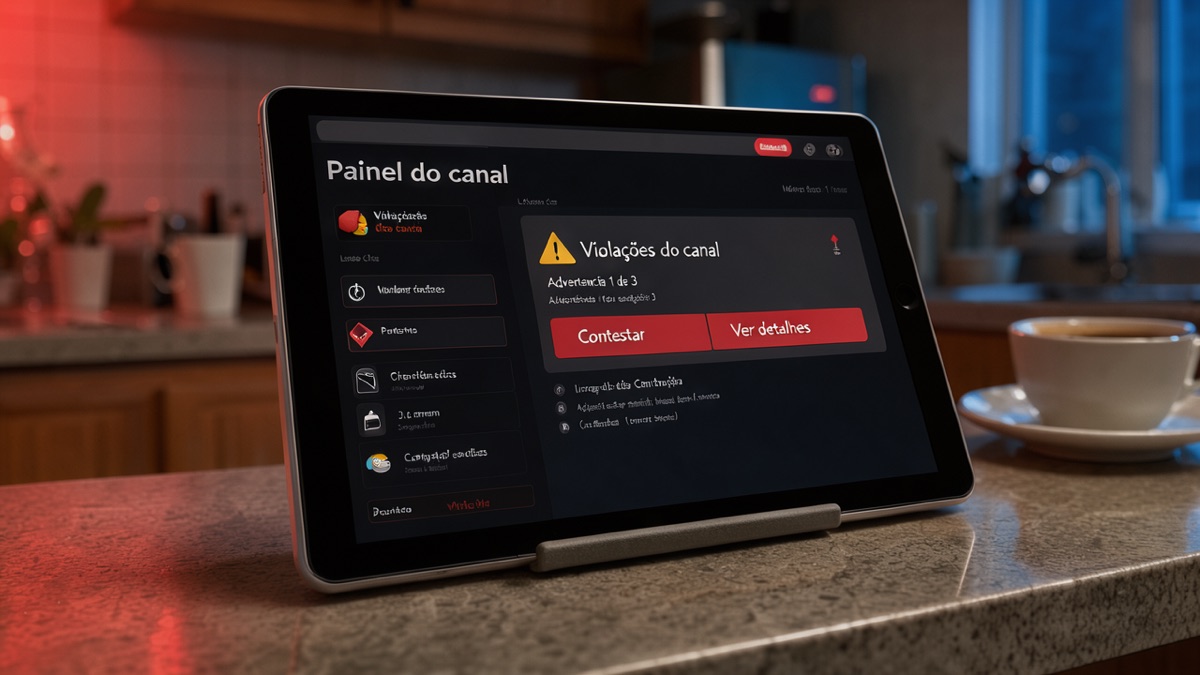
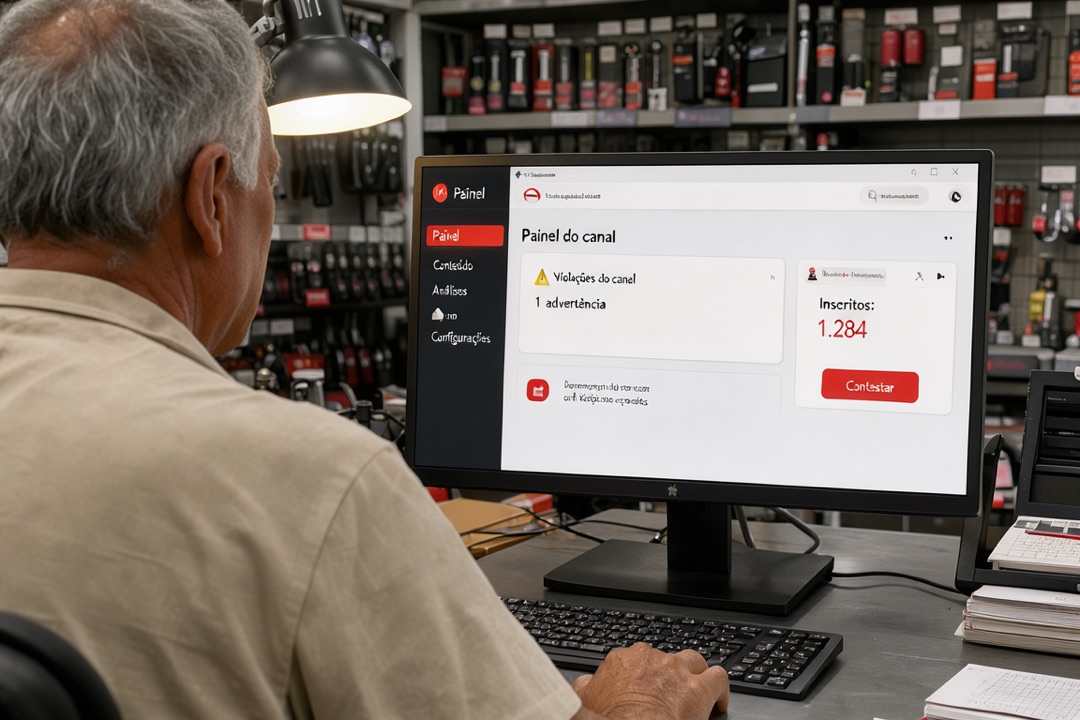
    3. Procure o card Violações do canal e veja o motivo.
    4. Se o vídeo segue as regras, toque em Contestar e explique em poucas frases por quê.
    Homem olhando o painel do YouTube Studio com o card Violações do canal e o botão Contestar

    A central diz que dá para contestar alertas e advertências em até 6 meses, uma vez por advertência. A resposta chega por e-mail: o vídeo volta e a advertência some, o vídeo volta com restrição de idade ou a decisão fica mantida. Recurso rejeitado não gera punição extra.

    Direitos autorais e reivindicações

    1. No menu da esquerda, toque em Conteúdo.
    2. Toque na barra de filtros e escolha Direitos autorais ou Reivindicações, conforme o caso.
    3. Na linha do vídeo, passe o cursor (ou toque) no texto da coluna Restrições e escolha Ver detalhes.
    4. Veja quem reclamou e qual trecho foi apontado, e escolha uma das opções oferecidas.

    Em reivindicação de música, as opções incluem deixar como está, remover a música, cortar o trecho ou trocar por uma faixa da Biblioteca de áudio do YouTube. As três últimas removem a reivindicação automaticamente. Disputar só vale quando você tem certeza do seu direito de usar o material.

    Se o canal inteiro foi encerrado, o recurso também sai pelo Studio, no botão Iniciar análise. Nesse caso, o prazo é de até 1 ano após o encerramento, com no máximo duas contestações nesse período.

    Dica: prazos e caminhos de menu podem mudar. Confira o valor atual na central de ajuda do YouTube antes de contestar.

    O que NÃO fazer

    • Apagar o vídeo achando que resolve. Excluir o conteúdo não remove a advertência e impede que você envie a contestação.
    • Reenviar o mesmo vídeo. Se ele violou a política, repetir a violação pode virar a advertência seguinte.
    • Criar outro canal para escapar. Durante uma restrição, a central proíbe usar, criar ou ter outro canal para contorná-la. Isso pode levar ao encerramento de todos os seus canais.
    • Pagar alguém que “garante” a remoção do strike. O caminho oficial de contestação é o do próprio YouTube, pelo Studio. Nunca entregue a senha da sua conta a terceiros.

    Cuidado: tentar driblar a punição costuma custar mais caro do que a punição. Em vez de um vídeo ou uma semana, você arrisca o canal inteiro.

    Seu próximo passo

    Abra hoje o Painel do YouTube Studio e veja se aparece o card Violações do canal. Depois, entre em Conteúdo e confira se algum vídeo tem algo na coluna Restrições. Para entender a política citada no e-mail, leia a página sobre advertências das Diretrizes da Comunidade.

    Tem receio de pagar por um curso e se arrepender? A Comunidade VSA, do Bruno Reis, tem garantia incondicional de 7 dias, segundo a página do curso, e ensina conteúdo que prende (gancho, retenção e chamada) para vídeos curtos (link de afiliado).

  • Como usar o YouTube Studio para ver de onde vêm os inscritos do seu canal

    Como usar o YouTube Studio para ver de onde vêm os inscritos do seu canal

    Seu canal ganhou inscritos esta semana e você não sabe por quê. Foi aquele vídeo? Foi alguém que compartilhou o link? Você abriu o YouTube Studio, viu um monte de gráfico e fechou.

    A resposta curta: o Studio mostra, sim, que tipo de conteúdo traz inscritos e por qual caminho as pessoas chegam a cada vídeo. Só que isso não está numa tela única. Você vai olhar dois relatórios no celular, anotar o que achou e decidir qual vídeo repetir.

    Este texto é para quem já tem canal e alguns vídeos no ar. Se o canal ainda não tem vídeo publicado, volte quando tiver.

    A pergunta que o Studio responde melhor

    Esqueça os relatórios que você não entende. Fique com uma pergunta só: de onde vem o inscrito?

    Ela tem duas metades. A primeira é “qual conteúdo trouxe inscritos”. A segunda é “por qual porta essa pessoa chegou até ele”. Essa porta se chama origem de tráfego (o caminho que o espectador fez até o seu vídeo).

    Pense numa loja de bairro. Uns clientes entram porque passaram na calçada, outros porque um vizinho indicou, outros porque procuraram o endereço. No YouTube é igual: a pessoa chega pela busca, pelos vídeos sugeridos, pelo feed dos Shorts, por um site ou app de fora, ou digitando o endereço direto.

    Saber a porta mais usada ajuda a decidir onde gastar sua energia. Se quase todo mundo chega pela busca, o título e o assunto contam muito. Se chega por link de fora, o seu compartilhamento está funcionando.

    Escolher o assunto certo para repetir é trabalho de nicho e de marketing de conteúdo. O Fórmula Negócio Online, do Alex Vargas, tem módulos sobre esses dois temas e um módulo de YouTube, para quem quer juntar as peças num plano só (link de afiliado).

    Onde achar os relatórios no app do celular

    O menu do app YouTube Studio fica na parte de baixo da tela: Painel, Conteúdo, Analytics, Comunidade e, para quem está no Programa de Parcerias, Ganhos.

    1. Abra o app YouTube Studio e toque em Analytics, no menu de baixo.
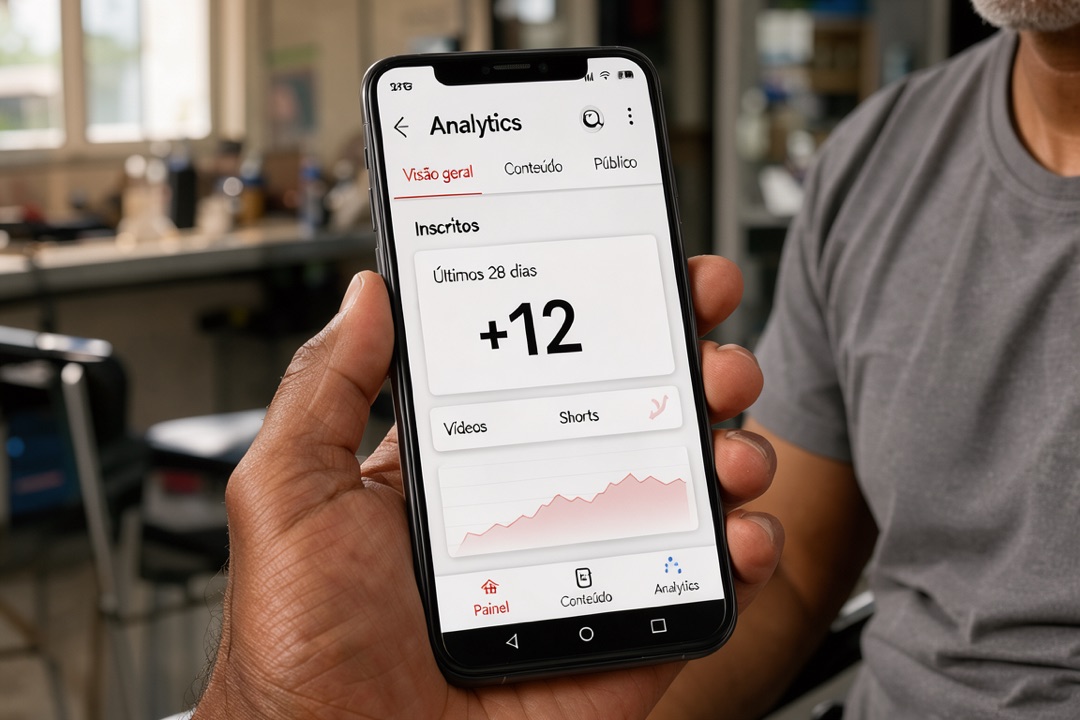
    2. No menu de cima, toque em Conteúdo. Na guia Todos, ache o card Inscritos: ele mostra quantos inscritos você ganhou com vídeos, Shorts, transmissões ao vivo e postagens.
    3. Toque em Ver mais ou Modo avançado para abrir o relatório detalhado, com comparações e a opção de olhar um conteúdo específico.
    4. Volte ao menu de baixo, toque em Conteúdo e escolha o vídeo que você quer investigar.
    5. Toque no card Analytics desse vídeo e, no menu de cima, em Alcance.
    6. Desça até Como os espectadores encontram este vídeo. Ali estão as origens de tráfego daquele vídeo.
    Mulher segurando um celular com a tela de Analytics do YouTube Studio mostrando o relatório Inscritos

    Atenção: a central de ajuda avisa que alguns relatórios não estão disponíveis no celular. Se um deles não aparecer no app, procure no Studio pelo navegador do computador.

    No computador existe um relatório que responde a pergunta de forma direta: Origem da inscrição. Ele mostra onde a pessoa estava quando tocou em Inscrever-se, como a página do vídeo, a Pesquisa do YouTube ou outro canal. Para achar, entre em Analytics, clique em Ver mais em qualquer card e escolha Origem da inscrição no alto da tela. Com pouco tráfego no período, ele pode não aparecer.

    Como ler e anotar o resultado

    Para cada vídeo, anote em um caderno ou nas notas do celular:

    • o título do vídeo e a data em que saiu;
    • os inscritos ligados a ele, se o relatório detalhado mostrar;
    • a origem de tráfego que mais aparece no Alcance;
    • o assunto e o formato (tutorial, lista, resposta a uma pergunta, Short).

    Os nomes das origens podem confundir. Recursos de navegação são a página inicial, a aba Inscrições e a lista Assistir mais tarde. Origens externas são sites e apps com o seu vídeo incorporado ou linkado. Origens diretas ou desconhecidas incluem favoritos e quem digita o endereço.

    Dica: compare períodos do mesmo tamanho, como 28 dias contra 28 dias, nunca 28 contra 7. O painel do Studio já usa os últimos 28 dias como resumo, e esse é um bom padrão.

    Exemplo (números inventados): o vídeo A trouxe 12 inscritos e chegou mais pela Pesquisa do YouTube. O vídeo B trouxe 3 e chegou mais por Vídeos sugeridos. Neste exemplo, o assunto do vídeo A merece um segundo vídeo.

    O que fazer com o que você achou

    Depois de anotar uns cinco vídeos, procure o padrão. O vídeo que mais trouxe inscritos tem algo em comum com os outros? Assunto, formato, tamanho, tipo de título?

    Faça o próximo vídeo sobre o mesmo assunto ou no mesmo formato do que mais trouxe inscritos. Mude uma coisa por vez, para saber o que fez diferença.

    Cuidado: poucos dados não provam nada. Um vídeo com 2 inscritos a mais pode ter sido sorte. Só trate como padrão o que se repetir em mais de um vídeo.

    A origem também muda com o tempo. Um vídeo pode começar com tráfego de sugestões e, semanas depois, vir mais da busca. Repita a conferência uma vez por mês.

    Seu próximo passo

    Hoje, abra o Studio, entre em Analytics › Conteúdo e anote o card Inscritos dos últimos 28 dias. Depois abra o seu vídeo mais recente e anote a origem que mais aparece no Alcance.

    Se o vídeo campeão for um Short, o próximo passo é aprender a prender a pessoa nos primeiros segundos. A Comunidade VSA, do Bruno Reis, ensina conteúdo de vídeo curto que converte, com gancho (o começo que prende), retenção e chamada, aplicado a vender no TikTok Shop (link de afiliado).

  • Como pegar o link certo de um produto na plataforma e por que o da barra do navegador não paga

    Como pegar o link certo de um produto na plataforma e por que o da barra do navegador não paga

    Você abriu a página de vendas do produto, copiou o endereço da barra do navegador e colou no grupo, no status e na bio. Depois alguém avisou que, sem o link da plataforma, a venda não é sua.

    A resposta curta: essa pessoa tem razão. O endereço da barra não leva o seu código, e uma venda feita por ele não vira comissão para você.

    A boa notícia é que o conserto é rápido e de graça. Aqui você vê como gerar o link oficial no celular, como conferir se ele está certo e o que fazer com o link errado que já está por aí. O exemplo usa a Hotmart, que descreve o caminho na própria central de ajuda.

    Por que o endereço da barra não paga

    O endereço da barra do navegador é só o endereço da página. Ele não diz quem mandou o visitante até ali. O link gerado dentro da plataforma carrega o seu código de afiliado.

    Pense no código como o nome escrito no pacote de uma encomenda: quando a venda chega, a plataforma lê o nome e sabe para quem vai a comissão. Sem o nome, o pacote não tem dono.

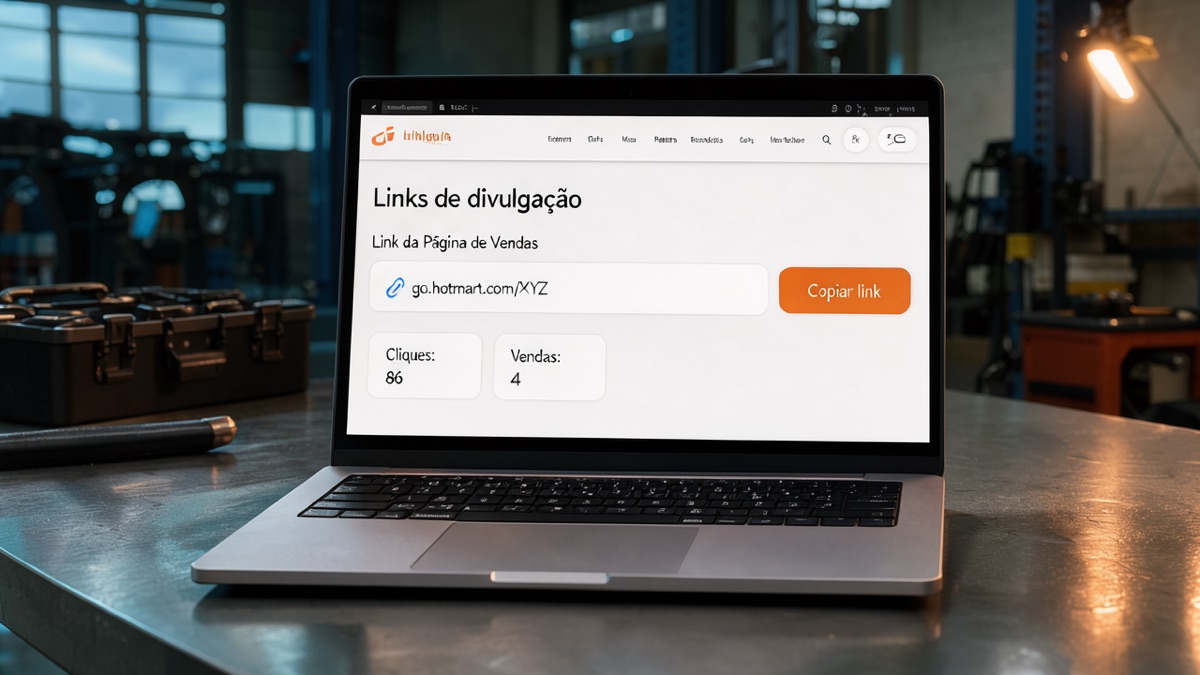
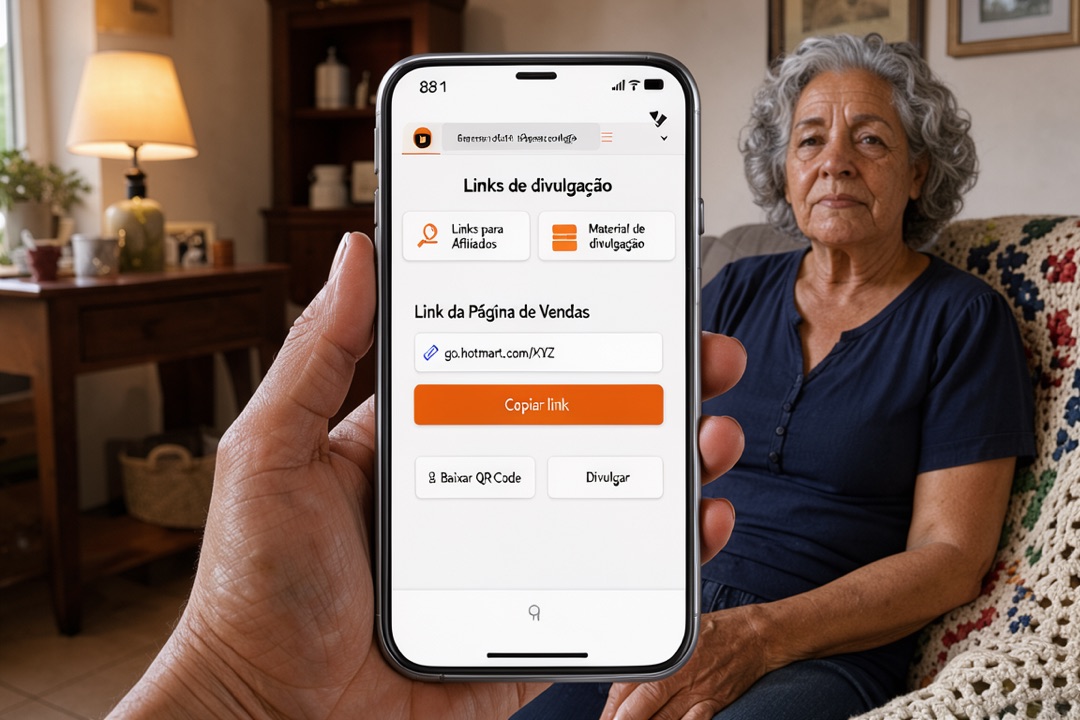
    Na Hotmart, esse link se chama Link de Divulgação, também conhecido como Hotlink. Ele tem o formato go.hotmart.com/XYZ, em que XYZ é o código exclusivo ligado à sua conta, segundo a central de ajuda da Hotmart. A central também responde que não dá para divulgar sem o Hotlink: sem ele, a Hotmart não consegue associar a venda à sua conta.

    Se você ainda não escolheu o que divulgar, o Primeira Assinatura em 24H, do Caio Martins, traz uma lista de produtos de assinatura para se afiliar. A comissão é recorrente: ela entra a cada mês em que o cliente continua pagando. O curso também ensina o modelo de assinatura e traz um mapa do zero absoluto até a primeira venda (link de afiliado).

    Como gerar o link na Hotmart pelo celular

    Antes de tudo, a sua afiliação ao produto precisa estar ativa. Se o produtor exige aprovação, os links só aparecem depois que ele aprovar. Abra o navegador do celular e siga:

    1. Entre na sua conta em app.hotmart.com.
    2. No menu lateral, toque em Produtos e depois em Meus produtos.
    3. Confirme que está na aba Sou Afiliado e encontre o produto.
    4. Toque no ícone de link ao lado do botão Promover produto.
    5. Na página Links de divulgação, abra a aba Links para Afiliados.
    6. Copie o link do tipo que você quer usar.
    Mulher segura celular mostrando a página Links de divulgação do painel de afiliado

    O Link da Página de Vendas aparece para todo afiliado e leva à página oficial do produto. Links que vão direto ao pagamento só aparecem se o produtor os configurou.

    Na mesma página há atalhos para baixar um QR Code e para divulgar direto no WhatsApp, no Telegram e no Facebook.

    Dica: na tela pequena, o menu lateral pode ficar recolhido. Se não achar Produtos, procure o botão que abre o menu no canto da tela.

    Como reconhecer um link errado

    Confira o link antes de postar. Estes são os sinais de que ele não leva o seu código:

    • É o endereço da página de vendas, copiado da barra do navegador.
    • Não saiu do seu painel: você o pegou de outro lugar, como a mensagem de outra pessoa. Nesse caso, o código é dela.
    • Foi encurtado por um site de terceiros, e você não sabe para onde ele leva.
    • Você mexeu no endereço, acrescentando ou apagando pedaços.

    Um teste que não custa nada: o Hotlink começa com go.hotmart.com/ e tem o código depois da barra. Se o seu link começa de outro jeito e não foi criado na sua conta, gere de novo.

    Quer um link mais curto? A Hotmart tem o Gerenciador de Links, em Ferramentas, no menu lateral. Segundo a central de ajuda, ele só muda a aparência do endereço e mantém o seu código de afiliado. Por isso, um link criado ali pode não começar com go.hotmart.com/ e continuar certo.

    Cuidado: não acrescente pedaços ao link por conta própria. Para marcar de onde veio cada venda, use o campo de parâmetro do Gerenciador de Links, que inclui a marcação (chamada SRC) sem estragar o seu código.

    Se você já divulgou o link errado

    O que passou não volta, então o foco é trocar o link daqui para frente.

    1. Gere o link oficial pelo painel, como no passo a passo acima.
    2. Troque o link na bio, nas legendas, nos comentários fixados e nas mensagens que você ainda pode editar.
    3. Abra o novo link numa aba anônima do navegador e confirme que ele leva à página certa do produto.
    4. Peça a um amigo para tocar no link e confira no painel se o clique apareceu. A Hotmart recomenda acompanhar seus acessos, cliques e vendas com frequência.

    Quanto ao que já foi vendido pelo link errado: sem o código, a plataforma não tem como ligar a venda à sua conta. Se você tem dúvida sobre uma venda específica, fale com o suporte da plataforma.

    Atenção: se o produtor mudar o endereço da página de vendas, o link antigo deixa de funcionar direito. Nesse caso, gere um link novo e troque nas postagens.

    Seu próximo passo

    Hoje, abra o painel, gere o link do seu produto principal e troque o que está na sua bio. Depois, faça o teste da aba anônima e peça o clique de um amigo.

  • Roteiro de 30 dias para divulgar e acompanhar um produto de afiliado sem anúncio

    Roteiro de 30 dias para divulgar e acompanhar um produto de afiliado sem anúncio

    Você tem conta numa plataforma de afiliados e já escolheu um produto. Divulga quando lembra, num dia posta em três lugares, depois some por uma semana.

    No fim do mês, não sabe o que funcionou. Foi o link ou o horário?

    Ou ninguém quis mesmo aquele produto? Sem registro, você não aprende nada e recomeça do zero.

    Este roteiro dura 30 dias, em quatro semanas de tarefas pequenas, sem anúncio pago. O objetivo não é vender: é terminar o mês com um número na mão e uma decisão clara. Manter o produto, ajustar a divulgação ou trocar de produto.

    Ele não serve para quem ainda não escolheu o produto. Para esse caso, comece escolhendo e volte depois.

    Antes do dia 1: o que precisa estar pronto

    Separe meia hora para montar a base. Sem ela, a semana 4 vira palpite.

    • Um produto só. Divulgar dois ao mesmo tempo mistura os números.
    • Seu link de afiliado, testado. Abra o link no celular, em aba anônima, e confira se chega à página certa do produto.
    • Uma etiqueta de origem nas vendas. Na Hotmart, você acrescenta ao fim do link um código chamado src, como ?src=status. Se o link já tiver um “?”, use “&src=status”. O código vai até 30 caracteres e não aceita o traço baixo (_).
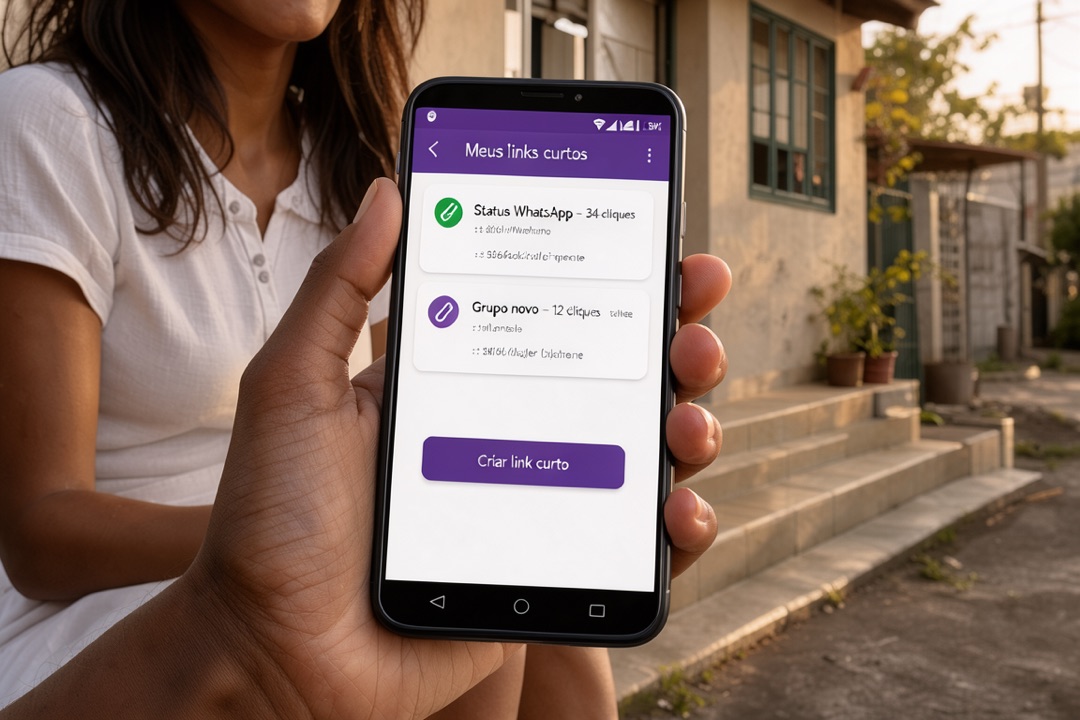
    • Um contador de cliques. A etiqueta mostra de onde veio a venda, não quantas pessoas clicaram. Para contar cliques, passe cada link etiquetado num encurtador de links gratuito que mostre o número de cliques. Um link curto para cada teste.
    • Uma planilha simples. Colunas: data, canal, formato, chamada usada, cliques, respostas, vendas e uma observação.
    • Uma data de início. Marque no calendário o dia 1 e o dia 30.
    Mão segurando um celular com um encurtador de links que mostra o número de cliques de cada link.

    Se a decisão do dia 30 for trocar o produto, você vai precisar de candidatos. O Primeira Assinatura em 24H, do Caio Martins, traz uma lista de produtos de assinatura para se afiliar, com comissão recorrente, e ensina o modelo de assinatura (link de afiliado).

    As vendas por etiqueta aparecem em Vendas › Gestão de vendas › Dashboard de Origem de Vendas, na aba SRC, segundo o artigo da central de ajuda da Hotmart sobre origem das vendas. Em outra plataforma, procure o recurso equivalente na central de ajuda dela.

    Atenção: copie o link pelo botão da plataforma e nunca divulgue o endereço da página de vendas copiado da barra do navegador. Sem o seu código, a venda não é sua.

    Semana 1: divulgar para quem já te conhece

    Comece pela exposição menor. Quem te conhece perdoa erro e responde com sinceridade. Faça uma tarefa por dia, de dez a vinte minutos.

    1. Dia 1: escreva em uma frase para quem o produto serve e que problema ele resolve.
    2. Dia 2: poste no status do WhatsApp o link curto feito a partir do link com ?src=status. Anote a hora e o formato (imagem ou texto).
    3. Dia 3: envie a um amigo próximo a quem o produto realmente ajudaria. Pergunte o que ele achou, sem insistir.
    4. Dia 4: descanse, mas abra o encurtador, veja os cliques e anote na planilha.
    5. Dia 5: conte, em um grupo onde você já participa, o que você achou útil no produto. Nada de despejar link.
    6. Dia 6: responda às dúvidas que apareceram.
    7. Dia 7: some os cliques da semana e escreva uma frase: o que surpreendeu.

    Dica: se ninguém respondeu, anote isso também. Silêncio é um dado, e o que você fez para obtê-lo é o que vai mudar na semana seguinte.

    Semanas 2 e 3: mudar uma coisa por vez

    Agora você testa. Poste um por dia no canal da semana 1 (o status, por exemplo) e mude só um item em cada bloco de dias. Se trocar o formato e o horário juntos, não saberá qual causou a diferença.

    Dia O que mudar O que manter igual O que anotar
    8 a 10 Formato: texto no lugar de imagem (ou o contrário) Canal, horário e chamada Cliques de cada post
    11 a 13 Horário: manhã no lugar de noite Formato, canal e chamada Cliques por horário
    14 Pausa e revisão – Total da semana 2
    15 a 17 Chamada: pergunta no lugar de afirmação Formato, canal e horário Cliques de cada chamada
    18 a 20 Canal: um grupo ou rede nova, com outro código e outro link curto Formato, horário e chamada Cliques do canal novo
    21 Pausa e revisão – Total da semana 3

    Chamada é a frase que convida a pessoa a clicar. Compare sempre com a semana anterior, não com o resultado de outra pessoa.

    Para ter mais formatos e canais para testar, o Fórmula Negócio Online, do Alex Vargas, tem módulos de marketing de conteúdo, Instagram e YouTube, e a garantia dele é de 7 dias (link de afiliado).

    Cuidado: não use perfil falso, não compre seguidores e não poste o mesmo link em dezenas de grupos. Isso é spam, queima sua reputação e pode levar ao bloqueio da conta.

    Semana 4: ler os números e decidir

    Nos dias 22 a 27, divulgue o que melhor funcionou e não teste nada novo. No dia 28, sente com a planilha e siga estes passos.

    1. Some os cliques do mês no encurtador e confira as vendas por etiqueta no painel, se houver.
    2. Marque o formato, o horário, a chamada e o canal que mais trouxeram cliques.
    3. Leia as respostas das pessoas: elas disseram que o produto fazia sentido?
    4. Escolha uma entre três saídas, no dia 30.
    • Manter: houve cliques e conversas, e o produto agrada. Continue por mais um mês com o que funcionou.
    • Ajustar: houve cliques, mas ninguém avançou. Mude a explicação de para quem o produto serve, ou o público para quem você mostra.
    • Trocar: quase não houve cliques mesmo após testar, ou as pessoas disseram que não tinham interesse. Escolha outro produto e refaça o roteiro.

    Atenção: a primeira venda costuma demorar e pode não vir nesse mês. Zero venda com cliques e respostas ainda ensina algo; só não decida pela falta de venda.

    Exemplo (pessoa fictícia): Marta fez 90 cliques no mês, a maior parte vinda do status de manhã, e nenhuma venda. Ela decide ajustar: mantém o status e muda a chamada, que ainda não explicava para quem o produto servia.

    Seu próximo passo

    Escolha hoje a data do dia 1 e marque no calendário. Depois crie a planilha, com as oito colunas da lista acima, e faça o link etiquetado do status com o link curto dele.

    Teste esse link no celular, em aba anônima. Com a base pronta, a semana 1 leva só alguns minutos por dia.

  • Como o Instagram decide quem vê o seu Reel: os sinais que você controla

    Como o Instagram decide quem vê o seu Reel: os sinais que você controla

    Você posta Reels há uns dois meses. Um passa de mil visualizações, outro fica parado em 80, e você não sabe o que mudou de um para o outro.

    No meio disso, aparece todo tipo de palpite: “poste às 19h”, “use 30 hashtags”, “o algoritmo te castigou”. Dá medo de estar fazendo algo errado sem perceber.

    A resposta curta: o Instagram explica, numa página do Centro de Transparência da Meta, como escolhe os Reels de cada pessoa. O sistema tenta prever o que cada espectador vai fazer com o seu vídeo: largar logo, assistir até o fim, comentar, enviar a alguém. No fim da leitura, você separa o que controla do que é mito e sai com três testes para o próximo vídeo.

    O que o Instagram diz que usa para recomendar um Reel

    Pense numa vendedora de feira que conhece os clientes. Ela separa uma sacola de frutas que acha que cada um vai gostar. Depois, olha quem pegou, quem largou na hora e quem levou para a vizinha.

    O Instagram faz algo parecido. A página da Meta chama esse sistema de encadeamento de Reels e descreve quatro etapas:

    1. junta os candidatos: Reels de contas que a pessoa segue e Reels parecidos com aqueles com que ela interagiu há pouco;
    2. olha dados de cada Reel, como a duração e a semelhança com outros vídeos. Um modelo mais leve escolhe cerca de 100 dos mais relevantes. Sai o que não pode ser recomendado ou vai contra as Diretrizes da Comunidade;
    3. modelos de previsão estimam o que aquela pessoa vai achar mais relevante;
    4. o sistema dá uma nota a cada Reel e os coloca em ordem.

    Na etapa 3, a página lista as chances que o sistema tenta prever para cada pessoa. Elas são o que você pode influenciar:

    • assistir a menos de três segundos do Reel (o sinal que você quer evitar);
    • assistir a uma parte do Reel maior do que 95% das pessoas que viram Reels do mesmo tamanho;
    • comentar;
    • tocar em “Tenho interesse”, quando o app mostra as opções “Tenho interesse” e “Não tenho interesse” abaixo do Reel (quantas pessoas curtiram entra como pista para essa previsão);
    • tocar no seu Reel no Explorar para vê-lo em tela cheia;
    • reenviar o Reel para alguém ou compartilhar fora do Instagram;
    • seguir quem postou;
    • usar o áudio daquele Reel num vídeo próprio.
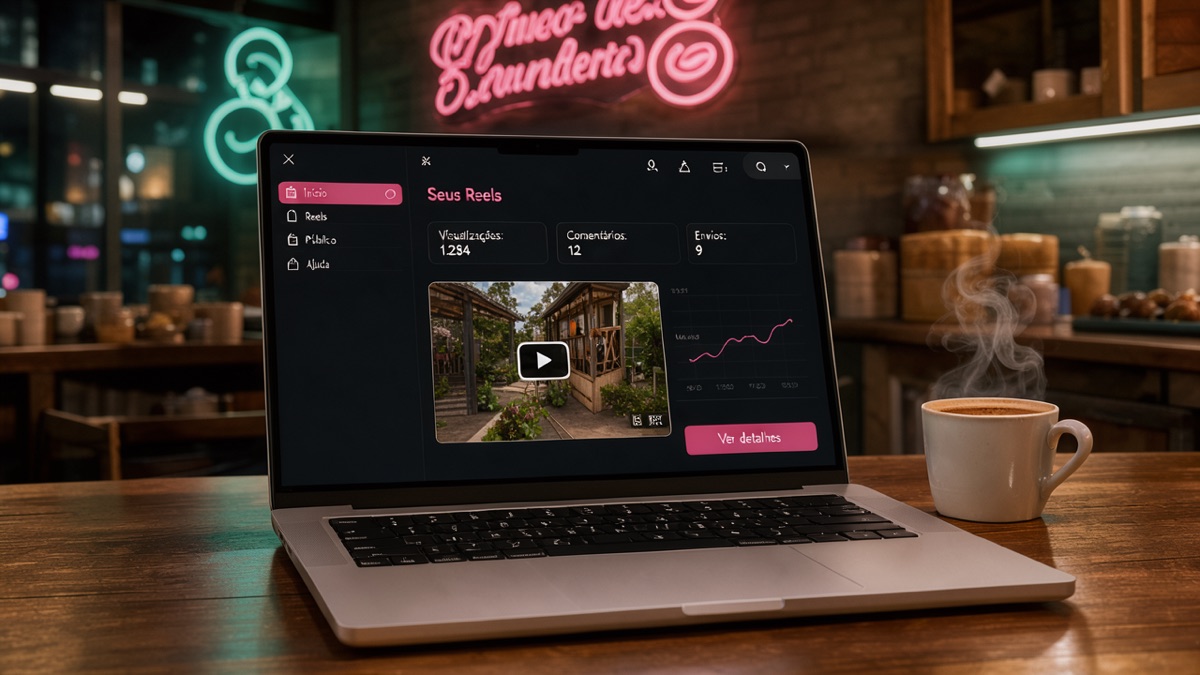
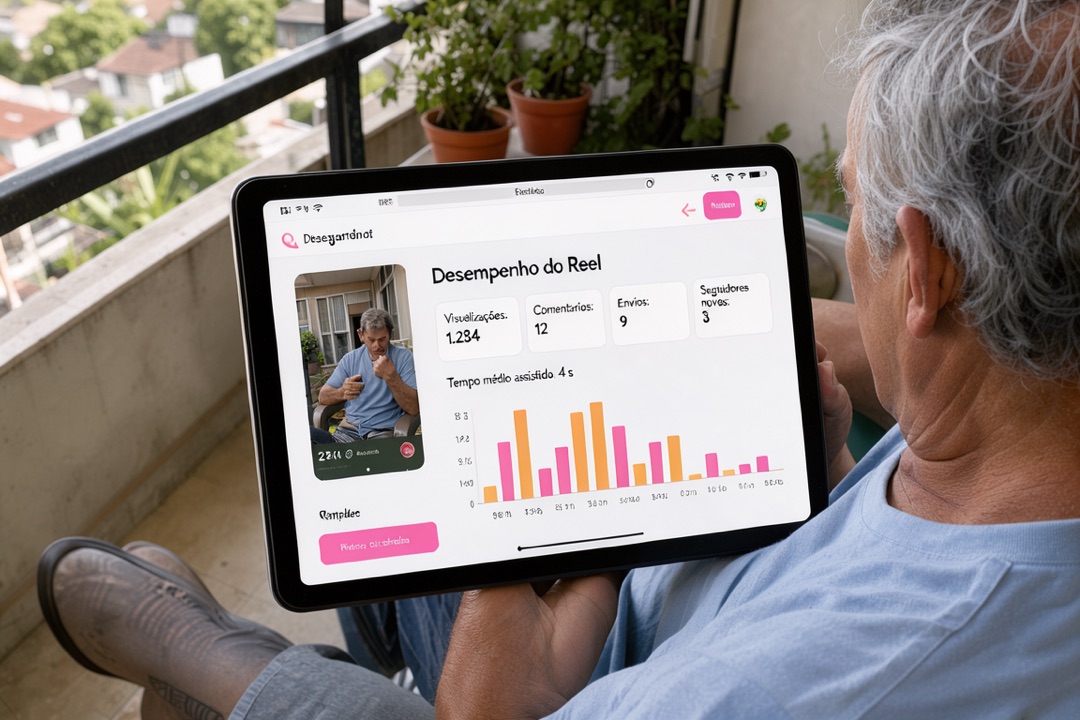
    Homem na varanda olhando no tablet o desempenho de um Reel, com visualizações, comentários e envios

    Repare no que não aparece: a página não fala de horário de postagem nem de hashtags. Isso não prova que não contam, mas mostra que o Instagram não os cita como sinal.

    Testar sinais pede vídeo novo toda semana. Se produzir é o que te trava, a IA Academy, do Igor Henrique, ensina a criar vídeos com IA, sem aparecer, em oito formatos. Cada formato vem com o seu prompt (o comando que você escreve para a IA), o que ajuda a fazer variações do mesmo assunto. (link de afiliado)

    O que está nas suas mãos e o que não está

    Os sinais acima nascem do comportamento de cada espectador. Você não controla a pessoa, mas controla o vídeo que ela vê. A tabela separa as duas coisas.

    Você controla Você não controla
    Os três primeiros segundos (o gancho), que decidem se a pessoa fica O que cada pessoa assistiu antes de chegar ao seu vídeo
    O assunto, que define quais Reels parecidos o seu vai encontrar Quem segue quem e o histórico de cada espectador com a sua conta
    A duração, que o sistema lê como dado do Reel; cortar o que sobra ajuda a pessoa a ver mais do vídeo As notas e os modelos do Instagram
    O áudio escolhido O que o Instagram não recomenda, por regra
    Um motivo para comentar ou enviar (uma pergunta, algo que dá vontade de mandar a um amigo) Quantos Reels concorrentes existem naquele momento

    A legenda entra aqui como opinião, não como sinal confirmado: ela não aparece na lista da página. Mas uma boa legenda ajuda a pessoa a entender o assunto e a comentar, e comentar é um dos sinais.

    Atenção: o Instagram só diz que usa esses sinais, não diz o peso de cada um. Quem promete uma fórmula exata de alcance está chutando.

    Três ajustes para testar no próximo vídeo

    A regra é mudar uma coisa por vez. Se você muda gancho, áudio e assunto juntos, não sabe o que funcionou.

    1. Teste o gancho. Pegue um assunto que já rendeu e grave duas aberturas diferentes: uma que começa pela pergunta e outra que começa pelo resultado. Depois, abra os dados do Reel no app e compare o tempo assistido, se o seu app mostrar.
    2. Teste a duração. Refaça o mesmo vídeo cortando o que não ensina nada. Veja se mais gente chega ao fim.
    3. Teste o convite. Termine um Reel com uma pergunta fácil de responder, como “qual dessas você já tentou?”. No outro, não pergunte nada. Compare os comentários e os envios.

    Anote cada teste numa nota do celular: data, o que mudou e o que você viu nos números.

    Atenção: um vídeo só não prova nada. Um Reel pode subir por causa do assunto, de quem o viu primeiro ou de pura sorte. Repita cada teste em pelo menos três vídeos antes de concluir.

    Seu próximo passo

    Hoje, escolha um Reel antigo que ficou parado. Assista a ele como se fosse um estranho e responda: nos três primeiros segundos, eu teria ficado?

    Anote qual sinal ele provavelmente falhou: gancho fraco, vídeo longo demais, assunto confuso ou nenhum motivo para comentar. Essa anotação vira o primeiro teste do seu próximo Reel.

  • Como pedir ao ChatGPT três legendas a partir de um texto e conferir cada uma

    Como pedir ao ChatGPT três legendas a partir de um texto e conferir cada uma

    Você escreveu um texto bom, mas travou na hora de transformar aquilo numa legenda curta para o Instagram. Pedir três opções ao ChatGPT leva um minuto. O problema é postar o que ele devolveu sem ler.

    A IA escreve rápido e com confiança, inclusive quando erra. Ela pode trocar um número, inventar um benefício ou prometer um ganho que o seu texto nunca prometeu. Abaixo está o pedido pronto para copiar e uma lista de quatro pontos para conferir cada legenda antes de publicar.

    O pedido que funciona

    Quanto mais claro o pedido, menos você corrige depois. Copie este modelo e troque o que está entre colchetes:

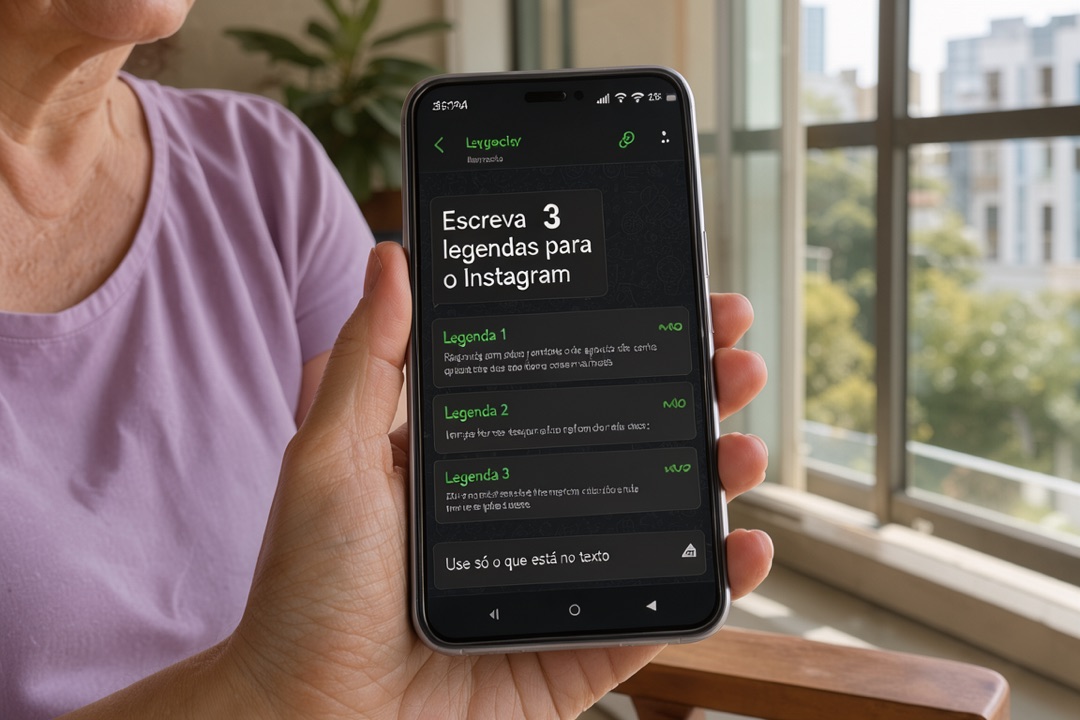
    Escreva 3 legendas diferentes para o [Instagram], com até [300] caracteres cada, a partir do texto abaixo. Use só o que está no texto: não invente número, preço, prazo nem resultado. Tom: [simples e amigável]. Comece cada uma de um jeito e termine com uma pergunta. Texto: [cole aqui]

    A frase “use só o que está no texto” é a mais importante. Ela diminui o risco de a IA inventar dados, mas não elimina: por isso existe a conferência depois.

    Passo a passo para gerar as três legendas

    1. Abra o ChatGPT no celular ou no navegador.
    2. Cole o modelo de pedido e troque os colchetes: rede social, tamanho e tom.
    3. Cole o seu texto completo no lugar de “[cole aqui]” e envie.
    4. Leia as três versões. Se as três abrirem igual, peça: “faça cada uma começar de um jeito diferente”.
    5. Escolha a que mais parece com a sua voz. Se nenhuma servir, escreva “refaça mais curtas” ou “refaça com um tom mais calmo”.
    6. Faça a conferência da próxima seção antes de copiar.
    Mulher segura celular com um chat que mostra três legendas sugeridas para o Instagram

    Se, depois de dominar legendas, você quiser transformar o mesmo conteúdo em vídeos curtos, olhe a IA Academy, do Igor Henrique. Ela ensina a usar IA para criar vídeos em oito formatos, cada um com o seu prompt (o comando que você escreve para a IA). A página do curso diz que dá para fazer isso sem aparecer. (link de afiliado)

    Como conferir cada legenda

    Leia as três, uma por vez, com o seu texto original aberto ao lado. Use esta lista:

    • Fatos: todo nome, número, preço e prazo da legenda precisa estar no seu texto. Se não está, apague.
    • Promessa de ganho: tire frases como “você vai lucrar” ou “resultado garantido” se o seu texto não diz isso.
    • Tom: leia em voz alta. Se você nunca falaria assim, reescreva a frase.
    • Tamanho: confira se cabe no limite que você pediu e se o começo funciona sozinho, porque muita gente lê só a primeira linha antes de rolar o feed.

    Achou um erro? Corrija à mão ou diga ao ChatGPT: “A legenda 2 cita um prazo que não está no texto. Refaça sem ele.” Depois confira a versão nova pela mesma lista.

    Quando a IA erra

    Atenção: a IA inventa dados com a mesma segurança com que acerta. Nunca publique uma legenda com número, preço, nome ou promessa que você não conseguiu achar no seu texto original.

    Um exemplo inventado: Marina escreve um texto sobre organizar a rotina e pede legendas. Uma versão diz “Em 7 dias você muda sua semana”. O texto dela não falava em prazo nenhum. Ela apagou a frase e pediu a legenda de novo.

    Preciso avisar que usei IA?

    Nas páginas oficiais do YouTube e da Meta, o aviso de conteúdo feito com IA trata de imagem, vídeo e áudio. A central de ajuda do YouTube pede o aviso quando um conteúdo que parece realista foi gerado ou alterado com IA. Já usar IA para ter ideias ou escrever roteiro e título não precisa de aviso.

    Nas páginas da Meta (dona do Instagram e do Facebook) sobre rótulos, aparecem vídeos, áudios e imagens, e texto não é citado.

    Ou seja: nessas fontes, a legenda em si não aparece como algo a rotular. Já uma imagem ou vídeo gerado por IA é outro caso. As regras mudam: antes de postar mídia feita com IA, procure “conteúdo gerado por IA” na central de ajuda da própria rede.

    Mesmo sem aviso, o que a legenda diz é responsabilidade sua. Por isso a conferência vem antes de publicar.

    Seu próximo passo

    Pegue um texto seu, de qualquer assunto, e rode o modelo de pedido hoje. Depois passe pela lista de conferência e guarde a versão final. Na próxima vez, o pedido já está pronto e você só troca o texto.

  • Checklist do primeiro mês de afiliado da Shopee: o que anotar toda semana

    Checklist do primeiro mês de afiliado da Shopee: o que anotar toda semana

    Você começou a divulgar produtos da Shopee, postou alguns links e agora olha para o painel sem saber o que fazer com ele. Vale insistir nesse produto? Trocar de canal? Esperar mais?

    Sem anotação, a decisão vira palpite. Com cinco informações por semana, ela vira uma conversa tranquila com você mesmo.

    Este checklist cobre o primeiro mês: o que anotar, o que conferir em cada semana e como ler números pequenos sem tirar conclusão cedo demais.

    O que vale anotar

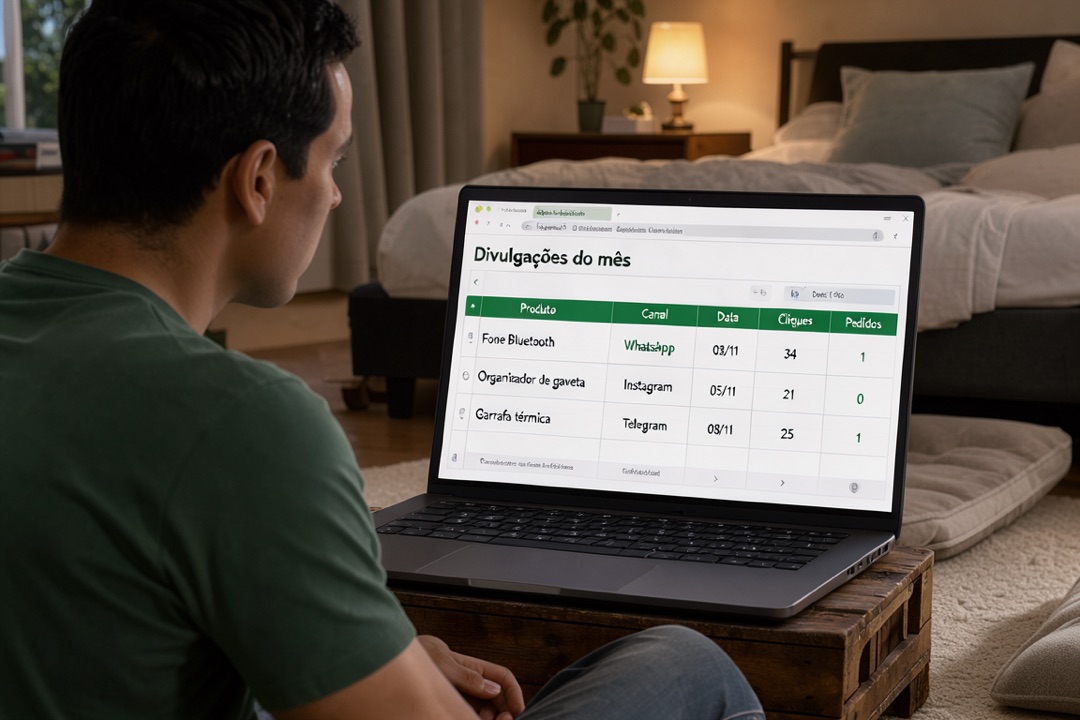
    Crie uma planilha simples (no Google Planilhas, no celular mesmo) com uma linha por divulgação. Cinco colunas bastam:

    • Produto: o nome do item que você divulgou.
    • Canal: onde o link foi postado (grupo de WhatsApp, Instagram, Telegram, TikTok).
    • Data: o dia em que você postou.
    • Cliques: quantas pessoas tocaram no link.
    • Pedidos: quantas compras vieram desses cliques.
    Homem diante do notebook com uma planilha de cinco colunas: produto, canal, data, cliques e pedidos.

    Segundo o blog da Shopee, a plataforma de afiliados mostra o seu desempenho, as suas vendas, as categorias que você divulga e o valor a receber. Guias de afiliados descrevem também a contagem de cliques e de pedidos atribuídos aos seus links. Os nomes de menu mudam, então confira no seu painel onde esses números aparecem.

    O canal e a data, porém, só você sabe. Por isso eles vão na planilha.

    Se você divulga o mesmo produto em dois canais, escreva duas linhas. É assim que você descobre onde o link rende mais.

    Depois que o hábito de anotar estiver de pé, falta o outro lado: saber o que divulgar e atrair gente que confia em você. O Fórmula Negócio Online, do Alex Vargas, tem módulos de afiliado como modelo principal, de marketing de conteúdo e de Instagram, em videoaulas (link de afiliado).

    Checklist da semana 1

    Na primeira semana, o trabalho é de preparação. Ainda não olhe resultado.

    • Criar a planilha com as cinco colunas.
    • Escolher de 2 a 3 produtos para divulgar, e não dez.
    • Escolher no máximo 2 canais onde você já tem alguém que lê o que você posta.
    • Anotar cada postagem na planilha no mesmo dia, antes de esquecer.
    • Abrir o painel de afiliados uma vez, só para saber onde ficam os números.

    Dica: anote na hora de postar, não no fim da semana. Memória falha, e a planilha só ajuda se estiver completa.

    Checklist das semanas 2 a 4

    Agora entra a conferência. Escolha um dia fixo da semana, por exemplo domingo à noite, e leve 15 minutos.

    • Passar do painel para a planilha os cliques e os pedidos de cada linha.
    • Marcar quais produtos tiveram clique e quais tiveram pedido.
    • Comparar os canais: onde saiu mais clique?
    • Anotar uma frase com o que você fez de diferente naquela semana (outro horário, outra foto, outro texto).
    • Trocar só uma coisa para a semana seguinte, como um produto ou um canal.

    Mudar uma coisa por vez permite saber o que causou a diferença. Se você troca produto, canal e horário juntos, não tem como entender o que funcionou.

    Ao fim da semana 4, olhe a planilha inteira. Quatro semanas já mostram pistas, mas ainda não dão certeza.

    Como ler poucos dados

    Poucos cliques contam pouca história. Uma venda a mais ou a menos muda tudo.

    A conta que importa aqui é a taxa de conversão: de cada 100 cliques, quantos viraram pedido. Para achar, divida os pedidos pelos cliques.

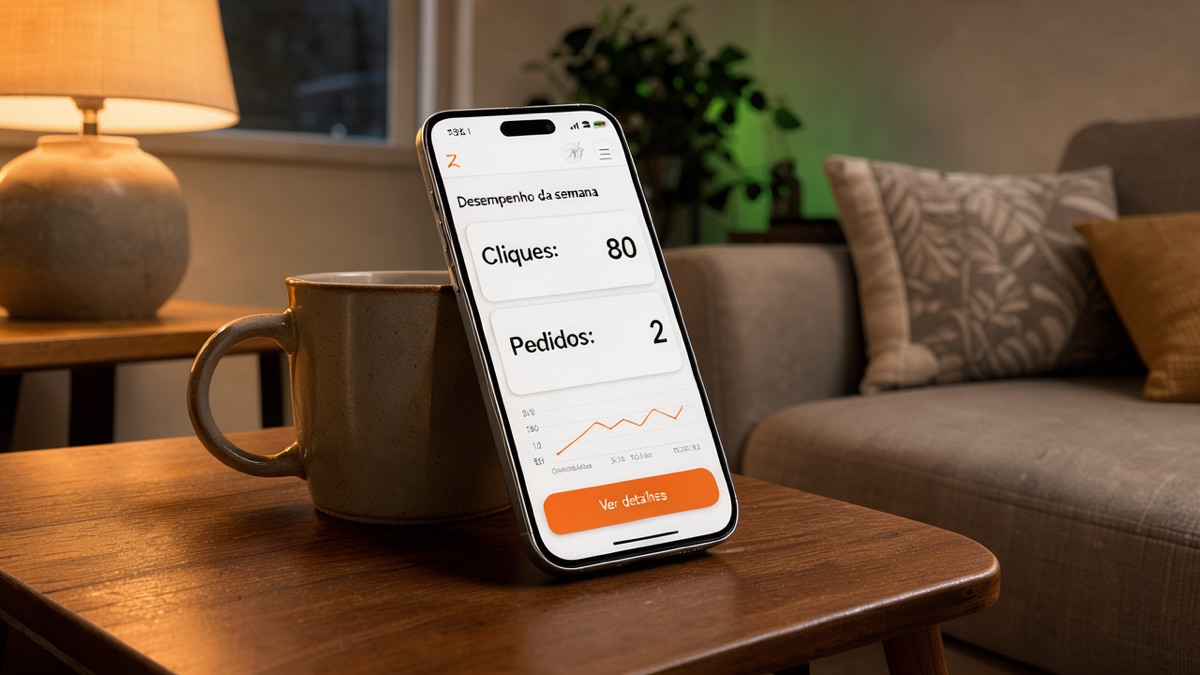
    Exemplo: 80 cliques e 2 pedidos dão 2,5% (2 dividido por 80). Se na semana seguinte vierem 80 cliques e 1 pedido, a taxa cai para 1,25%. Isso não quer dizer que você piorou. Foi um pedido a menos.

    Atenção: não abandone um produto ou canal por causa de uma semana fraca. Com poucos cliques, um único pedido corta a taxa pela metade.

    Pedido atribuído ao seu link diz de onde veio a compra, e não se ela aconteceria de qualquer jeito. As regras do programa, como quando a comissão é liberada, ficam nos Termos e Condições do Programa de Afiliados Shopee, que valem mais que qualquer blog.

    Na dúvida, não decida pelo número de uma semana. Decida por tendência: o mesmo produto ou canal indo bem ou mal por várias semanas seguidas.

    Seu próximo passo

    Abra agora o Google Planilhas e crie as cinco colunas: produto, canal, data, cliques e pedidos. Preencha a primeira linha com a última coisa que você postou, mesmo que os cliques ainda estejam em branco.

    Essa linha é o início do hábito. Daqui a quatro semanas, você decide com dados seus, e não por impressão.

    Quer ver em vídeo como atrair leitores para os seus links? O Fórmula Negócio Online, do Alex Vargas, traz suporte com resposta em até 48 horas úteis e garantia de 7 dias (link de afiliado).