Você sabe fazer uma receita de família como ninguém e quer ensinar isso num blog. Aí abre o Google, vê Blogger, WordPress.com, hospedagem, domínio, e fecha a tela com medo de se enrolar.
Para começar sem gastar, a escolha é entre duas plataformas gratuitas, e as duas funcionam no celular. A resposta curta: se você quer ter o seu próprio endereço e poder exibir anúncios sem pagar plano, escolha o Blogger. Se você prefere o painel do WordPress.com e aceita os limites do plano grátis, escolha o WordPress.com.
A comparação abaixo olha o que pesa para quem está começando: facilidade, limites do plano grátis, endereço próprio e como sair de uma para a outra. Instalar um site por conta própria, com hospedagem paga, é outro assunto e fica de fora.
O que muda para quem está começando
Nas duas, você cria o blog, escreve numa tela parecida com um editor de documentos e toca em publicar. Não precisa saber programar.
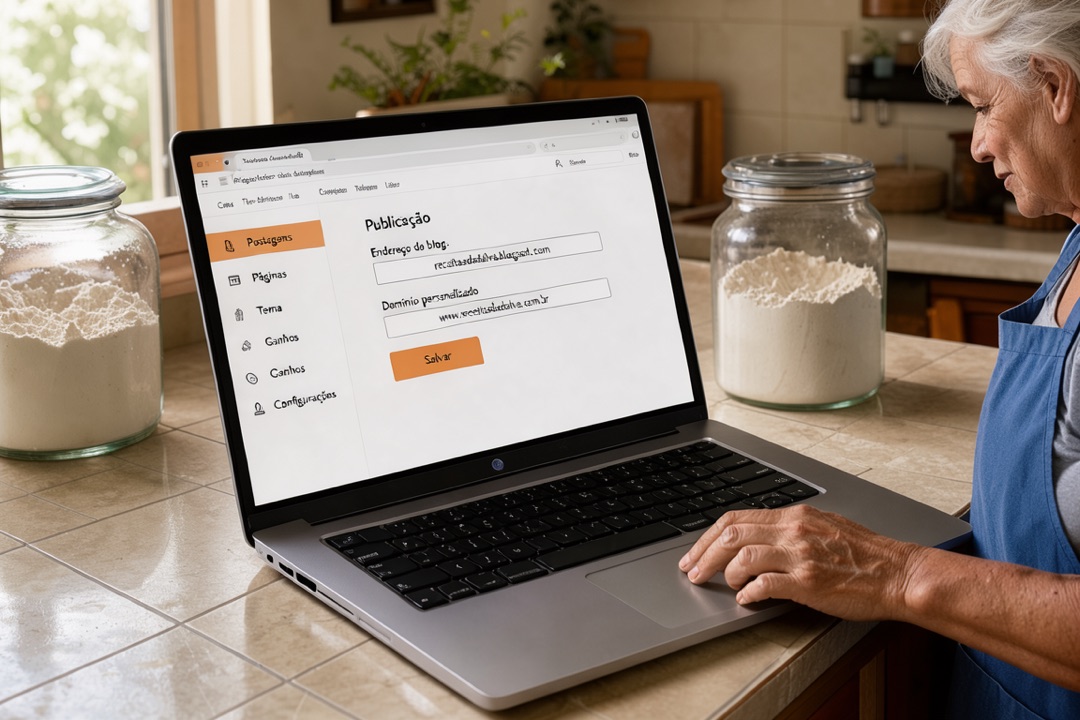
A diferença aparece em três pontos. O primeiro é o endereço próprio (o domínio, como receitasdadalva.com.br, no lugar de um endereço da plataforma). No Blogger, você compra o domínio num provedor e liga ao blog. No WordPress.com, ligar um domínio exige plano pago, a partir do Personal.
O segundo são os anúncios. O plano grátis do WordPress.com mostra anúncios do próprio WordPress.com para quem visita o seu blog, e o dinheiro não é seu. No Blogger, você pode ativar o Google AdSense (o programa de anúncios do Google) pelo menu Ganhos e receber pelos anúncios exibidos.
O terceiro é o espaço. O plano grátis do WordPress.com tem 1 GB para fotos e arquivos. Num blog de receitas, cheio de fotos, esse limite chega antes do que parece.
Prefere ver em vídeo como transformar o que você sabe num negócio? O Fórmula Negócio Online, do Alex Vargas, tem módulos de marketing de conteúdo e de mercados e nichos (o assunto específico em que você vai focar). São videoaulas, com garantia de 7 dias (link de afiliado).
Comparação lado a lado
| Critério | Blogger | WordPress.com (grátis) |
|---|---|---|
| Facilidade | Painel enxuto, com poucos menus | Painel com mais recursos e mais opções |
| Endereço grátis | seublog.blogspot.com | seublog.wordpress.com |
| Domínio próprio | Pode: Configurações, Publicação, Domínio personalizado | Só nos planos pagos, a partir do Personal |
| Anúncios | Você pode exibir AdSense e ganhar com ele | Aparecem anúncios do WordPress.com, sem ganho para você; anúncios pagos a você (WordAds) só do plano Premium para cima |
| Links de afiliado | Sem regra própria; valem as regras contra spam | Permitidos, com restrições |
Atenção: limites e preços de plano mudam. Antes de decidir, confira a página de preços do WordPress.com e a central de ajuda do Blogger.
E se eu quiser pôr link de afiliado?
Afiliado é quem divulga o produto de outra pessoa e ganha comissão por venda. O WordPress.com aceita links de afiliado quando o objetivo principal do blog é criar conteúdo original. Ele não aceita esses links para jogos de azar, esquemas de enriquecimento rápido, marketing multinível e comerciantes de má reputação. Também não aceita blog que existe principalmente para mandar visitas a links de afiliado.
A política de conteúdo do Blogger não fala de afiliados. Ela proíbe spam, avaliação falsa e a venda ou divulgação de produtos regulados, como álcool e jogos de azar. Um blog de receitas com indicações honestas passa longe disso.
O que acontece se você quiser migrar
Muita gente começa num lugar e muda depois. Dá para fazer, com estes cuidados:
- No Blogger, o backup fica em Configurações, Gerenciar blog, Fazer backup do conteúdo. Com esse arquivo, dá para levar postagens, páginas e comentários.
- O visual do Blogger sai à parte: em Tema, toque na seta ao lado de Personalizar e escolha Backup.
- Para trazer textos para o Blogger, use Configurações, Gerenciar blog, Importar conteúdo. Há um limite diário de arquivos importados, mas não de tamanho.
- No WordPress.com, a exportação fica em Ferramentas, Exportar. O arquivo leva postagens, páginas e comentários, mas não leva as fotos, o tema nem as personalizações.
- Para mandar quem visita o endereço wordpress.com antigo para o blog novo, o WordPress.com cobra um redirecionamento (o desvio automático de um endereço para outro).
Cuidado: deixe o blog antigo no ar até a importação terminar. O arquivo do WordPress.com não leva as fotos, e elas são puxadas do site antigo durante a importação.
Ter domínio próprio desde o começo facilita qualquer mudança. O endereço fica com você, e quem salvou o link continua chegando ao blog, onde quer que ele esteja.
Qual escolher por perfil
- Se você tem medo da parte técnica e quer só escrever as receitas, escolha o Blogger, pelo painel mais enxuto.
- Se você quer endereço próprio sem pagar plano, escolha o Blogger: o gasto é só o do domínio.
- Se você quer ganhar com anúncios no blog sem plano pago, escolha o Blogger, que liga o AdSense pelo menu Ganhos.
- Se você quer o painel do WordPress.com e topa pagar depois para tirar os anúncios e usar domínio próprio, escolha o WordPress.com.
- Se você pretende divulgar produtos como afiliada, as duas aceitam, com regras. Decida pelos outros pontos.
Seu próximo passo
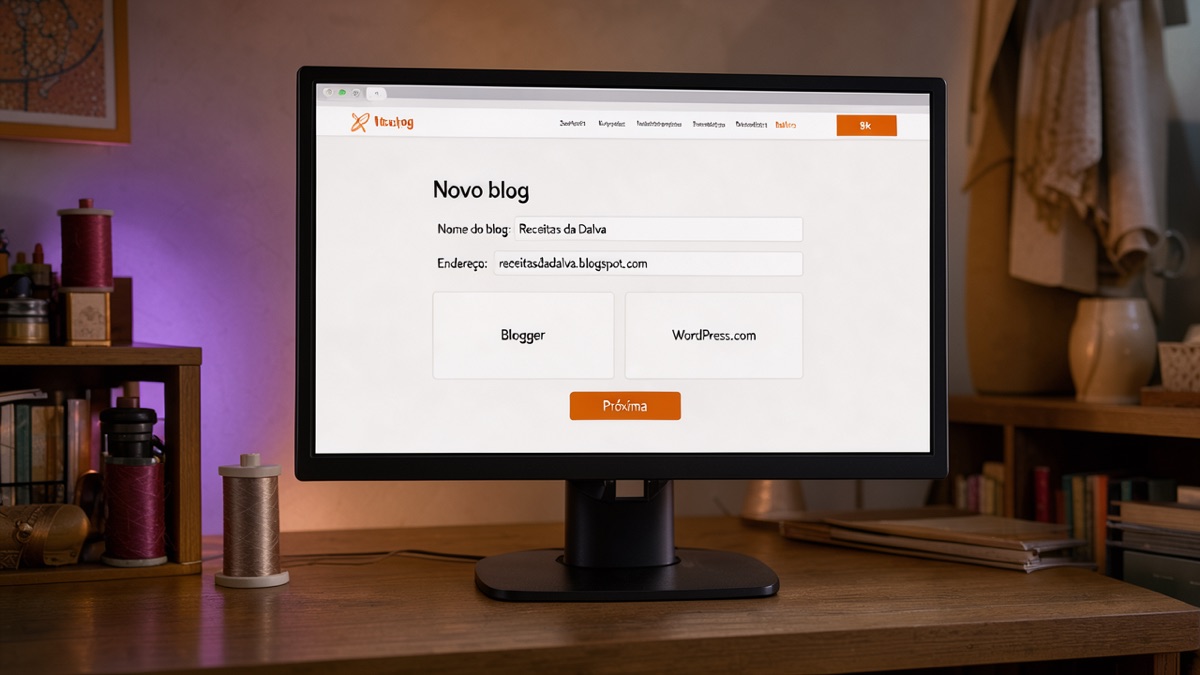
Hoje, escolha uma das duas e crie o blog. No Blogger, o caminho é este:
- Entre no Blogger com a sua conta Google.
- À esquerda, toque na seta para baixo e em Novo blog.
- Digite o nome do blog, curto e ligado ao que você ensina, e toque em Próxima.
- Escolha o endereço do blog e toque em Salvar.
Anote o endereço num caderno e no celular. É o link que você vai passar para as primeiras pessoas.
Com o blog no ar, o passo seguinte é juntar as peças: escolher o nicho, planejar os conteúdos e montar o caminho até a venda. O Fórmula Negócio Online ensina isso em módulos de nicho, marketing de conteúdo e funil, e o resultado depende do seu tempo e da sua constância (link de afiliado).