Você abre o WhatsApp Business de manhã e já tem cinco mensagens iguais: “qual o preço?”, “vocês entregam?”, “como eu pago?”. Responder uma por uma come o seu dia.
Um fluxo automático resolve a parte repetida e deixa para você o que exige conversa de verdade. Dá para fazer isso dentro das regras, com a API oficial. Aqui você separa as perguntas, confere o que a Meta (dona do WhatsApp) exige e monta o roteiro no Typebot (ferramenta que monta conversas de bot em blocos, como peças de encaixar).
Não serve para quem ainda não atende ninguém: sem clientes, não há pergunta repetida para automatizar.
O que entra no fluxo e o que fica com você
Antes de abrir qualquer ferramenta, pegue uma folha e olhe as suas últimas conversas. Anote as perguntas que aparecem mais de uma vez. Essas são as candidatas.
Um bom teste: se a resposta é sempre a mesma, entra no fluxo. Se muda conforme a pessoa, fica com você.
- Entra no fluxo: horário de atendimento, endereço ou área de entrega, formas de pagamento, lista de produtos, prazo padrão, como pedir.
- Fica com você: reclamação, pedido de desconto, troca ou reembolso, orçamento personalizado, cliente irritado, qualquer dúvida fora da lista.
Fluxo simples tem um menu curto e uma opção sempre presente: “Falar com uma pessoa”. Isso não é enfeite. A política de mensagens do WhatsApp Business diz que, ao usar automação, a empresa precisa oferecer um caminho claro para um humano, como a transferência para um atendente, um telefone, um e-mail ou um formulário.
Para ver o atendimento no WhatsApp dentro do negócio inteiro, a Fórmula Negócio Online, do Alex Vargas, tem um módulo de funil com vendas pelo WhatsApp e um bônus de tráfego com chatbot. É um bom complemento para quem quer ligar o bot ao resto da venda. (link de afiliado)
O que a API oficial exige
API é a porta pela qual um programa conversa com outro. A do WhatsApp se chama WhatsApp Business Platform, e é por ela que o Typebot se conecta. Segundo a documentação da Meta para desenvolvedores, você precisa de:
- um portfólio empresarial (o cadastro da sua empresa na Meta);
- uma conta do WhatsApp e uma conta de mensagens ligadas a esse portfólio;
- um app empresarial da Meta associado ao portfólio;
- tokens de acesso (uma espécie de senha que deixa o Typebot falar em nome do seu app) e as permissões certas.
O Typebot não fornece número nem app. Você cria o seu app na Meta, ativa nele o produto WhatsApp e conecta ao Typebot seguindo as instruções da aba Compartilhar do bot.
O número do bot e o seu número
A documentação do Typebot avisa: um número já usado no aplicativo WhatsApp Business não pode ser ligado ao bot. Ao associar o número ao Typebot, ele deixa de funcionar no aplicativo comum.
Por isso, o desenho mais simples é ter um número novo só para o bot e manter o seu número atual no app, para o atendimento humano. Quem escolhe “Falar com uma pessoa” recebe o seu número de atendimento e continua a conversa com você por lá.
Regras de mensagem que mudam o seu desenho
- Permissão (opt-in): você só pode contatar quem lhe deu o número e autorizou receber mensagens suas.
- Janela de 24 horas: a automação pode responder sem modelo por 24 horas depois da última mensagem do cliente. Cada nova mensagem dele reinicia a contagem.
- Fora da janela: só vale mensagem modelo (template), um texto pré-cadastrado que a Meta precisa aprovar antes.
- Custo: a Meta cobra pelas mensagens modelo entregues e tem regras próprias para as respostas dentro da janela. Os valores atuais estão na página de preços da plataforma.
Na prática: seu fluxo de perguntas frequentes responde quem escreveu primeiro. Puxar conversa com cliente antigo é outra história, com modelo aprovado e permissão.
Cuidado: API não oficial é um programa que automatiza o WhatsApp comum imitando uma pessoa, muitas vezes com chip “aquecido”. Sai barato, mas a Meta proíbe ferramentas não autorizadas, e o risco é perder o número com todos os clientes dentro.
Desenhe o fluxo no Typebot
Um ponto de custo antes de começar. Na página de preços do Typebot, o plano gratuito inclui bots ilimitados, 200 chats por mês e webhooks, mas a integração com WhatsApp aparece listada só no plano Pro. Planos mudam, então confira em typebot.com/pricing o que vale hoje.
Chat, no Typebot, conta quando uma pessoa inicia uma conversa. Se ela manda dez mensagens nessa conversa, continua sendo um chat.
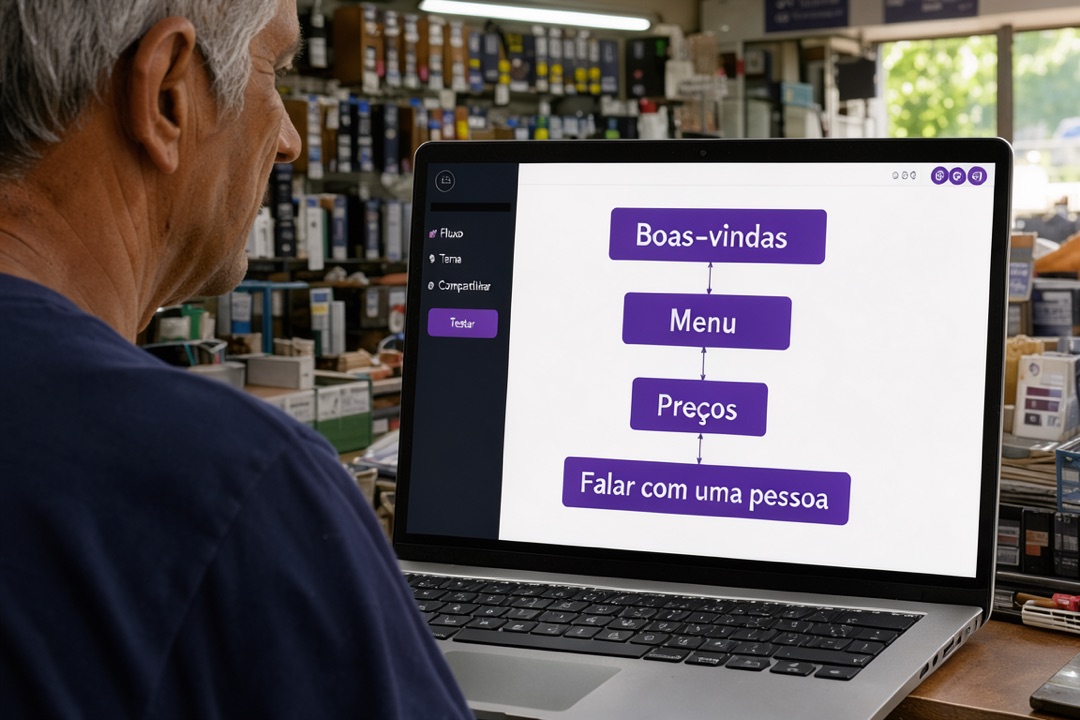
Dá para desenhar e testar o fluxo no editor antes de decidir assinar. O roteiro:
- Crie uma conta no Typebot e um novo bot em branco.
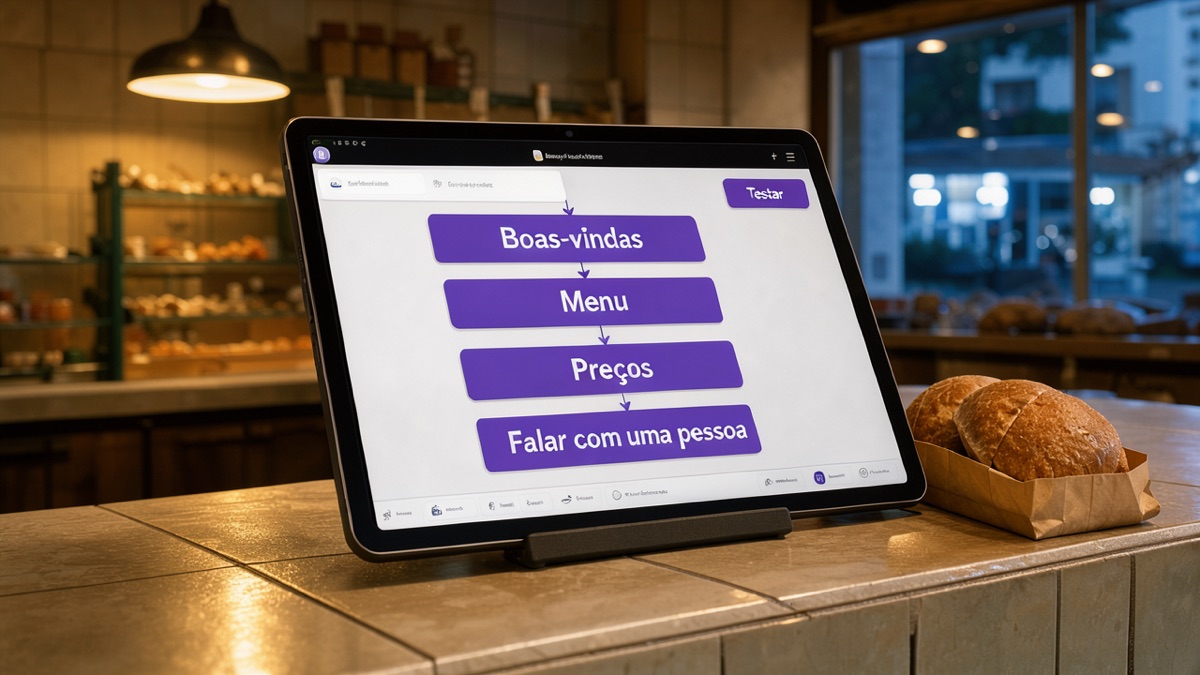
- Coloque um bloco de texto de boas-vindas: nome do negócio e uma frase dizendo que é um atendimento automático.
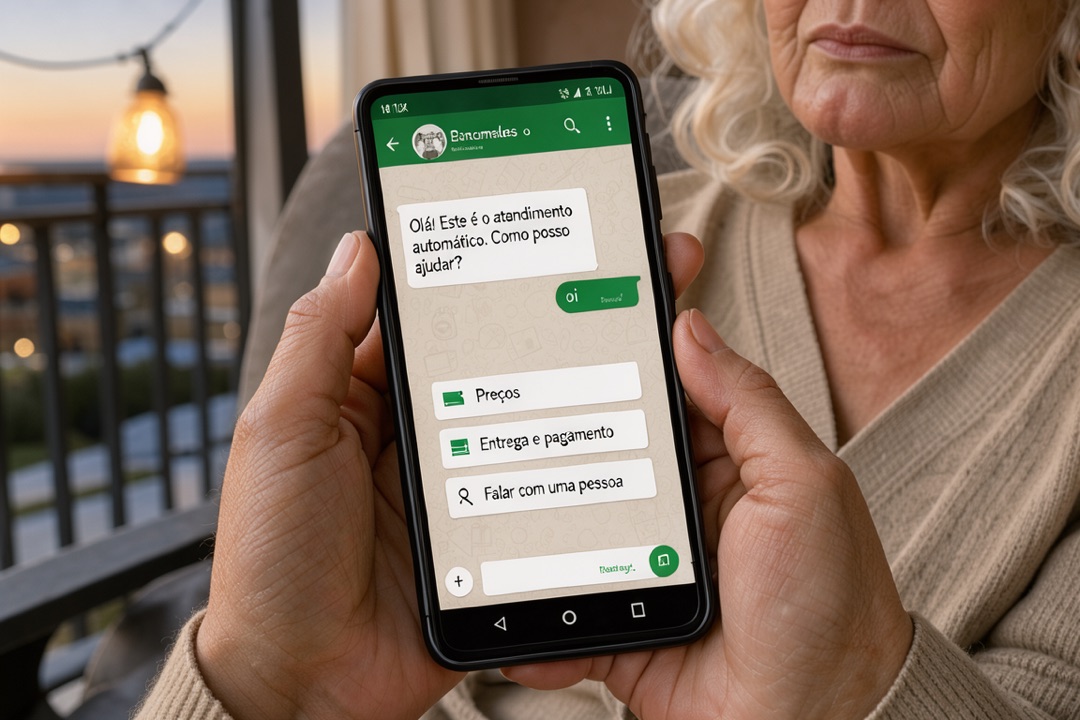
- Adicione um bloco de botões com as opções do menu. O WhatsApp mostra no máximo 3 botões por vez, e o texto de cada botão vai até 20 caracteres (o que passar disso é cortado). Exemplo: “Preços”, “Entrega e pagamento”, “Falar com uma pessoa”.
- Cada botão tem a sua própria saída. Ligue cada uma a um bloco de texto com a resposta pronta, em duas ou três frases.
- No fim de cada resposta, ofereça o menu de novo: “Posso ajudar em mais algo?”
- No botão “Falar com uma pessoa”, passe o seu número de atendimento e o horário: “Fale com a Ana no (11) 9XXXX-XXXX, das 9h às 18h” (troque pelos seus dados).
- Se precisar de mais de 3 opções, divida em dois níveis: primeiro o assunto, depois os detalhes. O Typebot até mostra mais botões em mensagens extras, mas menu curto confunde menos.
- Escolha o tempo de expiração da sessão, que vai de 0 a 48 horas (o padrão é 4). Depois dele, uma nova mensagem do cliente começa uma conversa nova.
- Na aba Compartilhar, toque em WhatsApp e siga as instruções para ligar o bot ao seu app da Meta.
Atenção: no WhatsApp, o Typebot pula alguns blocos, como pagamento, Meta Pixel, Google Analytics e Chatwoot. Não monte o fluxo contando com eles.
Outro limite de desenho: os termos da Meta proíbem usar a plataforma para oferecer um assistente de IA de uso geral como produto principal. O seu bot é de perguntas frequentes da sua empresa, com respostas que você escreveu.
Teste antes de ligar
Teste com gente de verdade antes de avisar os clientes. Peça a três ou quatro amigos para ajudar e use este roteiro:
- Cada amigo escreve “oi” e segue o menu até o fim, sem instrução sua.
- Um deles escreve algo fora do menu. O bot deve mostrar o menu de novo ou oferecer a pessoa.
- Outro escolhe “Falar com uma pessoa”, chama o número indicado e confirma que você recebe a mensagem no app.
- Um deles some por mais tempo que a expiração da sessão e depois volta. Veja se a conversa recomeça de forma natural.
- Pergunte a cada amigo onde travou ou quis voltar.
Anote cada trava e ajuste o texto. Costuma resolver: frases mais curtas, nomes de botão mais claros e uma resposta para “não entendi”.
Dica: ligue o fluxo primeiro em horário calmo e acompanhe as primeiras conversas reais. Pergunta que o bot não sabe responder vira resposta nova no menu.
Seu próximo passo
Hoje, abra o WhatsApp Business e anote as cinco perguntas que mais se repetem. Escreva a resposta de cada uma em duas frases. Esse é o miolo do seu fluxo, qualquer que seja a ferramenta que você escolher depois.