
Você criou a conta profissional, postou alguns vídeos e deixou os Insights de lado. Tantos gráficos e siglas dão a impressão de que é coisa de especialista.
Sem olhar os números, você repete vídeos no escuro: não sabe qual agradou mais, então não sabe o que fazer de novo.
Aqui você só precisa de três números e de uma decisão: qual vídeo repetir. O resto do painel pode esperar.
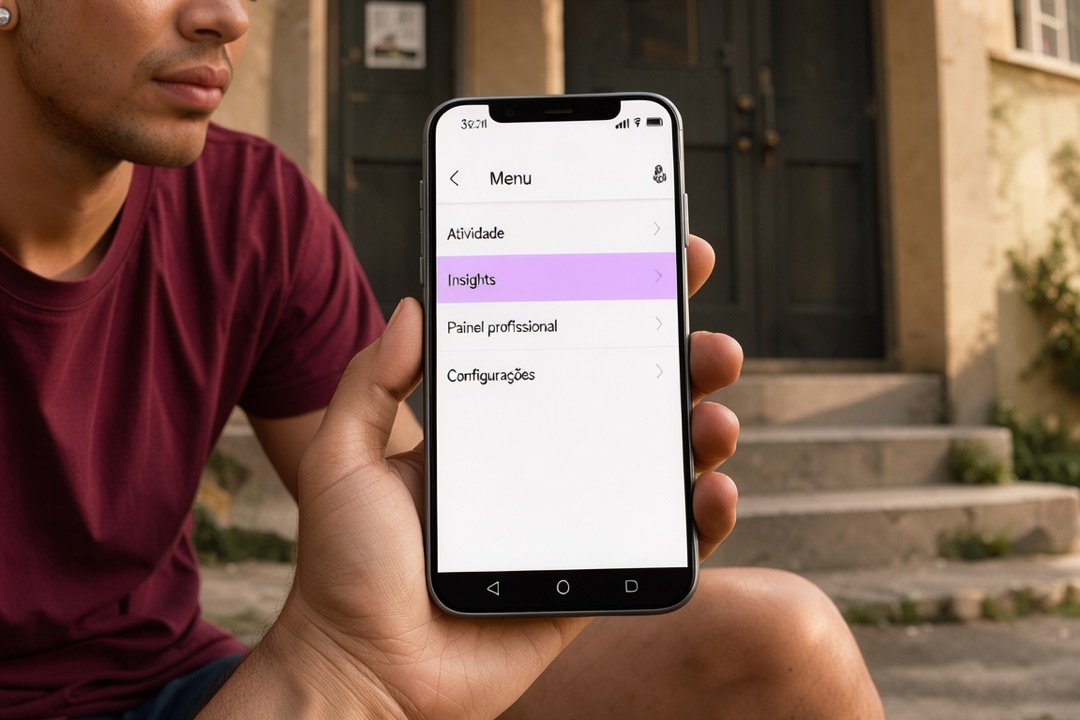
Como abrir os Insights no celular
Insights é a área do Instagram que mostra os números de cada publicação, como um boletim dos seus vídeos. Ela só aparece em conta profissional. Se a sua ainda é pessoal, mude o tipo de conta nas configurações do app: a troca é gratuita.
Os nomes dos botões mudam quando o Instagram atualiza o app. O caminho costuma ser este:
- Abra o app e vá para o seu perfil.
- Toque no botão de menu, no canto superior direito da tela.
- Entre em Insights ou no painel profissional.
- Escolha o período que quer olhar.
- Procure os números de cada vídeo publicado nesse período.
Dica: se não achar o botão, use a lupa do app e procure por “insights” ou “painel profissional”. O nome exato pode variar de uma versão para outra.
Vai criar vídeos novos com ajuda da IA? A IA Academy, do Igor Henrique, ensina oito formatos de vídeo, cada um com o seu prompt (o comando que você escreve para a IA). Dá para testar formatos e deixar os números dizerem qual funciona. (link de afiliado)
Os três números que importam para começar
Em cada vídeo, olhe só estes três:
- Alcance: quantas contas diferentes viram o vídeo. Conta cada pessoa uma vez só.
- Visualizações: quantas vezes o vídeo foi reproduzido, incluindo as repetições. Se uma pessoa assiste três vezes, são três visualizações e um alcance.
- Compartilhamentos: quantas vezes o vídeo foi compartilhado. Quem compartilha achou o vídeo útil ou engraçado o bastante para indicar.
Pense numa loja. O alcance é quanta gente diferente olhou a vitrine. A visualização é quantas olhadas ela recebeu, contando quem voltou para ver de novo. O compartilhamento é o cliente que chama um amigo para ver também.
As curtidas e os comentários também aparecem no painel. Deixe-os de lado por enquanto: três números já bastam para decidir.
Como comparar seus últimos vídeos
Anote os três números dos seus últimos quatro vídeos, todos olhados no mesmo período. Pode ser num caderno ou nas notas do celular.
Exemplo (números inventados, só para mostrar a conta):
| Vídeo | Alcance | Visualizações | Compartilhamentos |
|---|---|---|---|
| Vídeo 1: rotina da manhã | 820 | 1.230 | 4 |
| Vídeo 2: 3 erros de iniciante | 1.540 | 1.850 | 22 |
| Vídeo 3: bastidores | 610 | 700 | 3 |
| Vídeo 4: antes e depois | 1.100 | 2.200 | 9 |
Como ler a tabela do exemplo:
- O vídeo 2 teve o maior alcance (1.540) e o maior número de compartilhamentos (22). Chegou a mais gente e foi o mais indicado.
- O vídeo 4 teve mais visualizações (2.200) do que o 2, mas alcançou menos gente (1.100). Foram, em média, duas visualizações por conta (2.200 ÷ 1.100): quem viu costumou assistir de novo.
- O vídeo 3 foi o mais fraco nos três números.
Atenção: compare vídeos olhados no mesmo período e com tempo parecido de publicação. Um vídeo postado ontem sempre vai parecer pior que um postado há duas semanas.
Seu próximo passo
Escolha o vencedor: o vídeo com mais compartilhamentos, desde que o alcance também seja bom. No exemplo, é o vídeo 2.
Depois planeje uma variação, sem copiar o mesmo vídeo. Mantenha o que funcionou (o tema, o formato) e mude um detalhe:
- Escreva em uma frase por que o vencedor pode ter funcionado, como “lista de erros comuns”.
- Pense em outro tema que caiba nessa mesma ideia, como “3 erros de quem vai começar a postar”.
- Grave e publique o vídeo, e anote os três números dele quando passar alguns dias.
Uma amostra de quatro vídeos é pequena e não prova nada sozinha. Repita a comparação a cada novo vídeo e ela vai ficando mais confiável.