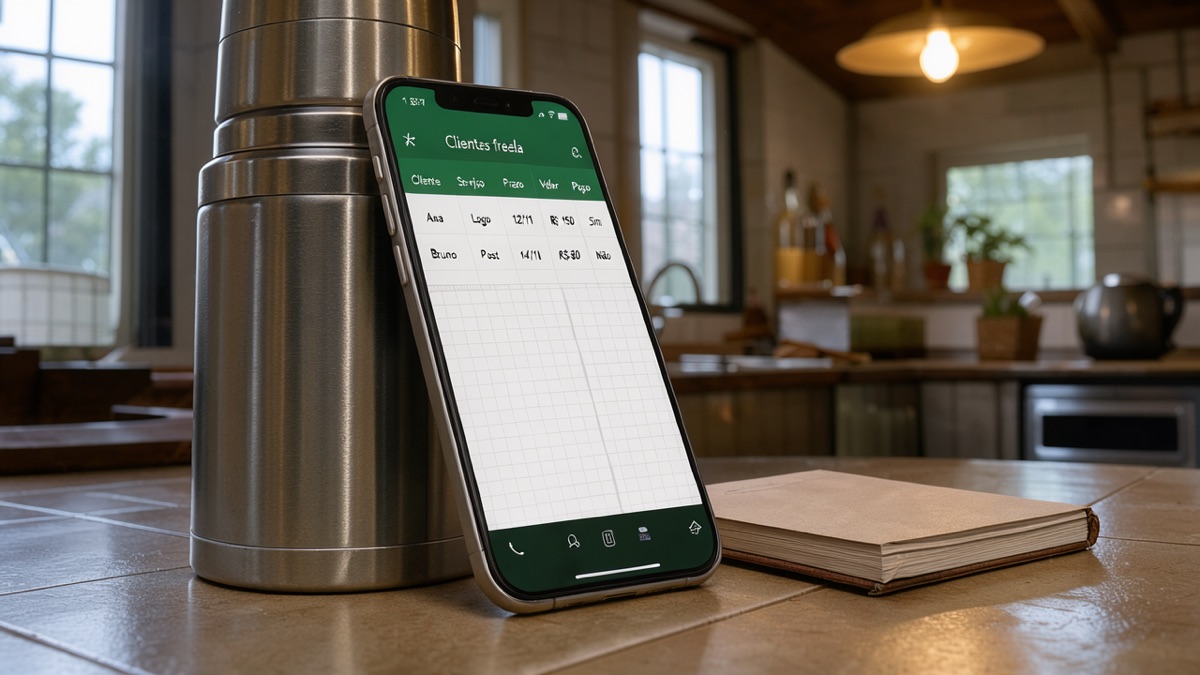
Simone atende cinco clientes pelo WhatsApp. Um pede logo, outro paga no fim do mês, outro some e volta. Um dia ela percebeu que tinha esquecido um prazo e deixado de cobrar um pagamento.
O problema não foi falta de capricho. Foi guardar tudo na cabeça e em conversas que somem lá no fundo do aplicativo.
A saída é uma planilha simples, feita só pelo celular, com cliente, serviço, prazo e pagamento, que você confere uma vez por semana, em dez minutos. Simone é um exemplo inventado, mas a situação é comum.
O que anotar de cada cliente
Quanto menos colunas, maior a chance de você usar a planilha. Cinco bastam:
- Cliente: o nome, do jeito que aparece no seu WhatsApp.
- Serviço: o que você combinou entregar, em poucas palavras.
- Prazo: o dia da entrega, como 12/11.
- Valor: quanto o cliente vai pagar, em reais.
- Pago: escreva Sim ou Não.
Cada cliente ocupa uma linha. Se ele pedir outro serviço, abra uma linha nova. Assim você vê, de uma vez, o que está pendente.
Exemplo: Simone tem cinco serviços de R$ 150, R$ 80, R$ 200, R$ 120 e R$ 90. Soma R$ 640. Dois, de R$ 150 e R$ 80, já foram pagos: R$ 230. Faltam R$ 410 para receber.
Essa planilha é o começo da organização de um negócio. Se você quer ver as outras peças, o Fórmula Negócio Online, do Alex Vargas, tem um módulo em videoaulas sobre a estrutura e os pilares de um negócio online (link de afiliado).
Como criar a planilha no celular
Use o app Planilhas Google, que você instala pela Play Store. Os passos abaixo seguem a central de ajuda do Google para Android.
- Abra o app Planilhas.
- No canto inferior direito, toque em Criar (o ícone de “+”).
- Escolha criar um novo arquivo. O app abre uma planilha vazia.
- Toque duas vezes na primeira célula (cada quadradinho da planilha), digite Cliente e toque em Concluído (o ícone de check).
- Repita nas células ao lado: Serviço, Prazo, Valor e Pago.
- Preencha uma linha por cliente, abaixo desses títulos.
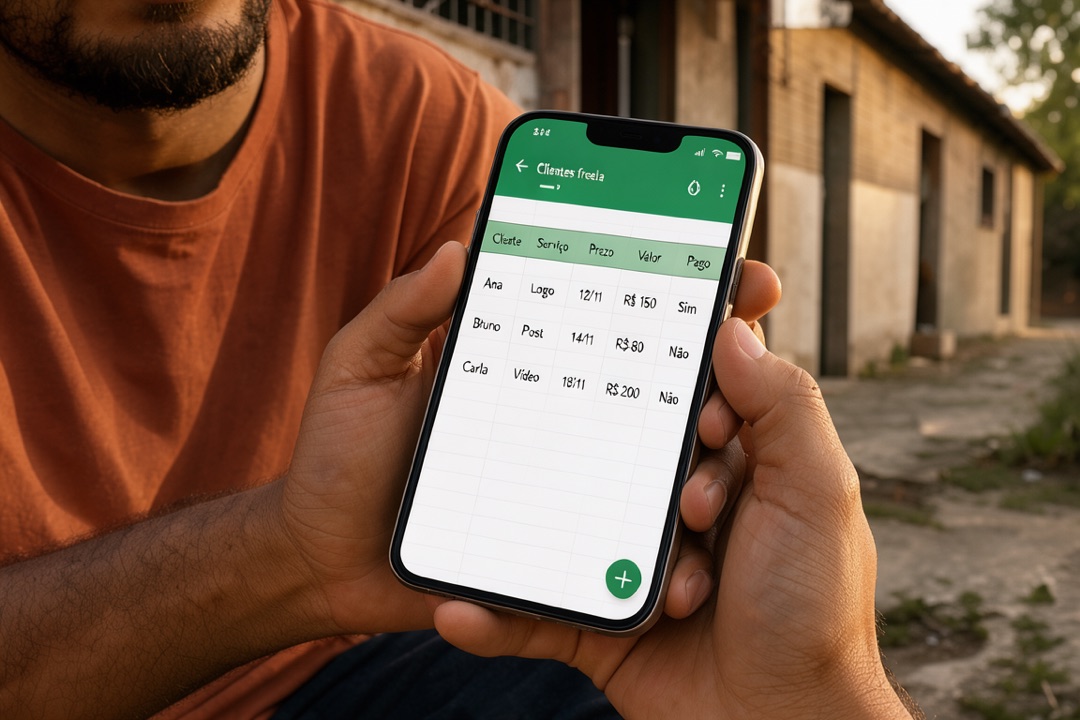
Para destacar os títulos, selecione as células (toque numa e arraste os marcadores azuis), toque em Formatar e, na guia Texto, escolha Negrito. Na guia Célula, você pode pintar o fundo.
Para dar nome ao arquivo, volte à lista de planilhas, toque em Mais (três pontos) no arquivo, depois em Renomear, digite Clientes freela e toque em OK.
Dica: não existe botão Salvar. O Google guarda as alterações enquanto você digita. Sem internet, guarda no aparelho e envia ao Google Drive (o espaço onde ficam seus arquivos) quando a conexão voltar.
Como usar a planilha toda semana
Planilha só ajuda se for aberta. Escolha um dia fixo, como domingo à noite, e reserve dez minutos:
- Abra a planilha e olhe a coluna Prazo. Veja o que vence nos próximos sete dias.
- Olhe a coluna Pago. Para cada Não com serviço já entregue, mande a cobrança pelo WhatsApp.
- Mude para Sim o que foi pago durante a semana.
- Adicione os pedidos novos, cada um em uma linha.
Exemplo: no domingo, Simone vê que o serviço de R$ 200 vence na quarta e que o de R$ 120 foi entregue e ainda está em Não. Ela começa pela cobrança.
Dica: atualize a linha na hora em que o cliente pagar, ainda no WhatsApp. Deixar para domingo é como anotar a compra do mercado só no fim do mês: sempre falta alguma coisa.
Seu próximo passo
Hoje, antes de dormir, crie a planilha e cadastre todos os clientes que você atende agora. Um cliente que fica de fora é o próximo prazo esquecido. Depois, marque no calendário do celular o seu dia de dez minutos.
Quando a planilha estiver em dia, o passo seguinte pode ser atrair novos clientes. O Fórmula Negócio Online tem módulos de Instagram e de funil, que inclui vendas pelo WhatsApp, e garantia de 7 dias para pedir o dinheiro de volta se não servir para você (link de afiliado).