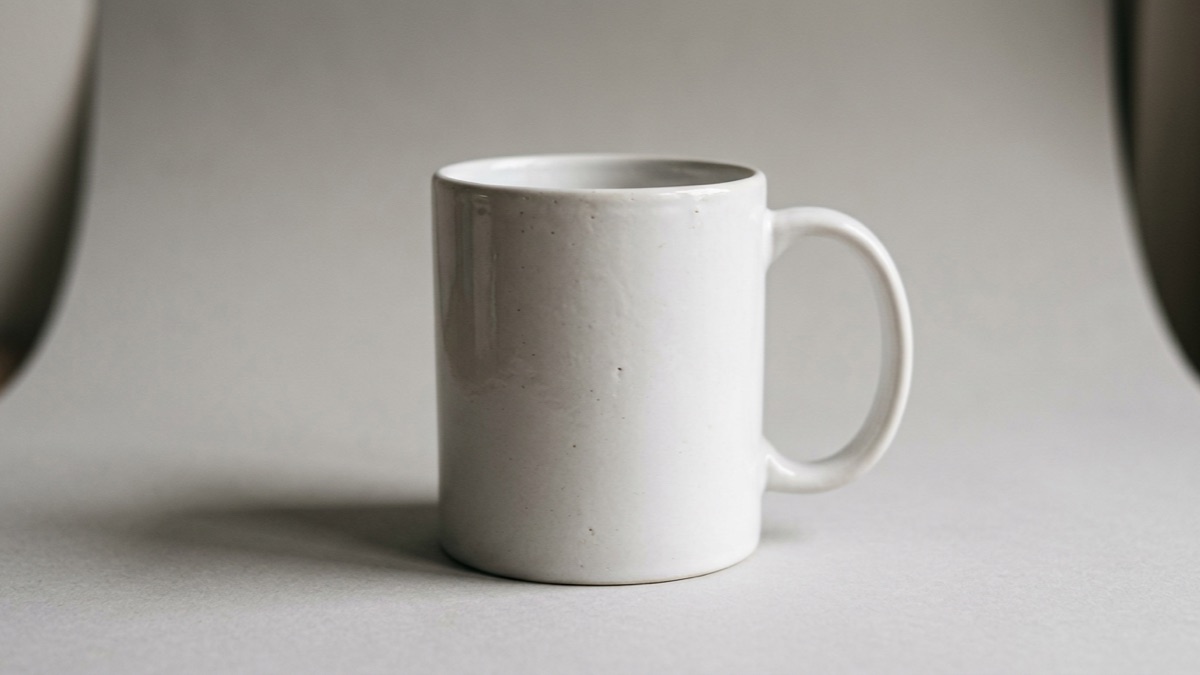
Você tirou a foto do produto na mesa da cozinha e, atrás dele, aparecem a pia, a toalha e a bagunça do dia. Foto assim passa pouca confiança em anúncio e em loja virtual, e parece que só um designer resolveria.
Não precisa. No app do Canva, você toca na foto, em “Efeitos” e em “Removedor de fundo”, e o produto fica recortado sozinho. Esse recurso faz parte dos planos pagos, então abaixo você vê como conferir o seu plano, como recortar pelo celular, como colocar uma cor lisa e o que fazer sem pagar.
Este caminho funciona melhor com um objeto só, como uma caneca, uma bolsa ou um pote. Na prática, vidro transparente e franja costumam dar mais trabalho no recorte.
Antes de começar: foto e plano
O recorte funciona melhor quando o produto se destaca do que está atrás dele. Prepare a foto assim:
- Coloque o produto sobre uma folha ou um pano de cor lisa: produto claro em fundo escuro, produto escuro em fundo claro.
- Fotografe perto da janela, com luz natural e sem sombra forte.
- Deixe o produto inteiro na imagem, com um pouco de espaço em volta.
- Segure o celular firme, para a borda do produto ficar nítida.
- Confira o tamanho do arquivo: o removedor só aceita imagem com menos de 9 MB (megabytes, a medida do “peso” da foto).
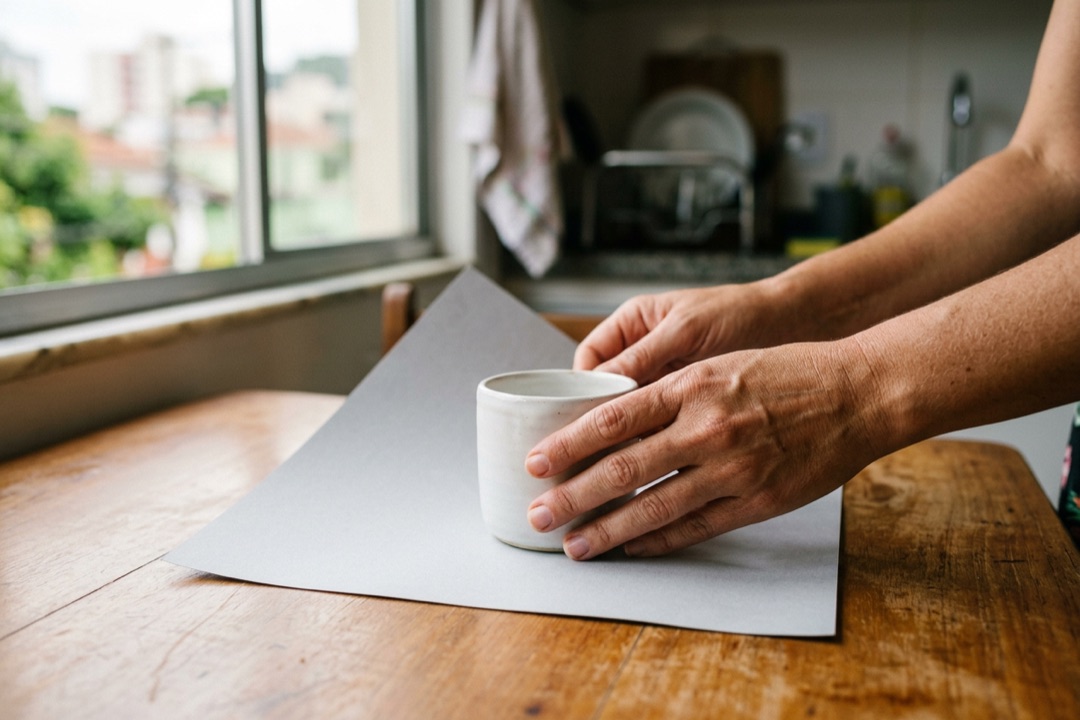
Sobre o plano: a Central de Ajuda do Canva informa que o removedor de fundo está incluído nos planos pagos. Páginas do próprio Canva também falam em um uso gratuito limitado, e essa condição pode mudar.
A conferência é na sua conta. Siga os passos abaixo: se o app recortar sem pedir nada, o recurso está liberado para você. Se abrir uma tela de assinatura, ele depende do Canva Pro, o plano pago para uma pessoa.
Cuidado: se o app oferecer um teste gratuito do Pro, leia a tela antes de aceitar. Veja quanto tempo dura, se pede cartão e em que dia começa a cobrança.
Se a ideia é vender em loja virtual sem estoque, o ABC do Drop, do Rafael Lima, ensina dropshipping (você vende e o fornecedor cuida do envio) com fornecedores nacionais. O curso também mostra como criar banners e páginas no Canva, onde essas fotos limpas entram (link de afiliado).
Passo a passo no celular
Os nomes dos botões mudam com as atualizações do app. Se algum estiver diferente na sua tela, procure o mais parecido.
- Abra o app do Canva e crie um design novo.
- Toque no ícone de “+”.
- Escolha “Galeria” e envie a foto do produto.
- Toque na foto e, na barra abaixo do editor, em “Efeitos”. Em algumas versões, a opção aparece como “Editar”.
- Escolha “Removedor de fundo” e aguarde o recorte automático.
- Se sobrar um pedaço do fundo, toque no ícone de três barras e use o pincel para apagar.
- Toque na parte vazia da página, atrás do produto, e escolha a cor de fundo. Se a foto ocupar a página inteira, diminua a foto antes.
- Toque em “Compartilhar”, depois em “Baixar”, escolha o tipo de arquivo e confirme.
Como a página já tem cor, você não precisa da opção de baixar com fundo transparente, que fica fora do plano gratuito.
Atenção: depois de baixar, abra a imagem na galeria do celular. Confira se o fundo ficou liso e se o produto não perdeu um pedaço da borda.
Se o recurso não estiver no seu plano
Você não precisa pagar para ter uma foto limpa. O caminho mais simples é fazer o fundo liso na hora de fotografar.
- Use uma cartolina, uma folha grande de papel ou um lençol liso como fundo.
- Apoie o produto em uma mesa e deixe o papel subir por trás, em curva, sem dobra marcada.
- Fotografe de frente e um pouco de cima, perto da janela.
Dica: apoie uma folha branca do lado oposto ao da janela. Ela devolve a luz para o produto e clareia a sombra, sem gastar nada.
Se quiser recortar sem assinar o Canva, o Adobe Express é outro app com remoção de fundo. Ele tem versão grátis e pede uma conta Adobe gratuita. No iPhone, o app Fotos também separa o objeto do fundo: toque e segure o produto na foto.
Antes de usar outro app, confira o que está liberado na versão grátis e leia os termos dele.
Seu próximo passo
Hoje, escolha um produto, fotografe sobre uma folha lisa perto da janela e tente o recorte no Canva. Se o app pedir assinatura, fique com a foto feita sobre o fundo liso.
Depois da foto vem a página de vendas. O ABC do Drop, do Rafael Lima, traz modelos de página de vendas e uma planilha de controle financeiro para quem monta a própria loja (link de afiliado).