Autor: Rendizinho Redator

  • Postar todo dia ou três vezes na semana: como decidir pelos seus dados

    Postar todo dia ou três vezes na semana: como decidir pelos seus dados

    Você posta Reels há meses, o cansaço aumentou e uma dúvida não sai da cabeça: se eu postar menos, o alcance despenca? Todo mundo tem opinião, e as opiniões se contradizem.

    A resposta honesta é que ninguém sabe pelo seu perfil, a não ser você. O Instagram mostra os números de cada Reel, e dá para usá-los. Este caminho é para quem já publica e quer decidir com dados.

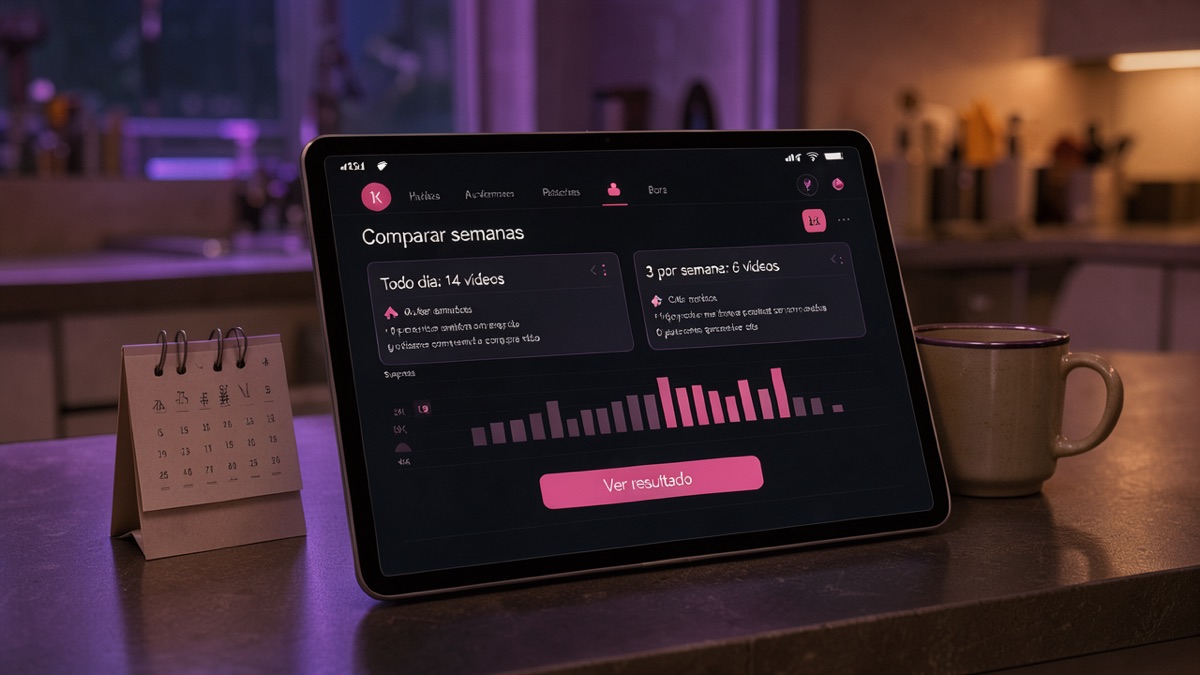
    O plano é um teste de quatro semanas: duas postando todo dia, duas postando três vezes na semana. No fim, uma tabela simples mostra qual frequência cabe na sua rotina.

    O que comparar: alcance, tempo gasto e cansaço

    Alcance sozinho engana. Postar todo dia quase sempre soma mais visualizações no total, mas isso não diz se valeu o esforço. Por isso o teste olha três critérios.

    • Alcance: no Instagram, aparece como contas alcançadas, ou seja, quantas contas diferentes viram o Reel. Visualizações são outra coisa: contam cada vez que o Reel começa a tocar ou é repetido, então a mesma pessoa pode gerar várias.
    • Tempo gasto: as horas que você levou para roteirizar, gravar, editar e postar. Marque com o cronômetro do celular.
    • Cansaço: uma nota de 1 a 5 que você dá no domingo à noite. Parece bobo, mas é o dado que decide se você aguenta o ritmo por meses.

    Depois, divida o resultado pelo esforço: visualizações por vídeo e visualizações por hora de trabalho. É aí que as duas frequências se separam.

    Exemplo (números inventados): duas semanas postando todo dia somam 14 vídeos, 9.800 visualizações e 28 horas de trabalho. Duas semanas com três vídeos por semana somam 6 vídeos, 5.400 visualizações e 12 horas.

    Critério (exemplo) Todo dia (2 semanas) 3 por semana (2 semanas)
    Vídeos publicados 14 6
    Visualizações no total 9.800 5.400
    Visualizações por vídeo 700 900
    Horas de trabalho 28 12
    Visualizações por hora 350 450
    Cansaço (1 a 5) 5 2

    Conferindo a conta: 9.800 dividido por 14 dá 700, e 5.400 dividido por 6 dá 900. Por hora, 9.800 dividido por 28 dá 350, e 5.400 dividido por 12 dá 450. No exemplo, o diário trouxe mais visualizações no total, mas postar menos rendeu mais por vídeo e por hora. O seu perfil pode dar outro resultado.

    Se gravar e aparecer na câmera é o que mais consome o seu tempo, existe outro jeito de produzir. A Comunidade VSA, do Bruno Reis, ensina perfil dark (sem mostrar o rosto), vídeos com IA realista e roteiro com gancho, retenção e chamada. O foco do curso é vender no TikTok Shop, a loja dentro do TikTok, e o método de produção serve para quem quer gastar menos horas por vídeo curto (link de afiliado).

    Como montar o teste de quatro semanas

    A regra do teste é mudar uma coisa só: a frequência. Todo o resto fica igual.

    1. Escolha o tipo de vídeo e mantenha: mesmo formato, mesma duração aproximada e o mesmo assunto geral.
    2. Semanas 1 e 2: poste todo dia, 7 vídeos por semana.
    3. Semanas 3 e 4: poste 3 vídeos por semana, sempre nos mesmos dias, por exemplo terça, quinta e sábado.
    4. Poste sempre no mesmo horário. Se mudar, você não sabe se o efeito veio do horário ou da frequência.
    5. Depois de cada vídeo, anote numa planilha ou caderno: data, tempo de produção, visualizações e contas alcançadas.
    6. No fim de cada semana, dê a nota de cansaço de 1 a 5.

    Para pegar os números, vá até a aba Reels do seu perfil, toque no vídeo e depois em Ver insights. Segundo a central de ajuda do Instagram, basta a conta ser pública, pessoal ou profissional.
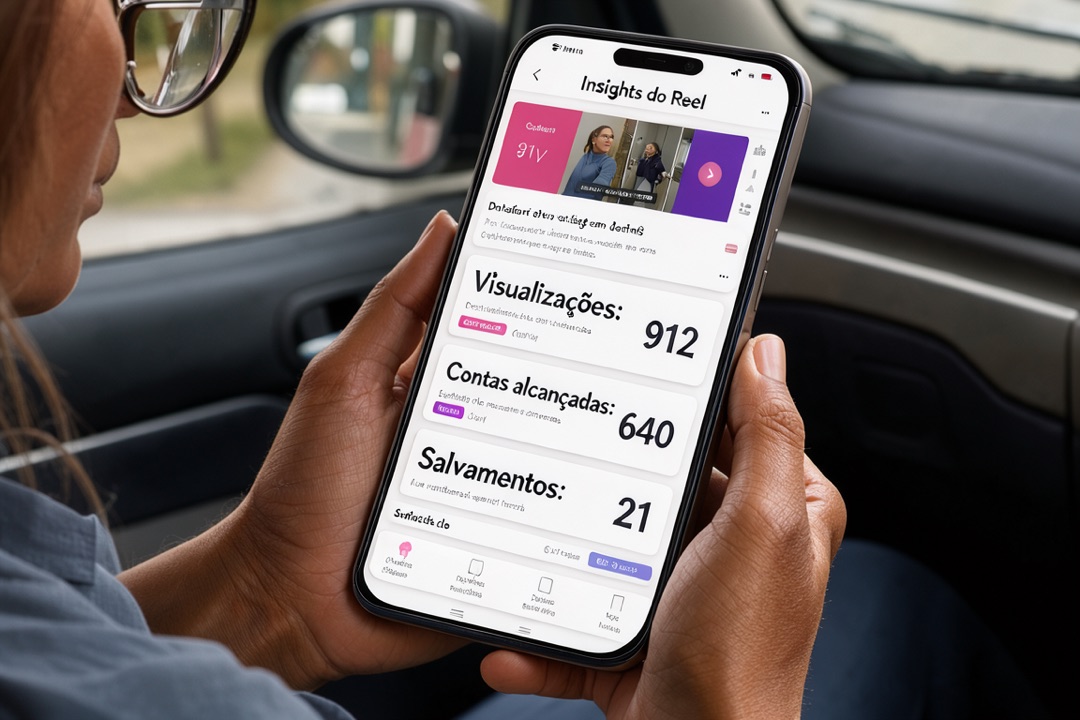
    Mulher segura o celular com a tela de insights de um Reel mostrando visualizações e contas alcançadas.

    Na prática, o número de um vídeo continua subindo depois do dia da postagem. Anote sempre na mesma idade do vídeo, por exemplo sete dias depois, para comparar o que é comparável.

    Dica: se você já posta todo dia e está no limite, inverta a ordem e comece pelas duas semanas de três vídeos. O teste vale do mesmo jeito, e o descanso chega logo.

    Como ler os números sem se enganar

    Quatro semanas são pouca coisa. O teste não prova nada: ele dá uma pista sobre o seu perfil. Três cuidados deixam a pista mais confiável.

    • Vídeo fora do padrão: um Reel que viralizou embaralha a média. Se um único vídeo tem mais visualizações que todos os outros juntos, refaça a conta sem ele.
    • Semana atípica: feriado, viagem ou assunto em alta mudam o resultado sem ter relação com a frequência.
    • Conta pequena: com poucos seguidores, a diferença entre 400 e 500 visualizações pode ser acaso.

    Atenção: se as duas semanas da mesma frequência deram resultados muito diferentes entre si, o teste ainda não mostra nada. Repita a fase antes de decidir.

    O Instagram não dá uma receita fixa. Segundo o RouteNote, Adam Mosseri, chefe do Instagram, explicou que não existe frequência que sirva para todos: há criadores que dão certo postando uma vez por mês e outros com cinco Reels por dia. Ele disse que postar mais ajuda no alcance, mas sugeriu um ritmo que seja sustentável para você. É exatamente o que o teste mede.

    Quando mantém, quando muda

    Use a tabela do seu teste e o seu momento de vida para decidir.

    • Pouco tempo, por trabalho ou estudo: se três por semana chegou perto do total do diário, fique com três. As horas que sobram vão para fazer cada vídeo com mais cuidado.
    • O diário alcançou claramente mais e o cansaço ficou em 3 ou menos: mantenha o diário.
    • O diário alcançou mais, mas o cansaço foi 4 ou 5: teste um meio-termo, como cinco por semana, por mais duas semanas.
    • Quem tem equipe ou editor: as horas são de outras pessoas, então o diário pode caber. Compare o ganho de alcance com o custo da equipe, não só com o seu cansaço.
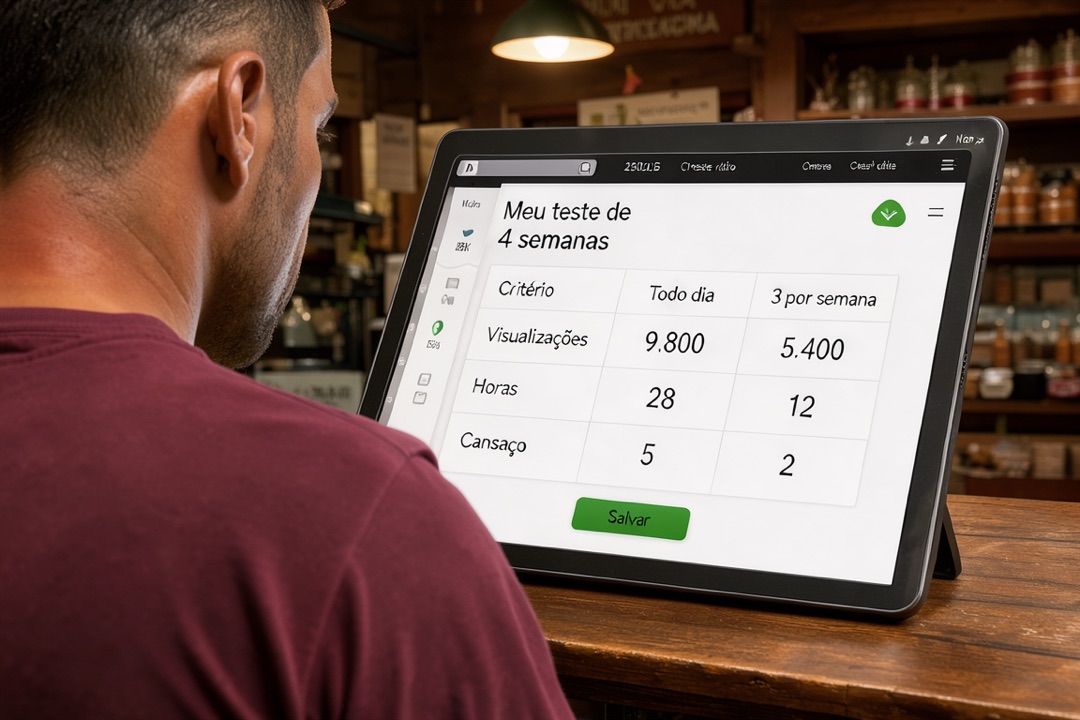
    Homem olha no tablet uma planilha que compara postar todo dia e três vezes por semana em visualizações, horas e cansaço.

    Se o resultado for parecido nas duas frequências, escolha a que tem menos chance de você largar. Na prática, três vídeos por semana durante um ano costumam ir mais longe que um mês de vídeo diário seguido de uma pausa.

    Seu próximo passo

    Hoje, abra a agenda do celular e marque a primeira semana do teste. Escolha a frequência, os dias e o horário, e crie um lembrete de domingo para dar a nota de cansaço.

    Se você prefere testar com gente olhando junto, a Comunidade VSA, do Bruno Reis, reúne os alunos no Discord (um app de conversa em grupo), com calls semanais e suporte da equipe. A garantia incondicional de 7 dias dá tempo de ver se o formato serve para você (link de afiliado).

  • Como criar um carrossel no Canva pelo celular em cinco lâminas

    Como criar um carrossel no Canva pelo celular em cinco lâminas

    Você vê carrosséis no Instagram, pensa “eu também poderia fazer um sobre o meu serviço” e abre o Canva no celular. Aparecem tantos modelos, botões e opções que você fecha o app sem postar nada.

    Carrossel é a postagem em que a pessoa desliza para o lado e vê várias imagens seguidas. Aqui você monta um de cinco lâminas (cada lâmina é uma página do design), com texto que dá para ler numa tela pequena, e exporta para postar.

    O caminho usa o plano gratuito do Canva. Ele serve para quem quer começar sem gastar, e mais adiante mostro o que evitar para não esbarrar em conteúdo pago.

    O que você precisa antes de abrir o Canva

    O trabalho difícil do carrossel é o texto, não o design. Separe três coisas antes de abrir o app:

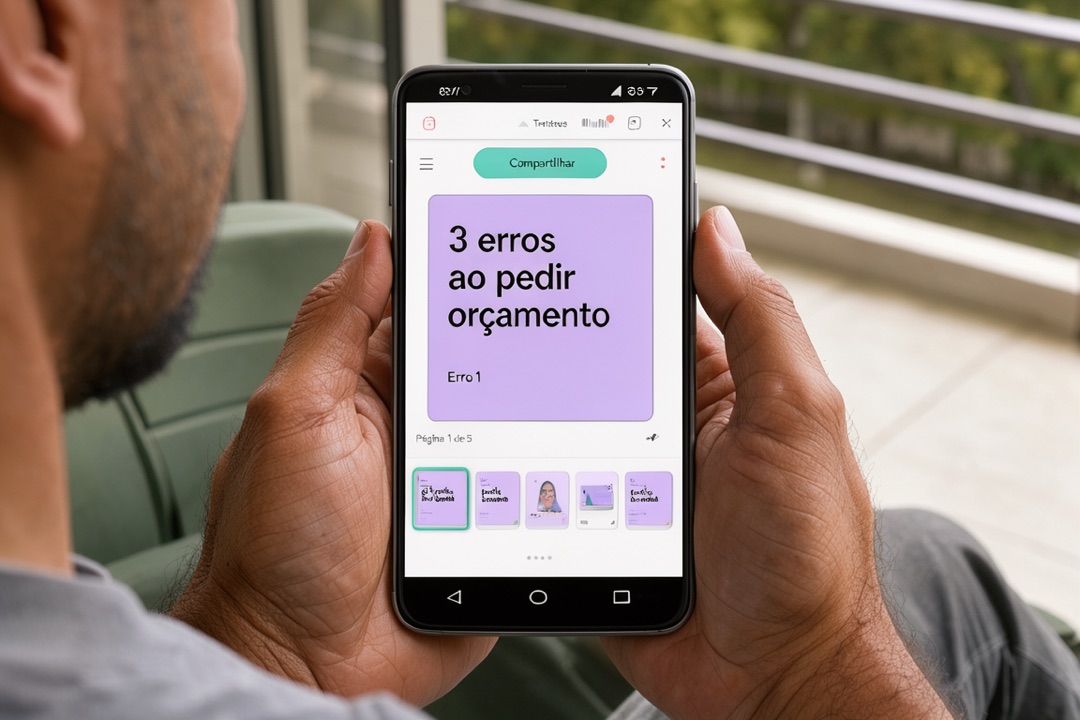
    • Um tema só. Exemplo: “3 erros ao pedir orçamento de bolo de festa”.
    • Cinco frases curtas, uma para cada lâmina: capa, três ideias e uma chamada final.
    • Uma conta grátis no Canva, com o app instalado no celular.

    Escreva as frases no bloco de notas do celular. Cada uma deve caber em duas ou três linhas curtas. Se não cabe, é ideia demais para uma lâmina só.

    Se você quer que os posts tragam clientes para o seu serviço com constância, olhe o Fórmula Negócio Online, do Alex Vargas. Ele ensina marketing de conteúdo e Instagram em videoaulas, com garantia de 7 dias (link de afiliado).

    Como montar o carrossel passo a passo

    Os nomes de botão do Canva mudam de tempos em tempos. Por isso, os passos descrevem a ação, e não um botão específico.

    1. Abra o app e procure por “carrossel” ou “Instagram” na busca de modelos.
    2. Escolha um modelo sem coroa (a coroa marca conteúdo do plano pago). Prefira um com poucos enfeites.
    3. Toque no texto da primeira página e troque pela sua frase de capa.
    4. Vá para a página seguinte e troque o texto pela segunda frase. Repita até a quinta.
    5. Se o modelo trouxer mais de cinco páginas, apague as que sobrarem. Se trouxer menos, duplique uma página.
    6. Confira as cinco lâminas em sequência, como se estivesse deslizando no Instagram.
    Mulher confere no celular as cinco lâminas de um carrossel num app de design

    Mantenha o mesmo modelo, as mesmas cores e as mesmas fontes nas cinco lâminas. Isso faz o conjunto parecer um carrossel de verdade, e não cinco imagens soltas.

    Como deixar o texto legível no celular

    A maioria das pessoas vai ver seu carrossel numa tela pequena, de lado, em segundos. Use estas regras:

    • Uma ideia por lâmina. Se precisar de “e também”, crie outra lâmina.
    • Letra grande: se você precisa apertar os olhos no seu próprio celular, está pequena.
    • Contraste forte: texto escuro em fundo claro ou texto claro em fundo escuro. Evite cinza sobre branco e amarelo sobre branco.
    • No máximo duas fontes no conjunto todo.
    • Margem nas bordas: não encoste o texto na beirada, porque a frase fica apertada na tela.
    • Se há foto atrás do texto, escolha uma foto simples ou ponha uma faixa de cor atrás da frase.

    Dica: visualize a lâmina e afaste o celular do rosto, na distância do braço. Se ainda lê tudo, está bom.

    Como baixar e postar

    1. Toque em Compartilhar e depois em Baixar.
    2. Escolha o tipo de arquivo PNG.
    3. Em Selecionar páginas, marque Tudo. As outras opções são Esta página e Personalizado.
    4. Toque no botão de baixar e espere terminar.

    Como o PNG não tem várias páginas, cada lâmina vira uma imagem separada. Se elas chegarem juntas num arquivo compactado (.zip), abra esse arquivo no app de arquivos do celular para extrair as imagens.

    Depois, abra o Instagram, toque para criar uma publicação e selecione as cinco imagens na ordem das lâminas.

    Atenção: no plano gratuito, os elementos com coroa aparecem com marca d’água. Para tirá-la, é preciso comprar o item ou assinar o Pro, então troque por um gratuito antes de baixar.

    O preço e o que o plano pago inclui mudam, e você confere direto no app. Para um primeiro carrossel, o gratuito basta.

    Seu próximo passo

    Hoje, abra o bloco de notas e escreva as cinco frases do seu carrossel. Só isso. Com o texto pronto, montar as lâminas no Canva leva bem menos tempo do que parece.

    Depois que você postar o primeiro, olhe quantas pessoas salvaram e comentaram, e use isso para escolher o tema do próximo.

  • 6 erros ao pedir um roteiro de vídeo curto ao ChatGPT

    6 erros ao pedir um roteiro de vídeo curto ao ChatGPT

    Você abre o ChatGPT, escreve “faz um roteiro de vídeo” e recebe um texto longo, com frases de anúncio e cara de qualquer um. Você grava assim mesmo, posta e ninguém reage.

    Na maioria das vezes, o problema não é a ferramenta. É o pedido (o prompt, o comando que você escreve para a IA): ela responde o que você pediu, e “um roteiro de vídeo” não diz quase nada.

    Abaixo estão 6 erros comuns, cada um com um pedido ruim e um melhor, para usar hoje no celular. Quem já grava vídeos curtos e quer um roteiro com a própria voz aproveita tudo.

    Erro 1: pedir sem dizer quem assiste

    Sem saber quem vai assistir, a IA escreve para ninguém. O resultado é um texto genérico, que serve para qualquer pessoa e por isso não prende ninguém.

    O guia de prompts da OpenAI, dona do ChatGPT, recomenda dar contexto e dizer quem é o público e o tom. Em vídeo, isso quer dizer três informações: quem assiste, o que você quer que a pessoa faça no fim e o seu jeito de falar.

    Pedido ruim: “Faz um roteiro de vídeo sobre marmita fitness.”

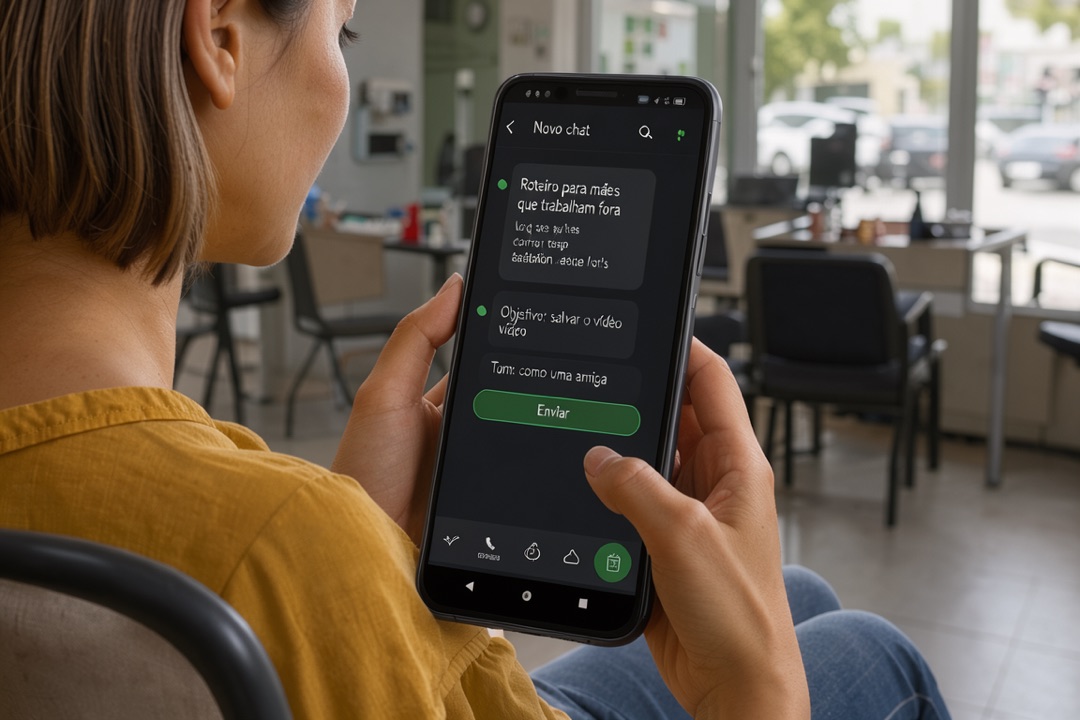
    Pedido melhor: “Escreva o roteiro de um vídeo para mães que trabalham fora e não têm tempo de cozinhar. O objetivo é mostrar uma marmita que se faz em 15 minutos e fazer a pessoa salvar o vídeo. Use frases curtas, como se eu falasse com uma amiga.”

    Guarde esse modelo: público, objetivo e jeito de falar. Ele é a base dos outros erros.

    Mulher digita no celular um pedido de roteiro ao chat de IA, com público, objetivo e tom.

    Se o seu plano é criar vídeos com ajuda da IA, a IA Academy, do Igor Henrique, ensina a produzir conteúdo em vídeo em oito formatos, cada um com o seu prompt. As aulas são curtas e abrem no celular. (link de afiliado)

    Erros 2 e 3: não limitar o tamanho e aceitar a primeira resposta

    Sem limite, a IA escreve muito. Um vídeo curto precisa de pouco texto. Por isso diga o tamanho em segundos e em palavras, e depois confira o tempo lendo em voz alta.

    Peça assim: “O vídeo tem 30 segundos. Escreva no máximo 70 palavras.” (Exemplo: ajuste o número depois de testar a sua velocidade de fala.)

    O erro 3 é pegar a primeira resposta. A IA costuma entregar a versão mais comum. Peça mais de uma e escolha:

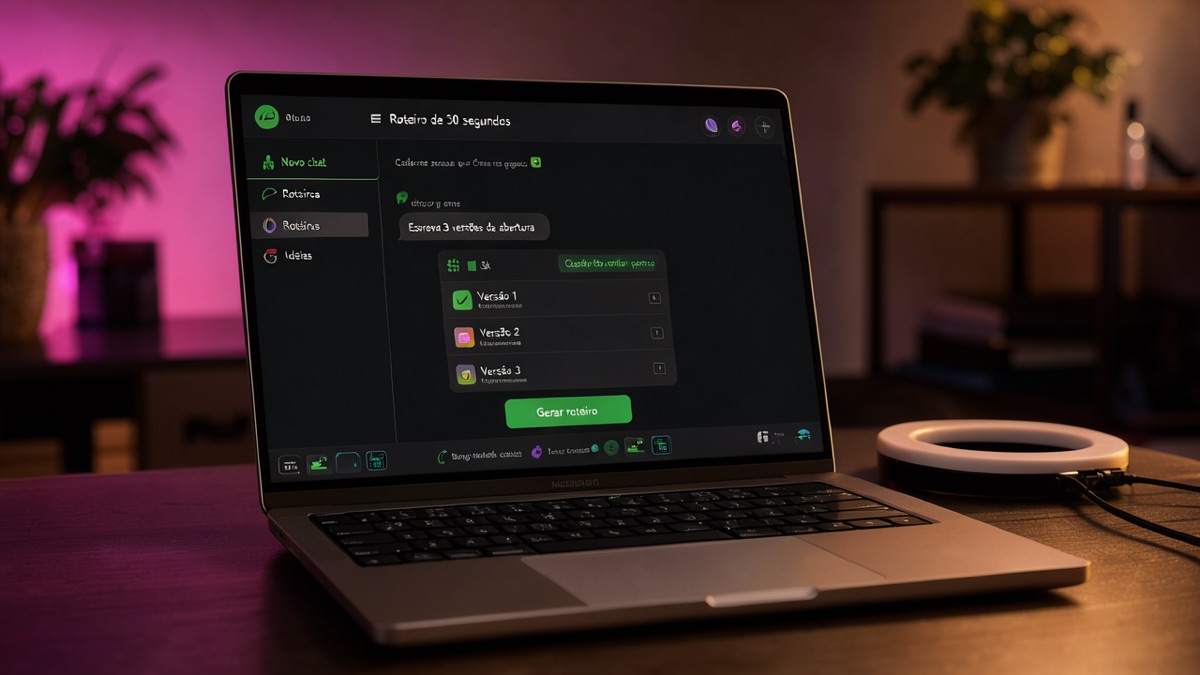
    • “Escreva 3 versões da abertura, com ganchos diferentes.” (Gancho é a primeira frase, a que segura a pessoa no vídeo.)
    • “Refaça com um tom mais calmo e menos de vendedor.”
    • “Corte tudo o que não ajuda a pessoa a entender a receita.”
    • “Troque as frases longas por frases de até 10 palavras.”

    Ajustar e pedir de novo faz parte do método. O guia da OpenAI diz que é normal o primeiro pedido não funcionar e recomenda refinar o pedido a partir do que saiu errado.

    Erros 4 e 5: deixar promessas e dados inventados

    A IA gosta de frases fortes: “em 7 dias você muda tudo”, “método que ninguém conta”, “a maioria das pessoas faz errado”. Isso é o que dá cara de anúncio ao roteiro. Além disso, ela inventa números, estudos e nomes.

    Atenção: o ChatGPT pode responder com segurança algo que é falso. A própria OpenAI avisa que ele erra e que citações, dados e referências precisam ser conferidos em fontes confiáveis.

    Antes de gravar, passe o roteiro por esta lista:

    1. Grife todo número, porcentagem, prazo e nome de pesquisa.
    2. Procure cada um em uma fonte oficial. Não achou? Apague a frase.
    3. Apague promessas de ganho, de resultado rápido ou de “garantido”.
    4. Troque “todo mundo” e “ninguém” por algo que você realmente viu ou fez.

    Você também pode evitar o problema no pedido: “Não invente números, pesquisas nem resultados. Se precisar de um dado, deixe um espaço entre colchetes para eu preencher.”

    Erro 6: gravar sem ler em voz alta

    Texto bom para ler nem sempre é bom para falar. Frase comprida, palavra difícil e rima sem querer travam a língua na hora de gravar.

    Antes de gravar, faça este teste:

    1. Leia o roteiro em voz alta, no ritmo normal, cronometrando.
    2. Marque onde você tropeçou, respirou fora de hora ou riu do que leu.
    3. Reescreva essas frases do seu jeito, com as palavras que você usa no dia a dia.
    4. Se passou do tempo, corte, e não acelere a fala.

    Dica: grave um áudio no WhatsApp lendo o roteiro e ouça antes de gravar o vídeo. Ouvindo, você percebe na hora onde a fala trava.

    É nessa troca que o roteiro ganha a sua voz. A IA entrega o rascunho; o toque final é seu.

    Seu próximo passo

    Pegue um roteiro que você já recebeu da IA e refaça o pedido hoje, usando o modelo do erro 1: quem assiste, o objetivo e o jeito de falar. Some o limite de 30 segundos e peça 3 versões.

    Depois confira os números, leia em voz alta e grave só o que soou como você.

    Se o próximo passo for postar com constância, a IA Academy ensina uma rotina diária curta de postagem; a página do curso fala em cerca de 30 minutos. Tem garantia de 7 dias, sem precisar justificar, então dá para olhar as aulas e decidir com calma. (link de afiliado)

  • Como montar uma planilha grátis para acompanhar suas divulgações

    Como montar uma planilha grátis para acompanhar suas divulgações

    Você divulga um produto no grupo da família, no Instagram e num grupo de WhatsApp. Uma semana depois, alguém comprou, ou não. E você não sabe em qual dos três lugares postou nem qual link usou.

    Sem esse registro, você repete o que deu certo por sorte e insiste no que nunca funcionou. A saída é uma planilha pequena, de cinco colunas, que você preenche em um minuto por divulgação.

    Ela é grátis, roda no celular e não tem fórmula. Serve para quem já divulga algum produto de afiliado e quer parar de adivinhar.

    O que anotar a cada divulgação

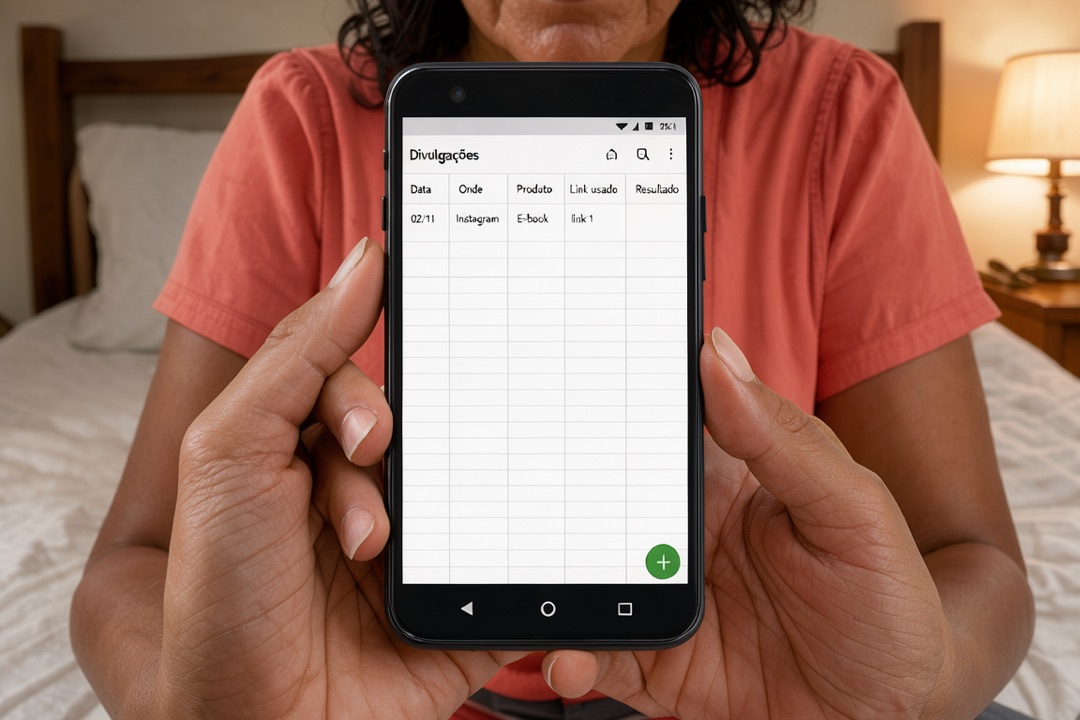
    Cada vez que você divulgar, vira uma linha nova. Cada linha tem cinco colunas:

    • Data: o dia em que você postou.
    • Onde: o lugar exato, como “grupo do bairro no WhatsApp” ou “stories do Instagram”.
    • Produto: o nome do que você divulgou.
    • Link usado: o link de afiliado que você colou, ou um apelido para ele, como “link 1”.
    • Resultado: o número que o painel da plataforma mostra, como cliques ou vendas, ou “nada” quando não houve movimento.

    O resultado você preenche depois, quando o painel mostrar o movimento. Deixe a célula vazia até lá.

    Dica: se a plataforma deixar criar mais de um link para o mesmo produto, use um link em cada lugar. Se não deixar, divulgue em um lugar por vez, para saber de onde veio o movimento.

    Quando a planilha mostrar qual produto e qual lugar rendem, você pode querer um produto que pague a cada mês, e não uma vez só. O Primeira Assinatura em 24H, do Caio Martins, ensina o modelo de assinatura. Ele traz uma lista de produtos desse tipo para se afiliar, com comissão que se repete enquanto o cliente continua pagando (link de afiliado).

    Como criar a planilha no celular

    Você usa o app Planilhas Google. Se ele não estiver no celular, procure “Google Planilhas” na Play Store e toque em Instalar.

    1. Abra o app Planilhas Google.
    2. No canto inferior direito, toque em Criar (o ícone de +).
    3. O app pergunta se você quer usar um modelo ou criar um novo arquivo. Escolha o novo arquivo, e a planilha vazia abre.
    4. Toque duas vezes na primeira célula, no canto de cima, e digite Data. Toque em Concluído (o ícone de check).
    5. Faça o mesmo nas células ao lado: Onde, Produto, Link usado e Resultado.
    6. Na linha de baixo, preencha a sua primeira divulgação.
    Mulher segurando o celular com a planilha de cinco colunas aberta no app de planilhas

    Depois dê um nome ao arquivo. Na lista de arquivos do app, toque em Mais (os três pontinhos) ao lado do arquivo, depois em Renomear, digite “Divulgações” e toque em OK.

    Não existe botão de salvar. Com internet, o Google salva a cada alteração. Sem internet, o app guarda no celular e envia ao Google Drive quando você se conectar.

    Atenção: não apague linhas antigas, mesmo as que não deram resultado. Uma linha sem venda também ensina onde não vale insistir.

    Para deixar o título mais fácil de ver

    Toque em uma célula e arraste os marcadores azuis até selecionar as cinco do título. Toque em Formatar e, na guia Texto, ative o negrito. Isso é opcional, mas ajuda a achar as colunas.

    Como ler a planilha no fim da semana

    Escolha um dia fixo, como domingo à noite. Abra o arquivo, preencha os resultados que faltam e leia as linhas da semana, uma coluna de cada vez.

    Exemplo: a Marta, personagem inventada, divulgou o mesmo e-book três vezes. Os números abaixo são fictícios.

    Data Onde Produto Link usado Resultado
    02/11 Grupo da família E-book de receitas link 1 2 cliques, 0 vendas
    03/11 Stories do Instagram E-book de receitas link 2 14 cliques, 1 venda
    05/11 Grupo do bairro E-book de receitas link 3 5 cliques, 0 vendas

    A leitura é simples. O Instagram trouxe mais cliques e a única venda. A família quase não clicou.

    A decisão da Marta: na semana seguinte, ela posta duas vezes nos stories e uma no grupo do bairro, e deixa o grupo da família de fora. No domingo seguinte, ela confere na planilha se os stories continuam à frente.

    Cuidado: poucas linhas ainda não provam nada. Uma semana serve para formar uma hipótese, e só várias semanas mostram se ela se repete.

    Seu próximo passo

    Abra o app agora e crie a planilha com as cinco colunas. Depois preencha a primeira linha com a divulgação mais recente de que você se lembra, mesmo que o resultado ainda esteja vazio. Marque no calendário do celular o dia da leitura semanal.

    Quando você já souber onde as suas divulgações funcionam, falta aprender a melhorar o que posta. O Fórmula Negócio Online, do Alex Vargas, tem módulos de afiliado, marketing de conteúdo, Instagram e YouTube (link de afiliado).

  • Checklist para avaliar uma proposta de publi antes de aceitar

    Checklist para avaliar uma proposta de publi antes de aceitar

    A primeira mensagem de uma marca chegou no direct do seu perfil de receitas. O texto é animado, fala em “parceria” e termina com “podemos fechar?”. Você quer responder logo, mas não sabe o que perguntar.

    Responder sem conferir é como começar uma receita nova sem ler a lista de ingredientes: no meio do preparo, descobre que falta o principal. Este checklist foi feito do seu lado, de quem recebe a proposta. No fim, você decide se aceita, negocia ou recusa, e tem mensagens prontas para mandar.

    Ele serve para propostas de pagamento em dinheiro e também para troca por produto. Se a mensagem só pede para você “divulgar” sem dizer o que recebe em troca, a resposta já é um pedido de detalhes.

    Confirme se a marca existe de verdade

    Antes de falar de valor, veja se há alguém real do outro lado. Confira:

    • O perfil da marca tem posts antigos, comentários de clientes e uma conta que não foi criada na semana passada.
    • O site abre, mostra produtos e traz CNPJ e endereço no rodapé.
    • O nome da empresa no CNPJ bate com o nome que aparece no site e no perfil.
    • Existe um e-mail com o domínio da marca ([email protected]), e não só um endereço de Gmail.
    • A pessoa que escreveu diz o nome, o cargo e deixa um contato fora do Instagram.
    • Outros criadores já postaram sobre a marca, e você consegue ver os posts.

    Desconfie de quem pede dinheiro seu para “liberar” a parceria, de quem manda link estranho para você “cadastrar” ou de quem tem pressa demais. Marca de verdade paga ou envia produto; não cobra de você.

    Quase toda proposta pede vídeo, e gravar e editar é o que mais toma tempo. Se você quer ajuda da IA nessa parte, a IA Academy, do Igor Henrique, ensina oito formatos de vídeo com IA, cada um com o seu prompt (o comando que você escreve para a IA). Há garantia de 7 dias. (link de afiliado)

    O que a proposta precisa dizer

    Uma proposta séria responde a estas cinco perguntas. Se alguma falta, anote para perguntar:

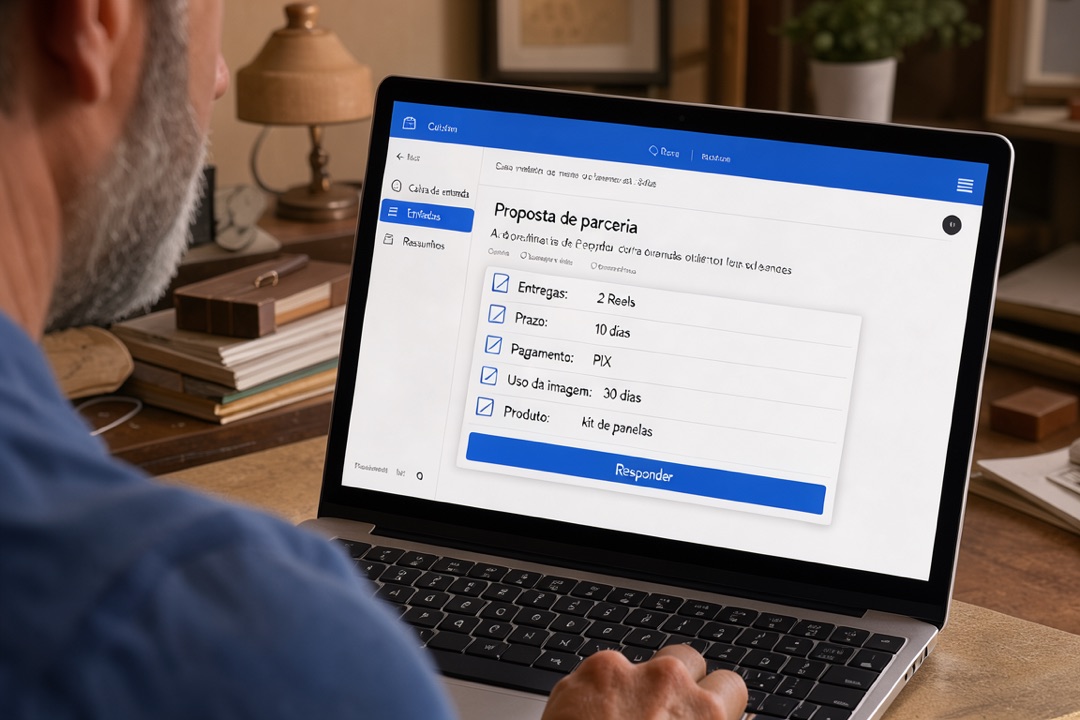
    1. Entregas: quantos posts, Reels ou Stories, em qual perfil e com qual conteúdo (uma receita com o produto ou só a embalagem na bancada).
    2. Prazo: até quando você entrega e quantos dias a marca leva para aprovar o material.
    3. Pagamento: valor, forma (PIX, transferência), data e se o dinheiro vem antes ou depois da postagem.
    4. Uso da imagem: se a marca pode reaproveitar seu vídeo ou suas fotos em anúncios e no site dela, por quanto tempo e se isso muda o valor.
    5. Produto: se você recebe o item para testar, quem paga o frete e se pode ficar com ele.

    Se a troca é só por produto, faça a conta antes de aceitar.

    Exemplo: um kit de panelas de R$ 150 em troca de três vídeos. Se cada vídeo leva 2 horas entre gravar e editar, são 6 horas de trabalho, ou R$ 25 por hora em mercadoria. Se isso compensa, a decisão é sua, mas tome com o número na frente.

    Por fim, veja se há revisão. Pergunte quantas rodadas de ajuste a marca pode pedir. Sem limite, um vídeo pode virar cinco regravações pelo mesmo valor.

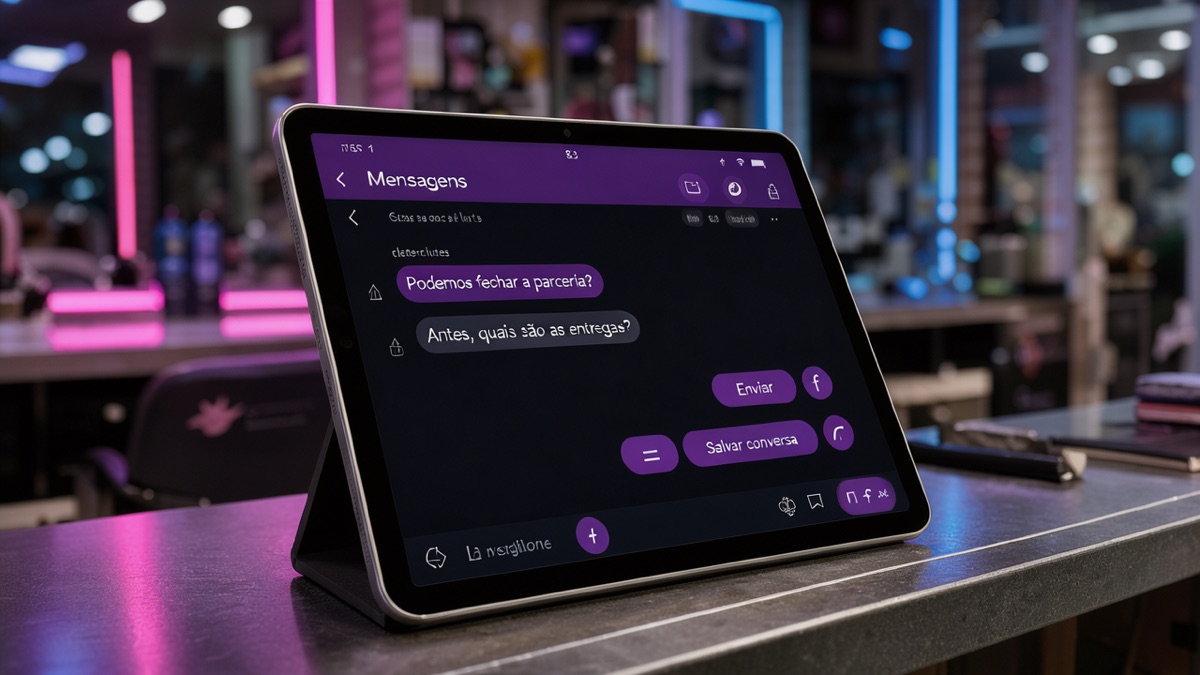
    Mulher confere no celular uma proposta de parceria com entregas, prazo e pagamento, com um caderno ao lado.

    Perguntas para mandar à marca

    Copie, ajuste o nome e mande pelo WhatsApp ou pelo e-mail. Escrito vale mais que conversa de voz, porque fica registrado.

    Para confirmar a empresa:

    Dica: “Oi, [nome]! Obrigada pelo convite. Pode me passar o nome da empresa, o CNPJ e o site para eu conhecer melhor a marca antes de seguirmos?”

    Para entender o que será entregue:

    • “Quantos posts, Reels e Stories vocês esperam, e em quais datas?”
    • “Vocês enviam um roteiro ou posso criar a receita do meu jeito?”
    • “Quantas rodadas de ajuste estão incluídas?”

    Para falar de dinheiro e de imagem:

    • “Qual é o valor total e quando ele é pago? Vocês pagam por PIX?”
    • “Vocês pretendem usar meu vídeo em anúncios ou no site? Por quanto tempo?”
    • “Se usarem em anúncio, isso tem valor à parte?”

    Se a marca respondeu e você quer negociar, não precisa explicar demais. Basta: “Pelo que a proposta pede, meu valor é R$ [valor]. Se o uso em anúncio entrar, o valor muda para R$ [valor].” O número é seu, porque só você sabe quanto tempo o trabalho toma.

    Aviso de publicidade no post

    Quando há pagamento ou troca, o post é publicidade, e o seguidor precisa saber disso. O Conar (órgão de autorregulamentação da publicidade no Brasil) tem o Guia de Marketing e Publicidade por Influenciadores Digitais. Ele orienta identificar o conteúdo pago de forma explícita, visível sem precisar tocar em “mais”.

    O guia dá preferência às ferramentas da própria plataforma. Termos como “#publi” e “#publicidade” também servem para deixar o aviso claro.

    No Instagram, essa ferramenta é o rótulo de parceria paga, em que você identifica a empresa parceira. Segundo a Meta, as políticas de conteúdo de marca do Instagram exigem esse rótulo em conteúdo de marca orgânico, ou seja, o que você posta sem anúncio. Vale também quando o pagamento é um produto de presente.

    Atenção: quem publica é você, então o aviso também é responsabilidade sua. Combine por escrito que o post terá o rótulo de parceria paga e recuse pedido para esconder.

    Se você recebeu um produto sem nada combinado antes, o guia ainda recomenda transparência. Ele sugere avisos como “#recebido” ou um agradecimento à marca pelo produto.

    As regras mudam. Confira a edição atual do guia no site do Conar antes de fechar sua primeira campanha.

    Seu próximo passo

    Hoje, responda à marca com as perguntas acima e não feche nada só por áudio. Salve a conversa, o e-mail e a proposta final numa pasta do celular. Se der problema, é isso que prova o que foi combinado.

    Depois da resposta, decida: aceita se tudo está claro e o valor compensa; negocia se faltam entregas, prazo ou uso da imagem; recusa se a marca some, pressiona ou pede dinheiro.

  • Kwai: como funciona o programa de criadores e o que conferir antes

    Kwai: como funciona o programa de criadores e o que conferir antes

    Você abre o Kwai todo dia, vê vídeo atrás de vídeo e alguém no grupo do WhatsApp diz que “dá para ganhar dinheiro lá”. Aí vem a dúvida: isso existe mesmo ou é golpe?

    Existe, mas com regras. O Kwai tem programas oficiais para quem posta vídeos, e cada um tem os seus requisitos. O que circula em grupo costuma misturar isso com promessa de valor, e é aí que mora o risco.

    Ao fim da leitura, você vai saber o que o Kwai oferece a criadores, onde conferir os requisitos no próprio app e como reconhecer o convite falso.

    O que o Kwai oferece a quem cria vídeos

    A página oficial Kwai para criadores tem uma seção chamada “Ganhe Dinheiro”. Ela lista as opções de monetização (ganhar dinheiro com o que você publica):

    • E-commerce do Kwai: virar parceiro da loja do Kwai e usar a sua audiência para vender.
    • Agência de Criadores: uma empresa parceira que ajuda o criador a monetizar os vídeos originais dele.
    • Agência de Streamers: o caminho para quem quer fazer lives (transmissões ao vivo) no Kwai.

    As duas agências aparecem sob o nome Parceria MCN. MCN é a sigla em inglês para rede de vários canais: funciona como um empresário que cuida de muitos artistas ao mesmo tempo.

    A central de ajuda do Kwai também descreve o Programa de Receita de Anúncios. Ele paga o criador por anúncios colocados nos vídeos que ele mesmo cria.

    A própria central diz que esse programa está abrindo aos poucos para criadores de qualidade. Ou seja: nem toda conta entra, e o Kwai não informa um valor fixo por vídeo.

    Ganhar por anúncio é diferente de vender produto. Se a sua ideia é vender, a Comunidade VSA, do Bruno Reis, ensina a vender no TikTok Shop, a loja dentro do TikTok, com vídeos feitos com IA e sem aparecer. Também trabalha nichos e conteúdo com gancho, retenção e chamada (link de afiliado).

    Requisitos e onde conferir no app

    Cada programa tem os seus próprios critérios de elegibilidade (as condições para entrar). Blogs citam números de seguidores, mas eles divergem entre si e não vêm do Kwai. Por isso, este texto não repete nenhum.

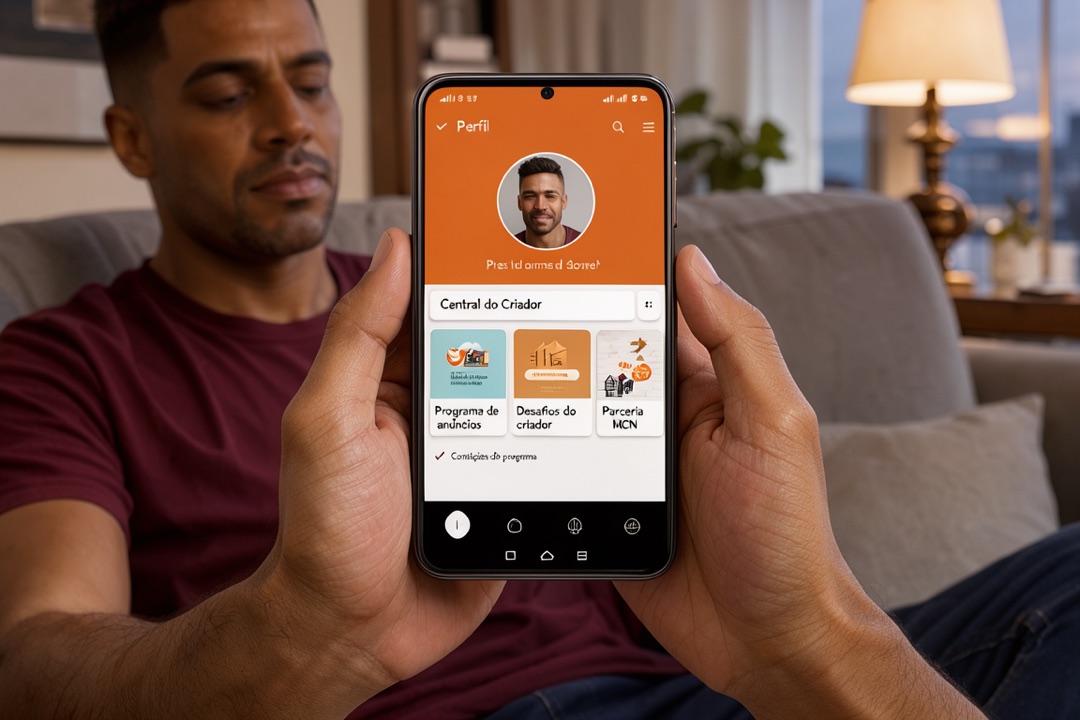
    O lugar certo é a Central do Criador, que no app pode aparecer em inglês como Creator Centre. A central de ajuda indica este caminho:

    1. Abra o Kwai e toque em Perfil.
    2. Toque em Central do Criador (ou Creator Centre), logo abaixo da sua foto de perfil.
    3. Veja quais programas aparecem para a sua conta e leia as condições de cada um.
    4. Anote o que o app pede e o que ainda falta.
    Homem no sofá segurando o celular com a tela do perfil e o menu Central do Criador aberto

    Na Central do Criador também aparecem desafios de tempos em tempos. Para participar, você publica vídeos sobre o tema proposto.

    Atenção: se o programa não aparece para a sua conta, ela ainda não é elegível. Nenhum amigo ou grupo consegue “liberar” isso para você.

    Se não achar o menu, abra a central de ajuda do Kwai no navegador. Ela tem as categorias Creator Center (Central do Criador) e Withdrawal (saque), com as regras que valem hoje.

    Sinais de golpe em convites para ganhar no Kwai

    Golpista gosta de plataforma conhecida. Desconfie quando o convite tiver qualquer um destes sinais:

    • Pedido de pagamento: taxa, “kit”, “ativação” ou depósito para liberar a monetização ou um saque.
    • Link estranho: endereço que não é do Kwai, enviado por mensagem, para “cadastrar” a conta.
    • Promessa de valor: “ganhe tanto por dia” ou “todo mês cai um valor certo”. O Kwai não garante valor a ninguém.
    • Pedido de senha ou código: o código que chega por SMS é seu e de mais ninguém.
    • Pressa: “só hoje” ou “últimas vagas”.

    Cuidado: programa oficial se confere dentro do app. Se a única porta de entrada é um link que alguém mandou, não entre.

    O app também tem tarefas e recompensas, explicadas nas categorias Kwai Task Center e Rewards da central de ajuda. As regras e os valores estão lá, e não no que o grupo conta.

    Seu próximo passo

    Hoje, abra o Kwai, toque em Perfil e entre na Central do Criador. Depois, abra a central de ajuda e anote, num caderno ou no bloco de notas, os requisitos de cada programa que aparecer.

    Com a lista em mãos, compare o que o app exige com o que o convite prometeu. Se não bater, você já sabe a resposta.

  • Como criar seu canal no YouTube e postar o primeiro Short pelo celular

    Como criar seu canal no YouTube e postar o primeiro Short pelo celular

    Você assiste a vídeos curtos todos os dias e nunca postou nenhum. O medo costuma ser o mesmo: mexer na configuração errada e acabar com nome, foto ou vídeo aparecendo para quem você não quer.

    Dá para evitar isso. A seguir você cria o canal, escolhe o que aparece nele e publica o primeiro Short (o vídeo vertical e curto do YouTube) usando só o celular. Monetização fica para depois: o assunto aqui é o primeiro dia.

    O que você precisa antes de começar

    • Uma conta Google (a mesma do Gmail).
    • O app do YouTube instalado no celular.
    • Um celular com câmera e espaço livre para gravar.
    • Uma ideia de vídeo curto: uma dica, um bastidor, um objeto que você explica em poucos segundos.

    Um Short pode ter até 3 minutos, segundo a central de ajuda do YouTube. Para o primeiro, 15 a 30 segundos bastam.

    Se a sua ideia é criar vídeos sem mostrar o rosto, a IA Academy, do Igor Henrique, ensina a usar IA para produzir conteúdo em vídeo. São oito formatos de vídeo, cada um com o seu prompt (o comando que você escreve para a IA). A página do curso diz que ele é para quem não sabe nada de IA. (link de afiliado)

    Como criar o canal pelo celular

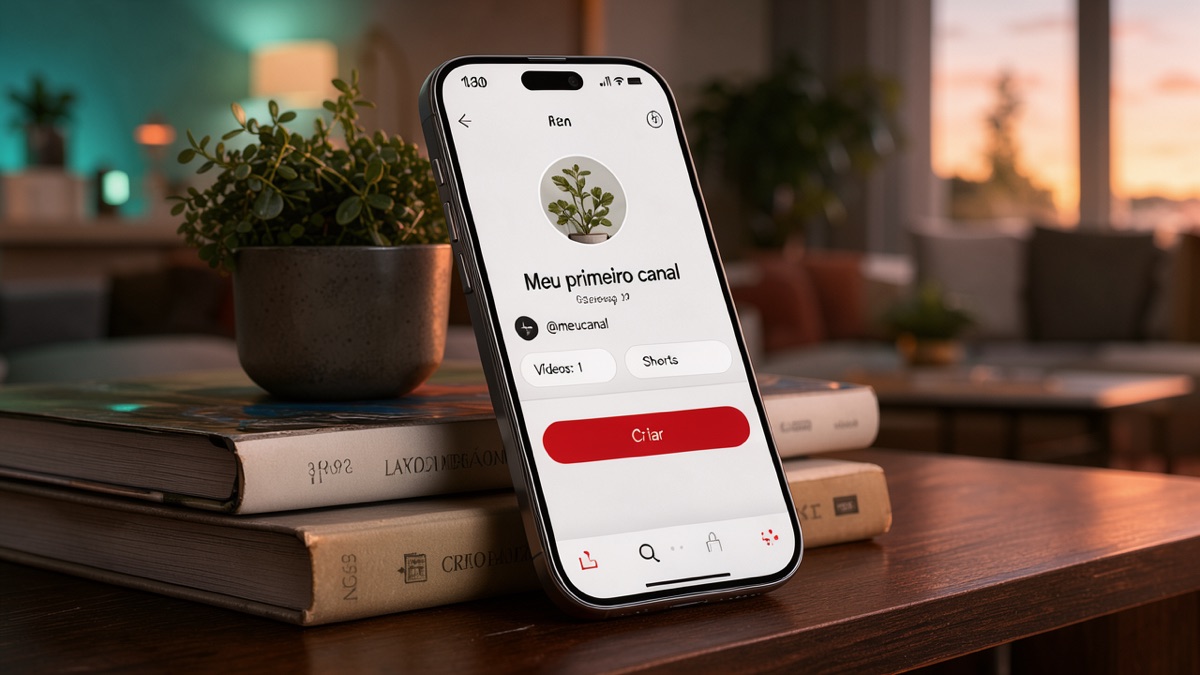
    Sem canal, o YouTube não deixa enviar vídeos. A central de ajuda ensina a criar o canal pelo site móvel, que é o YouTube aberto no navegador do celular (o Chrome, por exemplo). É o caminho mais seguro para quem está começando.

    1. No navegador do celular, abra o YouTube e entre com a sua conta Google.
    2. Toque na foto do perfil e depois em Configurações.
    3. Na seção Conta, toque em Adicionar ou gerenciar canais.
    4. Toque em Crie um canal.
    5. Escolha uma foto de perfil e digite o nome e o identificador.
    6. Toque em Criar canal.

    O identificador é o nome com @ que as pessoas usam para achar o canal, como um apelido único. Ele tem de 3 a 30 caracteres e não pode estar em uso por outra pessoa. Maiúsculas e minúsculas contam como a mesma letra.

    Se o que você quer já existe, acrescente um ponto, um número ou um sublinhado (_). Ponto, hífen e sublinhado só valem no meio, nunca no começo ou no fim.

    Cuidado: use um nome e uma foto que você aceite ver públicos. Não precisa ser o seu nome verdadeiro nem o seu rosto: um apelido e uma imagem do seu tema servem.

    Arrependeu-se do identificador? O YouTube deixa mudar duas vezes em um período de 14 dias. No app para Android, toque na foto do perfil, em Ver canal e em Editar, e troque o campo Identificador.

    Como gravar e publicar o primeiro Short

    Com o canal criado, volte para o app do YouTube.

    1. Abra o app e confira se está na mesma conta Google.
    2. Toque em Criar (o botão com o sinal de mais) e escolha Shorts.
    3. Toque no botão Capturar para gravar e toque de novo para parar. Também dá para manter o botão pressionado. A duração se ajusta no canto superior direito.
    4. Se quiser, adicione música, filtro ou efeito. Gravou um trecho ruim? Desfazer apaga a última gravação.
    5. Toque em Concluído para ver a prévia do vídeo.
    6. Toque em Avançar e escreva um título de até 100 caracteres.
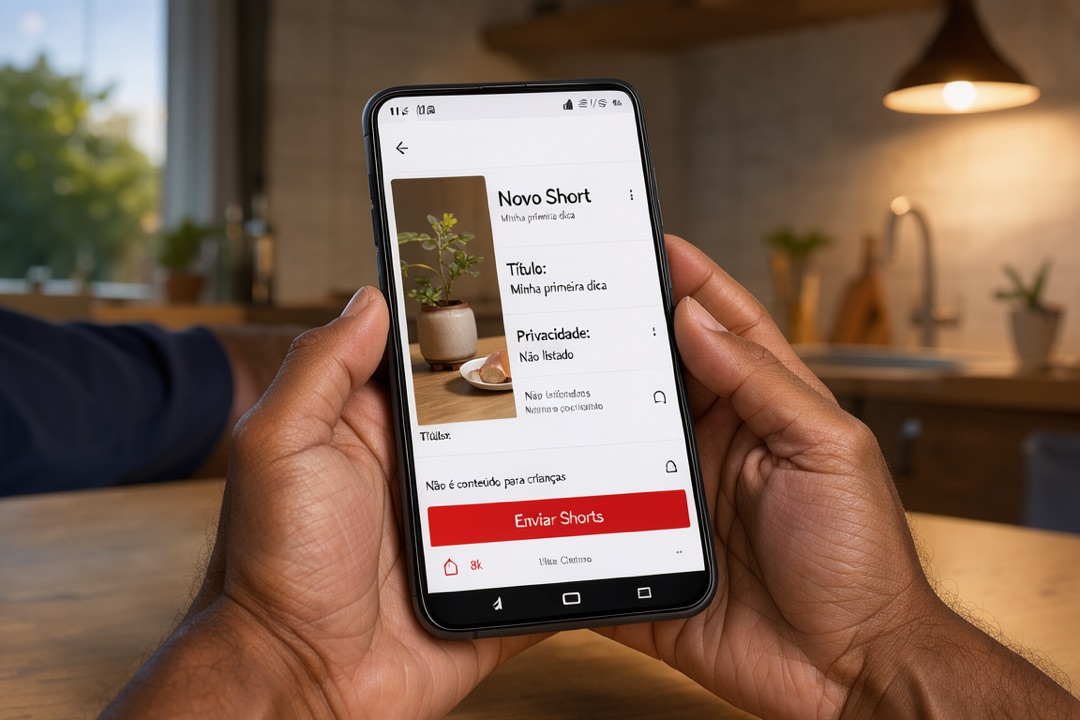
    7. Confira a privacidade. Para quem tem 18 anos ou mais, ela já vem marcada como Público; as outras opções são Não listado e Privado.
    8. Toque em Selecionar público. Se o vídeo não foi feito para crianças, escolha “Não é conteúdo para crianças”.
    9. Toque em Enviar Shorts.
    Mãos de um homem seguram o celular na tela de envio do Short, com a privacidade Não listado

    Dica: se estiver com medo, publique o primeiro como Não listado. Só quem tiver o link consegue ver, e depois de rever com calma você muda para Público.

    O que fazer se o Short não aparecer

    Antes de achar que deu erro, confira estes pontos:

    • Privacidade: vídeo Privado ou Não listado não aparece para o público. Abra o vídeo no seu canal e veja a opção marcada.
    • Rascunho: se você tocou em Salvar rascunho em vez de Enviar Shorts, o vídeo não foi publicado. O rascunho fica guardado no celular, não no canal.
    • Arquivo cortado: se a internet caiu e apareceu “Processamento abandonado”, abra o vídeo no celular para ver se está inteiro e envie de novo.
    • Limite do dia: se aparecer o aviso de limite diário de envios, espere 24 horas.
    • Bloqueio no canal: um canal com advertência por desrespeitar as diretrizes da comunidade (as regras do que pode ser postado) pode ficar impedido de enviar vídeos.

    Dica: para ver tudo o que já foi publicado, toque na foto do perfil e em Ver canal. Seus vídeos ficam listados ali.

    Se nada disso explicar, procure a mensagem que apareceu na página de erros comuns de envio do YouTube.

    Seu próximo passo

    Hoje, anote no bloco de notas do celular três ideias para o segundo vídeo. Escolha a mais simples e grave amanhã, no mesmo formato.

    Quando quiser ir além do primeiro vídeo, a Fórmula Negócio Online, do Alex Vargas, tem um módulo de YouTube e outro de marketing de conteúdo, que ajudam a planejar o que postar com constância. O curso tem garantia de 7 dias. (link de afiliado)

  • Voucher e frete grátis da Shopee: o que escrever na divulgação

    Voucher e frete grátis da Shopee: o que escrever na divulgação

    Você postou o link de um produto da Shopee e alguém perguntou: “tem cupom?” ou “o frete é grátis?”. Aí bate a dúvida: isso mexe na sua comissão? E o que dá para escrever sem prometer algo que pode mudar no dia seguinte?

    A resposta curta: a comissão é calculada sem o frete e sem o valor do cupom. Por isso, o frete grátis não mexe nela, mas um cupom pode reduzir a base da conta.

    No fim da leitura, você saberá trocar uma promessa arriscada por uma frase segura. Este texto serve para quem já divulga ou vai divulgar produtos da Shopee.

    O que são voucher e frete grátis para quem compra

    Voucher é só outro nome para cupom. Pense num mercadinho de bairro: o cupom é o papelzinho de desconto que o dono entrega por um tempo, “R$ 5 a menos nesta compra, até sexta”. O frete grátis é a entrega sem taxa, que ele faz só acima de certo valor.

    Dono de mercadinho entrega um papel de desconto na mão de um cliente sobre o balcão

    Na Shopee existem dois tipos principais de cupom: o de desconto e o de vendedor, que vale para uma loja ou um produto. O frete grátis também funciona com um cupom. Estas são as regras que o comprador encontra na central de ajuda:

    • Em cada compra, ele usa no máximo 1 cupom de vendedor, 1 de desconto e 1 de frete grátis.
    • O cupom de frete grátis só vale no aplicativo e em pedidos acima de um gasto mínimo.
    • Esse cupom pode não estar disponível para todos os vendedores.
    • Ele cobre até R$ 20 do frete. Se a entrega custar mais, o comprador paga a diferença.
    • O limite é de 10 cupons de frete grátis por semana.

    Esses valores podem mudar, e a página de Frete Grátis da Shopee mostra as condições em vigor. Você, como afiliado, não controla nenhuma delas.

    Explicar bem uma oferta faz parte do trabalho de afiliado. Para ver esse trabalho por inteiro, o Fórmula Negócio Online, do Alex Vargas, traz em videoaulas um módulo sobre afiliado como modelo principal e outro sobre marketing de conteúdo (link de afiliado).

    Eles mudam a sua comissão?

    Sim no caso do cupom, não no caso do frete. Pelos termos do programa, a comissão sai do Valor Líquido da compra concluída: o total sem descontos, frete, cupons e Moedas Shopee (o saldo de moedas que o comprador usa no app). A página Entenda o Comissionamento da Shopee diz que impostos também ficam de fora.

    Exemplo, com percentual só para a conta: um produto de R$ 100 com 10% de comissão rende R$ 10. Com um cupom de R$ 10, a base cai para R$ 90 e a comissão vira R$ 9. Com frete de R$ 15 ou frete grátis, a conta é a mesma, porque o frete não entra nela.

    Os termos não separam cupom de vendedor e cupom da Shopee. E isso não é motivo para fugir de cupom: sem compra concluída, não existe comissão. O percentual real varia e fica indicado na plataforma, então confira lá.

    Duas situações cancelam a comissão: pedido cancelado, devolvido ou reembolsado, e compra feita por você ou por uma conta com vínculo pessoal com a sua.

    Os termos podem mudar. Leia a versão atual em Programa de Afiliados Shopee – Termos e Condições, na central de ajuda.

    O que escrever na divulgação

    Descreva o produto, diga a condição que você viu e mande o comprador conferir na hora. Os termos deixam isso com você: o afiliado é responsável por informar aos seguidores as condições de uso dos cupons. Eles também proíbem informação enganosa e promoção falsa.

    Frases seguras:

    • “Confira na página se há cupom disponível para este produto.”
    • “Na hora de pagar, veja se o desconto e o frete aparecem para você.”
    • “Quando postei, havia um cupom de R$ 5 para compras acima de R$ 50. Ele pode ter acabado, confira antes de pagar.” (valores de exemplo: use os do regulamento do cupom)
    • “As condições do cupom estão nos termos dele, em T&C, dentro do app.”

    Frases a evitar:

    • “Frete grátis garantido.”
    • “Com meu cupom você paga só R$ 10.” (preço e cupom mudam)
    • “Cupom sem prazo, aproveite quando quiser.”
    • “Use o cupom X”, quando o cupom é de outro afiliado.

    Esse último ponto é regra. O cupom nominal (aquele fornecido a um afiliado específico) serve para esse afiliado compartilhar com os seguidores ou usar nas próprias compras. Divulgar o cupom nominal de outro afiliado é violação para todos os envolvidos.

    Quando a condição acaba

    Um cupom pode parar de funcionar por vários motivos. Ele pode ter expirado, ter atingido a cota de uso ou valer só para novos usuários. A compra também pode não cumprir os termos, como tipo de produto, forma de pagamento ou gasto mínimo.

    Seu post continua no ar depois disso. Se você prometeu e o comprador não encontra o desconto, ele passa a desconfiar de você e pode desistir da compra.

    O comprador confere assim, no app:

    1. Abra o Carrinho de Compras e selecione o produto.
    2. Veja o cupom de vendedor: quando a compra cumpre as condições, ele entra sozinho.
    3. Toque em Cupom de desconto, escolha o cupom e o frete grátis aplicáveis e toque em OK.
    4. Olhe o total antes de finalizar a compra.

    Atenção: o que vale é o que aparece para o comprador na finalização da compra. Escreva “confira antes de pagar” em todo post que citar cupom ou frete, mesmo com a condição ativa.

    Seu próximo passo

    Abra uma divulgação sua que fale de cupom ou frete e siga estes passos:

    1. Procure frases que afirmem desconto, preço final ou frete grátis como certeza.
    2. Troque cada uma por uma frase da lista segura, mandando o comprador conferir na hora.
    3. Veja se há algum cupom nominal de outro afiliado e tire-o do texto.

    Com as frases em ordem, o passo seguinte é organizar a divulgação. O Fórmula Negócio Online ensina a criar um funil (o caminho que leva a pessoa do primeiro contato até a compra), com iscas digitais e sequência de e-mails. O curso tem garantia de 7 dias para pedir o dinheiro de volta (link de afiliado).

  • Nuvemshop, Shopify ou Loja Integrada: qual escolher na 1ª loja

    Nuvemshop, Shopify ou Loja Integrada: qual escolher na 1ª loja

    Todo vídeo sobre loja online cita Nuvemshop, Shopify e Loja Integrada, e cada um defende uma. O medo é assinar, montar tudo e descobrir depois que a taxa, o pagamento ou o suporte não serviam, e ter de refazer a loja.

    A resposta curta: não existe vencedora única. Nuvemshop e Loja Integrada têm plano gratuito, mas descontam uma taxa de cada venda recebida. A Shopify não tem plano gratuito, parte de R$ 99 por mês e tem atendimento 24 horas em português.

    Abaixo estão os critérios, os dados lado a lado e uma recomendação por perfil. Se você pretende vender só em marketplace, sem loja própria, essa escolha ainda não é sua.

    Os critérios que importam na primeira loja

    Compare as três plataformas por cinco perguntas, sempre nesta ordem:

    • Custo mensal: existe plano gratuito? Quanto custa o primeiro plano pago?
    • Taxas: quanto sai de cada venda, somando a plataforma e o meio de pagamento?
    • Meios de pagamento: o cliente consegue pagar com Pix, boleto e cartão?
    • Facilidade: dá para montar a loja sozinho, pelo celular ou por um notebook simples?
    • Suporte em português: quem responde quando a loja não abre ou o pagamento falha?

    Pense na loja como uma banca de feira. A mensalidade é o aluguel do espaço, e a taxa é o pedaço que sai de cada venda. Por isso, olhar só a mensalidade engana.

    Feirante arrumando frutas e legumes em caixotes na sua banca de feira de rua

    Se a sua ideia é vender sem estoque para clientes de fora do Brasil, a plataforma é só uma parte do trabalho. O Método Euro Drop, do Rapha Mancini, em videoaulas com acesso vitalício, ensina a criar a loja do zero e segue até página de vendas, copy (o texto que vende), criativos e divulgação. Confira antes as regras de importação, os impostos e o atendimento ao cliente estrangeiro (link de afiliado).

    As três plataformas lado a lado

    Os dados vêm das páginas oficiais de planos e de ajuda de cada plataforma. Preço e taxa mudam, então confira o valor atual antes de assinar. Na tabela, provedor é a empresa que processa o pagamento do cliente.

    Critério Nuvemshop Shopify Loja Integrada
    Plano gratuito Começo, sem prazo e sem limite de produtos ou visitas Não há Grátis, sem prazo: 50 produtos e 5.000 visitas por mês
    Teste dos planos pagos 7 dias grátis 3 dias grátis, sem cartão; depois, R$ 5/mês por 3 meses 7 dias grátis, com cartão cadastrado
    Primeiro plano pago Essencial: R$ 69/mês (R$ 59/mês no anual) Basic: R$ 99/mês (R$ 89/mês no anual) Crescimento: R$ 46/mês na cobrança trimestral, com 250 produtos
    Meio de pagamento Nuvem Pago (o sistema da própria Nuvemshop), com Pix, boleto e cartão. No Começo, é a única opção Só provedor externo: não há Shopify Payments no Brasil. Pix e boleto dependem do provedor Pagali (o sistema da própria Loja Integrada), com Pix, boleto e cartão. No Grátis, é a opção padrão
    Taxa do meio de pagamento próprio Pix 0,99%; boleto R$ 2,39; cartão 4,69% + R$ 0,35 no Começo Não se aplica: quem cobra é o provedor externo Pix até 1%; boleto R$ 2,39; cartão 4,99% no Grátis
    Taxa da plataforma com outro provedor 2% no Essencial, 1% no Impulso, 0,7% no Escala Varia por plano e se soma à do provedor 0,99% no Crescimento, 0,90% no Aceleração, 0,70% no Expansão
    Suporte Central de ajuda no Começo; e-mail no Essencial; WhatsApp a partir do Impulso Atendimento 24 horas em português; chat ao vivo no Basic Chat e e-mail no Crescimento; WhatsApp a partir do Aceleração

    Exemplo de conta: uma venda de R$ 100 no cartão, no plano gratuito, com o dinheiro em 30 dias. A Nuvemshop desconta R$ 5,04 (4,69% + R$ 0,35) e a Loja Integrada desconta R$ 4,99. No Pix, a mesma venda custa R$ 0,99 na Nuvemshop e no máximo R$ 1,00 na Loja Integrada. Plano gratuito não quer dizer venda sem custo.

    Agora o plano Essencial da Nuvemshop com outro provedor: nos mesmos R$ 100, a tarifa da plataforma é de R$ 2,00, e o provedor ainda cobra a parte dele.

    A Shopify diz que a taxa dela varia por plano, mas não achamos o percentual para o Brasil nas páginas oficiais, nem citação a Pix ou boleto. Pergunte no chat, antes de assinar, qual é a taxa do seu plano e quais provedores oferecem Pix.

    As taxas completas do Nuvem Pago estão na central de ajuda da Nuvemshop. As tarifas com outros meios de pagamento estão no modelo de cobranças da Loja Integrada.

    Cuidado: o preço em destaque pode ser o do plano anual ou trimestral. Veja qual período de cobrança está marcado antes de comparar com outra plataforma.

    Qual escolher para cada perfil

    • Se você quer testar a ideia sem mensalidade e tem poucos produtos, as duas opções gratuitas servem. A Loja Integrada limita a 50 produtos e 5.000 visitas por mês, e seu plano Grátis não aceita domínio próprio (o endereço com o nome da sua marca).
    • Se você quer muitos produtos sem pagar mensalidade, comece pelo Começo, da Nuvemshop. Ele não limita produtos nem visitas, mas tem um único layout e só central de ajuda.
    • Se você vai vender mais por Pix, compare primeiro as taxas de Pix. Com os sistemas próprios, a diferença entre Nuvemshop e Loja Integrada é pequena.
    • Se você quer suporte por WhatsApp pelo menor preço, a Loja Integrada libera no Aceleração, a R$ 83/mês na cobrança trimestral. Na Nuvemshop, o Impulso custa R$ 164/mês.
    • Se atendimento 24 horas em português pesa mais que o preço, teste a Shopify. Conte com R$ 99 por mês, mais a taxa da plataforma e a do provedor.

    Se ainda ficou em dúvida, escolha a de menor custo para começar e que aceite Pix. Primeira loja é para aprender, e a próxima seção mostra como garantir a saída.

    Como testar sem se prender

    Use o período de teste de verdade: cadastre três produtos, simule um pedido e veja como é o painel no celular. Faça isso nas duas plataformas que ficaram no final.

    Homem fotografando com o celular três produtos alinhados sobre a mesa da cozinha para cadastrar na loja online

    Atenção: na Loja Integrada, o teste pede cartão e a cobrança começa sozinha depois dos 7 dias. Se não quiser seguir, cancele antes: a loja volta ao plano Grátis, sem perder os dados.

    Depois confira a saída. Antes de pagar, veja como levar seus dados embora:

    1. Na Shopify, abra Produtos, toque em Exportar e depois em Exportar produtos. O arquivo sai em CSV (uma planilha), mas sem as imagens.
    2. Na Nuvemshop, os produtos saem em Produtos > Lista de produtos > Exportar e Importar, e as vendas em Vendas > Lista de vendas > Exportar lista. As listas de vendas e de clientes não estão em todos os planos.
    3. Na Loja Integrada, vá em Visão de Negócios > Relatórios. Produtos, clientes e pedidos chegam por e-mail, com limite de 100 mil resultados por relatório, inclusive no plano Grátis.

    Dica: faça a exportação ainda no teste, com três produtos de mentira. Se o arquivo vier bagunçado agora, vai ser pior com 200 produtos.

    Seu próximo passo

    Hoje, abra a página de planos das duas plataformas que mais combinaram com você. Anote no caderno ou no bloco de notas a mensalidade, a taxa por venda e a taxa do Pix. Depois ative o teste de uma delas.

    Se o plano é vender produto físico com fornecedor nacional, que cuida do envio, veja o ABC do Drop, do Rafael Lima. Ele ensina a montar a loja de dropshipping (você vende e o fornecedor envia) com fornecedores brasileiros. Inclui modelos de página de vendas, aulas de anúncios no Meta Ads e no Google Ads e uma planilha de controle financeiro (link de afiliado).

  • Como achar um produto e pegar seu link de afiliado no TikTok Shop

    Como achar um produto e pegar seu link de afiliado no TikTok Shop

    Sua conta de criador no TikTok Shop foi aprovada, mas você abre o app e não acha a lista de produtos para divulgar. Cada tutorial usa um nome diferente, e você fica sem saber por onde começar.

    O caminho é curto: achar o produto no Marketplace (o catálogo de produtos liberados para afiliados), conferir a comissão, adicionar à sua Vitrine e ligar o produto ao vídeo na tela de postagem. Para divulgar fora do TikTok, o link de afiliado sai pelo botão de compartilhar da página do produto.

    Isso serve para quem já foi aprovado no programa de afiliados. Se você ainda não foi, resolva o cadastro primeiro.

    O que você precisa já ter

    • Cadastro aprovado no Programa de Afiliados do TikTok Shop. Segundo a Academia do TikTok Shop, a central de ajuda oficial, só depois da aprovação você acessa a Vitrine.
    • O app do TikTok na versão mais recente da Play Store ou da App Store.
    • Um perfil ativo, com a conta em situação regular.
    • Verificação de identidade concluída. Sem ela, o link que você compartilha vira um link comum e não gera comissão.
    • Dados bancários preenchidos e validados. Se faltarem, o app pede esses dados quando você adiciona um produto à Vitrine.

    Os critérios de aprovação, como idade mínima e número de seguidores, podem mudar. Confira os valores atuais em TikTok Shop para criadores, dentro do app.

    Passo a passo para escolher e pegar o link

    A Vitrine é como uma prateleira no seu perfil, com os produtos que você divulga, e você chega a ela pela página da sua conta. O Marketplace é o estoque de onde esses produtos saem.

    1. Abra o app do TikTok na sua conta de criador.
    2. Procure os produtos por um dos caminhos que a Academia indica: Marketplace, aba Loja ou página Para você. No Marketplace, role a tela para ver as categorias e as recomendações.
    3. Toque no produto para abrir a página de detalhes.
    4. Veja quanto você pode ganhar por venda. Esse destaque só aparece se o produto for elegível para afiliação.
    5. Toque nessa área ou deslize para cima e escolha Adicionar à Vitrine.
    6. Leia o aviso na tela. Ele diz se o produto entrou direto ou se precisa de análise adicional.

    Quando a dúvida é o que divulgar, a Comunidade VSA, do Bruno Reis, ensina a escolher produtos para o TikTok. O curso também trabalha nichos, os assuntos em que você vai focar (link de afiliado).

    Com o produto na Vitrine, ligue-o ao vídeo. Dentro do TikTok, o seu link é este:

    1. Crie o vídeo no app e vá para a tela de postagem.
    2. Toque em Adicionar link e selecione Produtos.
    3. Na Vitrine, toque em Adicionar no produto escolhido.
    4. Insira um nome para o produto, toque em Adicionar e depois em Postar.

    Vídeos com link de produto passam por uma análise adicional. Depois disso, a comissão vem das compras feitas por ele.

    Dica: a central de ajuda que descreve os passos do vídeo não cita o Brasil. Se a sua tela usar outro nome, procure a opção de link ou de produtos na postagem.

    Para divulgar fora do TikTok, gere o link de afiliado:

    1. Abra a página do produto.
    2. Toque no botão de compartilhamento.
    3. Toque em Copiar link, ou no ícone de uma rede social, que também gera o link de afiliado.

    Esse link vale por até 100 dias. Depois, gere outro. O período de atribuição (o prazo em que a compra ainda conta para você) é de 14 dias. Esses valores podem mudar: confira no guia de links de afiliados da Academia.

    Cuidado: use só links oficiais, que levam ao ambiente do TikTok Shop. A Academia avisa que a plataforma nunca pede pagamento fora dela.

    O que olhar antes de escolher o produto

    Adicionar é fácil. Difícil é escolher um produto que você consiga mostrar em vídeo. Antes de tocar em Adicionar à Vitrine, confira:

    • Comissão informada: ela é uma porcentagem do preço do produto, e o vendedor define a taxa. Exemplo: um produto de R$ 50 com 10% de comissão paga R$ 5,00 por venda.
    • Avaliações: leia o que os compradores dizem. Produto com muita reclamação de qualidade é difícil de recomendar com a consciência tranquila.
    • Preço: pense se o público do seu perfil pagaria esse valor.
    • Uso real: você usaria ou indicaria a um amigo? Se não, será difícil gravar um vídeo convincente.
    Mulher em cozinha simples examina uma garrafa térmica nas mãos, pensando se usaria o produto

    Trate o valor da página como previsão. A comissão só é registrada depois que o pedido é liquidado (acertado) pelo vendedor.

    Se o produto não aparece

    Se o Marketplace vem vazio ou o produto que você viu num vídeo não está lá, confira estas causas:

    • Sua conta ainda não foi aprovada no programa de afiliados.
    • O vendedor não abriu o produto para afiliados. Ele escolhe quais produtos libera.
    • O app está desatualizado.
    • Sua verificação de identidade está em análise. Nesse caso, a prévia da comissão não aparece.

    Atualize o app, feche, abra de novo e confira o status do seu cadastro. Se viu o produto num vídeo, abra a página de detalhes dele: se for elegível, ela mostra quanto você pode ganhar. Se não mostrar, procure um parecido no Marketplace.

    Atenção: não tente contornar um bloqueio com dados falsos, mudança de região ou contas extras. Isso coloca a sua conta em risco.

    Seu próximo passo

    Hoje, abra o Marketplace e escolha um único produto que você usaria. Confira comissão, avaliações e preço, e toque em Adicionar à Vitrine. Depois, grave um vídeo curto mostrando o produto e ligue o link na tela de postagem.

    Para treinar esse vídeo, a Comunidade VSA, do Bruno Reis, ensina gancho (o começo que prende), retenção e chamada, com calls semanais e garantia incondicional de 7 dias (link de afiliado).